

Meldung an die Lohnbuchhaltung
Für: HR und Administration
Ihr Lohnbüro braucht jeden Monat die Änderungen: wer eingetreten oder ausgetreten ist und was sich an Lohn, Pensum oder Personenangaben geändert hat. Die Seite «Lohnmeldung» stellt das für einen Monat zusammen. Sie laden die Meldung als PDF oder CSV herunter und halten fest, dass Sie sie übergeben haben.
Bevor Sie beginnen
Abschnitt betitelt „Bevor Sie beginnen“Die Seite ist für Personen, die im HR arbeiten. Ein Admin ohne HR-Aufgaben sieht stattdessen den Hinweis «Diese Seite ist für Personen, die im HR arbeiten.»
Was gemeldet wird: Eintritte, Wechsel in eine neue Anstellung, Austritte und Änderungen an den Angaben, die eine Lohnabrechnung braucht. Dazu zählen Name, Adresse, AHV-Nummer, IBAN, Zivilstand, Bewilligung, Pensum, Lohn und Arbeitgeber. Auch eine Pause (Pausiert seit, Geplante Rückkehr) steht in der Meldung.
Bei einem Austritt steht der Austrittsgrund, so wie er in der Austrittsmaske gewählt ist, etwa «Eigenkündigung» oder «Kündigung AG». Das Lohnbüro braucht ihn für die Arbeitgeberbescheinigung der Arbeitslosenversicherung. Die Bemerkungen zum Austritt stehen nie in der Meldung.
Was nicht gemeldet wird: der Grund einer Pause, ebenso Heimatort, Probezeit, Kündigungsfrist, die Angaben zur Berufsbildung und Ihre eigenen Felder unter «Weitere Angaben». Das Lohnbüro braucht sie nicht.
Der Zeitpunkt der Änderung entscheidet, in welchem Monat sie erscheint. Eine geplante Änderung steht in der Meldung des Monats, in dem sie gilt, nicht früher.
Einschalten
Abschnitt betitelt „Einschalten“Die Meldung an die Lohnbuchhaltung ist zuerst ausgeschaltet. Einschalten kann eine Person mit Administrationsrechten. Sie öffnet in der Administration «Prozesse» › «Lohnmeldung», wählt «Ja, einschalten» und klickt auf «Einstellung speichern».
Danach findet, wer im HR arbeitet, in der Seitenleiste den Eintrag «Lohnmeldung».
Die Einstellung tut nichts von selbst: Es wird nichts verschickt und nichts automatisch gemeldet, HR lädt die Meldung herunter und gibt sie dem Lohnbüro. Ausschalten löscht keine Meldung. Schalten Sie wieder ein, steht der frühere Stand wieder da.
Wo Sie es finden
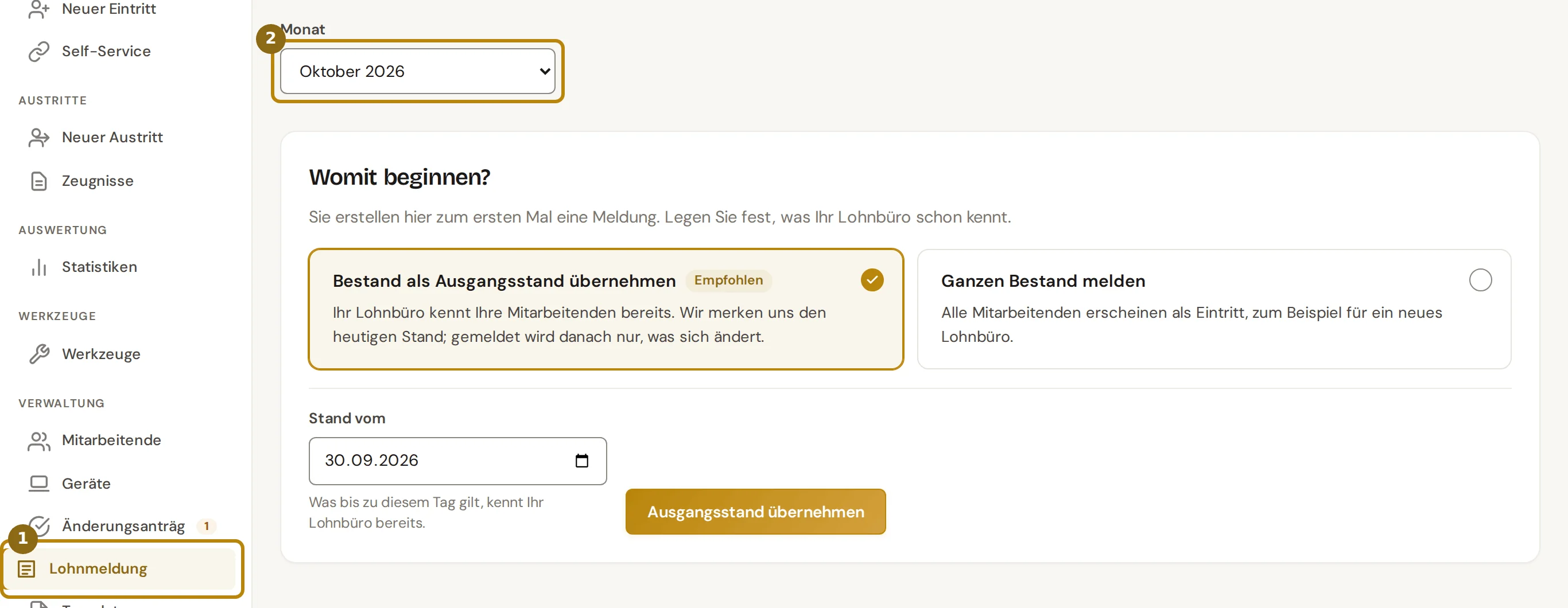
Abschnitt betitelt „Wo Sie es finden“Klicken Sie in der Seitenleiste auf «Lohnmeldung» (1). Oben wählen Sie den «Monat» (2). Zur Auswahl stehen der laufende Monat und die 24 Monate davor.
Bis zum 10. des Monats schlägt die Seite den Vormonat vor, danach den laufenden.
Direkt öffnen: Lohnmeldung (nur HR und Admin) (öffnet in neuem Tab)
Hat Ihre Organisation mehrere Gesellschaften, erscheint daneben die Auswahl «Gesellschaft». Mit «Alle Gesellschaften» sehen Sie alles in einer Meldung, sonst eine Gesellschaft für sich.
Schritte
Abschnitt betitelt „Schritte“-
Beim ersten Besuch fragt die Seite «Womit beginnen?». Wählen Sie, was Ihr Lohnbüro schon kennt.
Mit «Bestand als Ausgangsstand übernehmen» (markiert mit «Empfohlen») merkt sich die Anwendung den Stand vom gewählten Tag. Tragen Sie unter «Stand vom» ein Datum ein und klicken Sie auf «Ausgangsstand übernehmen». Gemeldet wird danach nur, was sich ändert.
Das Datum darf nicht in der Zukunft liegen. Für Monate vor dem Ausgangsstand gibt es keine Meldung. Wählen Sie einen solchen Monat, nennt die Übersicht den ersten Monat, den Sie melden können.
Mit «Ganzen Bestand melden» erscheinen alle Mitarbeitenden als Eintritt, etwa für ein neues Lohnbüro. Klicken Sie dann auf «Weiter zur Meldung».
-
Wählen Sie den Monat und gegebenenfalls die Gesellschaft. Die Übersicht nennt oben die Zahlen des Monats und zeigt, ob die Meldung «noch nicht gemeldet» ist.
-
Lesen Sie die Abschnitte durch: «Nachträge», «Eintritte», «Wechsel», «Austritte», «Änderungen» und «Storno». Ein Eintrag steht nur dort, wo es etwas zu melden gibt. Unter «Eintritte» klappen Sie in der Spalte «Angaben für das Lohnbüro» die einzelnen Angaben auf. Unter «Änderungen» steht je Feld der bisherige und der neue Wert mit dem Datum «Gültig ab».
Unter «Austritte» stehen Austrittsdatum, letzter Arbeitstag und «Austrittsgrund». Ändern Sie den Grund nach einem gemeldeten Austritt, erscheint die nächste Meldung mit der Änderung «Austrittsgrund».
Unter «Storno» steht, was früher gemeldet wurde und nicht mehr gilt: «Eintritt entfällt – bitte nicht erfassen bzw. wieder entfernen» oder «Austritt entfällt».
Erscheint der Kasten «Bitte prüfen», steht bei einer Person in den Stammdaten ein anderer Arbeitgeber als zuletzt gemeldet, ohne dass dazu eine Änderung erfasst ist. Die Meldung führt sie dann noch beim bisherigen Arbeitgeber. Klären Sie das in der Personalakte, bevor Sie melden.
-
Möchten Sie dem Lohnbüro etwas mitteilen, schreiben Sie es unter «Hinweis an das Lohnbüro». Zum Beispiel Bonus, einmalige Zahlung oder Spesen. Keine Gesundheitsangaben. Der Hinweis ist freiwillig, höchstens 1000 Zeichen lang und steht im PDF oben unter «Hinweis von HR», in der CSV-Datei als eigene Zeile «Hinweis».
-
Klicken Sie auf «PDF herunterladen» (1) oder «CSV herunterladen» (2). PDF und CSV-Datei enthalten dieselbe Meldung, mit Ihrem Hinweis, falls Sie einen geschrieben haben.

-
Haben Sie die Meldung übergeben, klicken Sie auf «Als gemeldet markieren» (3) und bestätigen unter «Als gemeldet markieren?». Danach steht oben «gemeldet am» mit dem Datum. Ein Monat ohne Posten lässt sich mit «Leere Meldung markieren» abschliessen. Damit halten Sie fest, dass Sie ihn geprüft haben. Ein Hinweis an das Lohnbüro wird mit der Markierung gespeichert, auch bei einer leeren Meldung.
-
Unter «Verlauf» stehen alle früheren Meldungen mit «Monat», «Einträge», «Erstellt von» und Datum, dazu ein gespeicherter Hinweis. Einen langen Hinweis klappen Sie dort auf. «PDF» und «CSV» laden eine Meldung genau so herunter, wie sie gemeldet wurde, mit ihrem Hinweis.
Mit «Markierung aufheben» machen Sie eine Markierung rückgängig, etwa weil Sie den falschen Monat markiert haben. Ein Grund ist Pflicht und bleibt im Verlauf sichtbar. Aufheben lässt sich eine Markierung nur, solange keine jüngere folgt.

Was danach passiert
Abschnitt betitelt „Was danach passiert“Die nächste Meldung enthält nur noch, was sich seit der Markierung geändert hat. Der Verlauf hält jede Meldung fest, mit «Erstellt von» und Datum.
Tipps und typische Fehler
Abschnitt betitelt „Tipps und typische Fehler“- Rückwirkende Änderungen: Eine Änderung, die schon vor dem Monat galt, aber noch nicht gemeldet ist, steht unter «Nachträge». Ihr Lohnbüro verarbeitet sie rückwirkend, etwa für eine Nachzahlung.
- Herunterladen ist keine Markierung: PDF und CSV lassen sich beliebig oft laden. Erst «Als gemeldet markieren» setzt den Stand. Wer die Markierung vergisst, meldet beim nächsten Mal dieselben Änderungen nochmals.
- Früherer Monat: Ist für einen späteren Monat bereits eine Meldung markiert, lässt sich ein früherer nicht mehr markieren. Neue Änderungen erscheinen in der nächsten Meldung.
- Person gelöscht: Löschen Sie eine bereits gemeldete Person endgültig, entsteht kein Eintrag in der Meldung. Der Löschdialog weist darauf hin: Melden Sie die Löschung dem Lohnbüro selbst.
- PDF ausgelastet: Meldet die Seite, die PDF-Erzeugung sei ausgelastet, versuchen Sie es in einer Minute erneut.