Den Stand einer Checkliste lesen
Jeder Eintritt und jeder Austritt hat eine Checkliste, auf der alle Beteiligten arbeiten. Oben sehen Sie, in welcher Phase der Vorgang steht, wer im Rückstand ist und was als Nächstes zu tun ist.
Bevor Sie beginnen
Abschnitt betitelt „Bevor Sie beginnen“Die Checkliste öffnen HR, Admin, Bereichsleitung, Fachleitung und IT. Was Sie darauf sehen, hängt von Ihrer Rolle ab:
- HR und Admin sehen jeden Vorgang mit allen Aufgaben.
- Bereichsleitung und Fachleitung sehen die Vorgänge ihres Bereichs bzw. Fachbereichs und solche, die sie selbst erfasst haben. Dazu kommt jeder Vorgang, in dem ihnen eine Aufgabe zugewiesen ist.
- IT sieht Vorgänge, in denen eine IT-Aufgabe liegt. Gibt Ihre Organisation den ganzen Fall frei, sieht IT alle Vorgänge.
Ob Bereichsleitung, Fachleitung und IT neben ihren eigenen auch die übrigen Aufgaben sehen, legt Ihre Organisation fest. Solange die Checkliste nicht eröffnet ist, gibt es noch keine Aufgaben.
Wo Sie es finden
Abschnitt betitelt „Wo Sie es finden“Klicken Sie im Dashboard in der Zeile eines Eintritts oder Austritts auf «Ansehen», oder öffnen Sie eine Aufgabe unter «Meine Aufgaben». Mails zu zugewiesenen Aufgaben führen auf dieselbe Seite.
Direkt öffnen: Ihr Dashboard (öffnet in neuem Tab)
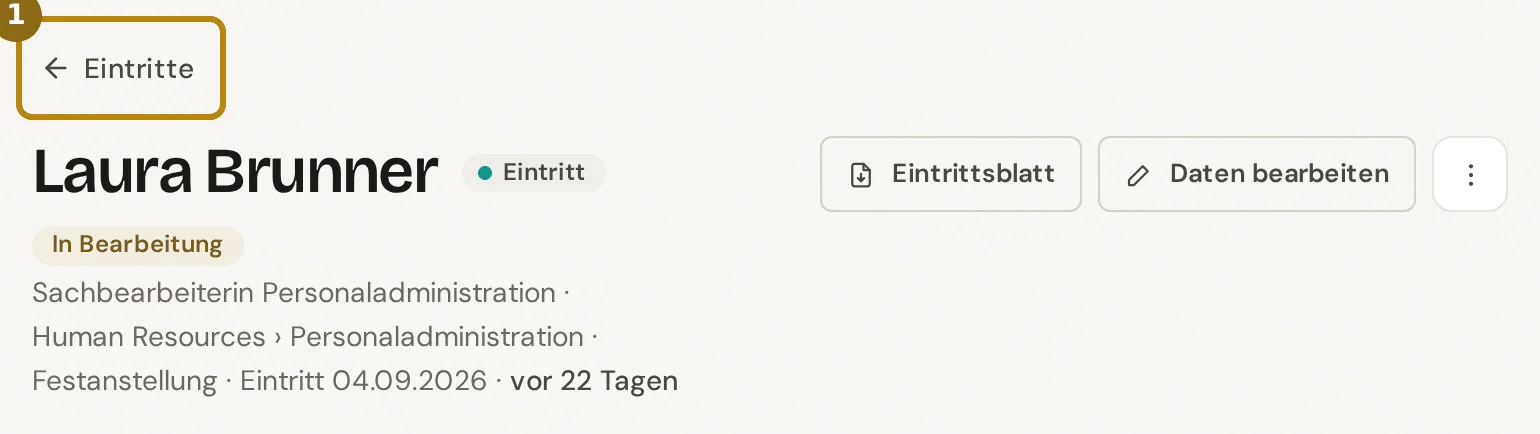
Oben links führt «Eintritte» bzw. «Austritte» (1) zurück. Der Kopf nennt Name, Typ und Status, darunter Funktion, Bereich, Anstellungsart und den Stichtag mit «in N Tagen» oder «vor N Tagen». Führt Ihre Organisation mehrere Gesellschaften, steht nach der Funktion auch der Arbeitgeber.
Schritte
Abschnitt betitelt „Schritte“-
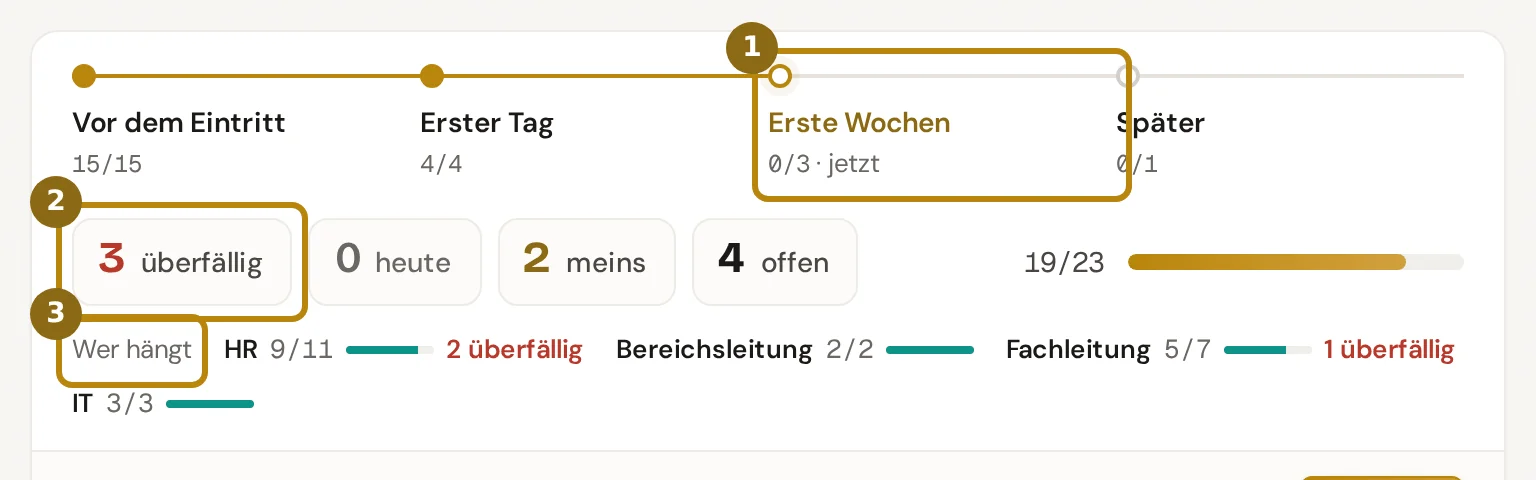
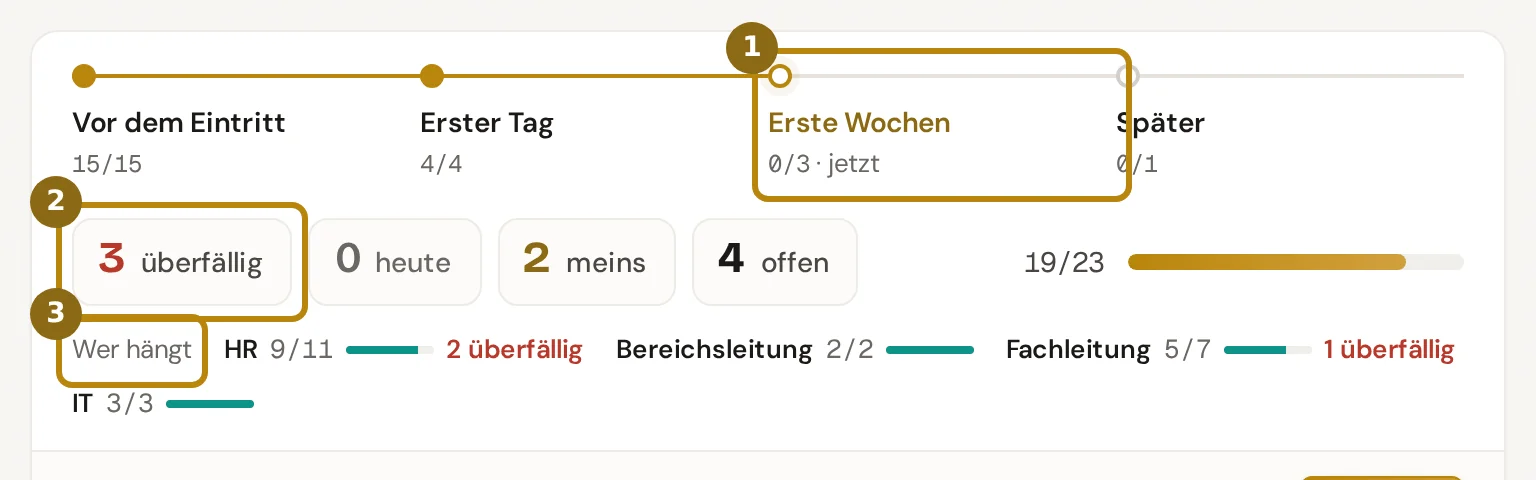
Lesen Sie die Phasen (1). Beim Eintritt heissen sie «Vor dem Eintritt», «Erster Tag», «Erste Wochen» und «Später», beim Austritt «Vor dem Austritt», «Letzter Tag» und «Nach dem Austritt».
Je Phase steht, wie viele Aufgaben erledigt sind. Die Phase, in der der Vorgang heute steht, trägt «jetzt».
-
Lesen Sie die vier Zahlen (2): «überfällig», «heute», «meins» und «offen». Meins sind offene Aufgaben, die bei Ihnen oder Ihrer Rolle liegen.
Ein Klick auf eine Zahl filtert die Liste darauf, ein zweiter Klick hebt den Filter auf. Rechts daneben steht der Fortschritt als erledigte durch alle Aufgaben.
-
Lesen Sie unter «Wer hängt» (3) den Stand je Rolle: HR, Bereichsleitung, Fachleitung und IT, jeweils erledigt durch gesamt. Bleibt etwas liegen, steht dort zusätzlich die Zahl der überfälligen Aufgaben.
Die Marke «unbesetzt» heisst: Im Bereich der Person gibt es für diese Rolle niemanden. Die Marke «eigene Akte» heisst: Die Leitung ist die Person selbst, ihre Aufgaben gehen an HR.
-
Lesen Sie den nächsten Schritt (4). Er besteht aus einem Satz und höchstens einem Knopf.
Die Seite wählt, was zuerst zählt. Fehlen Personalien, heisst der Knopf «Link senden»; hat eine Rolle niemanden, heisst er «Person zuweisen». Sind bei einer Person unter 20 weniger als fünf Wochen Ferien erfasst, steht das vorne, mit «Auf 5 Wochen setzen».
Bei überfälligen oder heute fälligen Aufgaben filtert «Ansehen» die Liste darauf.

-
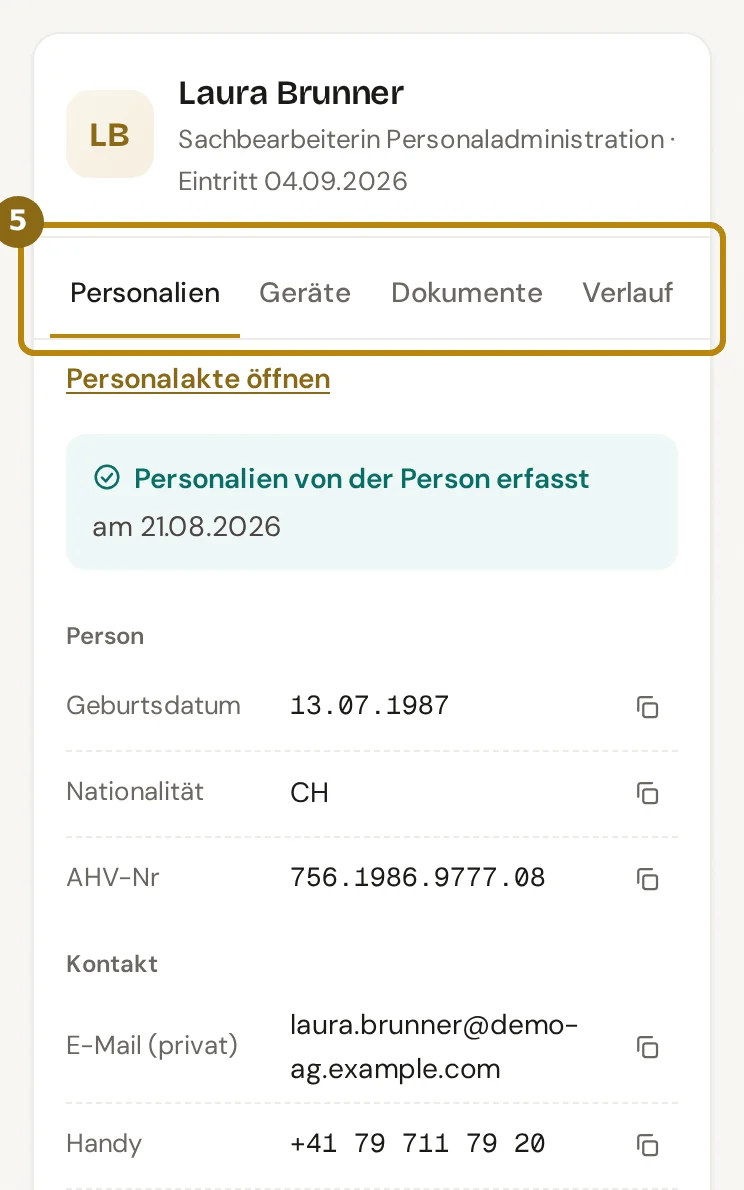
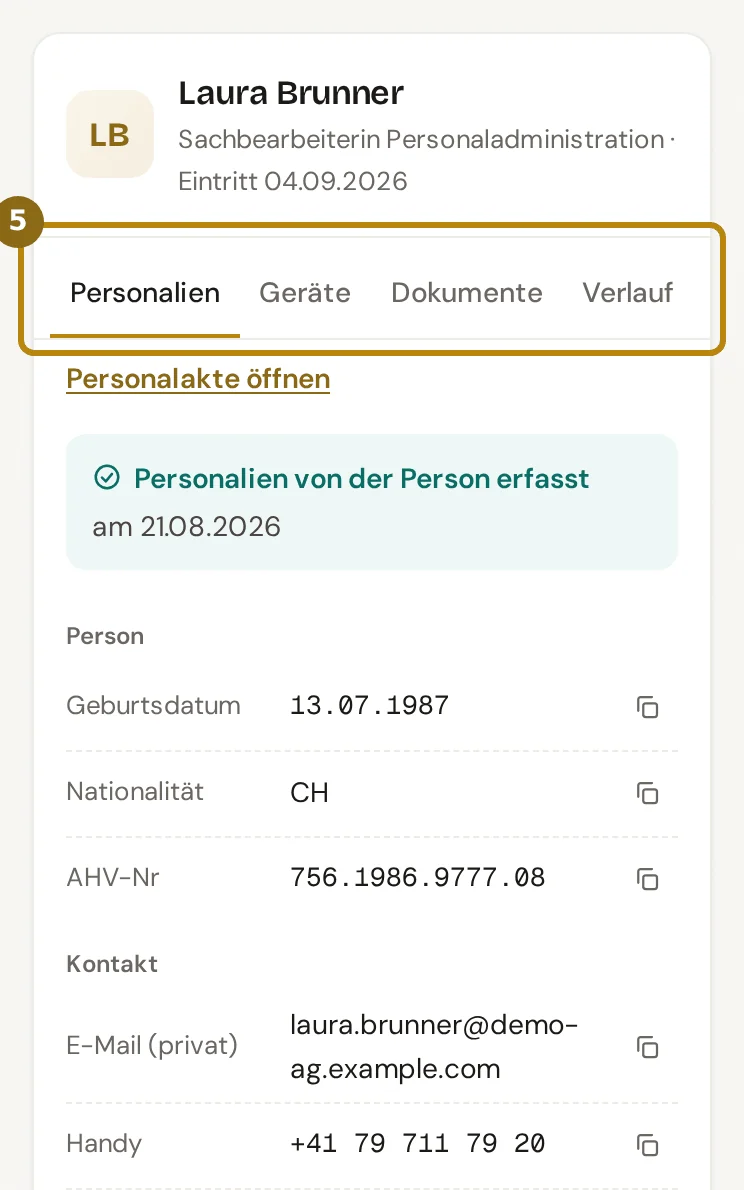
Wählen Sie rechts einen der Reiter (5): «Personalien», «Geräte», «Dokumente» oder «Verlauf». Ein farbiger Punkt an «Personalien» oder «Geräte» heisst, dass dort etwas fehlt.

Was danach passiert
Abschnitt betitelt „Was danach passiert“Die Seite zeigt immer den aktuellen Stand. Erledigt jemand eine Aufgabe, ziehen Zahlen, Phasen und «Wer hängt» sofort nach.
Die Reiter zeigen Folgendes:
- Personalien: beim Eintritt Person, Kontakt, Adresse, Lohn und Stelle, beim Austritt Person, Kontakt und Stelle. Jeder Wert hat einen Knopf zum Kopieren, die AHV-Nummer kommt dabei ohne Punkte, die IBAN ohne Leerzeichen. Fehlende Werte stehen als «fehlt noch».
- Geräte: beim Eintritt die Zuweisung, beim Austritt die Rückgabe.
- Dokumente: das Eintritts- bzw. Austrittsblatt unter «Erzeugen» und die Dokumente «In der Personalakte».
- Verlauf: Erfassung, Visum, Eröffnung, erledigte Aufgaben und Abschluss mit Datum und Person.
Unter den Personalien steht beim Eintritt die Karte zur Probezeit, beim Austritt die Karte zum Arbeitszeugnis.
Tipps und typische Fehler
Abschnitt betitelt „Tipps und typische Fehler“Angaben fehlen in der Spalte: Lohn und persönliche Angaben sehen nur HR und die für die Person Zuständigen. Die anderen lesen den Satz «Einige Angaben sehen nur HR und die für die Person Zuständigen.»
Liste leer: Wartet der Vorgang auf HR, steht dort «Noch keine Aufgaben». Wer als Fachleitung, Bereichsleitung oder IT keine eigene Aufgabe hat, liest «Für Sie ist hier nichts zu tun».
Kein Zugriff: Liegt der Vorgang ausserhalb Ihres Bereichs, zeigt die Seite «Kein Zugriff auf diesen Vorgang». Haben Sie dort eine Aufgabe, wenden Sie sich an HR.
Kleiner Bildschirm: Unter 1280 Pixel Breite ist die Spalte eine Schublade. Die Leiste unten mit «Personalien», «Geräte» und «Dokumente» öffnet sie.
Häufige Fragen
Abschnitt betitelt „Häufige Fragen“Was bedeutet «Nichts brennt»? Es ist nichts überfällig und nichts heute fällig. Der Satz nennt dann die nächste Frist.
Wo lade ich das Eintrittsblatt herunter? Oben im Kopf über «Eintrittsblatt» bzw. «Austrittsblatt». Den Knopf sehen HR, Admin und die Bereichsleitung des Bereichs.
Merkt sich die Seite meinen Reiter? Ja, der zuletzt gewählte Reiter und die Ordnung der Liste bleiben in diesem Browser gespeichert.