Anmelden und Zwei-Faktor-Anmeldung
Sie melden sich unter hr-onboarding.ch/login mit Ihrer E-Mail-Adresse und Ihrem Passwort an. Ist die Zwei-Faktor-AnmeldungZusätzlich zum Passwort fragt die Anmeldung nach einem Code aus einer App auf Ihrem Telefon. Er hat sechs Ziffern und wechselt alle 30 Sekunden.Nochmals tippen öffnet das Glossar. eingerichtet, bestätigen Sie danach mit einem Code aus Ihrer App.
Bevor Sie beginnen
Abschnitt betitelt „Bevor Sie beginnen“Die Anmeldung ist für alle Rollen gleich. Sie brauchen ein aktiviertes Konto, siehe Konto aktivieren.
Halten Sie bereit:
- E-Mail-Adresse: die Adresse, an die Ihre Einladung ging. Sie ist Ihr Anmeldename.
- Passwort: das Passwort, das Sie beim Aktivieren selbst gesetzt haben.
- Telefon mit Authenticator-App: nur, wenn Sie die Zwei-Faktor-Anmeldung eingerichtet haben. Ohne Telefon hilft ein WiederherstellungscodeEinmal-Code für die Anmeldung, wenn die Authenticator-App nicht zur Hand ist. Beim Einrichten erhalten Sie zehn Stück.Nochmals tippen öffnet das Glossar..
Wo Sie es finden
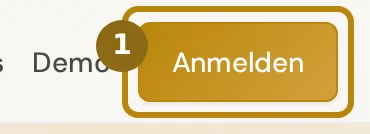
Abschnitt betitelt „Wo Sie es finden“Öffnen Sie hr-onboarding.ch/login. Auf der Startseite hr-onboarding.ch führt oben rechts der Knopf «Anmelden» (1) dorthin.
Direkt öffnen: Anmeldung (öffnet in neuem Tab)
Schritte
Abschnitt betitelt „Schritte“-
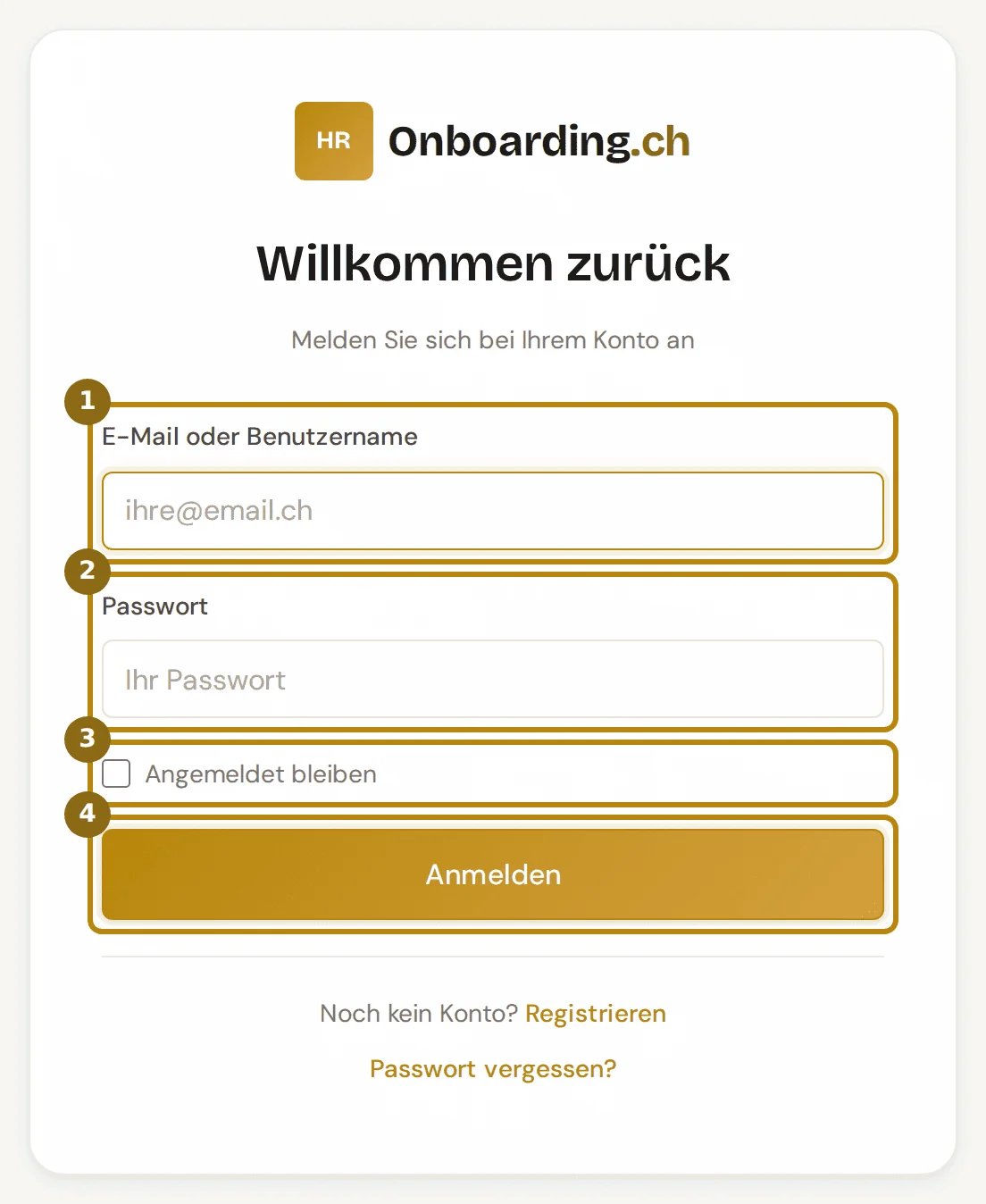
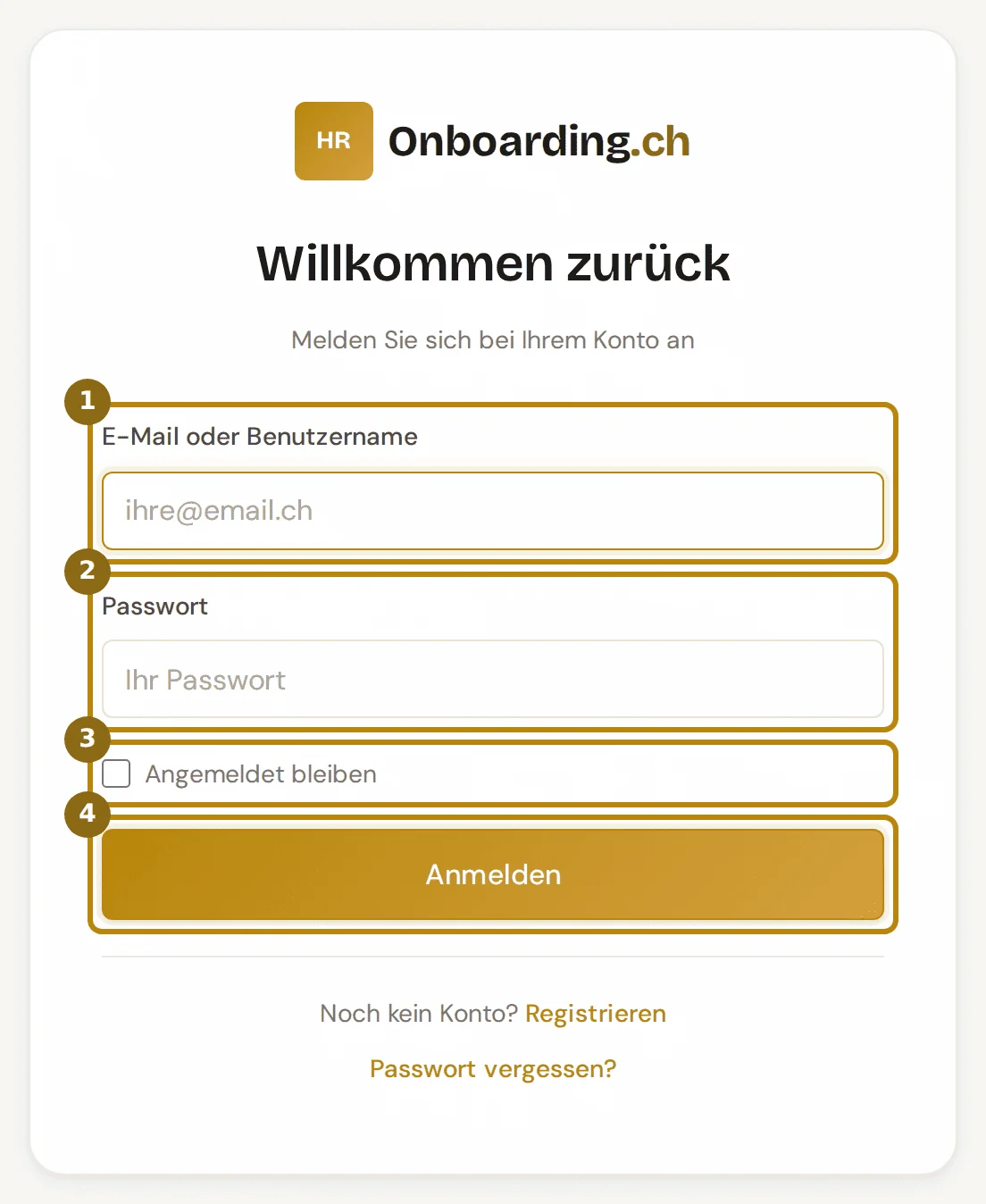
Geben Sie unter «E-Mail oder Benutzername» Ihre E-Mail-Adresse ein (1).
-
Geben Sie Ihr «Passwort» ein (2).
-
Optional: Setzen Sie das Häkchen bei «Angemeldet bleiben» (3). Ohne Häkchen endet die Sitzung nach 8 Stunden, mit Häkchen bleibt sie bis zu 30 Tage bestehen.
Setzen Sie das Häkchen nur auf einem Gerät, das Sie allein benutzen.
-
Klicken Sie auf «Anmelden» (4). Ohne Zwei-Faktor-Anmeldung sind Sie jetzt angemeldet.
-
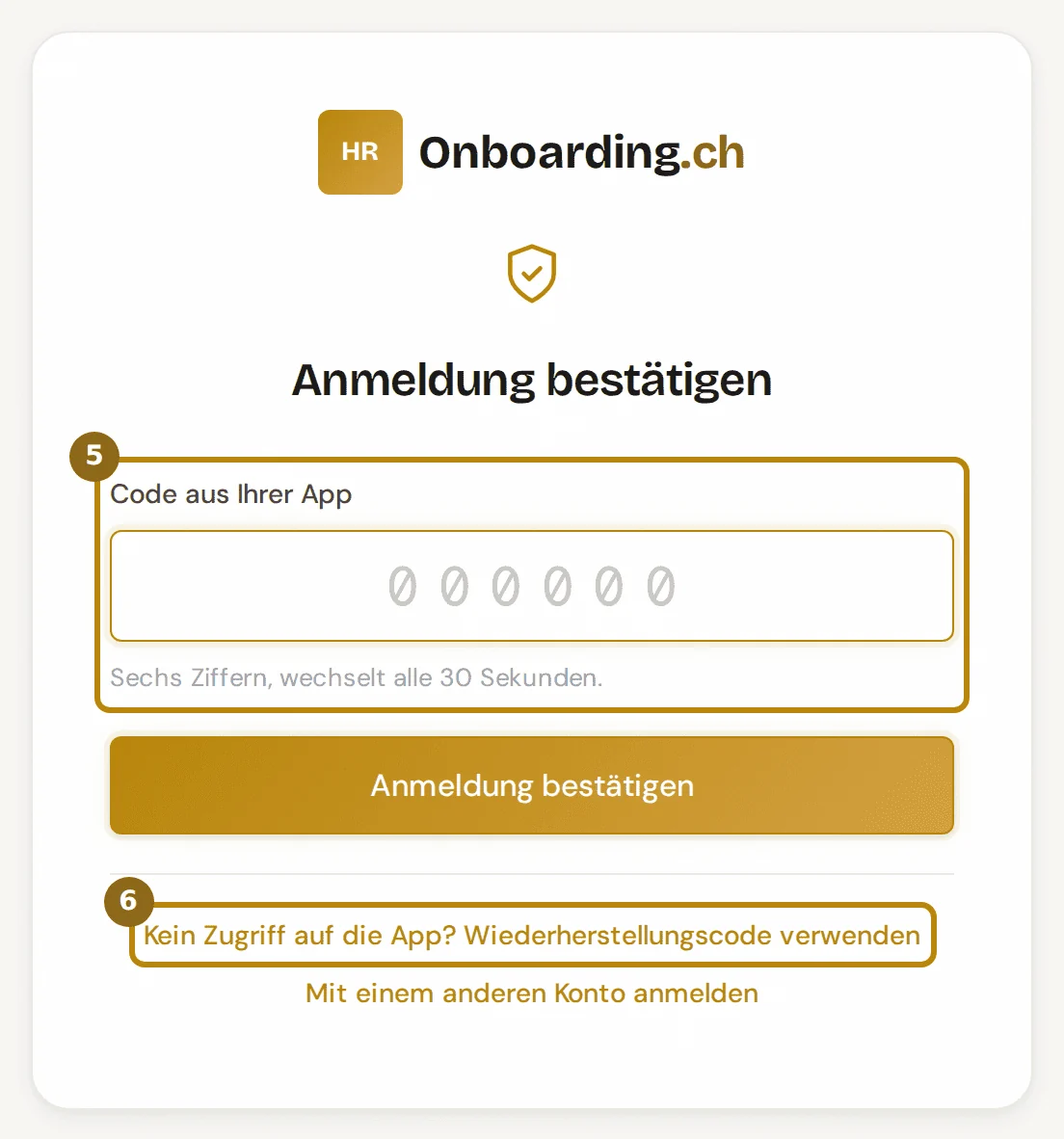
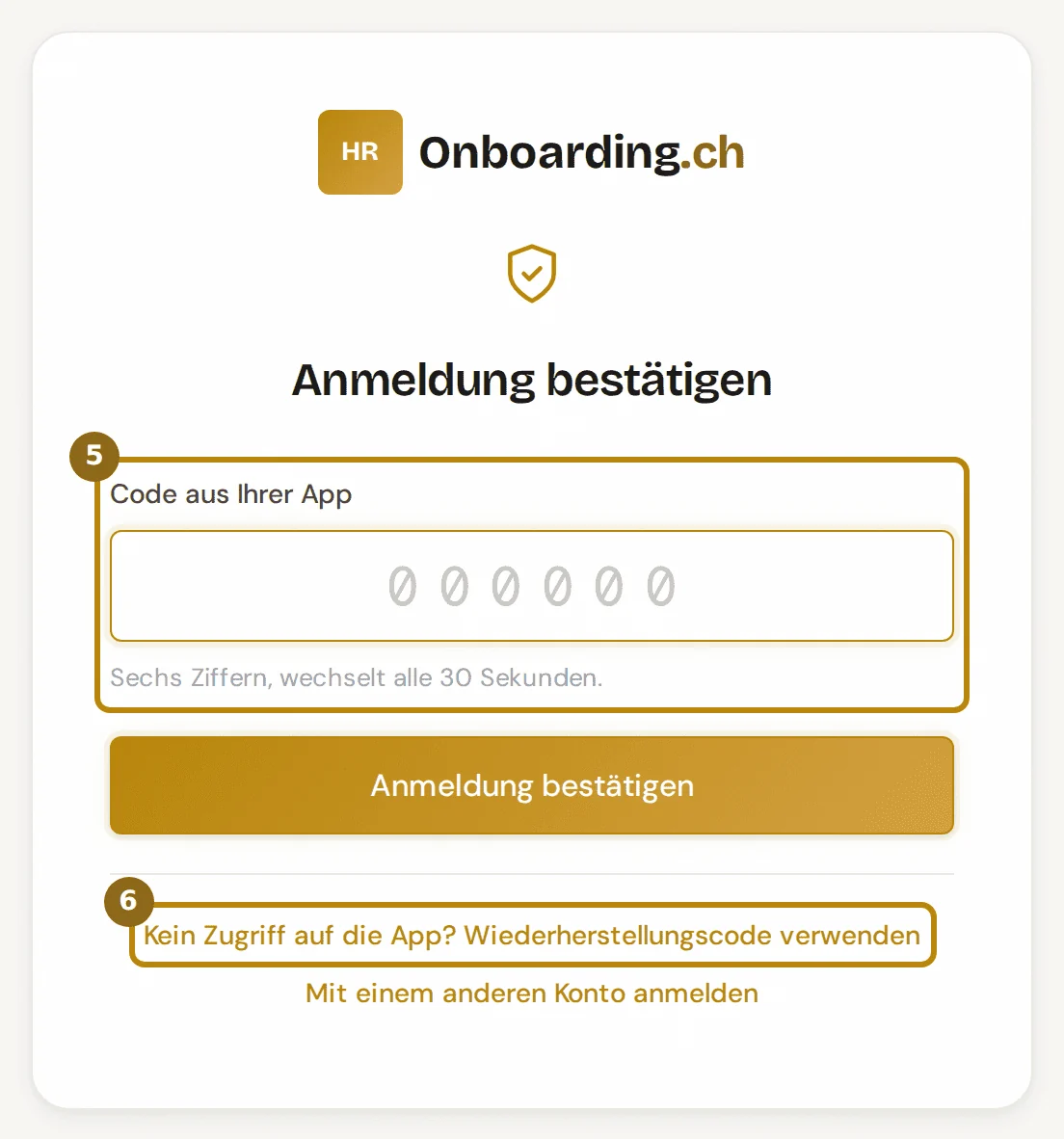
Mit Zwei-Faktor-Anmeldung erscheint der Schritt «Anmeldung bestätigen». Oben stehen Ihr Name und Ihre E-Mail-Adresse, damit Sie sehen, welches Konto sich anmeldet.
Tippen Sie den «Code aus Ihrer App» ein (5). Er hat sechs Ziffern und wechselt alle 30 Sekunden. Sobald sechs Ziffern stehen, sendet die Seite den Code selbst ab.
Was danach passiert
Abschnitt betitelt „Was danach passiert“Sie landen auf Ihrer Startseite, meist dem Dashboard Ihrer Rolle, siehe Überblick über die Dashboards. Kamen Sie über einen Link auf eine bestimmte Seite, öffnet die Anmeldung diese Seite.
Hat Ihre Organisation Onboarding und Recruiting gebucht, kann sich nach der Anmeldung auch das Recruiting öffnen. Über die Seitenleiste wechseln Sie jederzeit zwischen beiden.
Verlangt Ihre Organisation die Zwei-Faktor-Anmeldung und Sie haben sie noch nicht eingerichtet, führt die Anmeldung zuerst auf die Einrichtung. Erst danach kommen Sie weiter.
Tipps und typische Fehler
Abschnitt betitelt „Tipps und typische Fehler“«Ungültige Anmeldedaten»: E-Mail-Adresse oder Passwort stimmt nicht. Die Meldung sagt bewusst nicht, welches von beiden falsch ist.
«Zu viele Anmeldeversuche. Bitte warten Sie 15 Minuten.»: Nach 5 Fehlversuchen innert 15 Minuten ist die Anmeldung vorübergehend gesperrt. Warten Sie 15 Minuten.
Kennen Sie Ihr Passwort nicht mehr, setzen Sie es über «Passwort vergessen?» neu. Mit dem neuen Passwort ist die Sperre auf diesem Gerät aufgehoben, Sie müssen nicht warten.
«Ihr Konto ist deaktiviert. Bitte wenden Sie sich an Ihre HR-Abteilung.»: Ein Admin hat Ihr Konto deaktiviert. Ein neues Passwort hilft hier nicht, nur ein Admin kann das Konto reaktivieren.
«Ihre Rolle wurde geändert. Bitte melden Sie sich neu an.»: Ein Admin hat die Rolle Ihres Kontos geändert, und die Anwendung hat Sie abgemeldet. Melden Sie sich neu an; danach sehen Sie Dashboard und Seitenleiste der neuen Rolle.
«Der Code stimmt nicht.»: Tippen Sie den Code ein, den die App gerade zeigt. Lautet die Meldung «Dieser Code wurde bereits verwendet.», warten Sie auf den nächsten Code.
Mit anderem Konto anmelden: Im Schritt «Anmeldung bestätigen» führt «Mit einem anderen Konto anmelden» zurück zur Anmeldeseite.
Häufige Fragen
Abschnitt betitelt „Häufige Fragen“Passwort vergessen? Klicken Sie auf der Anmeldeseite auf «Passwort vergessen?». Geben Sie unter «E-Mail-Adresse» Ihre Adresse ein (1) und klicken Sie auf «Link senden» (2).
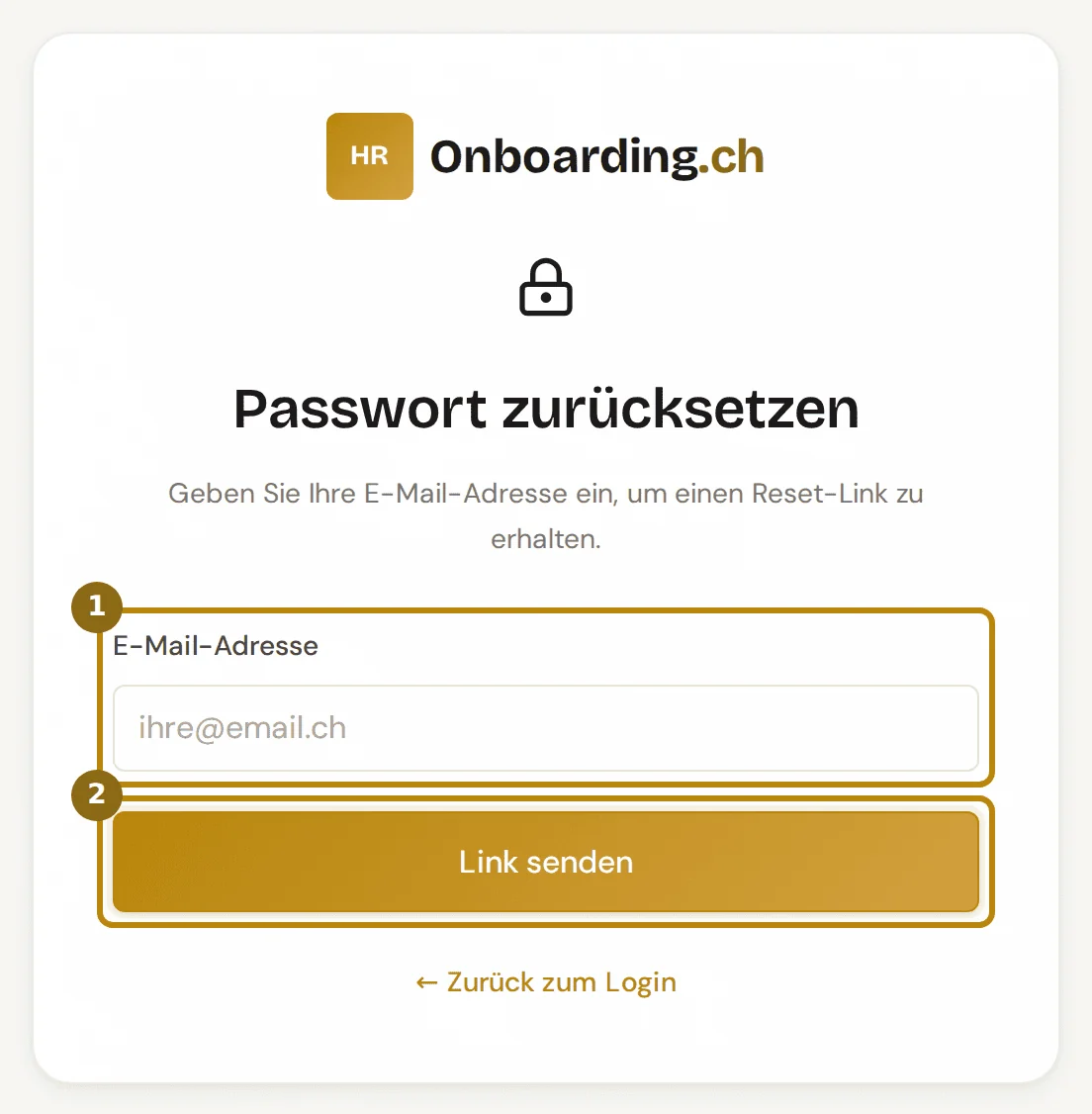
Sie erhalten die E-Mail «Passwort zurücksetzen – HR Onboarding». Der Link darin gilt 1 Stunde. Das neue Passwort braucht mindestens 8 Zeichen, einen Grossbuchstaben und einen Kleinbuchstaben.
Die Seite meldet den Versand immer gleich, auch wenn es zur Adresse kein Konto gibt. Kommt keine E-Mail, prüfen Sie die Schreibweise der Adresse.
Die App ist nicht zur Hand? Klicken Sie beim Code auf «Kein Zugriff auf die App? Wiederherstellungscode verwenden» (6). Geben Sie einen Ihrer Wiederherstellungscodes ein. Jeder gilt genau einmal.
Wie richte ich die Zwei-Faktor-Anmeldung ein? Klicken Sie unten in der Seitenleiste auf Ihren Namen und wählen Sie «Zwei-Faktor-Anmeldung». Die Seite öffnet sich in einem neuen Tab. Klicken Sie dort auf «Einrichten» (1).
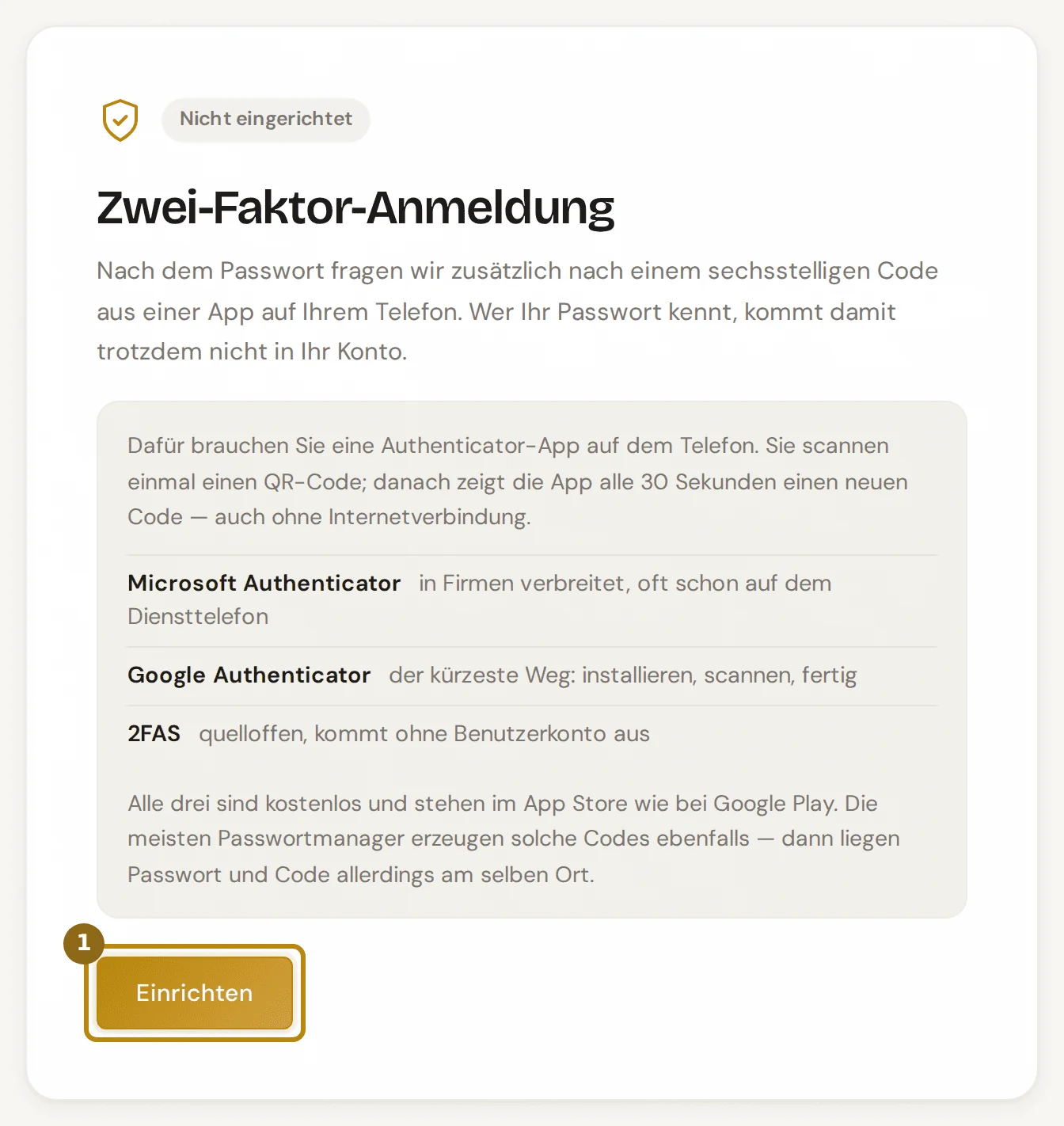
Scannen Sie den QR-Code mit einer Authenticator-App, etwa Microsoft Authenticator, Google Authenticator oder 2FAS. Geben Sie den «Code aus der App» ein und klicken Sie auf «Aktivieren». Alle anderen Geräte, auf denen Sie angemeldet waren, werden dabei abgemeldet.
Danach zeigt die Seite zehn Wiederherstellungscodes, und zwar nur dieses eine Mal. Speichern oder drucken Sie sie, setzen Sie das Häkchen bei «Ich habe die Codes gespeichert oder ausgedruckt.» und klicken Sie auf «Fertig».
Telefon und Codes verloren? Eine Person mit der Rolle Admin in Ihrer Organisation setzt Ihren zweiten Faktor zurück. Sie wählt dazu bei Ihrem Konto «Zweiten Faktor zurücksetzen». Danach richten Sie die Zwei-Faktor-Anmeldung neu ein.