Briefpapier
Für: Administration
Das Briefpapier bestimmt Kopf und Fuss aller Dokumente, die die Anwendung erzeugt: Verträge, Gesprächsprotokolle und Zeugnisse. Sie legen es einmal in der Administration fest.
Bevor Sie beginnen
Abschnitt betitelt „Bevor Sie beginnen“Das Briefpapier ändert ein Konto mit der Rolle Admin. Den Abschnitt gibt es, wenn Ihre Organisation Onboarding gebucht hat.
Hinterlegen Sie zuerst das Logo, beschrieben unter Organisation: Logo und Farbe. Das Briefpapier übernimmt Logo und Farbe von dort.
Legen Sie bereit:
- Postanschrift: Strasse oder Postfach, PLZ und Ort.
- Kontaktangaben für die Fusszeile: Telefon, E-Mail, Website, UID.
- Nur bei vorgedrucktem Papier: wie viele Millimeter Ihr Vordruck oben und unten belegt.
Sie können alles später ändern. Die Änderung gilt dann für die nächsten Dokumente.
Wo Sie es finden
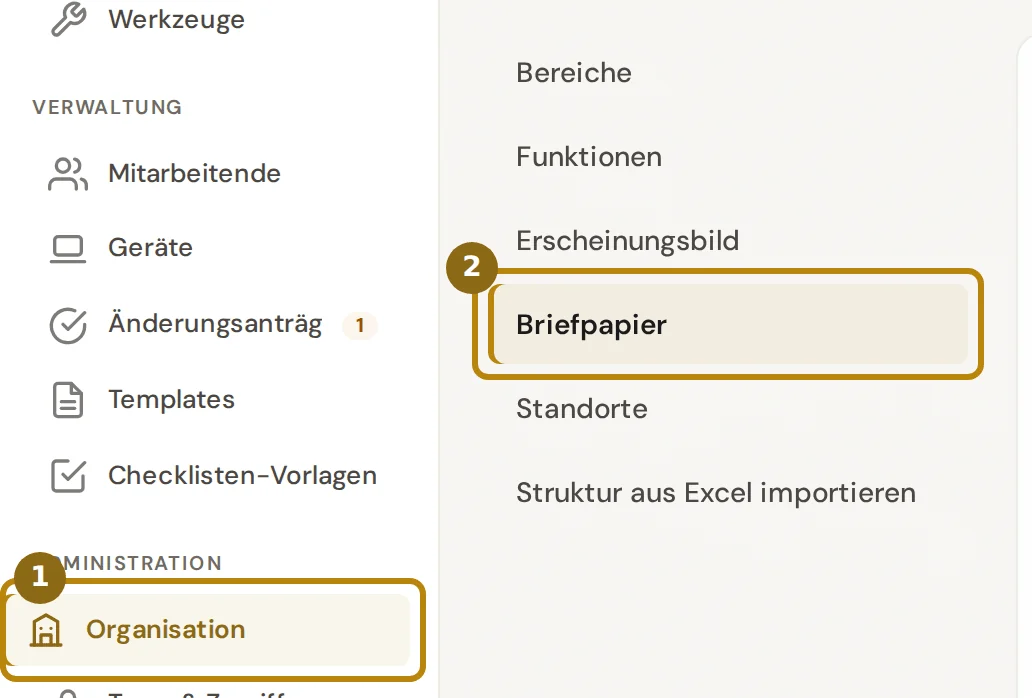
Abschnitt betitelt „Wo Sie es finden“Klicken Sie in der Seitenleiste auf «Organisation» (1). Wählen Sie links in der Abschnittsliste «Briefpapier» (2).
Direkt öffnen: Briefpapier (nur Admin) (öffnet in neuem Tab)
Schritte
Abschnitt betitelt „Schritte“-
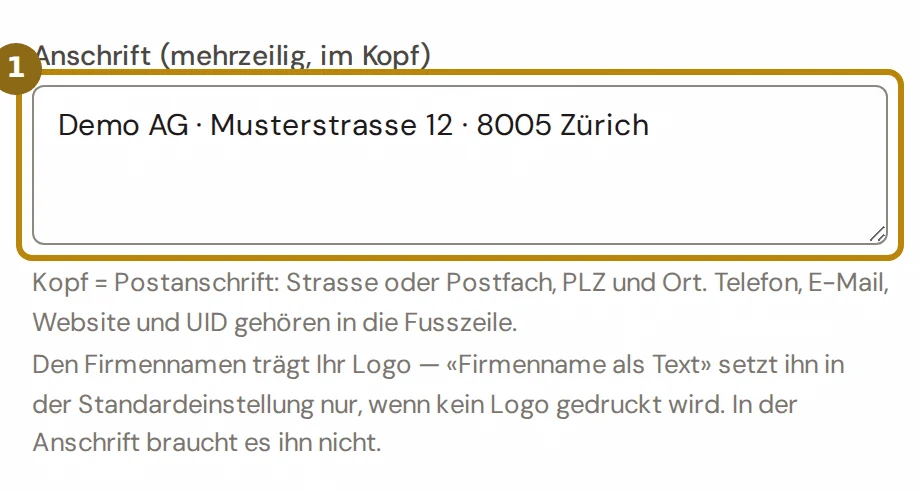
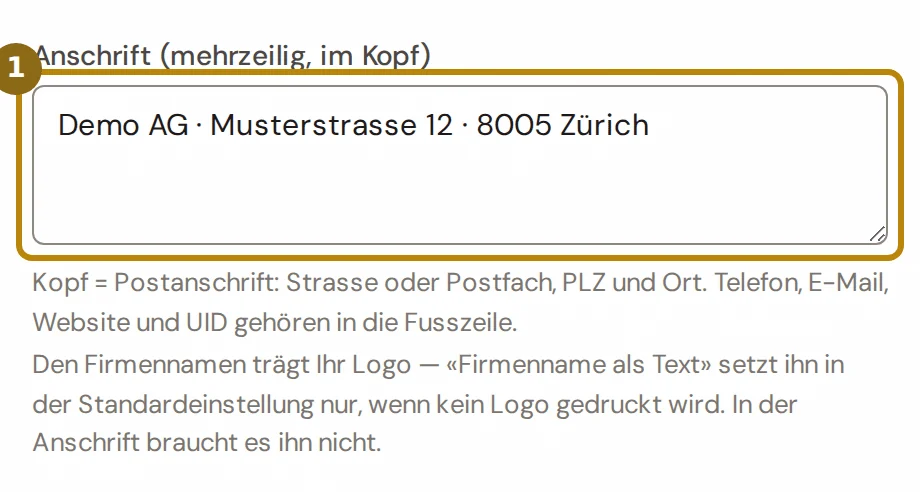
Tragen Sie unter «Anschrift (mehrzeilig, im Kopf)» (1) Ihre Postanschrift ein, eine Angabe je Zeile. Zum Beispiel Bahnhofstrasse 1 und darunter 8001 Zürich.
Den Firmennamen brauchen Sie hier nicht, wenn Ihr Logo ihn schon trägt. Telefon und E-Mail gehören in die Fusszeile. Die Anschrift darf bis 500 Zeichen lang sein, die Fusszeile bis 300.
-
Tragen Sie unter «Text der Fusszeile» Kontakt, Website und UID in einer Zeile ein, etwa Tel. +41 44 000 00 00 · info@example.com · CHE-000.000.000. Lassen Sie das Feld leer, steht dort der Firmenname.
Steht eine Angabe in Anschrift und Fusszeile zugleich, meldet die Anwendung «Steht doppelt auf jedem Dokument». Mit «Aus der Anschrift entfernen» nehmen Sie die Angabe aus der Anschrift. Übernommen wird es erst mit «Speichern».
-
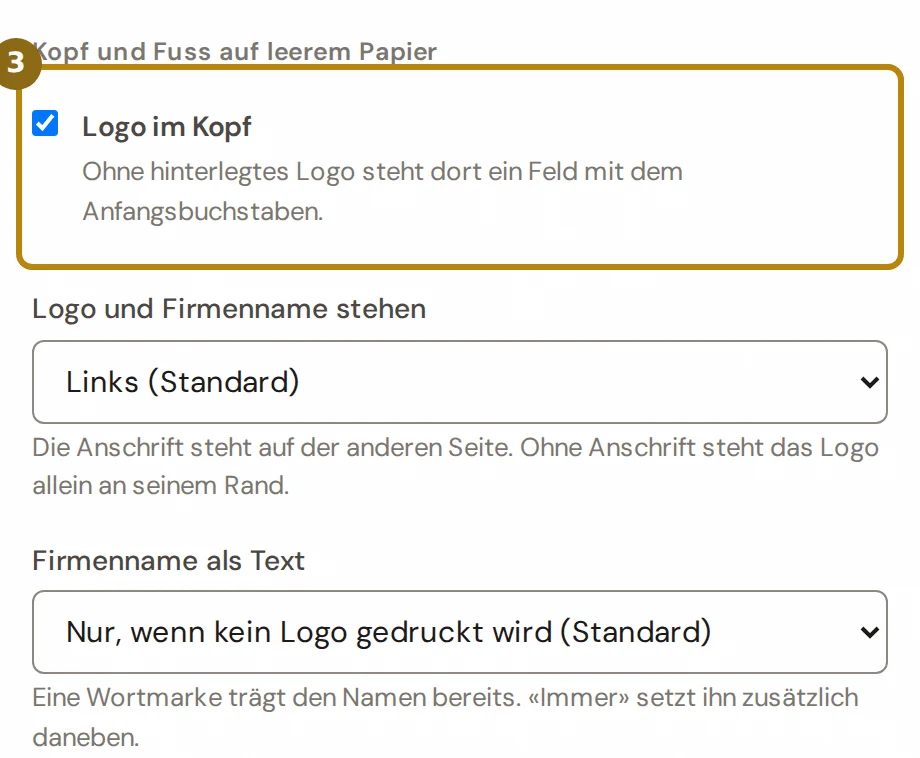
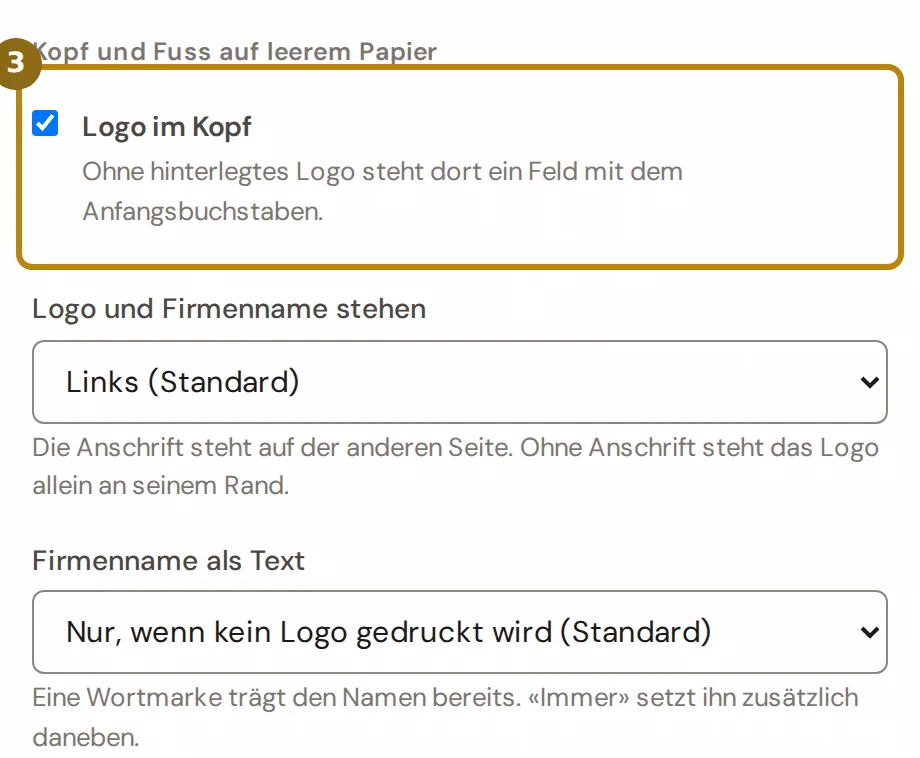
Prüfen Sie die Angaben unter «Kopf und Fuss auf leerem Papier» (3). Diese Schalter sind ab Werk eingeschaltet:
- «Logo im Kopf»: Ohne hinterlegtes Logo steht dort ein Feld mit dem Anfangsbuchstaben.
- «Akzentlinie unter dem Kopf»: der Strich in Ihrer Markenfarbe.
- «Datum in der Fusszeile»: der Tag, an dem das Dokument entsteht.
Zwei Auswahlen legen die Anordnung fest. Unter «Logo und Firmenname stehen» wählen Sie links oder rechts, die Anschrift steht auf der anderen Seite. «Firmenname als Text» steht ab Werk nur, wenn kein Logo gedruckt wird.
-
Klicken Sie unten auf «Speichern». Neben dem Knopf erscheint die Bestätigung «Gespeichert — künftige Dokumente sehen so aus.»
-
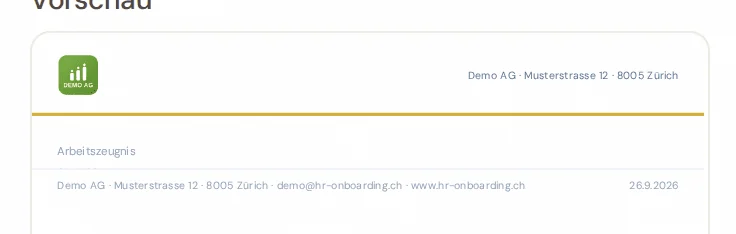
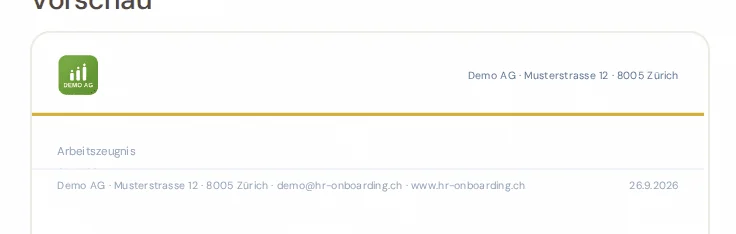
Prüfen Sie rechts die «Vorschau». Sie zeigt verkleinert Kopf und Fuss, genau wie im PDF.
Was danach passiert
Abschnitt betitelt „Was danach passiert“Jedes Dokument, das Sie ab jetzt erzeugen, trägt dieses Briefpapier. Das gilt für Verträge, Gesprächsprotokolle und Zeugnisse.
Das Logo und die Farbe der Akzentlinie kommen aus dem Abschnitt «Erscheinungsbild». Ändern Sie dort etwas, übernehmen es neue Dokumente ebenfalls.
Das strukturierte Zeugnisblatt bleibt ab Werk ohne Briefpapier, damit es auf eine Seite passt. Mit «Briefpapier auch auf dem strukturierten Zeugnisblatt» schalten Sie es dazu.
Tipps und typische Fehler
Abschnitt betitelt „Tipps und typische Fehler“Vorschau ändert sich nicht: Sie zeigt den gespeicherten Stand. Klicken Sie zuerst auf «Speichern».
Anschrift fehlt auf den Dokumenten: Prüfen Sie den Schalter «Adressblock im Kopf». Ist er aus, bleibt die Anschrift gespeichert, steht aber auf keinem Dokument.
Fusszeile ist leer: Ist der Schalter «Fusszeile» aus, fehlen Absender und Datum am unteren Rand. Die Seitenzahl hat einen eigenen Schalter, «Seite n von m».
Freiraum abgelehnt: Bei vorgedrucktem Papier erlaubt die Anwendung oben 30 bis 70 mm und unten 15 bis 40 mm, in ganzen Millimetern. Andere Werte meldet sie direkt am Feld.
Häufige Fragen
Abschnitt betitelt „Häufige Fragen“Sie drucken auf eigenes Briefpapier? Setzen Sie das Häkchen «Wir drucken auf eigenes, vorgedrucktes Briefpapier». Tragen Sie unter «Freiraum oben (mm)» und «Freiraum unten (mm)» ein, wie viel Platz Ihr Vordruck braucht, ab Werk 45 und 25 mm. Messen Sie von der Blattkante und geben Sie einige Millimeter Luft dazu.
Die Dokumente enthalten dann nur den Inhalt. Die übrigen Schalter sind ausgegraut und gelten wieder, sobald Sie das Häkchen entfernen. Das strukturierte Zeugnis druckt weiterhin auf leeres Papier.
Soll das strukturierte Zeugnisblatt unterschrieben werden? Schalten Sie «Strukturiertes Blatt mit Unterschriften» ein. Ab Werk nennt das Blatt statt einer Unterschrift die zuständige Person mit Telefonnummer. Das klassische Zeugnis zeigt Unterschriften in jedem Fall.
Muss ich alte Dokumente neu erzeugen? Nein. Das Briefpapier gilt für künftige Dokumente.
Gehören mehrere Firmen zu Ihrer Organisation? Legen Sie für jede Tochterfirma im Abschnitt «Gesellschaften» eine eigene Gesellschaft an. Sie trägt ihr eigenes Logo, ihre Anschrift, ihre Fusszeile und ihre UID. Unter «Arbeitgeber im Zeugnis und im Vertrag» steht der Name, der in Zeugnis und Vertrag erscheint. Unter «Absendername der Mails» steht der Name, den Mitarbeitende als Absender sehen. Mails an die Person selbst zeigen im Kopf Name, Logo und Farbe ihrer Gesellschaft.
Unter «Firmenbeschreibung (für Zeugnisse)» steht, was die Gesellschaft tut. Zeugnisse ihrer Mitarbeitenden drucken den Text nach der Einleitung, mehr dazu unter Firmentext, Funktionen und Vorlagen.
Welche Gesellschaft gilt, bestimmt der Standort der Person: Wählen Sie im Abschnitt «Standorte» beim Bearbeiten unter «Briefpapier und Absender» die Gesellschaft. Am Standort wirkt sie nur mit Multi-Standort.
Arbeiten Personen zweier Gesellschaften am selben Standort? Wählen Sie den Arbeitgeber dann bei der Person, im Feld «Arbeitgeber». Es steht in der Eintrittsmaske neben dem Standort und in der Personalakte unter «Bearbeiten». Diese Wahl geht dem Standort vor und wirkt auch ohne Multi-Standort. Das Feld erscheint, sobald Ihre Organisation eine weitere aktive Gesellschaft hat. Fachleitung und Bereichsleitung wählen es beim Erfassen, später per Änderungsantrag.
Die Spalte «Personen» zählt, für wen eine Gesellschaft gilt; ein Klick öffnet die gefilterte Liste der Mitarbeitenden. Deaktivieren Sie eine Gesellschaft, tragen neue Dokumente ihrer Personen wieder die Gesellschaft des Standorts oder Ihre Organisation.
Alle anderen Personen behalten das Briefpapier dieser Seite.