Bericht als PDF
Für: HR und Administration
Mit «Bericht als PDF» fassen Sie die Kennzahlen eines Monats, Quartals oder Jahres auf höchstens zwei Seiten für die Geschäftsleitung zusammen. Der Bericht trägt das Briefpapier Ihrer Organisation und vergleicht jede Zahl mit dem Vorjahr.
Bevor Sie beginnen
Abschnitt betitelt „Bevor Sie beginnen“Den Bericht erstellen HR und Admin. Bereichs- und Fachleitung sehen den Knopf nicht; sie können die Zahlen ihrer Einheit als Excel herunterladen.
Der Bericht braucht einen abgeschlossenen oder laufenden Zeitraum: einen Monat, ein Quartal oder ein Jahr. «Gesamt» ist kein Berichtszeitraum.
Logo und Anschrift im Kopf kommen aus dem Briefpapier Ihrer Organisation. Stimmen sie noch nicht, richten Sie zuerst Briefpapier und Logo und Farbe ein.
Im Bericht gelten dieselben Mindestzahlen wie auf der Seite: eine Quote ab 10 Fällen, Gruppen unter 5 Fällen zusammengefasst. Namen stehen keine darin.
Wo Sie es finden
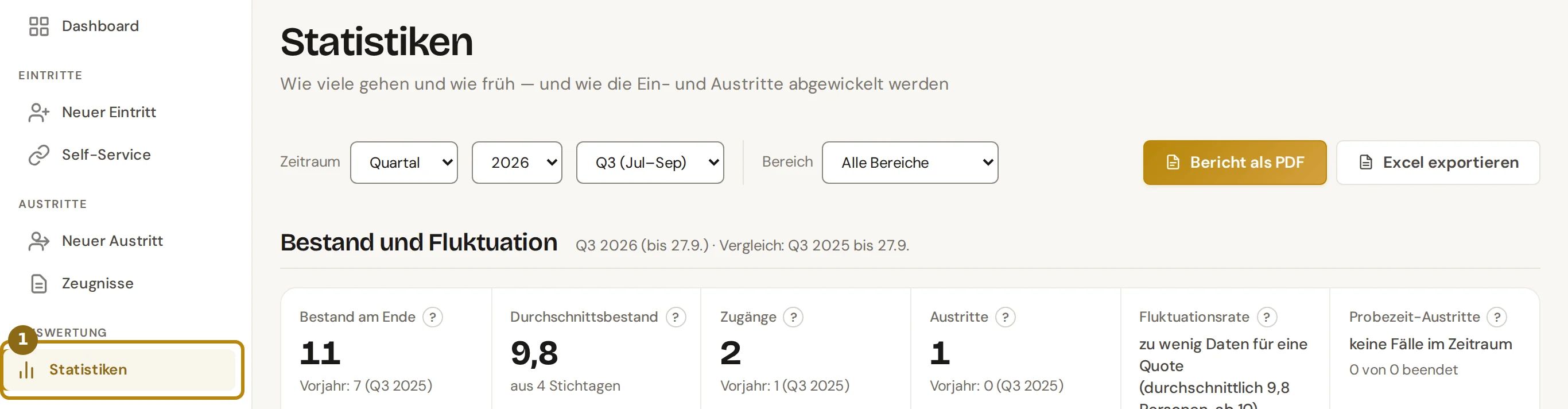
Abschnitt betitelt „Wo Sie es finden“Klicken Sie in der Seitenleiste auf «Statistiken» (1). Der Knopf für den Bericht steht rechts in der Filterleiste.
Direkt öffnen: Statistiken (öffnet in neuem Tab)
Schritte
Abschnitt betitelt „Schritte“-
Wählen Sie unter «Zeitraum» (1) «Monat», «Quartal» oder «Jahr» und daneben den gewünschten Abschnitt. Filtern Sie bei Bedarf nach Bereich oder Standort.
Der Bericht übernimmt genau diese Auswahl. Ein Bereichsfilter steht im Titel des Berichts und im Dateinamen.
-
Klicken Sie auf «Bericht als PDF» (2).

-
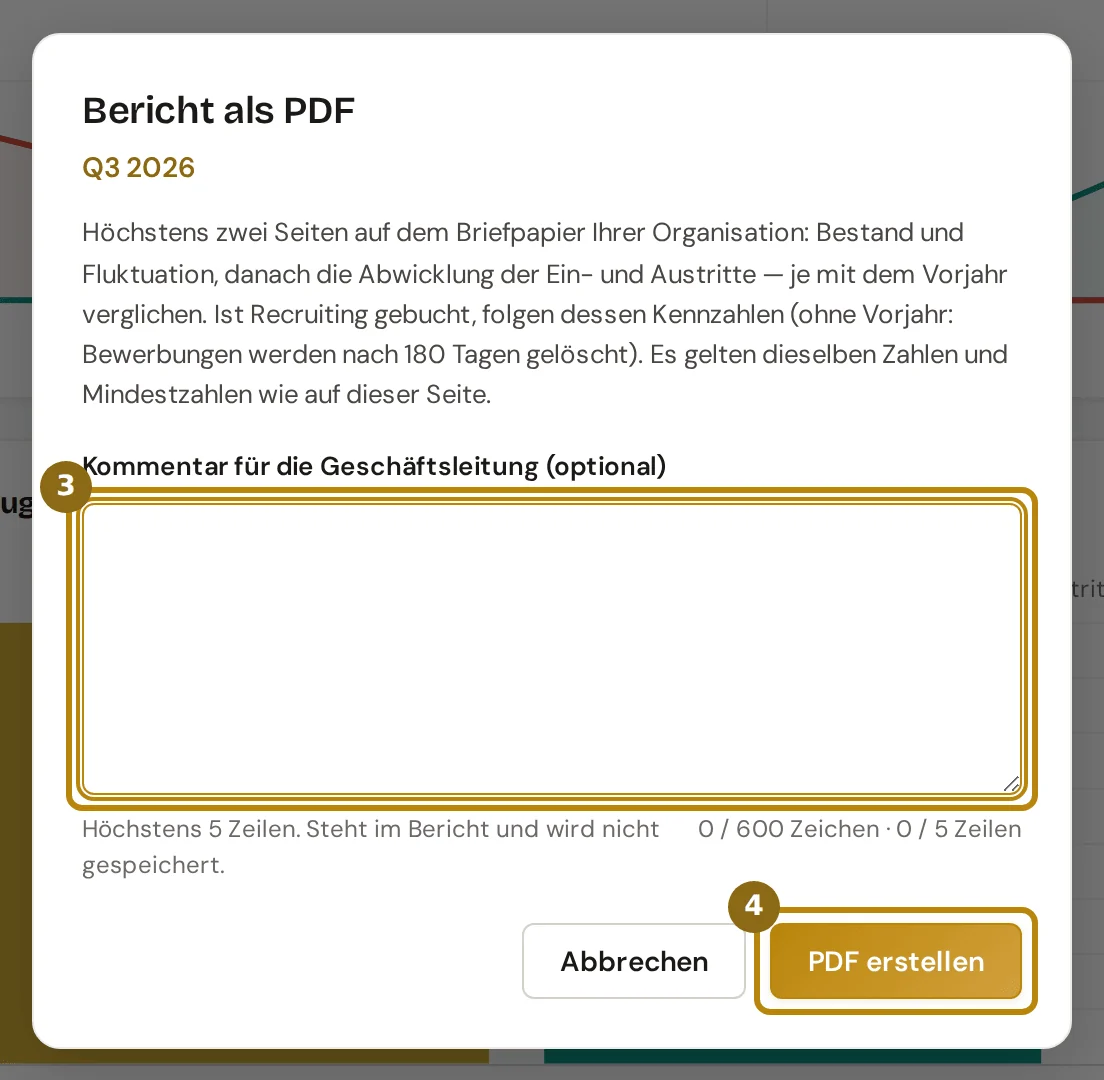
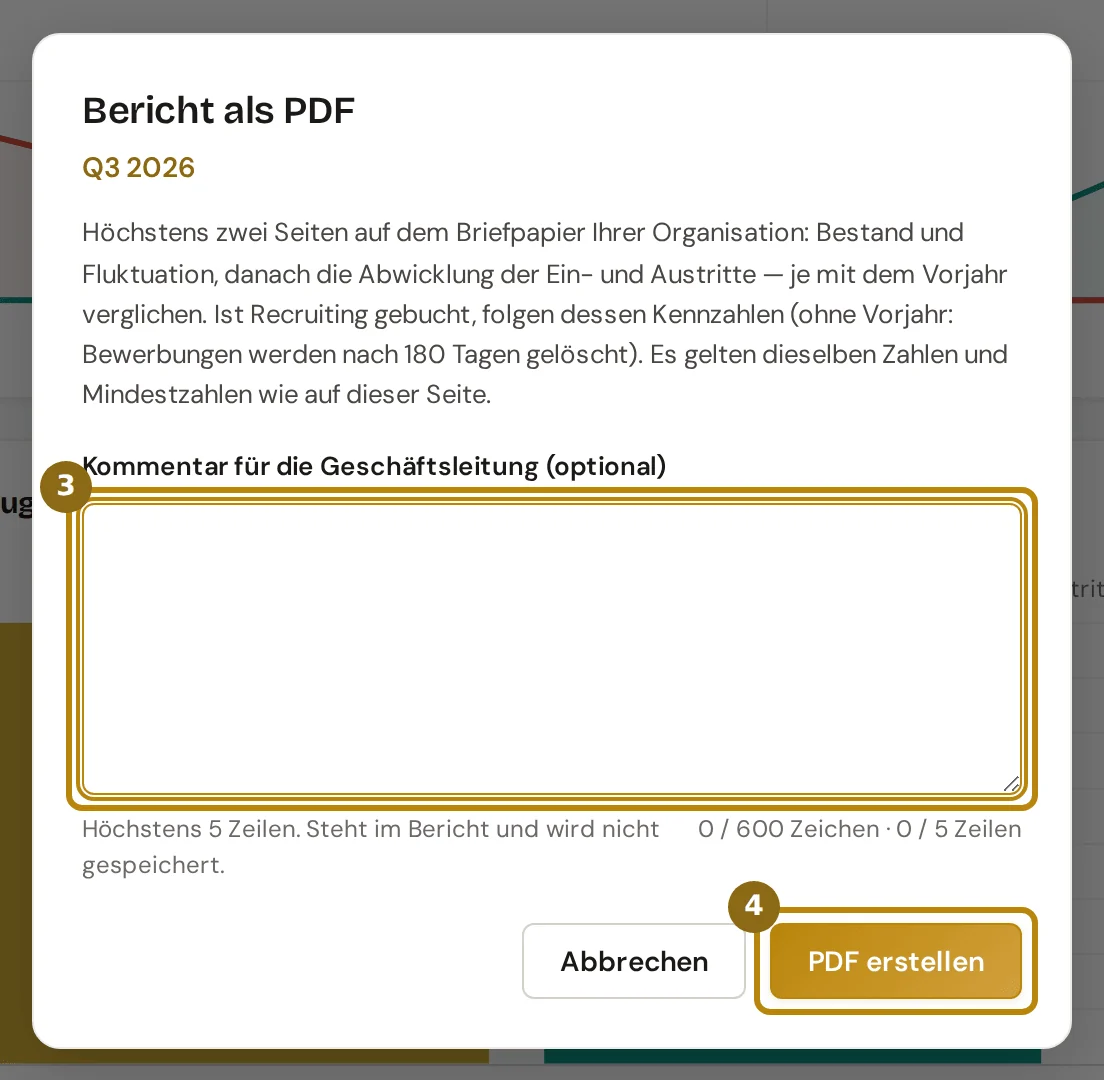
Prüfen Sie im Dialog den Zeitraum unter dem Titel. Schreiben Sie bei Bedarf einen Text ins Feld «Kommentar für die Geschäftsleitung (optional)» (3).
Der Kommentar darf höchstens 600 Zeichen und 5 Zeilen lang sein; der Zähler darunter zeigt beides. Er steht im Bericht und wird nicht gespeichert.
-
Klicken Sie auf «PDF erstellen» (4). Während der Bericht entsteht, heisst der Knopf «PDF wird erstellt …».

Was danach passiert
Abschnitt betitelt „Was danach passiert“Ihr Browser lädt die Datei herunter, und die Meldung «Bericht erstellt.» bestätigt es. Der Dateiname nennt Organisation und Zeitraum, mit Filter zusätzlich den Bereich.
Der Bericht enthält:
- Seite 1: Bestand und Fluktuation mit Bestand, Zugängen, Austritten, Fluktuationsrate und Probezeit-Austritten, dazu die Austritte nach Grund und je Bereich. Gab es Wechsel oder weitere Anstellungen, nennt ein Satz sie als Bewegungen innerhalb des Betriebs.
- Seite 2: die Abwicklung der Ein- und Austritte mit Dauer, pünktlich erledigten Aufgaben, Rückstand je Rolle und Gesprächen.
- Recruiting: mit gebuchtem Recruiting zusätzlich Bewerbungen, erreichte Stufen und Kanäle. Dieser Teil hat keinen Vorjahresvergleich, denn Bewerbungen werden nach 180 Tagen gelöscht. Der Dialog nennt das ebenfalls.
Die Fusszeile jeder Seite trägt einen Vermerk, dass der Bericht vertraulich ist. Unter dem Titel stehen Datum und Uhrzeit der Erstellung und Ihr Name.
Die Anwendung verschickt den Bericht nicht und legt ihn nirgends ab. Sie protokolliert nur, dass ein Bericht erstellt wurde, ohne den Kommentar.
Tipps und typische Fehler
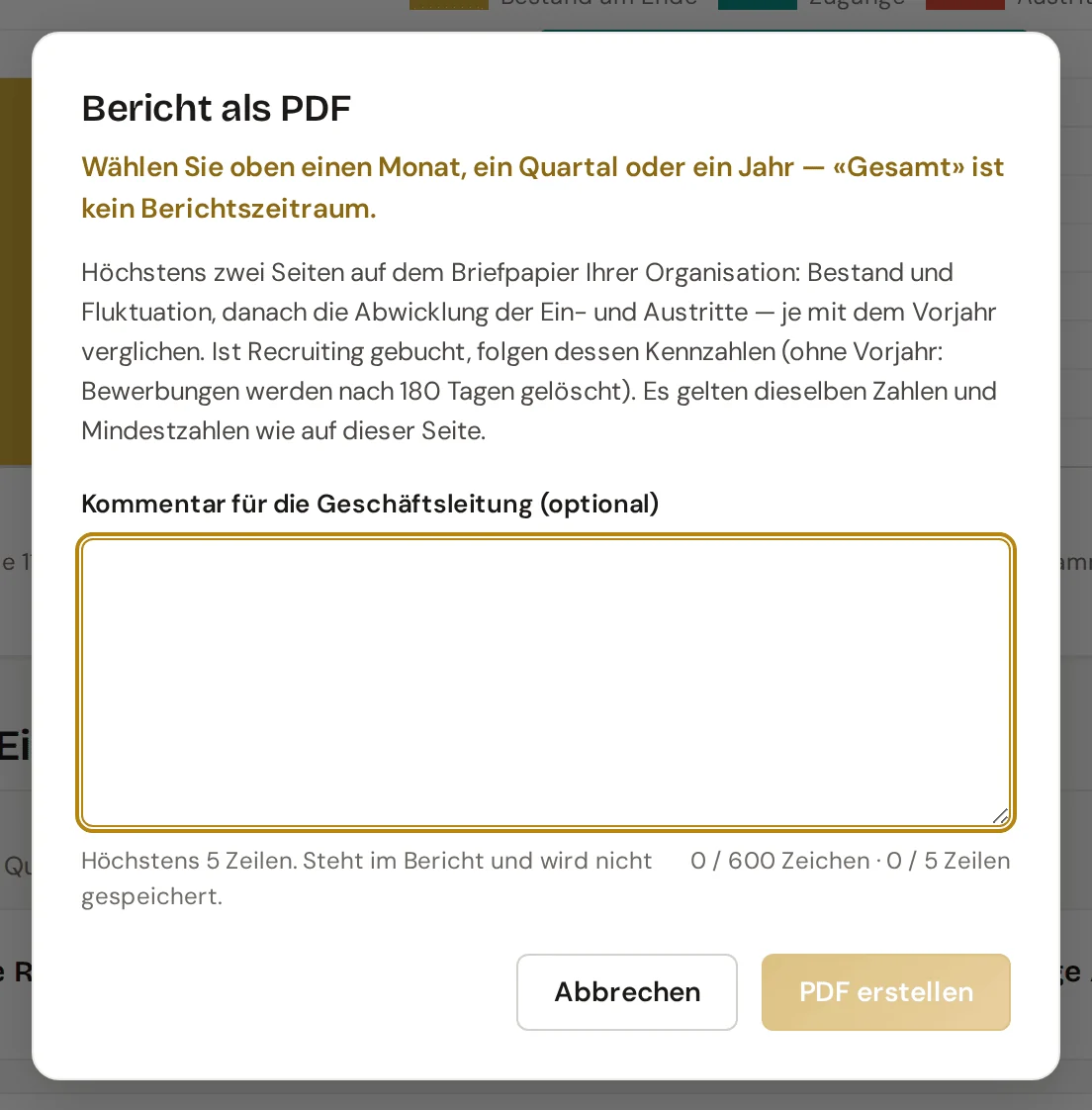
Abschnitt betitelt „Tipps und typische Fehler“«PDF erstellen» ist grau: Oben steht «Gesamt». Der Dialog bittet dann, oben einen Monat, ein Quartal oder ein Jahr zu wählen, denn «Gesamt» ist kein Berichtszeitraum. Schliessen Sie den Dialog und wählen Sie einen Zeitraum.
Mehr als 5 Zeilen im Kommentar: Dann erscheint «Bitte fassen Sie den Kommentar in höchstens 5 Zeilen — so bleibt der Bericht bei zwei Seiten.» Fassen Sie Absätze zusammen; Leerzeilen zählen mit.
Der PDF-Dienst ist belegt: Erscheint «Der PDF-Dienst ist gerade belegt, bitte in einer Minute erneut versuchen.», warten Sie kurz und klicken Sie erneut. Nach zehn Berichten in einer Minute meldet die Anwendung «Zu viele PDF-Anfragen, bitte kurz warten.»
Ein Zeitraum in der Zukunft: Ein Quartal, das noch nicht begonnen hat, lehnt die Anwendung ab. Sie meldet «Dieser Zeitraum liegt in der Zukunft.»
Keine Verbindung: Bricht die Verbindung ab, bleibt der Dialog offen und zeigt «Keine Verbindung zum Server. Bitte versuchen Sie es erneut.» Ihr Kommentar bleibt im Feld.
Häufige Fragen
Abschnitt betitelt „Häufige Fragen“Zeigt der Bericht im laufenden Quartal schon das ganze Quartal? Nein. Er zählt wie die Seite bis heute und nennt das Datum.
Kann ich den Bericht nur für einen Bereich erstellen? Ja. Wählen Sie den Bereich vor dem Klick auf «Bericht als PDF». Mit mehreren Standorten geht das auch je Standort.
Warum fehlen einzelne Bereiche? Einzeln zeigt der Bericht höchstens 8 Bereiche, bei knappem Platz 6. Die kleinsten fallen in «Übrige (zusammengefasst)». Für mehr Einheiten filtern Sie oder nutzen den Excel-Export.