Aufgaben mit Bedingungen
Für: HR und Administration
Manche Aufgaben gelten nur für einen Teil der Personen, etwa die Quellensteuer nur ohne Schweizer Staatsangehörigkeit. Mit einer BedingungRegel an einer Aufgabe der Vorlage («Nur wenn …»), etwa nur ohne Schweizer Staatsangehörigkeit. Trifft sie auf die Person nicht zu, wird die Aufgabe beim Eröffnen nicht angelegt.Nochmals tippen öffnet das Glossar. in der Vorlage legt die Checkliste solche Aufgaben nur dort an, wo sie zutreffen.
Bevor Sie beginnen
Abschnitt betitelt „Bevor Sie beginnen“Bedingungen pflegen Konten mit der Rolle HR oder Admin in den Checklisten-Vorlagen. Die mitgelieferten Vorlagen tragen schon einige, etwa bei Quellensteuer, Familienzulagen und der Meldung an die Ausgleichskasse.
Eine Bedingung prüft die Personalien der Person. Vorlagen für den Eintritt prüfen dazu zwei Angaben zur Anstellung, Vorlagen für den Austritt vier. Sieben Angaben lassen sich überall prüfen, in Vorlagen für Pause und Rückkehr dazu der Grund der Pause:
- Standort: nur, wenn Ihre Organisation Standorte führt.
- Bewilligung: Ausweis B, C, G, L, F, N, S oder Schweizer/in.
- Schweizer Staatsangehörigkeit: ja oder nein.
- AHV-Nummer wird nachgereicht: ja oder nein.
- Anspruch Familienzulagen: ja, nein oder unbekannt, abgeleitet aus der Angabe zu Kindern.
- Unter 18 am Stichtag: Stichtag ist der erste Tag der Anstellung, beim Austritt das Austrittsdatum.
- Pensum: unter oder ab einem Prozentwert.
- Neu für diesen Arbeitgeber: nur in Vorlagen für den Eintritt. Ja beim ersten Eintritt, beim Wiedereintritt und beim Gesellschaftswechsel, nein beim Wechsel innerhalb desselben Arbeitgebers. Niemand erfasst diese Angabe, sie ergibt sich aus der Anstellung.
- Neu im Betrieb: nur in Vorlagen für den Eintritt. Ja beim ersten Eintritt und beim Wiedereintritt, nein beim Wechsel, bei einer weiteren Anstellung und beim Gesellschaftswechsel. Die mitgelieferten Vorlagen nutzen sie etwa für Badge, Benutzerkonto und Arbeitsplatz.
- Arbeitgeber endet: nur in Vorlagen für den Austritt. Ja, wenn die letzte Anstellung bei diesem Arbeitgeber endet, auch beim Austritt aus dem Betrieb. Nein, wenn beim selben Arbeitgeber eine Anstellung bleibt. Die mitgelieferten Vorlagen nutzen sie etwa für Pensionskasse, Lohnausweis, Ausgleichskasse und das Zeugnis.
- Person verlässt den Betrieb: nur in Vorlagen für den Austritt. Ja, wenn danach keine Anstellung der Person mehr läuft. Nein, wenn nur eine von mehreren Anstellungen endet oder die Person in eine andere Gesellschaft wechselt. Die mitgelieferten Vorlagen nutzen sie etwa für Benutzerkonten, Geräte, Schlüssel und Badge.
- Lehrvertrag vorzeitig aufgelöst: nur beim Austritt. Ja, wenn eine Lehre vorzeitig endet, sonst nein. Damit melden die mitgelieferten Vorlagen die Auflösung dem Amt.
- Arbeits- oder Lehrzeugnis gewünscht: nur beim Austritt. Nein bei «Arbeitsbestätigung» oder ohne Zeugnis. Daran hängen Beurteilung und Zeugnisentwurf.
- Pausengrund: nur in Vorlagen für Pause und Rückkehr. Gemeint ist der Grund, den HR beim Pausieren gewählt hat oder der im Antrag steht, etwa «Längere bezahlte Abwesenheit».
Wo Sie es finden
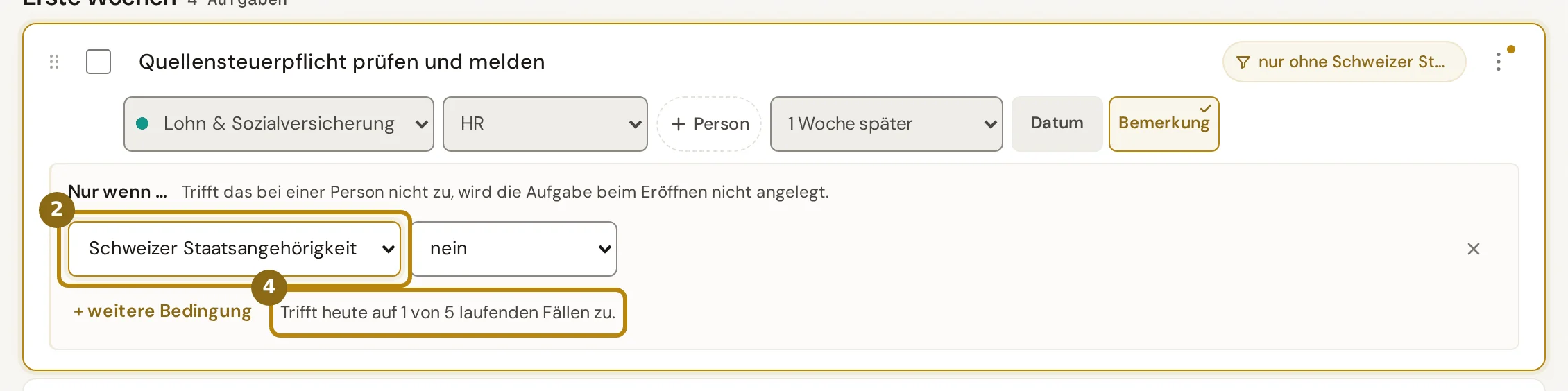
Abschnitt betitelt „Wo Sie es finden“Klicken Sie in der Seitenleiste auf «Checklisten-Vorlagen» und öffnen Sie die Vorlage. Eine Aufgabe mit Bedingung trägt in ihrer Zeile eine Marke, etwa «nur ohne Schweizer Staatsangehörigkeit» (1).

Direkt öffnen: Checklisten-Vorlagen (nur HR und Admin) (öffnet in neuem Tab)
Schritte
Abschnitt betitelt „Schritte“-
Klicken Sie bei einer Aufgabe auf die Marke der Bedingung. Hat die Aufgabe noch keine, klicken Sie im Menü der Zeile auf «Bedingung …». Unter der Aufgabe öffnet sich der Bereich «Nur wenn …».
-
Legen Sie das Feld (2) fest, dann den Vergleich und die Werte, etwa «ist einer von» und zwei Standorte. Beim Pensum tragen Sie eine ganze Zahl von 1 bis 100 ein.
Auch eigene Felder Ihrer Organisation stehen zur Wahl, wenn sie «Ja/Nein», «Auswahl» oder «Mehrfachauswahl» sind. Bei einer Mehrfachauswahl lautet der Vergleich «enthält einen von» oder «enthält keinen von».
Kreuzen Sie mehrere Werte an, genügt einer davon. Die Bedingung speichert sich selbst, sobald die Zeile vollständig ist.
-
Braucht es eine zweite Angabe, klicken Sie auf «+ weitere Bedingung». Zwischen den Zeilen steht «und»: Die Aufgabe gilt nur, wenn alle Zeilen zutreffen.
-
Lesen Sie die Zahl unter den Zeilen (4), etwa «Trifft heute auf 2 von 5 laufenden Fällen zu.». Sie nennt nur Zahlen, keine Namen.
-
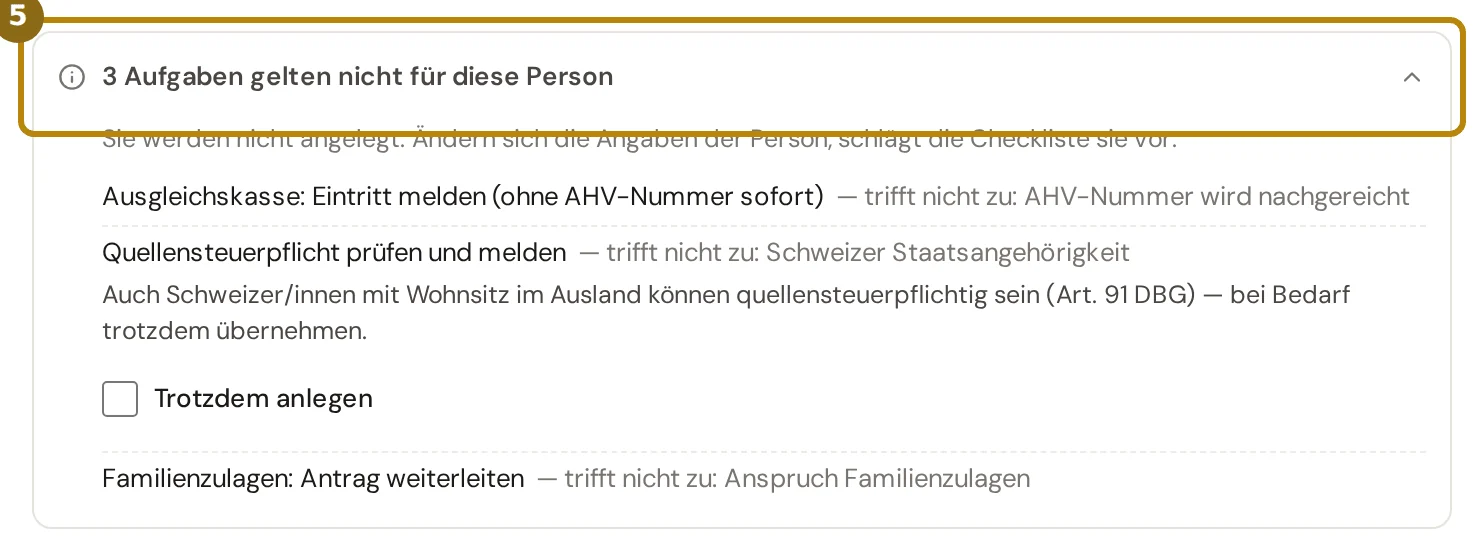
Beim nächsten Eröffnen einer Checkliste nennt der Dialog, welche Aufgaben für diese Person nicht gelten (5). Aufklappen zeigt je Aufgabe den Grund, etwa «trifft nicht zu: Schweizer Staatsangehörigkeit».
Bei der Quellensteuer steht der Hinweis, dass auch Schweizer/innen mit Wohnsitz im Ausland quellensteuerpflichtig sein können (Art. 91 DBG). Mit «Trotzdem anlegen» kommt die Aufgabe dann doch in die Checkliste.
Was danach passiert
Abschnitt betitelt „Was danach passiert“Aufgaben, deren Bedingung nicht zutrifft, legt die Checkliste beim Eröffnen nicht an. Sie merkt sie sich aber und schlägt sie vor, wenn sich die Personalien ändern.
Angabe fehlt: Ist eine Angabe in den Personalien leer, kommt die Aufgabe trotzdem. Das gilt, sofern keine andere Zeile der Bedingung ausdrücklich nicht zutrifft. Sie trägt die Marke «Angabe fehlt» mit dem Namen der Angabe; sobald die Angabe erfasst ist, verschwindet die Marke.

Angaben geändert: Ändern sich die Personalien später, erscheint oben in der Checkliste ein Hinweis, etwa «Angaben geändert: 1 Aufgabe kommt dazu». Ihn sieht nur, wer zuweisen darf, also HR und Admin.

«Übernehmen» nimmt alle Vorschläge auf einmal an. Unter «Einzeln ansehen» entscheiden Sie je Aufgabe: «Aufnehmen» oder «Nicht aufnehmen», bei einer Aufgabe, die nicht mehr zutrifft, «Entfallen lassen» oder «Behalten».
Nichts ändert sich von selbst. Was Sie nicht übernehmen, schlägt die Checkliste nicht erneut vor. Eine so entfallene Aufgabe trägt den Grund «Bedingung trifft nicht mehr zu» und den Vermerk «automatisch».
Eine geänderte Bedingung in der Vorlage gilt für künftige Checklisten. Laufende ziehen Sie mit Geänderte Vorlage anwenden nach.
Tipps und typische Fehler
Abschnitt betitelt „Tipps und typische Fehler“Die Bedingung speichert nicht: Eine unvollständige Zeile sagt, was fehlt. Bei Standort, Bewilligung und Familienzulagen steht «Bitte mindestens einen Wert wählen.», beim Pensum «Bitte eine ganze Zahl von 1 bis 100 eingeben.».
Standort fehlt in der Liste: Ohne Standorte in Ihrer Organisation gibt es nichts anzukreuzen. Legen Sie zuerst Standorte an, siehe Struktur aufbauen.
Familienzulagen und unbekannte Kinder: Steht bei der Person «Unbekannt», zählt das als fehlende Angabe, ausser Sie kreuzen «unbekannt» ausdrücklich an.
Zu viele Zeilen: Jedes Feld steht höchstens einmal in einer Bedingung. Für ganz andere Personengruppen eignet sich ein eigener BausteinErgänzt die Basis-Vorlage um Aufgaben für einen Bereich, einen Fachbereich oder eine Funktion. Passt er zur Person, ist er beim Eröffnen schon angehakt.Nochmals tippen öffnet das Glossar. besser.
Häufige Fragen
Abschnitt betitelt „Häufige Fragen“Nennen die Hinweise Werte der Person? Nein. Dialog und Checkliste nennen nur den Namen der Angabe, nie den Wert der Person.
Wie entferne ich eine Bedingung? Klicken Sie im Bereich «Nur wenn …» bei jeder Zeile auf das Kreuz. Ohne Zeile gilt die Aufgabe für alle. Entfernen Sie ein eigenes Feld, fällt seine Bedingung weg, und die Aufgabe gilt danach für alle.
Kann ich eine Aufgabe im Einzelfall trotzdem entfallen lassen? Ja, von Hand mit Begründung, siehe Aufgabe entfällt oder kommt hinzu. Diesen Entscheid überschreibt der Hinweis «Angaben geändert» nicht.