Neue Anstellung für eine bestehende Person
Für: HR, Administration, Bereichsleitung und Fachleitung
Arbeitet eine Person schon bei Ihnen oder war sie früher angestellt, legen Sie keine zweite Personalakte an. Sie wählen die Person in der Eintrittsmaske und erfassen eine neue AnstellungEin Vertrag einer Person mit Anstellungsart, Pensum, Funktion, Bereich und Lohn. Die Personalien gelten für die Person, alles Übrige für die Anstellung.Nochmals tippen öffnet das Glossar.. So übernehmen Sie Lernende nach der Lehre, heben eine Befristung auf oder stellen eine ausgetretene Person wieder ein.
Bevor Sie beginnen
Abschnitt betitelt „Bevor Sie beginnen“Neue Anstellungen erfassen HR, Admin, die BereichsleitungRolle für die Leitung eines Bereichs. Sie visiert Eintritte, die die Fachleitung ihres Bereichs einreicht, bevor HR sie übernimmt.Nochmals tippen öffnet das Glossar. und die FachleitungRolle für die Leitung eines Fachbereichs. Sie meldet Eintritte und Austritte für ihren Fachbereich.Nochmals tippen öffnet das Glossar.. Die Suche zeigt nur, wen Sie sehen dürfen: «Gesucht werden aktive und ausgetretene Personen, die Sie sehen dürfen.»
Die Anwendung unterscheidet zwei Fälle:
- WechselEine Anstellung endet und die nächste schliesst ohne Unterbruch an, etwa nach der Lehre. Die Person bleibt, die Dienstjahre laufen weiter.Nochmals tippen öffnet das Glossar.: Die Person arbeitet bei Ihnen. Die bisherige Anstellung endet am Vortag, die neue schliesst ohne Unterbruch an. Das gilt nach der Lehre, wenn eine Befristung wegfällt oder die Anstellungsart ändert. Die Dienstjahre laufen weiter.
- WiedereintrittEine ausgetretene Person tritt wieder ein. Sie behält ihre Personalakte, Dienstjahre und Probezeit beginnen neu.Nochmals tippen öffnet das Glossar.: Die Person ist ausgetreten und kommt zurück. Die Karte sagt dazu: «Die neue Anstellung ist ein Wiedereintritt: Dienstjahre und Probezeit beginnen neu.»
Ein höherer Lohn, ein anderes Pensum, eine neue Funktion oder eine verlängerte Befristung sind kein Wechsel. Das ändern Sie in der Personalakte mit «Bearbeiten» und «Gültig ab». Die Karte erinnert daran; «Zur Personalakte» öffnet gleich «Lohn oder Pensum ändern».
Der erste Eintritt der Person muss freigegeben sein. Sonst meldet die Karte, dass der Eintritt noch nicht freigegeben ist.
Wo Sie es finden
Abschnitt betitelt „Wo Sie es finden“In der Eintrittsmaske steht oben die Karte «Bestehende Person?» (1). Sie öffnen die Maske wie jeden Eintritt: HR und Admin mit «+ Neuer Eintritt», die Fachleitung mit «Eintritt melden».

HR und Admin haben zwei kürzere Wege. In der Personalakte steht im Menü ⋮ der Eintrag «Neue Anstellung …», bei einer ausgetretenen Person «Neue Anstellung (Wiedereintritt) …». Neben «Befristet bis» steht kurz vor dem Ende der Link «Übernehmen …»: Er öffnet die Maske als Wechsel, mit dem Tag nach dem Ende als Stichtag.
Direkt öffnen: Neuer Eintritt (öffnet in neuem Tab)
Schritte
Abschnitt betitelt „Schritte“-
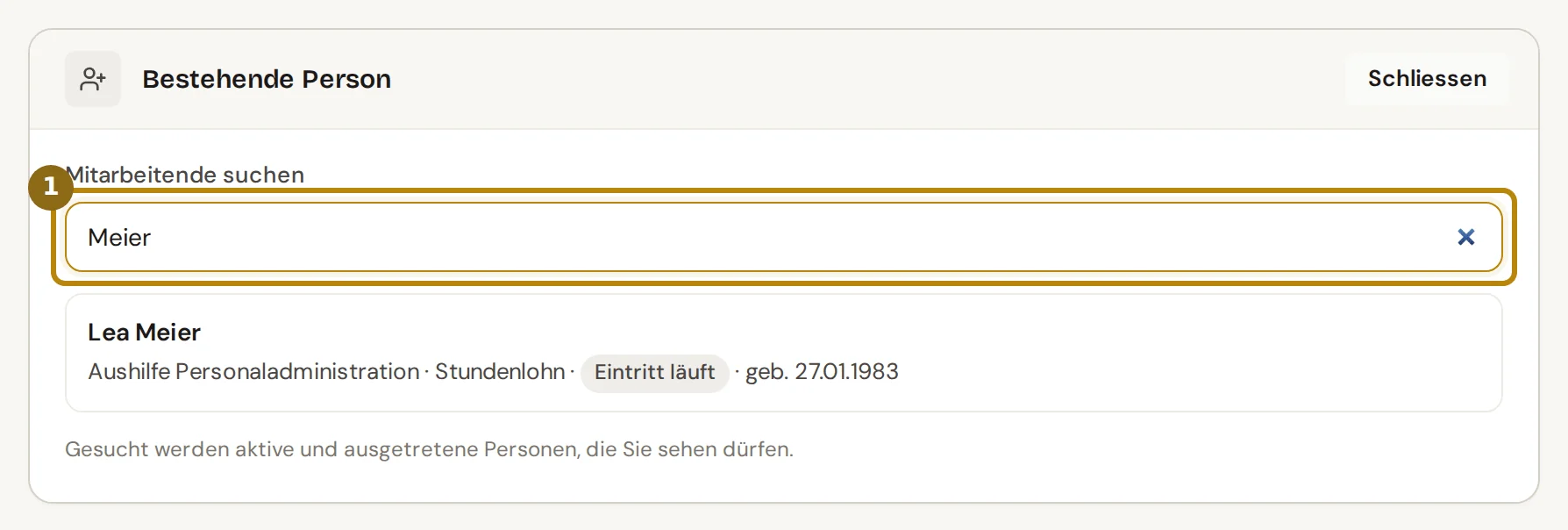
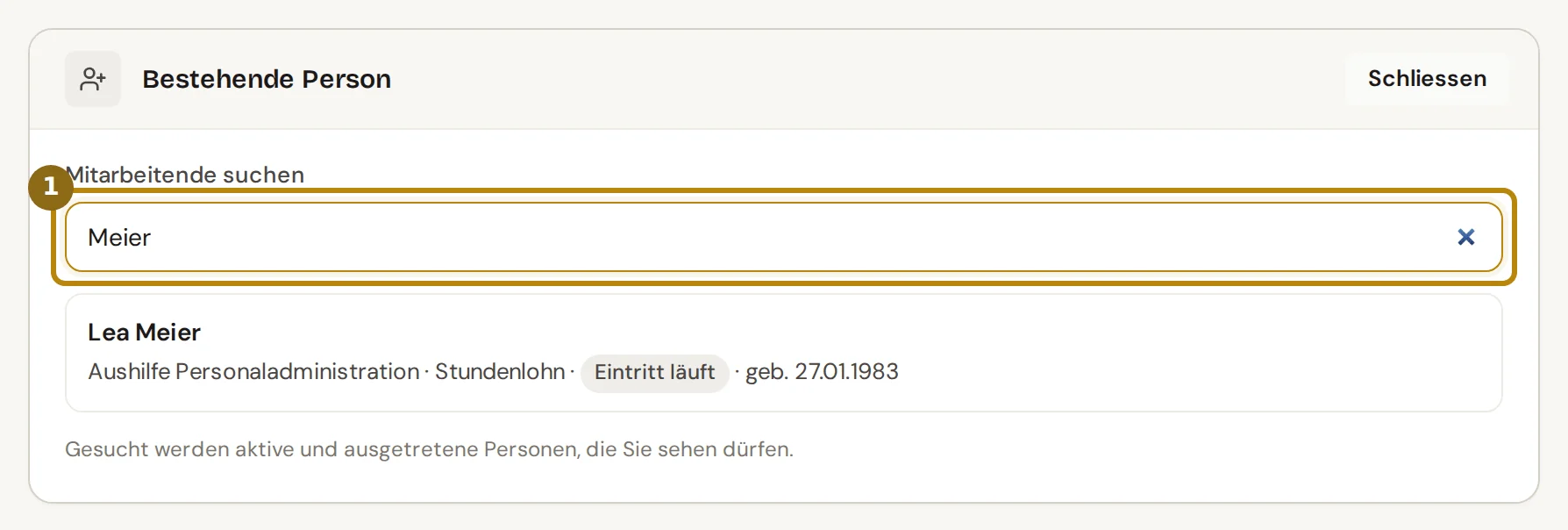
Klicken Sie auf «Person wählen» und tippen Sie unter «Mitarbeitende suchen» den Namen oder die Personalnummer (1). Ausgetretene tragen die Marke «Ausgetreten am …», Personen mit offenem Eintritt «Eintritt läuft».
-
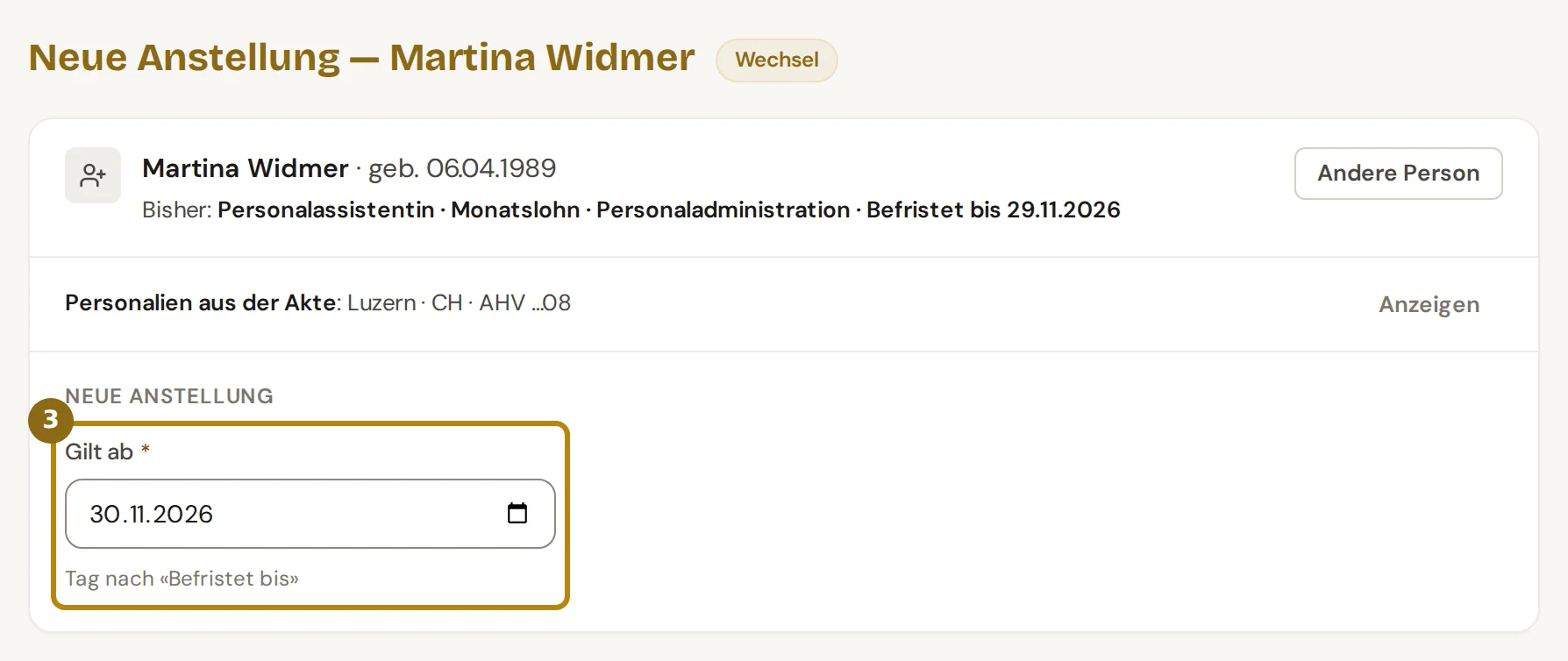
Wählen Sie die Person aus der Liste. Die Maske heisst nun «Neue Anstellung» mit dem Namen und trägt die Marke «Wechsel» oder «Wiedereintritt». Die Karte nennt die bisherige Anstellung, beim Wechsel nach «Bisher:». Fragt sie «Was geschieht mit der bisherigen Anstellung?», nennt jede Wahl ein Beispiel, etwa «z. B. Lehre → Festanstellung, befristet → unbefristet, Stundenlohn → Monatslohn».
Vorgewählt ist keine Antwort, die Maske öffnet sich nach Ihrer Wahl.
Die Personalien bleiben in der Akte. «Anzeigen» klappt sie auf. Beim Wiedereintritt sieht HR sie zum Prüfen: «Prüfen Sie Adresse, Bewilligung und Bankverbindung — sie können sich seit dem Austritt geändert haben.»
-
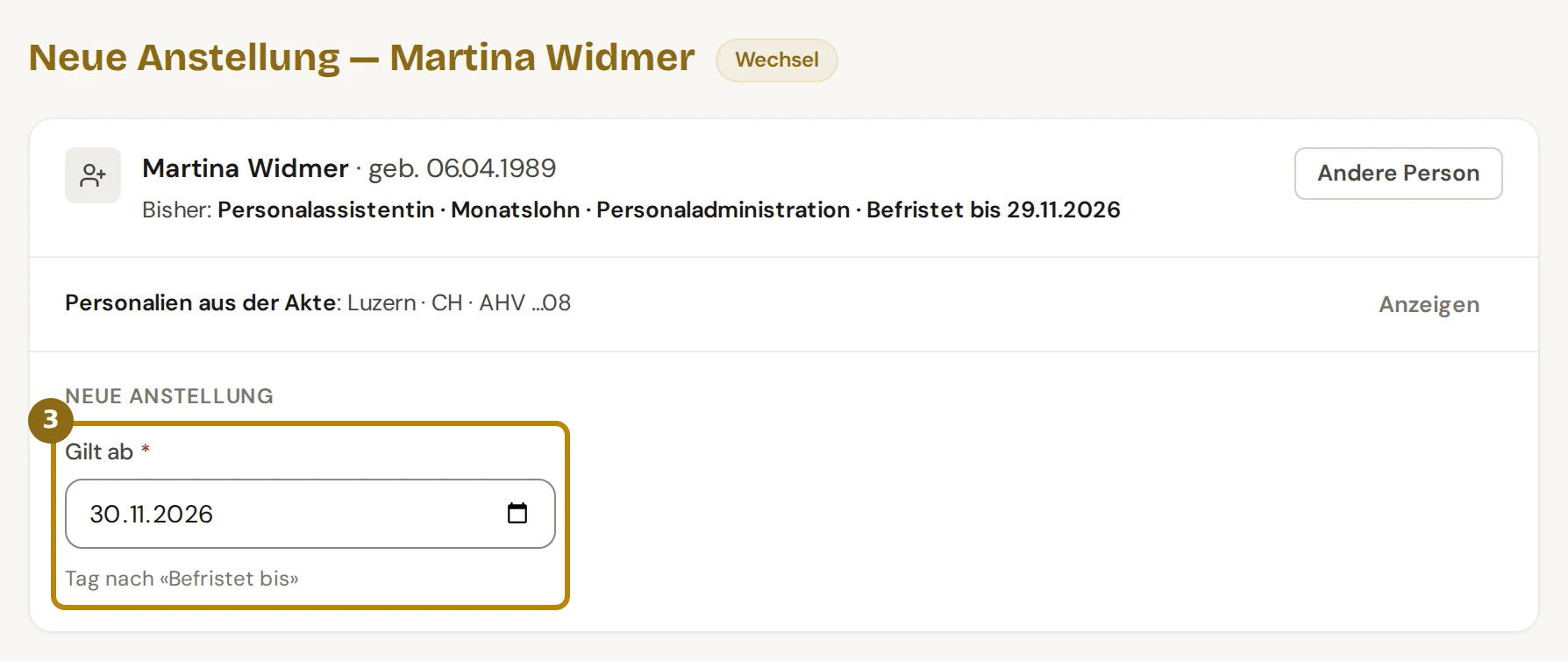
Tragen Sie «Gilt ab» ein (3), das Feld ist Pflicht. Beim Wechsel schlägt die Maske den Tag nach dem Ende der Lehre oder der Befristung vor.
-
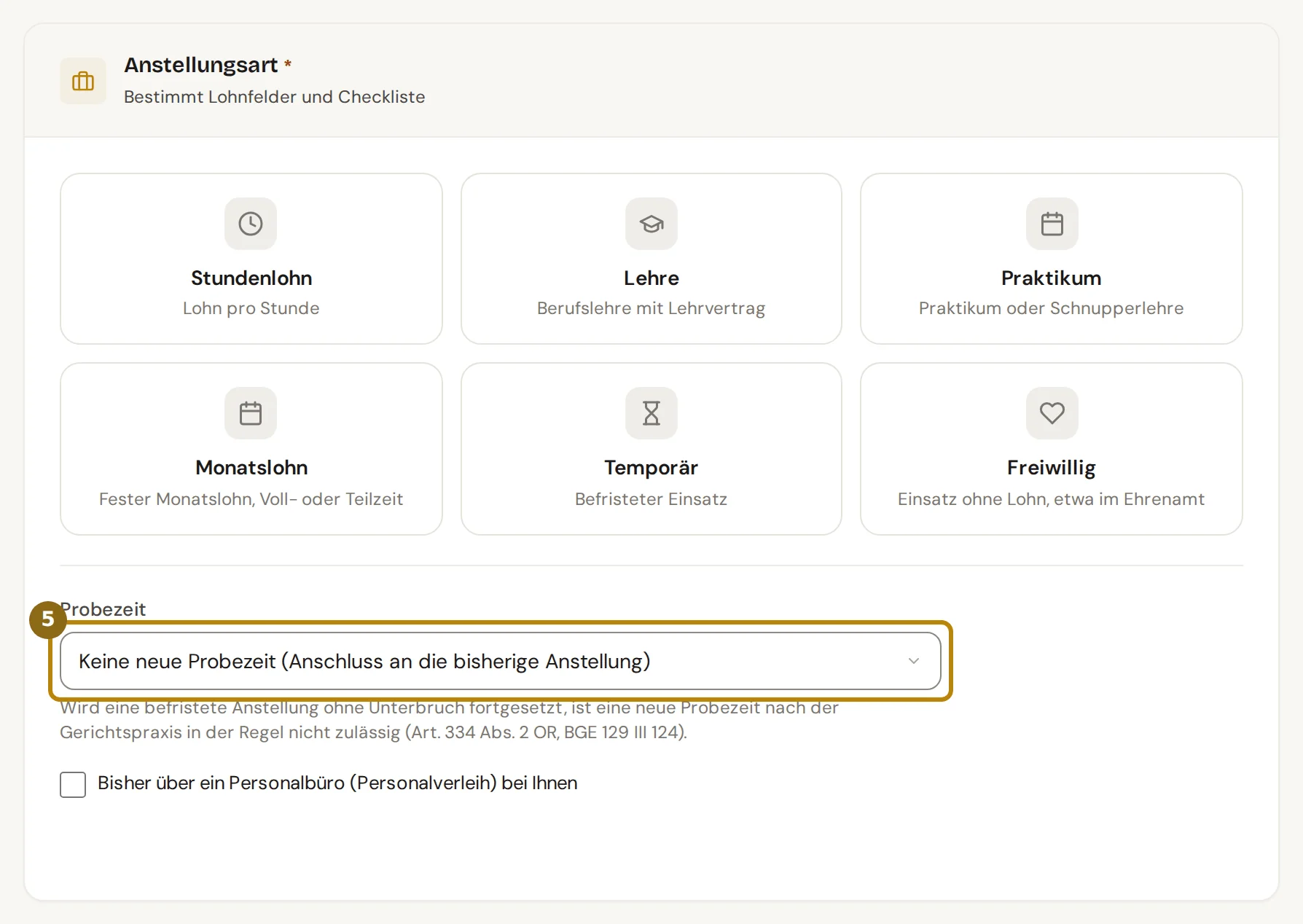
Wählen Sie die Anstellungsart, auch wenn sie gleich bleibt. Bereich, Funktion, Pensum, Ferien und Kündigungsfrist übernimmt die Maske aus der bisherigen Anstellung. Bleibt «Befristet bis» leer, ist die neue Anstellung unbefristet.
Bleiben Art und Befristung gleich, sperrt die Maske den Wechsel schon hier.
-
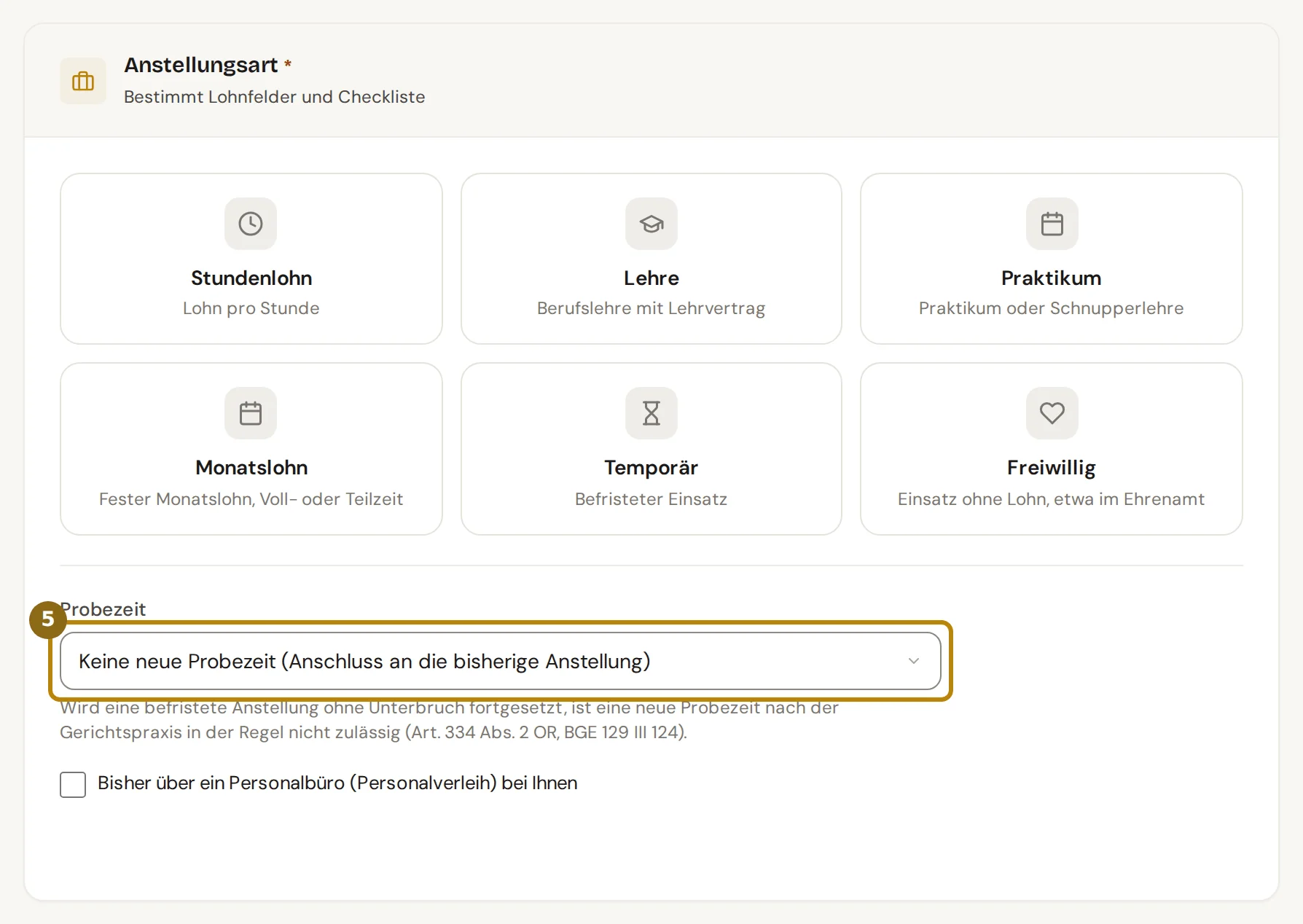
Prüfen Sie die «Probezeit» (5). Beim Wechsel steht «Keine neue Probezeit (Anschluss an die bisherige Anstellung)», mit einem Hinweis zur Gerichtspraxis darunter. Wählen Sie trotzdem eine Probezeit, wird der Hinweis zur Warnung, speichern können Sie trotzdem.
Kam die Person bisher über ein Personalbüro, setzen Sie das Häkchen «Bisher über ein Personalbüro (Personalverleih) bei Ihnen». Dann darf eine neue Probezeit gelten. Beim Wiedereintritt gilt die Vorgabe der Anstellungsart wie bei jedem Eintritt.
-
Klicken Sie auf «Einreichen →». Die Rückfrage heisst «Wechsel einreichen?» bzw. «Wiedereintritt einreichen?» und sagt, wohin der Fall geht. Beim Wechsel nennt sie die endende Anstellung.
Was danach passiert
Abschnitt betitelt „Was danach passiert“- HR oder Admin: Beim Wechsel meldet die Maske etwa «Wechsel erfasst — gilt ab 01.08.2026». Danach eröffnen Sie die Checkliste.
- Fachleitung: Der Fall geht zur Visierung an die Bereichsleitung des Bereichs, in dem die neue Anstellung liegt. Danach geht er an HR.
Im Dashboard steht der Fall bei den Eintritten, mit der Marke «Wechsel» oder «Wiedereintritt». Bis zum Stichtag zeigt die Akte die neue Anstellung unter «Geplante Änderungen».
Beim Eröffnen der Checkliste schlägt der Dialog die Vorlage der neuen Anstellungsart vor. Nach einer Lehre kommt der Baustein «Abschluss der Lehre» mit der Aufgabe «Lehrzeugnis ausstellen» dazu. Die Phasen der Checkliste heissen beim Wechsel «Vor dem Wechsel» und «Tag des Wechsels», beim Wiedereintritt «Vor dem Wiedereintritt».
Aufgaben mit der Bedingung «Neu im Betrieb» entfallen beim Wechsel, etwa Badge oder Benutzerkonto. Einen Self-Service-Link braucht es nicht, die Personalien stehen schon in der Akte.
Am Stichtag gilt die neue Anstellung. Die Akte führt die bisherige unter «Frühere Anstellungen», siehe Anstellungen in der Personalakte.
Tipps und typische Fehler
Abschnitt betitelt „Tipps und typische Fehler“Die Lehre wird nicht bestanden: HR zieht den Wechsel vor dem Stichtag zurück, in der Akte unter «Geplante Änderungen» mit «Zurückziehen». Ein Grund ist Pflicht, bei einer Lehre erinnert der Dialog: «Das Lehrzeugnis bleibt Pflicht (Art. 346a OR).»
Der Fall ist danach beendet: «Der Fall läuft nicht mehr: keine Fristen und Erinnerungen. Erledigte Aufgaben bleiben lesbar.»
Der Stichtag ist schon vorbei: Bis 30 Tage danach macht HR den Wechsel in der Checkliste über ⋮ «Wechsel rückgängig machen …» rückgängig. Später korrigieren Sie einzelne Werte mit «Bearbeiten».
«Gilt ab» war falsch: Gilt der Wechsel schon, wählt HR im Menü ⋮ der Personalakte «Gilt ab korrigieren …». Datum und Grund sind Pflicht. Die bisherige Anstellung endet dann am Vortag, das Dossier erhält einen Beleg mit dem Grund.
Offene Aufgaben der Checkliste behalten ihr Fälligkeitsdatum («Fälligkeiten beibehalten»). Wer «Fälligkeiten mitverschieben» wählt, sieht vor dem Speichern, wie viele Aufgaben dadurch überfällig würden.
Art in der Personalakte geändert: «Bearbeiten» bietet «Als Wechsel erfassen» an, siehe Anstellungen in der Personalakte.
Maske vor dem Einreichen geschlossen: Beim Neuöffnen oder bei erneuter Wahl der Person erscheint «Entwurf gefunden» mit ihrem Namen.
Schon ein Fall offen: Läuft für die Person bereits eine neue Anstellung, nennt die Karte den Stichtag und bietet «Zum Fall» an. Die leere Maske darunter bleibt zu, bis Sie «Andere Person» wählen.
Person versehentlich neu erfasst: Mit Vorname, Nachname und Geburtsdatum prüft die normale Maske die Akten. Gibt es die Person, wechseln Sie mit «Für diese Person erfassen». Liegt sie ausserhalb Ihres Bereichs, prüft HR das bei der Freigabe, siehe Eintritt visieren und freigeben.
In eine andere Gesellschaft: Wählen Sie beim Wechsel eine andere Gesellschaft als Arbeitgeber, wird daraus ein Gesellschaftswechsel, siehe In eine andere Gesellschaft wechseln.