Anstellungen in der Personalakte
Für: HR, Administration, Bereichsleitung und Fachleitung
Eine Person hat eine Personalakte, auch wenn sie mehrere AnstellungenEin Vertrag einer Person mit Anstellungsart, Pensum, Funktion, Bereich und Lohn. Die Personalien gelten für die Person, alles Übrige für die Anstellung.Nochmals tippen öffnet das Glossar. nacheinander oder nebeneinander hat. Die Akte zeigt die laufende Anstellung, eine geplante neue und die früheren. Mit einer Anstellung sieht sie aus wie immer.
Bevor Sie beginnen
Abschnitt betitelt „Bevor Sie beginnen“Die Akte öffnen alle vier Fachrollen für die Personen, die sie sehen dürfen. Neue Anstellungen und Austritte aus der Akte starten HR und Admin.
In der Akte gelten zwei Ebenen:
- Person: Personalien, Kontakt, Bankverbindung, Personalnummer und eine Pause gelten für die Person, über alle Anstellungen.
- Anstellung: Anstellungsart, Funktion, Pensum, Bereich, Lohn, Probezeit und Verantwortliche gehören zur einzelnen Anstellung.
Gleichzeitige Anstellungen gibt es nur, wenn die Administration sie erlaubt, in der Gruppe «Prozesse» unter «Anstellungen». Ausgeschaltet ist der Standard, dann löst eine neue Anstellung die bisherige ab.
Wo Sie es finden
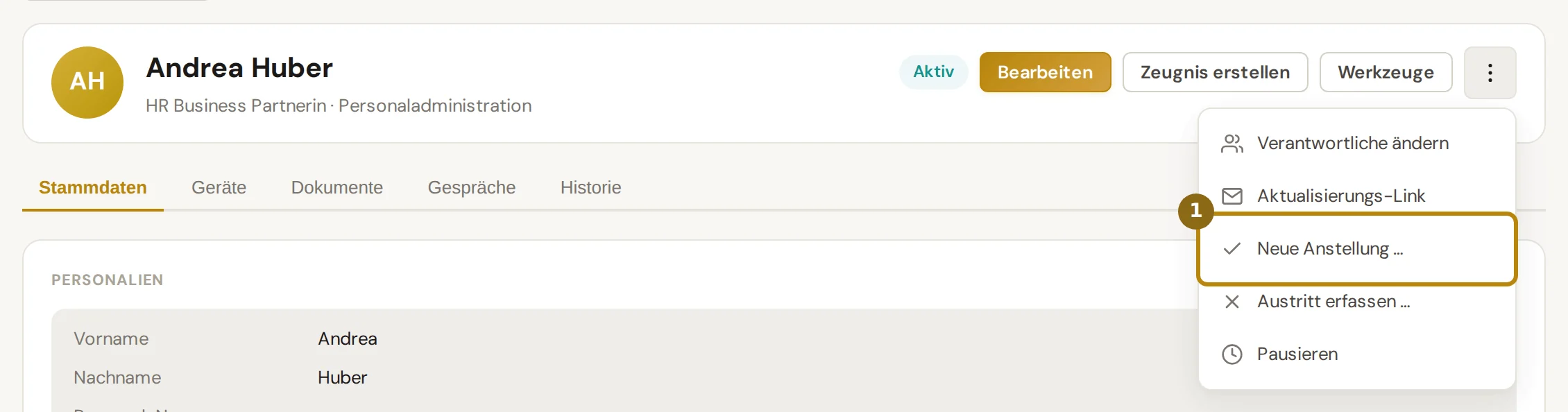
Abschnitt betitelt „Wo Sie es finden“Öffnen Sie die Person unter «Mitarbeitende». Der Abschnitt «Anstellung» steht in den «Stammdaten» unter den Personalien. Im Kopf der Akte liegen hinter dem Menü ⋮ die Einträge «Neue Anstellung …» und «Austritt erfassen …» (1).
Läuft schon ein Austritt, heisst der Eintrag «Austritt öffnen» und führt zum Fall.
Direkt öffnen: Mitarbeitende (öffnet in neuem Tab)
Schritte
Abschnitt betitelt „Schritte“-
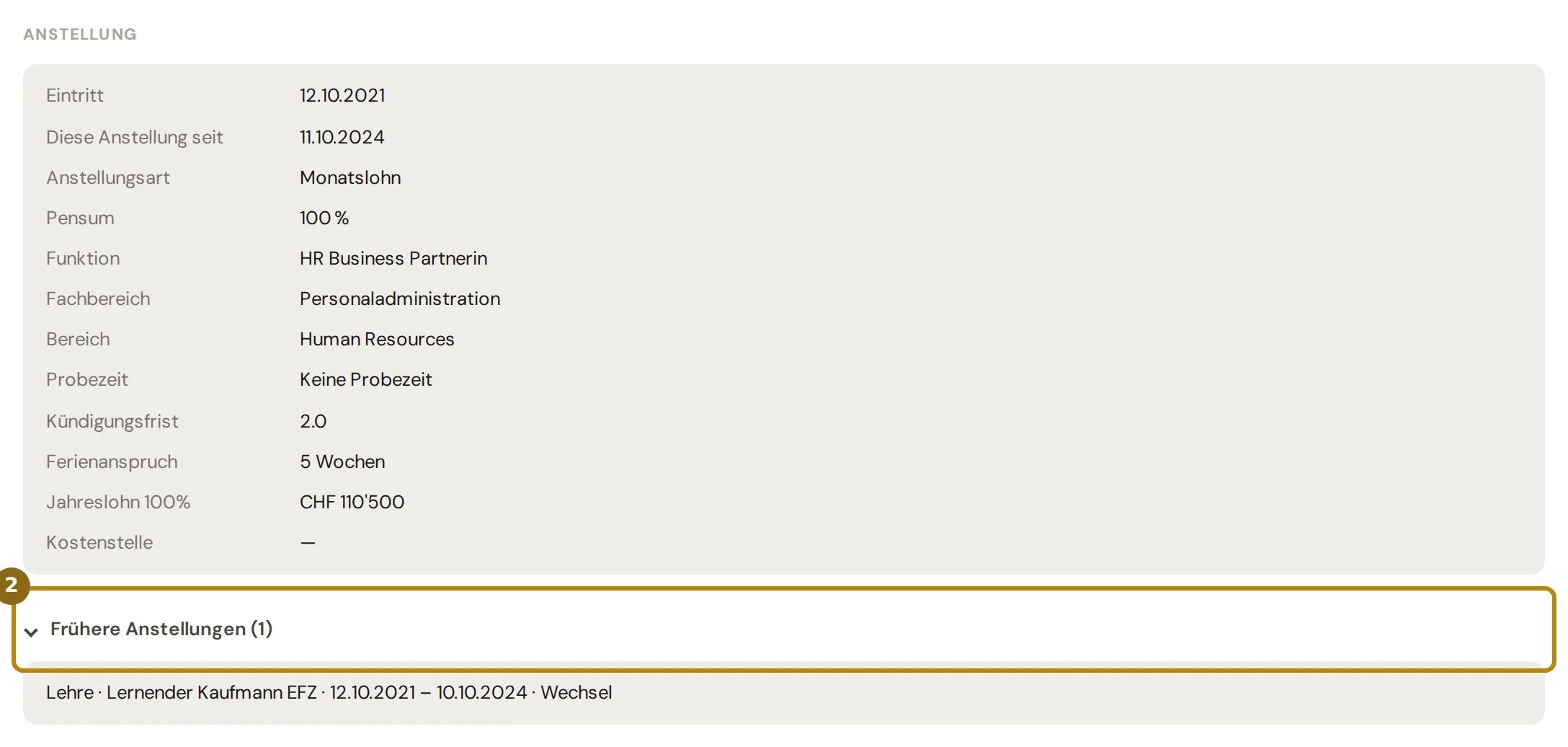
Lesen Sie die Angaben zur laufenden Anstellung. «Eintritt» nennt den Beginn des Arbeitsverhältnisses, danach richten sich Dienstjahre und Kündigungsfrist. Nach einem Wechsel bleibt dieses Datum stehen, darunter steht, seit wann die jetzige Anstellung gilt. Bei einer geplanten Anstellung heisst die Zeile «Diese Anstellung ab».
-
Klappen Sie «Frühere Anstellungen» auf (2). Jede Zeile nennt Anstellungsart, Funktion, Zeitraum und wie die Anstellung endete, etwa «Wechsel» oder «Austritt». Die Links «Eintritt» und «Austritt» öffnen die abgeschlossene Checkliste.
-
Prüfen Sie «Geplante Änderungen». Ist eine neue Anstellung erfasst, steht sie dort bis zum Stichtag, mit dem Stand des Falls. «Zum Fall» öffnet die Checkliste, «Zurückziehen» beendet den Fall vor dem Stichtag.
-
Läuft ein Fall, hat er einen eigenen Reiter neben «Historie». Der Reiter heisst nach dem Fall, etwa «Wechsel» oder «Wiedereintritt».
-
Hat die Person mehrere laufende Anstellungen, steht jede in einem eigenen Block. Der Titel nennt Funktion und Anstellungsart, unter den Blöcken steht das Gesamtpensum. Ist eine Anstellung geplant, steht daneben der Stand ab ihrem Beginn, etwa «ab 01.11.2026: 130 %».
Das Menü ⋮ eines Blocks bietet «Lohn oder Pensum ändern …», «Neue Anstellung (Wechsel) …» und «Anstellung beenden …». Es gilt dann nur für diese Anstellung.
-
Klicken Sie bei mehreren Anstellungen auf «Bearbeiten», fragt der Dialog «Für welche Anstellung?». Personalien ändern Sie dort für die Person, alle übrigen Felder für die gewählte Anstellung. Das Datum heisst dann «Diese Anstellung seit», ebenso nach einem Wechsel.
Was danach passiert
Abschnitt betitelt „Was danach passiert“Ändern Sie Lohn oder Pensum einer von zwei Anstellungen mit «Gültig ab», nennt die Zeile unter «Geplante Änderungen» die Funktion davor. Am Stichtag hält der Beleg im Dossier fest, welche Anstellung sich geändert hat.
Endet eine Anstellung, rückt sie nach dem Abschluss des Austritts unter «Frühere Anstellungen». Läuft danach keine mehr, zeigt die Akte «Anstellung (beendet)» mit dem Zeitraum. Den Austrittsgrund sehen nur HR und die Leitung, die diese Anstellung führt.
Die Mitarbeitenden-Liste zeigt jede Person einmal. Bei mehreren Anstellungen steht die zweite in derselben Zeile darunter.
Tipps und typische Fehler
Abschnitt betitelt „Tipps und typische Fehler“Ein Block zeigt nur eine Zeile: Führt eine andere Leitung diese Anstellung, sehen Bereichs- und Fachleitung nur Art, Pensum, Funktion, Bereich und Zeitraum. Dazu steht «Diese Anstellung führt eine andere Leitung.» Lohn und Probezeit dieser Anstellung bleiben verborgen.
Ordner gesperrt: Gespräche, Zeugnisse und Berechnungen sehen Leitungen wie bisher. Gesperrt bleiben nur Dokumente einer Anstellung, die eine andere Leitung führt.
Fremde Anstellung bearbeiten: Die Anwendung lehnt ab: «Diese Anstellung führt eine andere Leitung. Wenden Sie sich an HR.»
Schalter ausgeschaltet: «Ausschalten wirkt nur auf neue Erfassungen: Bestehende weitere Anstellungen bleiben in der Personalakte sichtbar und laufen weiter, bis sie enden.»
Die Art ändert sich ab einem Datum: Das ist ein Wechsel, kein Bearbeiten. Erfassen Sie eine neue Anstellung, wie unter Neue Anstellung für eine bestehende Person beschrieben. Wählen Sie unter «Bearbeiten» eine andere Anstellungsart, bietet der Dialog am Feld «Als Wechsel erfassen» an.
War die Art nur falsch erfasst, wählen Sie «Nur korrigieren (falsch erfasst)». Die Art gilt dann sofort, der Beleg im Dossier nennt den Grund «Korrektur der Anstellungsart». Ohne diese Wahl speichert der Dialog die Art nicht.
Häufige Fragen
Abschnitt betitelt „Häufige Fragen“Wie schalte ich mehrere Anstellungen ein? Als Admin unter Administration, Gruppe «Prozesse», Abschnitt «Anstellungen». Wählen Sie «Ja, weitere Anstellungen erlauben» und klicken Sie auf «Einstellung speichern».
Wie lösche ich eine Akte ohne Eintritt und Austritt? Hat die Person keinen Fall mehr, auch nicht im Papierkorb, und keine laufende Anstellung, wählen HR und Admin im Menü ⋮ der Akte «Person endgültig löschen …». Die Akte geht mit Dokumenten, Zeugnissen und Gesprächen.
Wann ist es eine weitere Anstellung und wann ein Wechsel? Bleibt die bisherige Anstellung bestehen, ist es eine weitere, etwa eine Aushilfe neben der Festanstellung. Endet sie und die neue schliesst an, ist es ein Wechsel.