Erfassungsformulare
Für: HR und Administration
Unter «Standardfelder je Anstellungsart» legen Sie fest, welche Angaben die Formulare für Eintritt und Austritt verlangen. Jede Anstellungsart hat ihre eigene Einstellung, eine Lehre braucht andere Angaben als ein Stundenlohn. Änderungen gelten sofort.
Bevor Sie beginnen
Abschnitt betitelt „Bevor Sie beginnen“Die Seite öffnen Konten mit der Rolle HR oder Admin. Beide dürfen die Einstellungen ändern.
Ohne Ihr Zutun gilt für jedes Feld eine Vorgabe, die zur Anstellungsart passt. Sie ändern nur, was bei Ihnen anders läuft. Die Vorgabe lässt sich jederzeit wiederherstellen.
Eigene Angaben legen Sie auf derselben Seite weiter unten unter «Eigene Felder» an, wie, steht unter Eigene Felder. In der Liste steht jedes eigene Feld in seinem Abschnitt mit dem Etikett «Eigenes Feld». Es hat dieselben vier Zustände, neue Felder starten als «Freiwillig».
Wo Sie es finden
Abschnitt betitelt „Wo Sie es finden“Klicken Sie in der Seitenleiste auf «Erfassungsformulare». Die Einstellungen stehen oben auf der Seite, über den eigenen Feldern.
Direkt öffnen: Erfassungsformulare (nur Admin und HR) (öffnet in neuem Tab)
In der Administration finden Sie denselben Weg unter «Prozesse».
Schritte
Abschnitt betitelt „Schritte“-
Wählen Sie oben «Eintritt» oder «Austritt». Beide Formulare haben eigene Einstellungen je Anstellungsart.
-
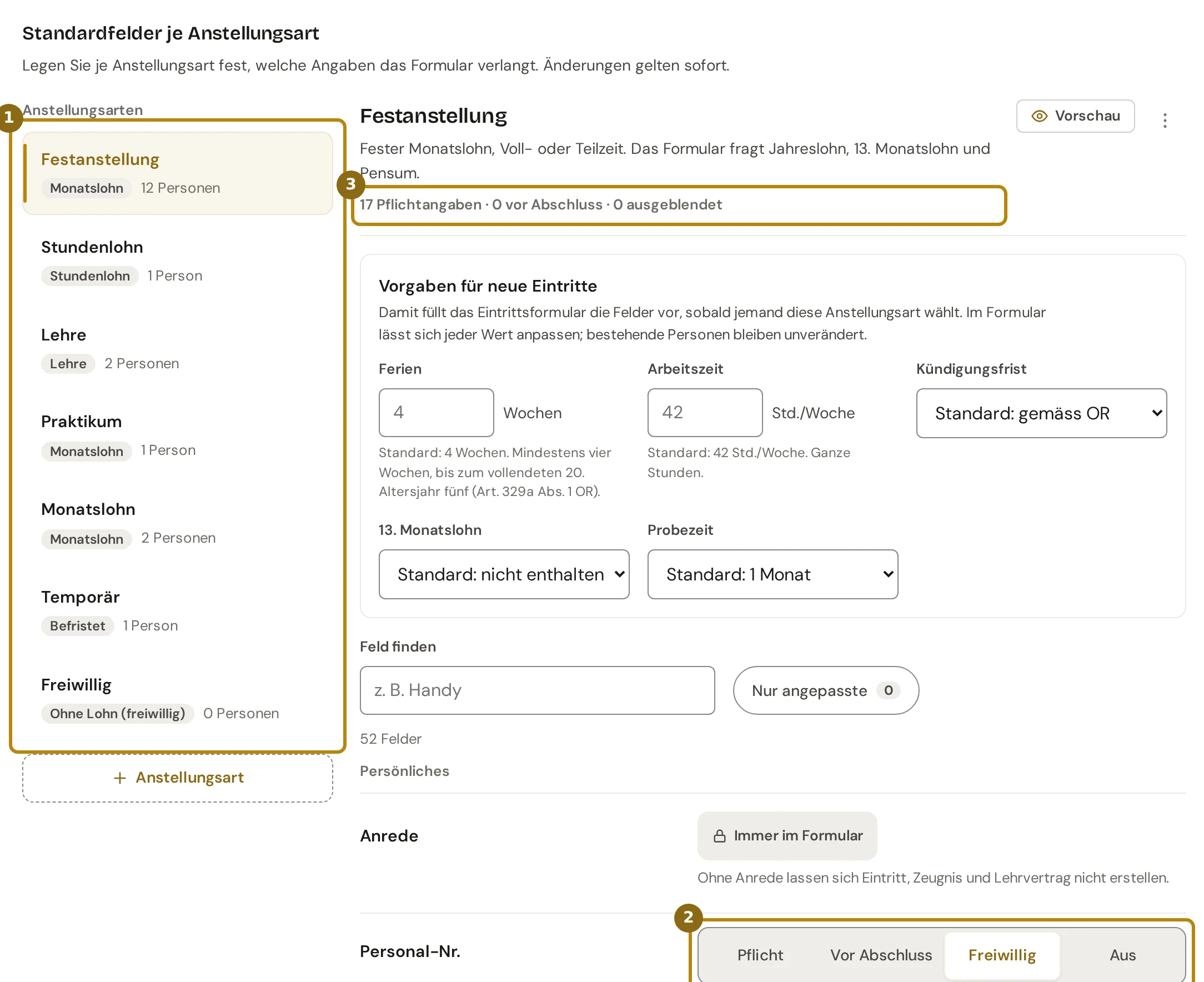
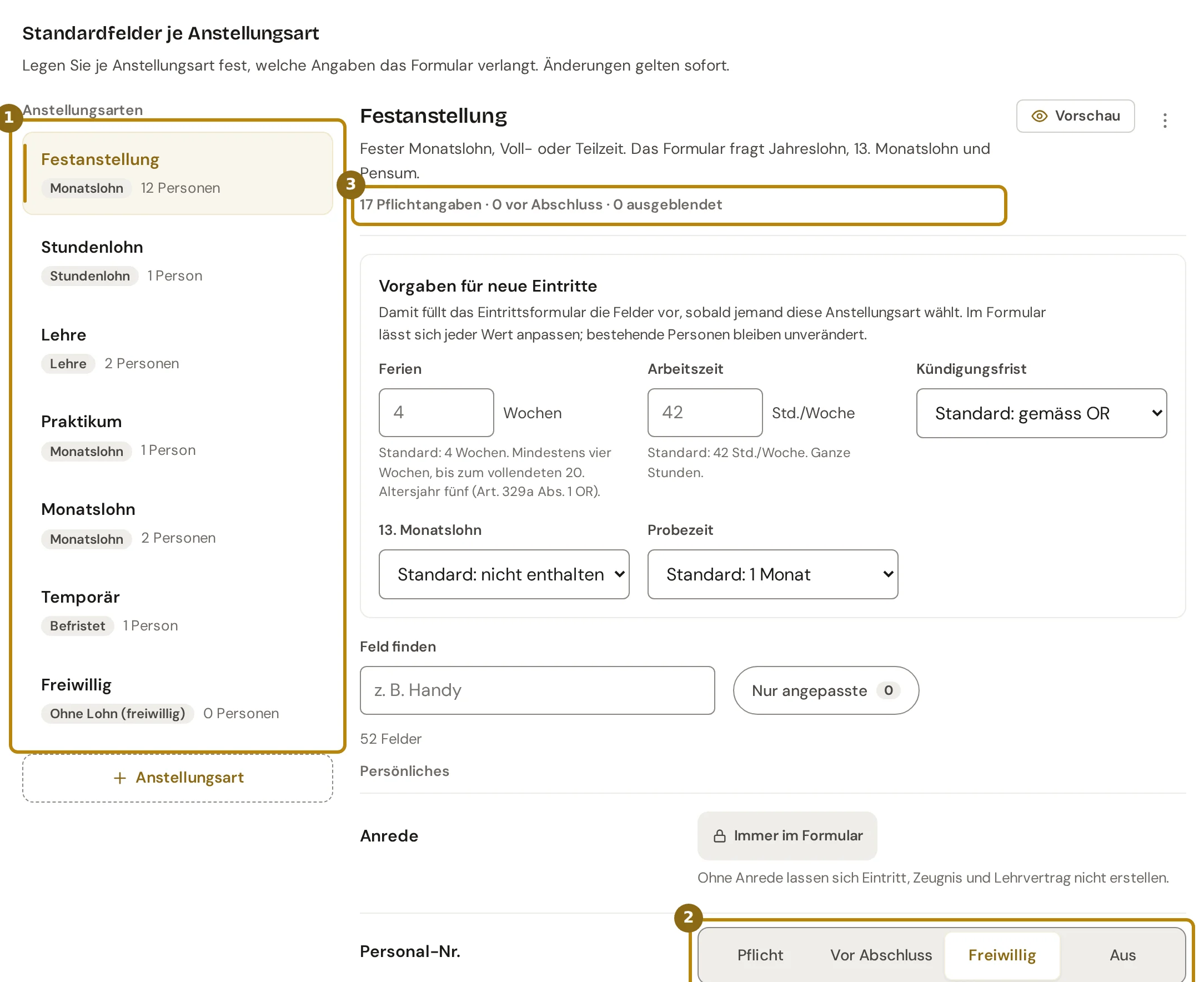
Wählen Sie links unter «Anstellungsarten» die Art, die Sie anpassen möchten (1). Jede Zeile nennt den Grundtyp und wie viele Personen die Art tragen, beim Austritt die Zahl der Austritte. Ein Punkt zeigt, dass dort schon etwas angepasst ist. Auf dem Handy wählen Sie die Art in einer Auswahl über den Feldern.
-
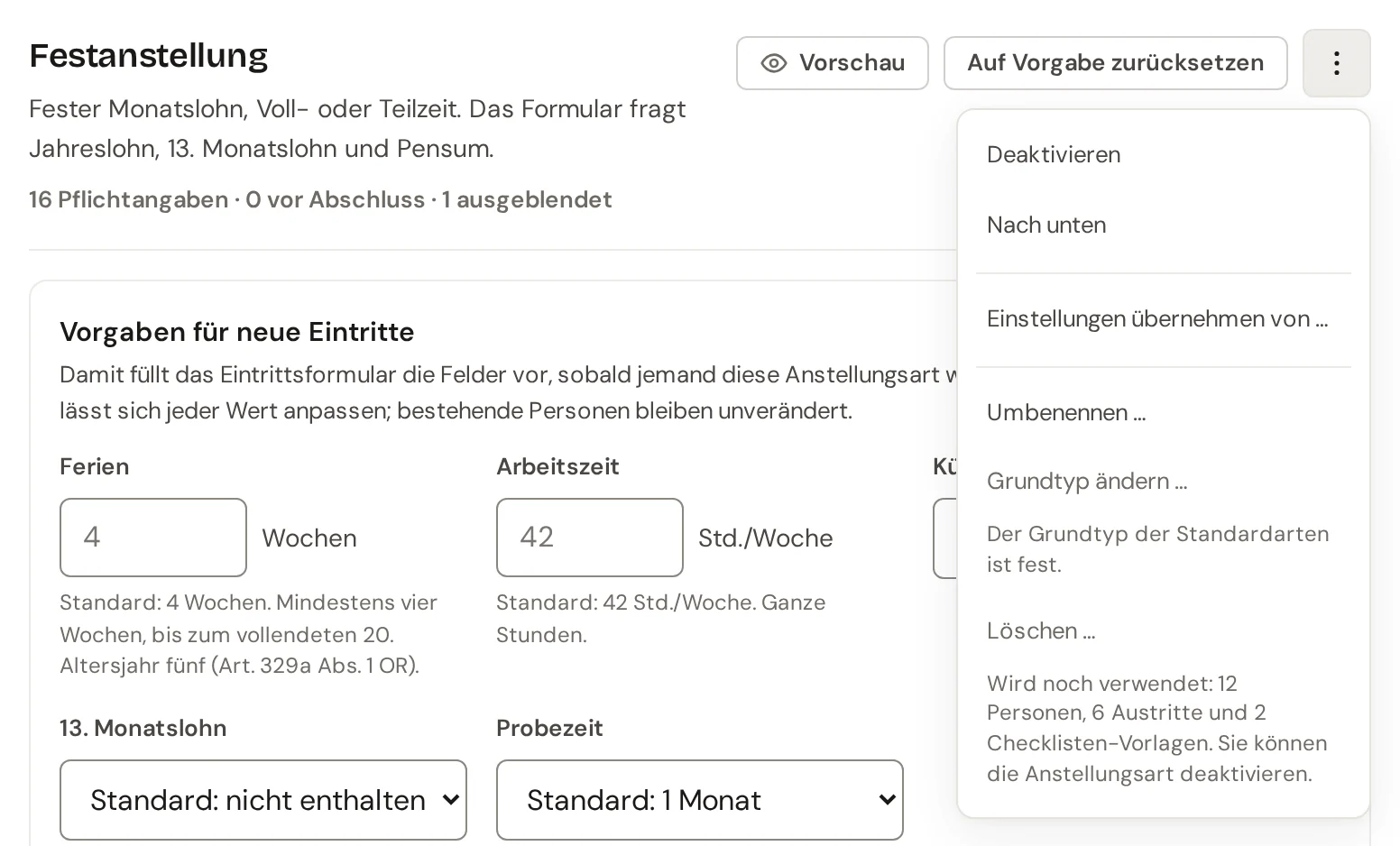
Lesen Sie den Kopf der Art. Ein Satz beschreibt, was die Art ausmacht. Darunter steht, wie viele Angaben Pflicht sind, wie viele erst vor dem Abschluss nötig sind und wie viele ausgeblendet sind (3).
-
Stellen Sie bei einem Feld den Zustand ein (2). Ein Klick genügt, gespeichert wird sofort:
- «Pflicht»: Ohne diese Angabe lässt sich der Eintritt oder Austritt nicht einreichen.
- «Vor Abschluss»: Die Angabe darf beim Erfassen fehlen. Die Checkliste zeigt dann «Angabe fehlt», abschliessen geht erst mit der Angabe.
- «Freiwillig»: Das Feld erscheint im Formular, muss aber nicht ausgefüllt werden.
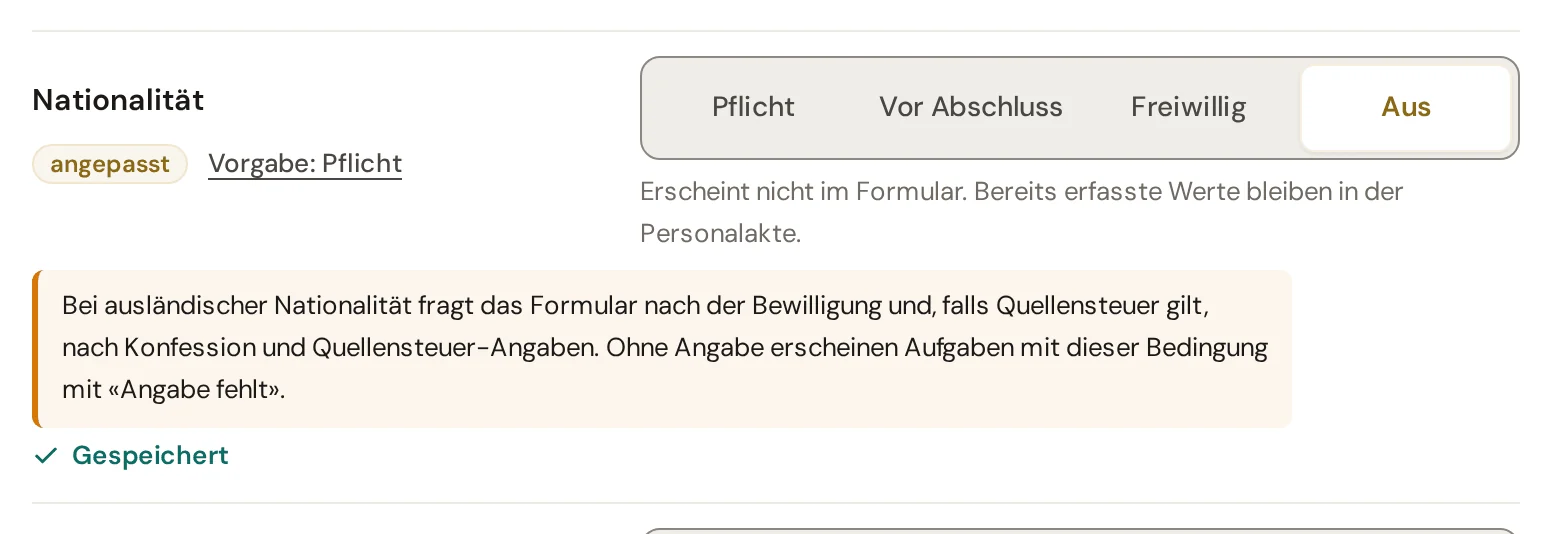
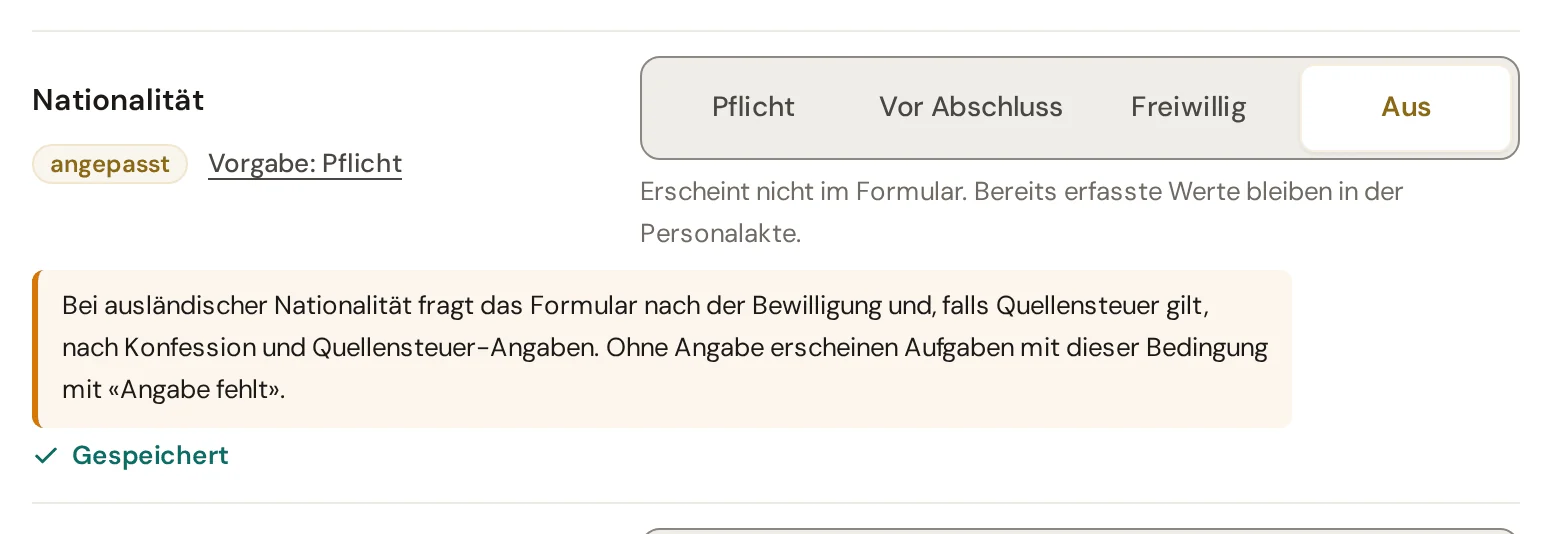
- «Aus»: Das Feld erscheint nicht im Formular. Bereits erfasste Werte bleiben in der Personalakte.
Unter dem Schalter steht der gewählte Zustand noch einmal in einem Satz.
-
Achten Sie auf die Bestätigung «Gespeichert» an der Zeile. Unten erscheint eine Meldung mit «Rückgängig». Ein Klick darauf stellt den vorherigen Zustand wieder her. Wechseln Sie vorher die Anstellungsart oder das Formular, verschwindet die Meldung.
-
Lesen Sie den Hinweis unter der Zeile, wenn Sie ein Feld freiwillig machen oder ausblenden. Er sagt, was an der Angabe hängt, etwa eine Regel der Checkliste. Bei den übrigen Feldern öffnet «Was hängt daran?» denselben Text.
-
Suchen Sie ein bestimmtes Feld, tippen Sie seinen Namen oder ein Stichwort wie Quellensteuer in «Feld finden». «Suche leeren» zeigt wieder alle. Mit «Nur angepasste» sehen Sie nur die Felder, die von der Vorgabe abweichen.
Was danach passiert
Abschnitt betitelt „Was danach passiert“Die Masken für Eintritt und Austritt, der Personalienbogen und die Checkliste lesen dieselben Einstellungen. Was Sie hier ändern, gilt beim nächsten Öffnen einer Maske.
Machen Sie eine Angabe zur Pflicht oder verlangen Sie sie vor dem Abschluss, nennt die Zeile laufende Fälle ohne diese Angabe. Diese Fälle zeigen in der Checkliste «Angabe fehlt».
Vorschau
Abschnitt betitelt „Vorschau“Wie ein Formular mit Ihren Einstellungen aussieht, zeigt die Vorschau. Klicken Sie im Kopf der Art auf «Vorschau». Sie sehen die echte Maske und können alles ausprobieren, gespeichert wird nichts.
- Was Sie sehen: Beim Eintritt wählen Sie oben zwischen «Formular HR» und «Personalienbogen». «Formular HR» ist die Maske, mit der HR einen Eintritt erfasst. «Personalienbogen» ist die Seite, die die neue Person über ihren Link ausfüllt, in der Vorschau mit einem Beispielnamen. Beim Austritt zeigt die Vorschau die Maske. Die Suche nach einer Person ist dort ausgeschaltet, die Felder füllen Sie von Hand aus.
- Wie breit: Mit «Computer» und «Handy» wechseln Sie die Breite. So sehen Sie, wie die Seite auf einem Telefon wirkt.
- Pflicht ausprobieren: Klicken Sie auf «Einreichen →», markiert die Maske, was noch fehlt. Sind alle Pflichtangaben da, sagt eine Meldung unten, dass in der Vorschau nichts eingereicht wird.
- Schliessen: mit der Taste Esc oder dem Kreuz oben rechts.
Die Vorschau zeigt die gespeicherten Einstellungen. Ändern Sie danach etwas, öffnen Sie die Vorschau neu.
Was bedeutet «angepasst»?
Abschnitt betitelt „Was bedeutet «angepasst»?“Weicht ein Feld von der Vorgabe ab, steht an der Zeile «angepasst». Daneben nennt ein Link die Vorgabe, etwa «Vorgabe: Pflicht», ein Klick darauf setzt das Feld zurück.
Mit «Auf Vorgabe zurücksetzen» im Kopf der Art gehen alle angepassten Felder dieser Art auf einmal zurück.
Anstellungsart deaktivieren
Abschnitt betitelt „Anstellungsart deaktivieren“Über das Menü im Kopf der Art deaktivieren Sie eine Anstellungsart, die Sie nicht mehr brauchen. Sie ist dann in den Masken nicht mehr wählbar, Personen mit dieser Art behalten sie.
Im selben Menü verschieben Sie die Art mit «Nach oben» und «Nach unten». Dort übernehmen Sie auch die Einstellungen einer anderen Art.
Eine eigene Anstellungsart legen Sie mit dem Knopf «Anstellungsart» unter der Liste an. Wie das geht und wie Sie eine Art umbenennen oder löschen, steht auf der Seite Eigene Anstellungsarten.
Tipps und typische Fehler
Abschnitt betitelt „Tipps und typische Fehler“- Ein Segment ist blass und lässt sich nicht wählen: An dieser Angabe hängen andere Funktionen. Ein Klick nennt den Grund, etwa beim Geburtsdatum für die Bedingung «unter 18» der Checkliste.
- Statt des Schalters steht «Immer im Formular»: Ohne diese Angabe gibt es keinen Eintrag, etwa ohne Vorname oder Eintrittsdatum.
- Beim Standort steht dazu «wenn Ihre Organisation mehrere Standorte führt»: Mit nur einem Standort fragt das Formular nicht nach dem Standort.
- Ein Feld fehlt in der Liste: Felder anderer Anstellungsarten, etwa der Lehrberuf bei Monatslohn, zählt eine Zeile am Ende des Abschnitts. «anzeigen» blendet sie ein, mit dem Etikett «Nicht bei dieser Anstellungsart». Die Suche findet sie auch so.
- Ein Feld fehlt auch in der Suche: Wählen Sie oben den richtigen Reiter. Die Lehrfelder gehören zum Eintritt, die Angaben zum Zeugnis zum Austritt.
- «Nur angepasste» zeigt nichts: Dann entsprechen alle Angaben der Vorgabe. «Filter aufheben» zeigt wieder alle Felder.
- Die Übersicht lädt nicht: Klicken Sie auf «Erneut versuchen». Bleibt die Meldung, laden Sie die Seite neu.
- Sie probieren die Demo aus: Dort können Sie alles einstellen, gespeichert wird nichts.