Eintritt erfassen
Für: HR, Administration, Bereichsleitung und Fachleitung
Mit einem Eintritt legen Sie eine neue Person an, bevor sie bei Ihnen anfängt. Fehlt noch etwas, speichern Sie zuerst einen EntwurfEin Eintritt, der gespeichert, aber noch nicht eingereicht ist.Nochmals tippen öffnet das Glossar..
Bevor Sie beginnen
Abschnitt betitelt „Bevor Sie beginnen“Eintritte erfassen HR, Admin, die BereichsleitungRolle für die Leitung eines Bereichs. Sie visiert Eintritte, die die Fachleitung ihres Bereichs einreicht, bevor HR sie übernimmt.Nochmals tippen öffnet das Glossar. und die FachleitungRolle für die Leitung eines Fachbereichs. Sie meldet Eintritte und Austritte für ihren Fachbereich.Nochmals tippen öffnet das Glossar.. Bereiche und Fachbereiche müssen angelegt sein, siehe Struktur.
Legen Sie diese Pflichtangaben bereit:
- Anrede, Vorname, Nachname, Geburtsdatum und Nationalität.
- AHV-Nummer und IBAN, oder den Vermerk, dass sie nachgereicht werden.
- Wohnsitzland, Handy und private E-Mail-Adresse.
- Bereich, Datum des Eintritts und Anstellungsart.
Bei mehreren Standorten ist zusätzlich der Standort Pflicht, bei Quellensteuer (Bewilligung B, L, G, N, F, S oder Wohnsitz im Ausland) die Konfession.
Fehlen Ihnen Personalien, trägt die Person sie später selbst ein, siehe Self-Service-Link senden. Kennt der Betrieb die Person schon, wählen Sie sie in der Karte «Bestehende Person?», siehe Neue Anstellung für eine bestehende Person.
Wo Sie es finden
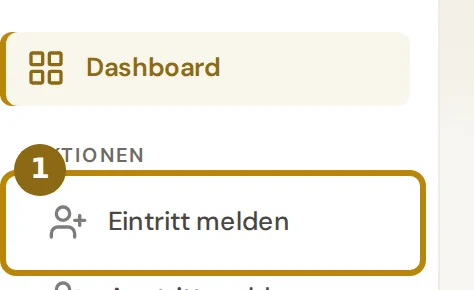
Abschnitt betitelt „Wo Sie es finden“Als HR oder Admin klicken Sie in der Seitenleiste auf «Neuer Eintritt» oder im HR-Dashboard auf «+ Neuer Eintritt». Die Fachleitung wählt «Eintritt melden» (1), die Bereichsleitung «Eintritte».
Direkt öffnen: Neuer Eintritt (öffnet in neuem Tab)
Schritte
Abschnitt betitelt „Schritte“-
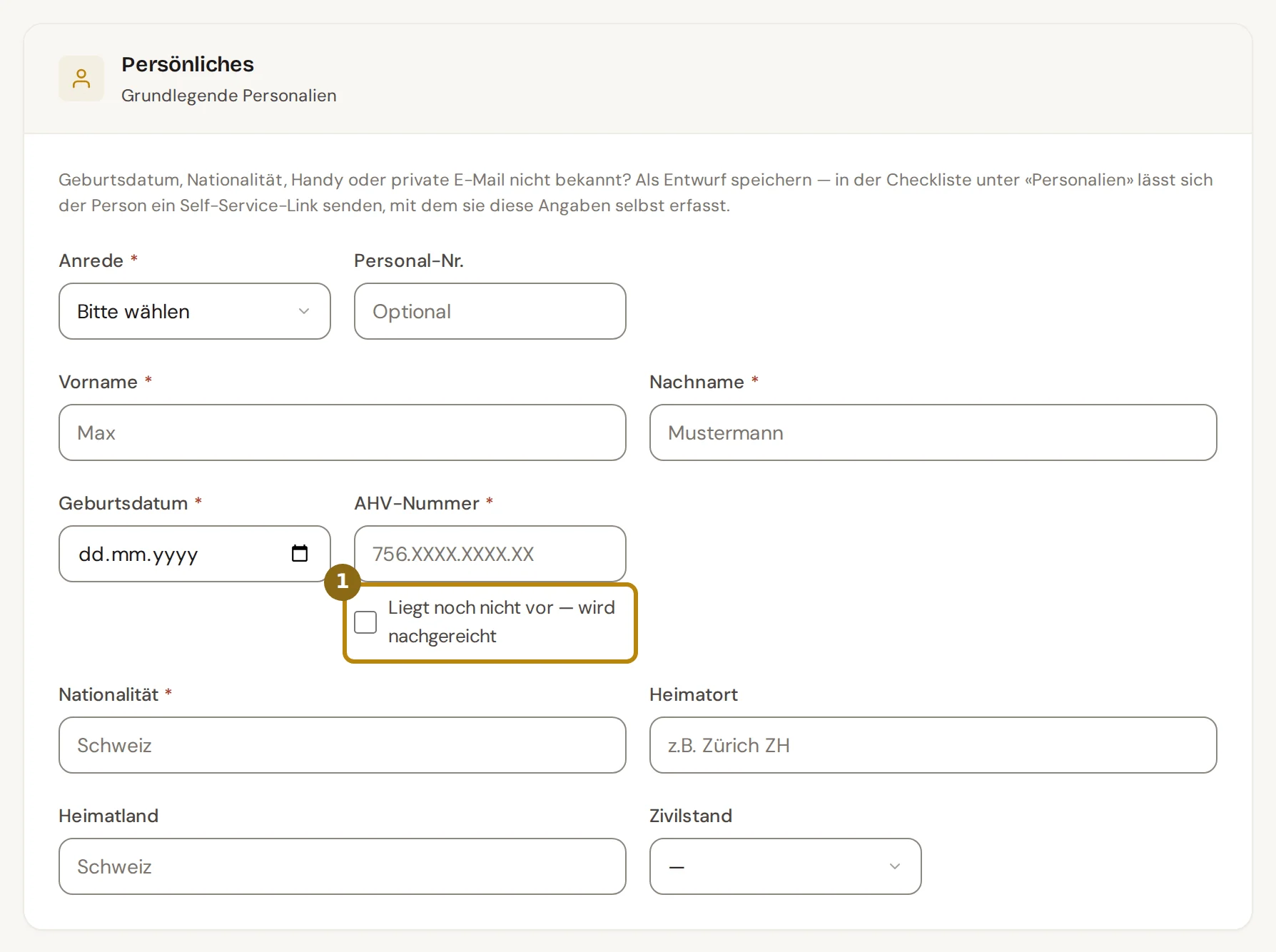
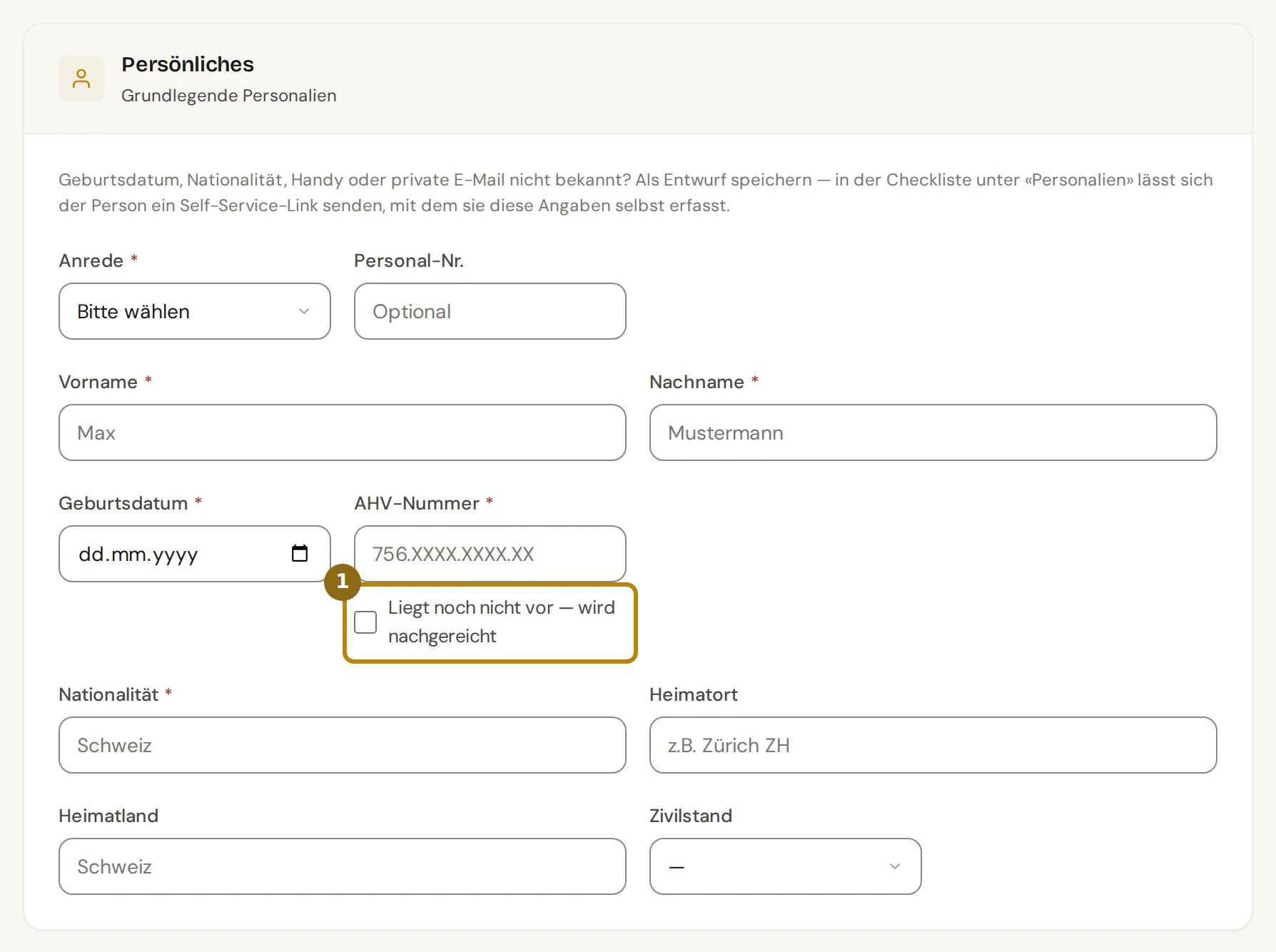
Füllen Sie den Abschnitt «Persönliches» aus. Felder mit Stern sind Pflicht, etwa «Anrede» und «Geburtsdatum».
Liegt sie noch nicht vor, setzen Sie das Häkchen «Liegt noch nicht vor — wird nachgereicht» (1). Die Person reicht sie dann nach, siehe AHV-Nummer nachreichenLiegt die AHV-Nummer beim Erfassen noch nicht vor, setzen Sie das Häkchen «Liegt noch nicht vor — wird nachgereicht» und tragen die Nummer später ein.Nochmals tippen öffnet das Glossar..
-
Prüfen Sie unter «Wohnsitz» das Land, vorgewählt ist die Schweiz. Unter «Kontakt» tragen Sie Handy, private E-Mail und IBAN ein. Auch die IBAN hat das Häkchen «Liegt noch nicht vor — wird nachgereicht».
Freiwillig tragen Sie die «Bisherige Vorsorgeeinrichtung» ein.
Bei einer anderen Nationalität oder einem Wohnsitz im Ausland erscheint der Abschnitt «Bewilligung & Steuern». Wählen Sie dort die «Bewilligungsart».
Bei Quellensteuer blendet die Maske den Abschnitt «Angaben für die Quellensteuer» ein. Er fragt drei freiwillige Angaben ab: die Erwerbstätigkeit der Partnerin oder des Partners, weitere Arbeitgeber und den Wochenaufenthalt.
Bei jeder Bewilligung ausser «Schweizer/in» tragen Sie freiwillig «Bewilligung Nr.» und «Gültig bis» ein.
60 Tage vor dem Ablauf erinnert die Anwendung HR in der Inbox, bei eingeschalteten E-Mail-Erinnerungen auch per Mail.
Freiwillig ist der «Notfallkontakt» unter «Kontakt» mit Name, Beziehung und Telefon.
-
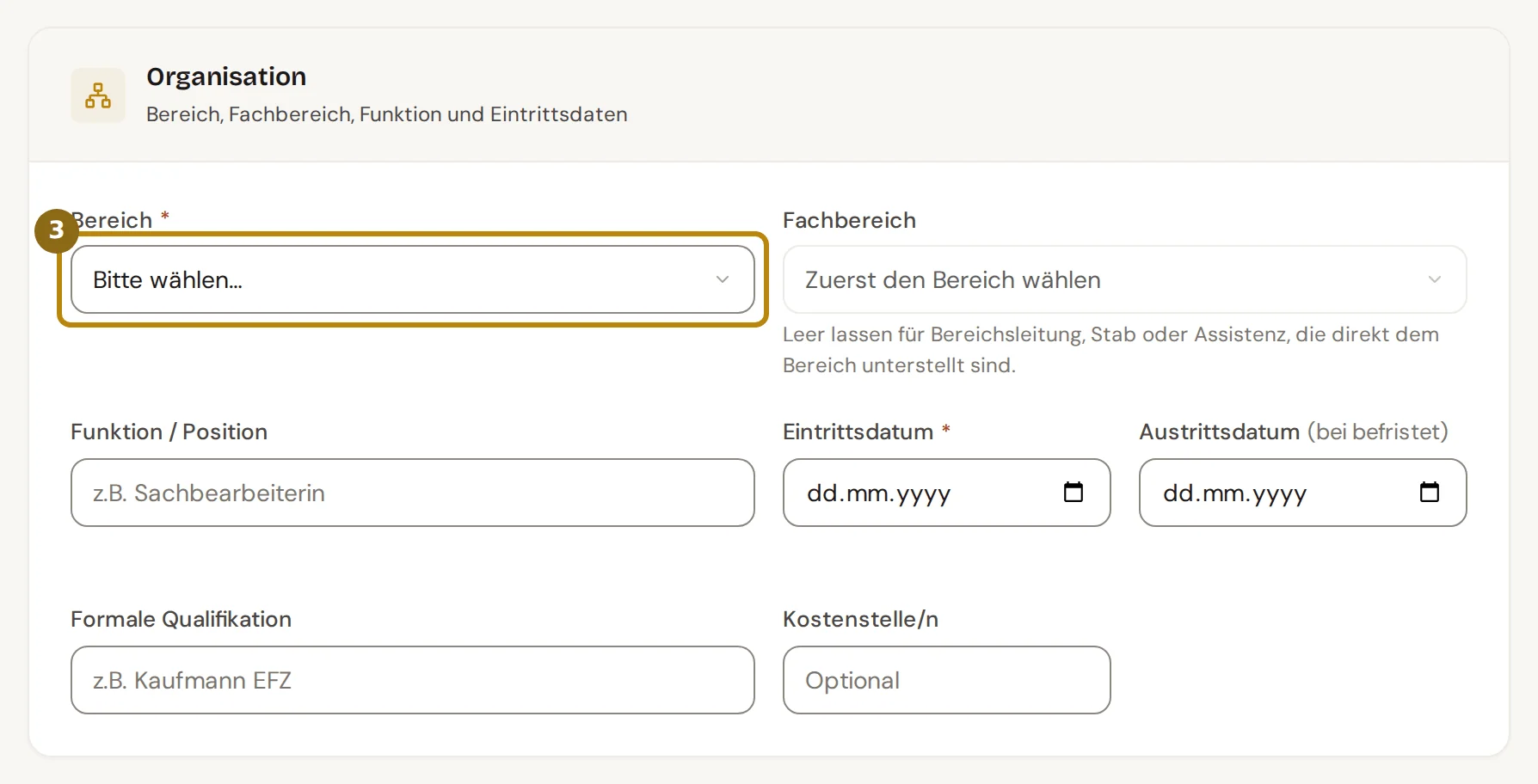
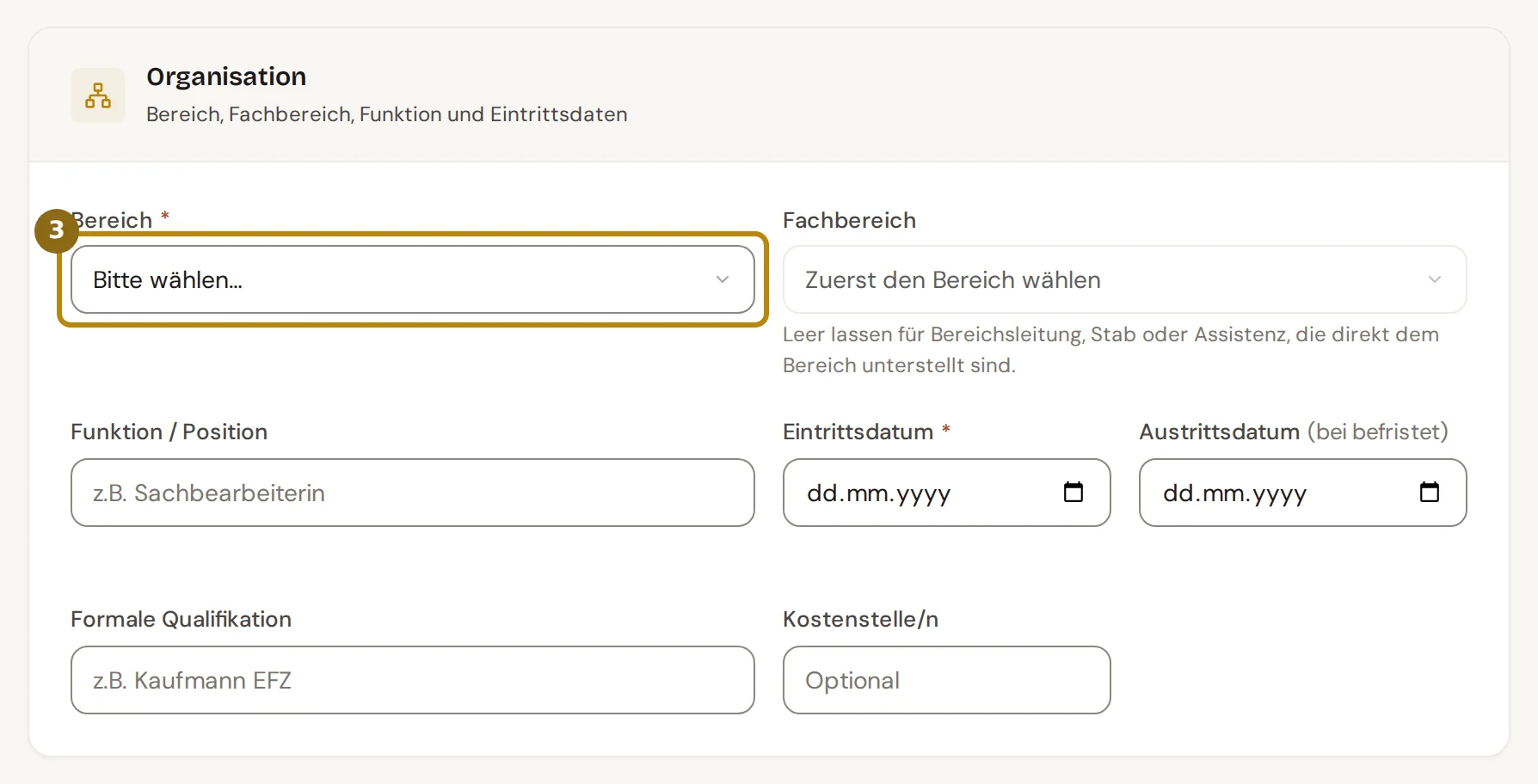
Wählen Sie unter «Organisation» den «Bereich» (3) und, falls vorhanden, den «Fachbereich». Für Bereichsleitung, Stab und Geschäftsleitung bleibt «— direkt im Bereich —».
«Funktion» schlägt die Funktionen Ihrer Organisation vor, frei tippen geht auch. Der «Eintritt» ist Pflicht, «Befristet bis» nur bei befristetem Vertrag, gleich welche Anstellungsart.
-
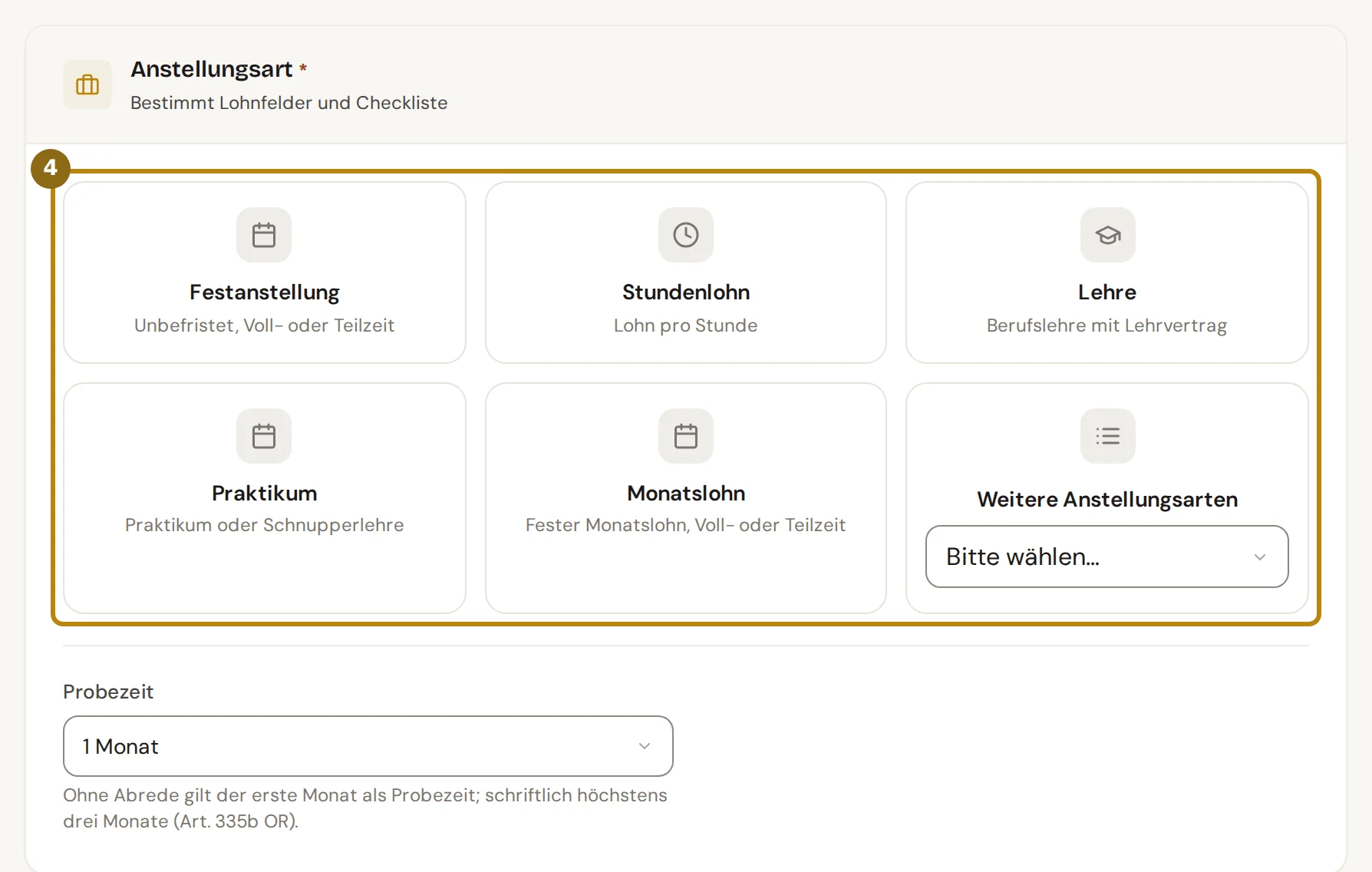
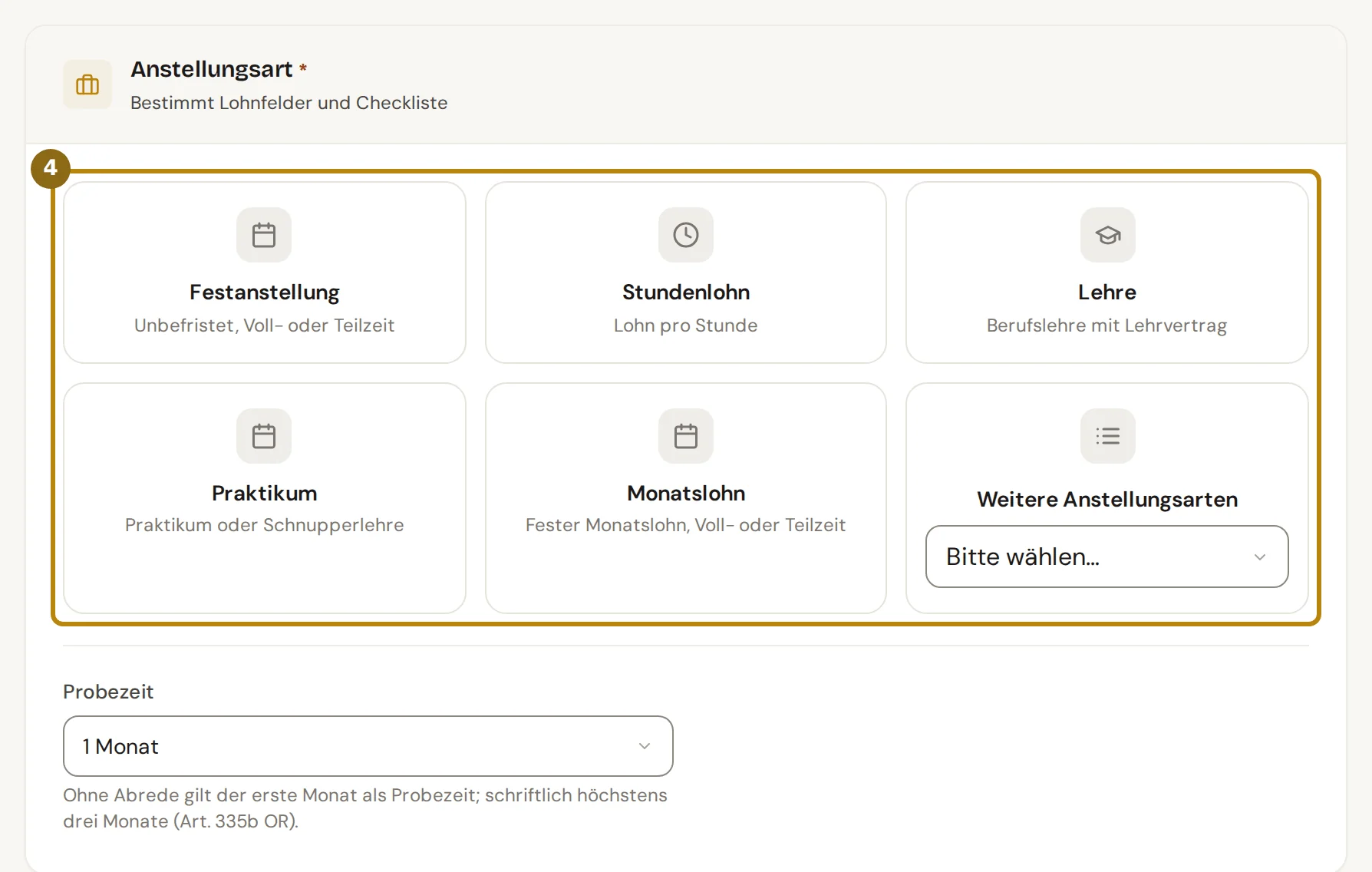
Klicken Sie unter «Anstellungsart» auf die Karte Ihrer Anstellungsart (4), etwa «Monatslohn» oder «Lehre». Die Wahl bestimmt die Lohnfelder und später die Checkliste.
Ohne Lohn, etwa für Freiwillige, sagt das Formular: «Für diese Anstellungsart fragt das Formular keine Lohnangaben.» Das Pensum bleibt freiwillig.
Ferien, Arbeitszeit und Kündigungsfrist kommen aus den Vorgaben der Art und lassen sich ändern. Unter 20 und bei der Lehre gelten mindestens fünf Wochen Ferien; bei weniger erscheint «Auf 5 Wochen setzen», sonst fragt die Anwendung nach.
Darunter wählen Sie die «Probezeit». Vorbelegt ist die Vorgabe der Art, sonst der Wert unter «Prozesse» → «Probezeit beim Erfassen» (ohne Wahl 1 Monat). Daneben zeigt «Probezeit bis» den letzten Tag.
«Keine Probezeit (schriftlich wegbedungen)» wählen Sie nur, wenn der Vertrag die Probezeit ausdrücklich ausschliesst; dann plant die Anwendung kein Probezeitgespräch. Bei einer Lehre erscheint zusätzlich der Abschnitt «Lehrvertrag».
-
Ergänzen Sie nach Bedarf «Lohn & Vertrag», «Kinderzulagen» und «Bemerkungen». Wählen Sie bei «Anspruch auf Familienzulagen» die Antwort «Ja», fragt die Maske nach der «Anzahl Kinder». Dabei fragt sie zusätzlich freiwillig, ob «Anderer Elternteil erwerbstätig» ist (Art. 7 FamZG).
Eigene Felder Ihrer Organisation stehen am Ende des jeweiligen Abschnitts. Ob sie erscheinen, hängt von Anstellungsart, Bereich, Fachbereich, Stelle, Standort und Pensum ab.
-
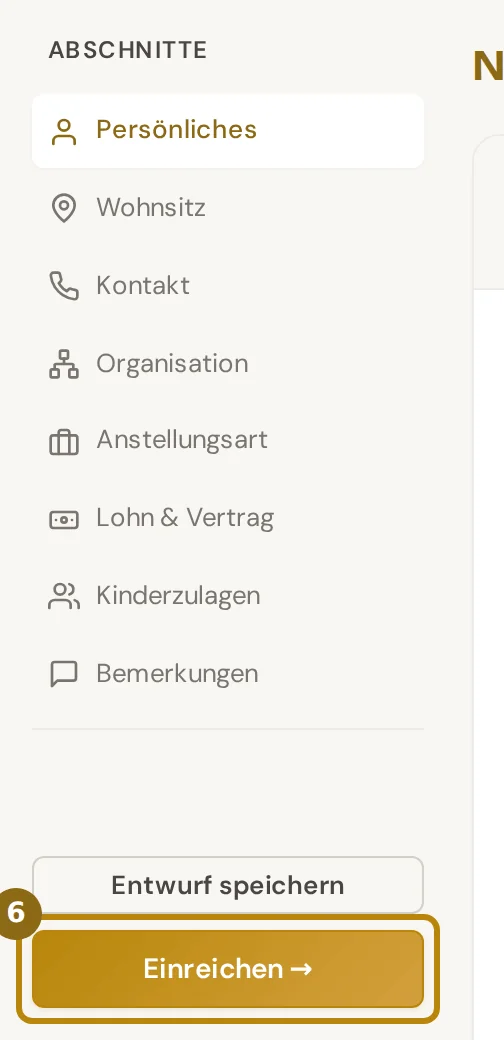
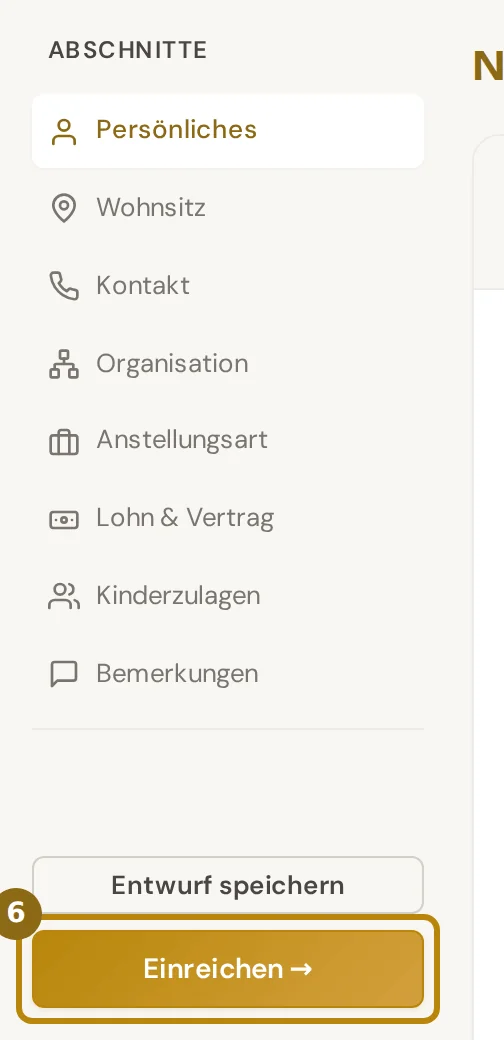
Klicken Sie auf «Einreichen →» (6) und bestätigen Sie mit «Ja, einreichen». Fehlen noch Angaben, klicken Sie stattdessen auf «Entwurf speichern».
Was danach passiert
Abschnitt betitelt „Was danach passiert“Die Meldung nach dem Einreichen hängt davon ab, wer erfasst hat.
- HR oder Admin: Maske und Assistent unten rechts melden es gleich, mit dem Namen der Person: «gespeichert — bereit zur Eröffnung der Checkliste.» Der Eintritt öffnet sich mit dem Status «Wartet auf HR». Der nächste Schritt heisst «Checkliste eröffnen».
- Bereichsleitung: Die Maske meldet «Eintritt erfolgreich eingereicht!». Der Eintritt geht ohne VisierungDie Bereichsleitung oder der Admin prüft einen Eintritt der Fachleitung und gibt ihn frei. Eintritte von HR und Bereichsleitung und Eintritte aus Bereichen ohne Bereichsleitung gehen direkt zu HR.Nochmals tippen öffnet das Glossar. an HR und öffnet sich ebenfalls, auch wenn sie ihn zuerst als Entwurf gespeichert hat. HR erhält sofort die Mitteilung «Neuer Eintritt zur Bearbeitung» und eine E-Mail.
- Fachleitung: Die Maske meldet «Eintritt erfolgreich eingereicht!». Hat der Bereich eine Bereichsleitung, erhält sie die Mitteilung «Neuer Eintritt zur Visierung» und eine E-Mail. Der Status lautet dann «Wartet auf Visierung». Ohne Bereichsleitung geht der Eintritt direkt an HR, und HR erhält Mitteilung und E-Mail.
Die Aufgaben entstehen erst, wenn HR die Checkliste eröffnet. Liegt ein Entwurf drei Tage unverändert, erinnert die Anwendung die erfassende Person per E-Mail (Frist unter «Prozess-Eskalation»).
Tipps und typische Fehler
Abschnitt betitelt „Tipps und typische Fehler“Einreichen klappt nicht: Fehlen Pflichtangaben, beginnt die Meldung mit «Bitte noch ergänzen:» und nennt die Felder. Die Felder sind rot markiert. Ohne Anstellungsart heisst es «Bitte Anstellungsart wählen.»
Falsches Format: Bei einer AHV-Nummer ohne Punkte meldet die Anwendung «AHV-Nummer muss im Format 756.XXXX.XXXX.XX sein.» Eine unvollständige IBAN ergibt «Bitte eine gültige IBAN eingeben.»
Entwurf lässt sich nicht speichern: Ein Entwurf braucht Vorname, Nachname und Eintritt. Sonst erscheint «Für einen Entwurf braucht es mindestens: Vorname, Nachname, Eintritt.»
Personalnummer doppelt: Die Meldung «Personal-Nr existiert bereits in dieser Organisation» heisst, eine andere Person trägt dieselbe Nummer. Lassen Sie das Feld leer oder nehmen Sie eine freie Nummer.
Die Person gibt es schon: Sind Vorname, Nachname und Geburtsdatum ausgefüllt, prüft die Maske die Akten. Bei einem Treffer wählen Sie «Für diese Person erfassen» oder «Andere Person — neu erfassen».
Maske versehentlich geschlossen: Die Maske speichert Ihre Eingaben laufend in diesem Browser, sieben Tage lang. Beim nächsten Öffnen erscheint «Entwurf gefunden», mit «Fortsetzen» holen Sie die Eingaben zurück.
Häufige Fragen
Abschnitt betitelt „Häufige Fragen“Sie kennen nicht alle Angaben? Speichern Sie als Entwurf, das geht in allen vier Rollen. Die fehlenden Personalien trägt die Person selbst ein, beschrieben unter Self-Service-Link senden.
Wo finde ich meinen Entwurf wieder? Als Fachleitung unter «Meine Eintritte», dort mit «Bearbeiten» und «Einreichen». Als Bereichsleitung im Reiter «Meine Eintritte/Austritte», mit «Bearbeiten» öffnet sich die Maske und Sie reichen mit «Einreichen →» ein. Als HR öffnen Sie den Eintritt im Dashboard, der nächste Schritt heisst «Entwurf bearbeiten und einreichen».
Die Bereichsleitung hat abgelehnt? Das beschreibt Eintritt visieren und freigeben unter den Tipps.