Mailtexte und Platzhalter
Für: HR und Administration
Die Mails an Bewerbende entstehen aus vorbereiteten Texten. Sie passen den Wortlaut einmal an, und jede Absage, Einladung oder Eingangsbestätigung trägt danach Ihren Text.
Bevor Sie beginnen
Abschnitt betitelt „Bevor Sie beginnen“Die Seite «Vorlagen» öffnen HR und Admin. Bereichs- und Fachleitung wählen die Texte beim Schreiben aus, ändern sie aber nicht.
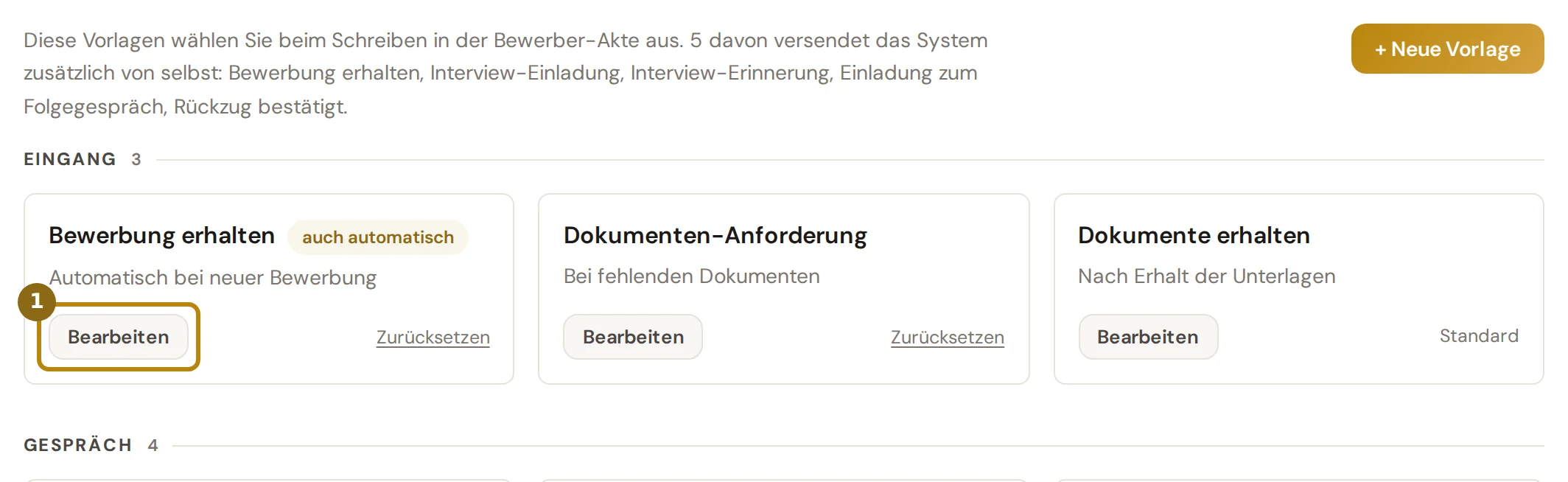
Jede Organisation startet mit Standardvorlagen, gegliedert nach den Etappen «Eingang», «Gespräch», «Entscheid», «Zusage & Eintritt» und «Weitere». Fünf davon versendet das System zusätzlich von selbst: «Bewerbung erhalten», «Interview-Einladung», «Interview-Erinnerung», «Einladung zum Folgegespräch» und «Rückzug bestätigt». Diese Karten tragen die Marke «auch automatisch».
Ein Fehler in diesen Texten erreicht also jede Person, auch ohne dass jemand die Mail vorher ansieht.
Ob die Mails siezen oder duzen, legen Sie in den Einstellungen im Reiter «Kommunikation» unter «Anrede in der Bewerber-Kommunikation» fest. Eigene Texte werden dabei nicht umgeschrieben; prüfen Sie sie nach einer Umstellung.
Wo Sie es finden
Abschnitt betitelt „Wo Sie es finden“Klicken Sie in der Seitenleiste des Recruitings auf «Vorlagen» (1). Die Seite öffnet mit dem Reiter «E-Mail-Vorlagen» (2).
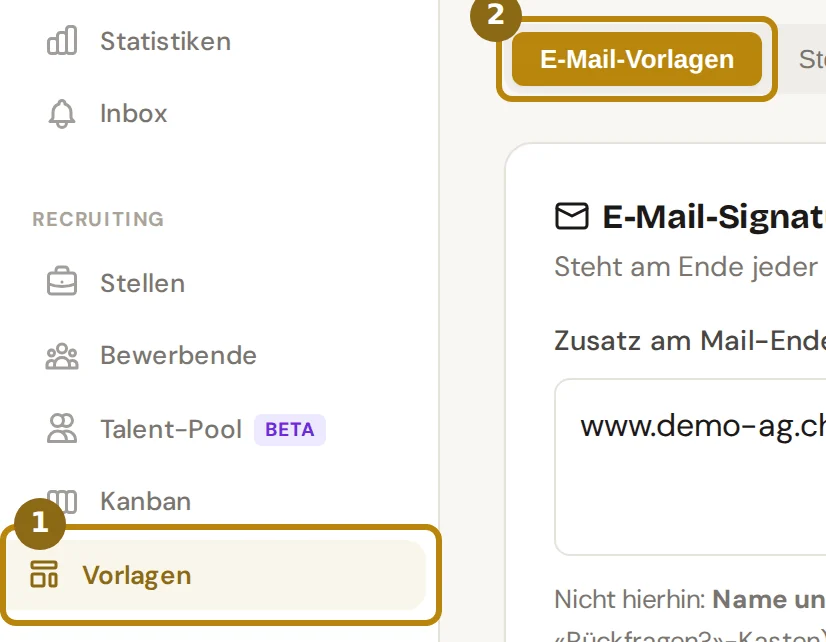
Direkt öffnen: Vorlagen (nur HR und Admin) (öffnet in neuem Tab)
Schritte
Abschnitt betitelt „Schritte“-
Karte öffnen
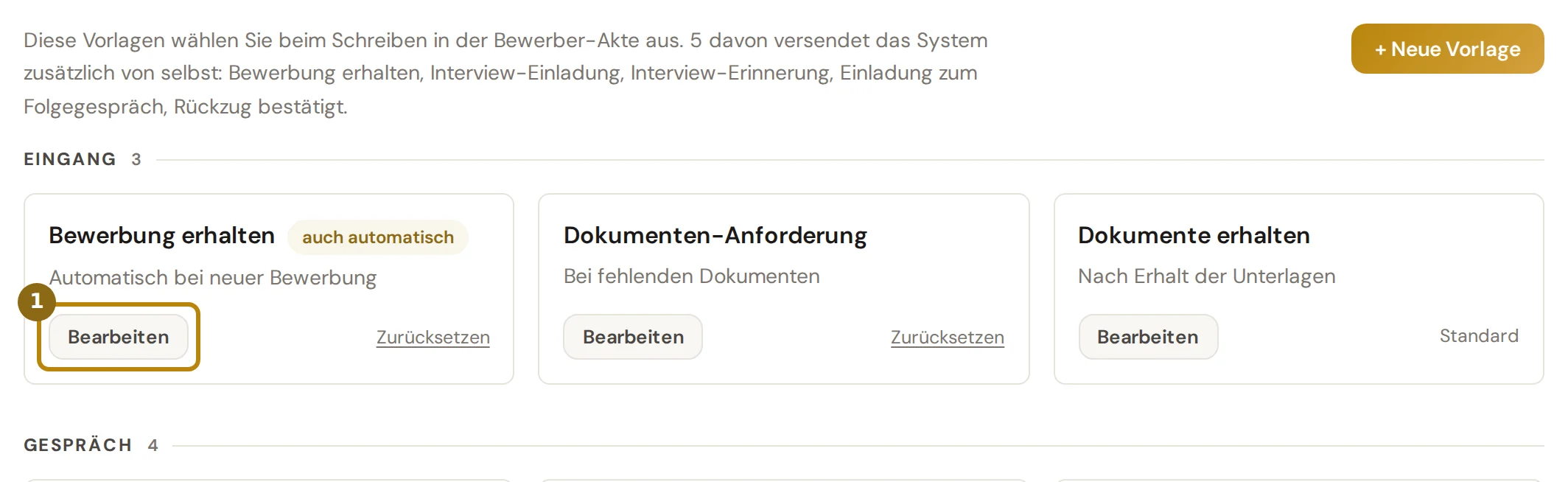
Abschnitt betitelt „Karte öffnen“Oben steht, welche Mails das System von selbst versendet. Darunter folgen die Karten nach Etappen, am Schluss Ihre «Eigene Vorlagen». Klicken Sie an der gewünschten Karte auf «Bearbeiten» (1). Unberührte Karten tragen den Vermerk «Standard», angepasste den Link «Zurücksetzen».
-
Betreff und Text anpassen
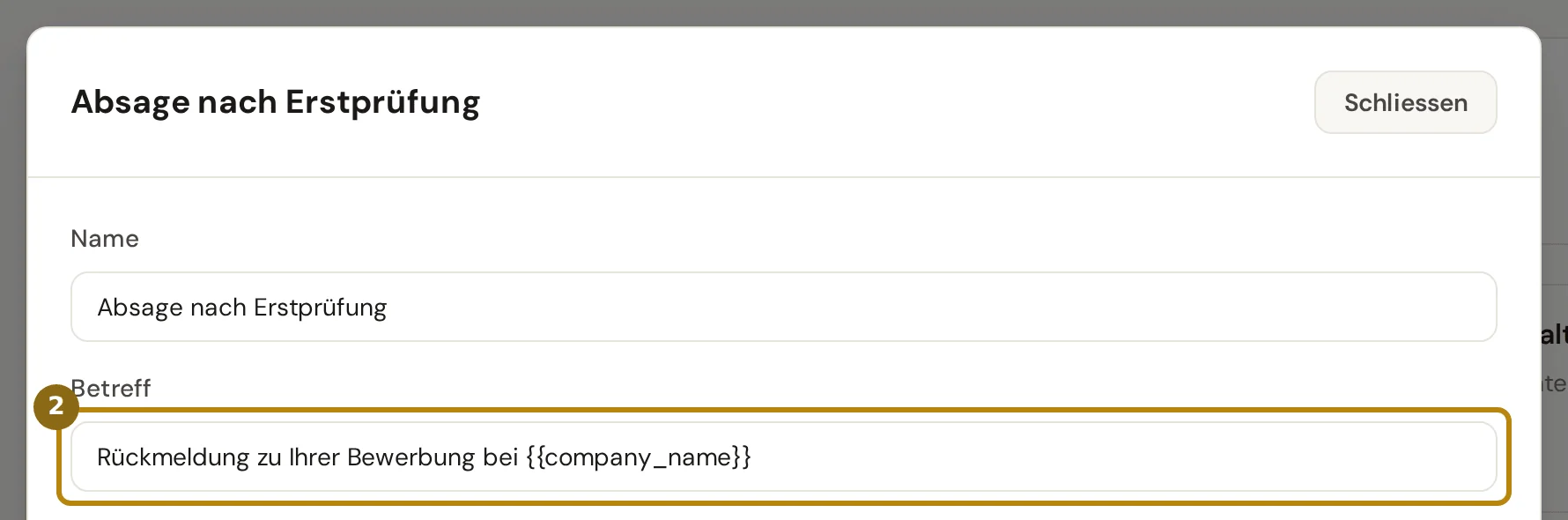
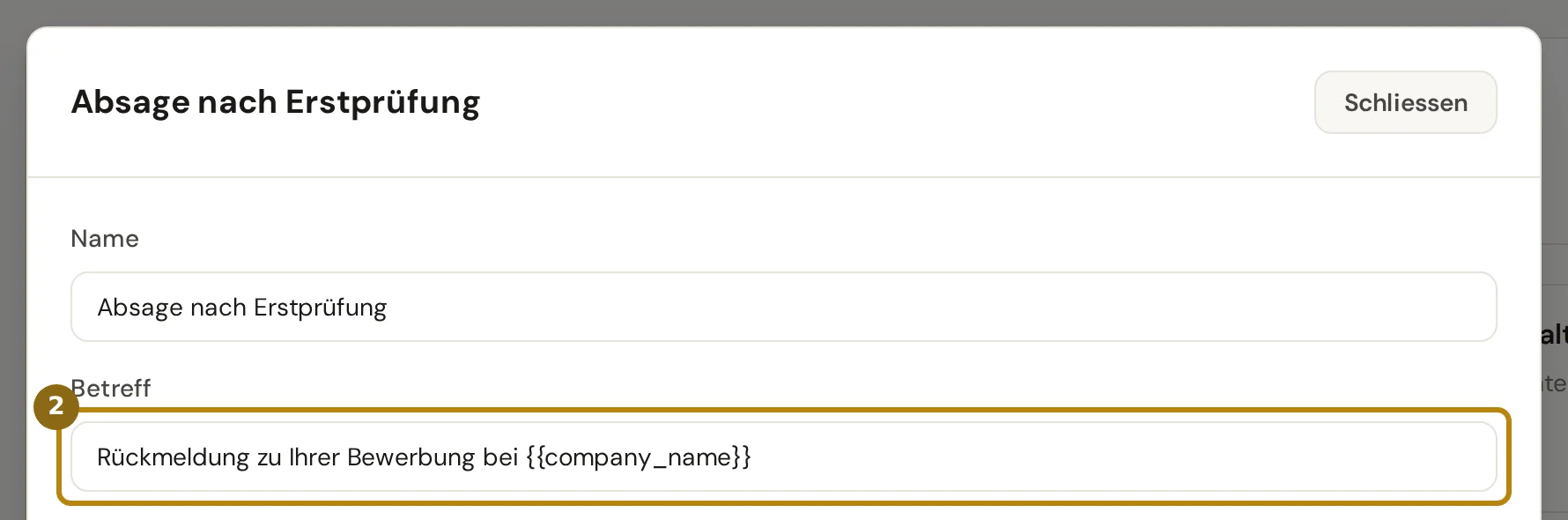
Abschnitt betitelt „Betreff und Text anpassen“Im Fenster stehen «Name», «Betreff» (2) und «Inhalt». Name, Betreff und Inhalt sind Pflicht. Unter «Antwort an (Reply-To)» tragen Sie optional eine Adresse ein; bleibt das Feld leer, antwortet die Mail an die zuständige Ansprechperson der Stelle. Mit dem Häkchen «Antworten gehen direkt an den Absender» landen Antworten bei der Person, die schreibt. Das wirkt nur, wenn eine Person die Mail auslöst, nicht bei automatischen Mails.
-
Platzhalter einfügen
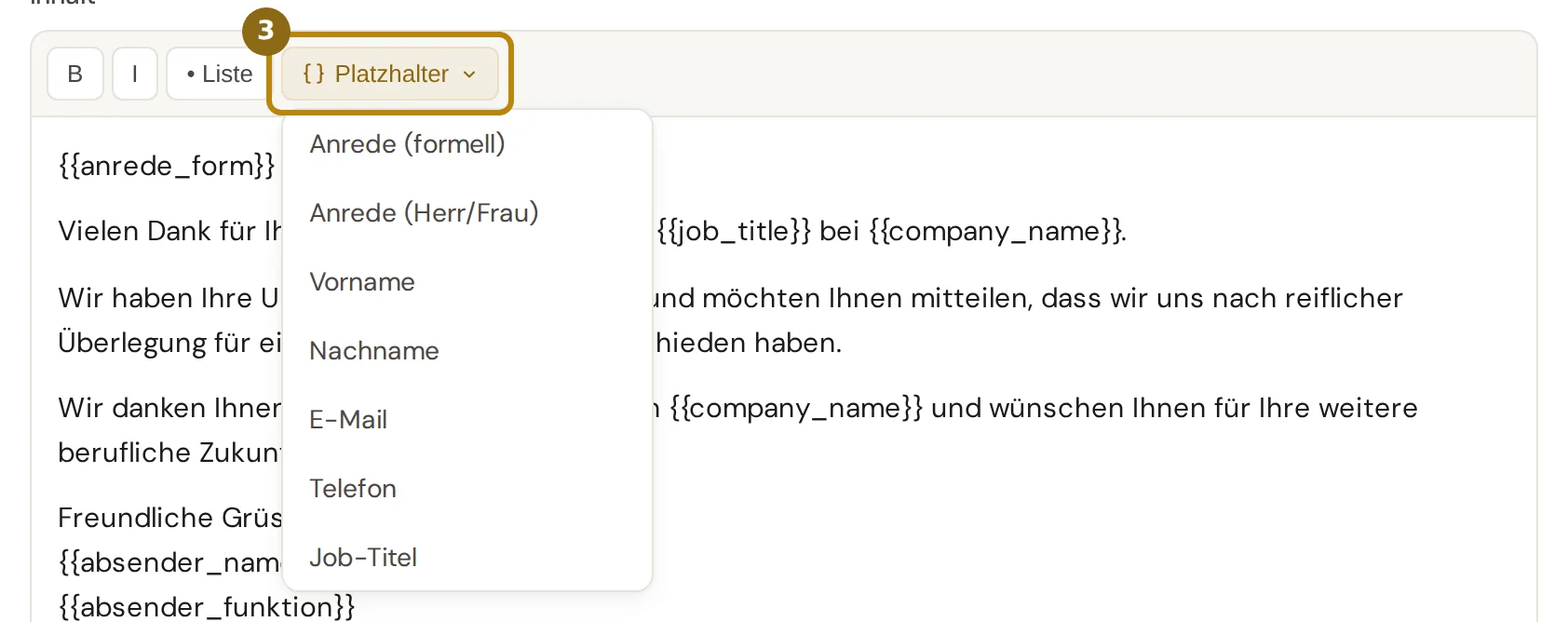
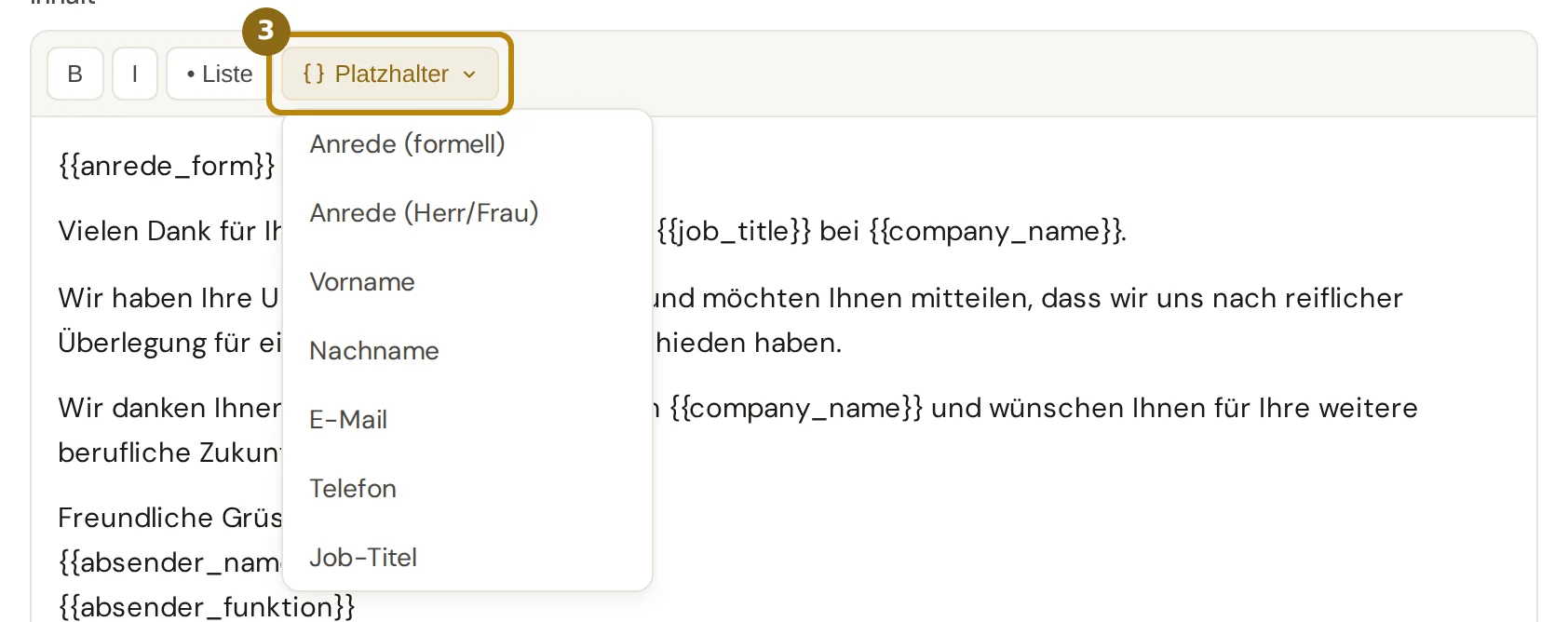
Abschnitt betitelt „Platzhalter einfügen“Setzen Sie den Cursor in den Text und öffnen Sie «Platzhalter» (3). Ein PlatzhalterFeld in geschweiften Klammern in einem Mailtext, etwa für den Vornamen. Beim Versand setzt das Recruiting den Wert der Bewerbung oder der sendenden Person ein.Nochmals tippen öffnet das Glossar. wie «Anrede (formell)», «Vorname» oder «Job-Titel» wird beim Versand durch den Wert der Bewerbung ersetzt. Die Absender-Platzhalter, etwa «Absender Name» und «Absender Funktion», füllen sich mit der Person, die sendet. Tippen Sie deshalb keine festen Namen in die Grussformel.
-
Signatur und Kontaktkasten
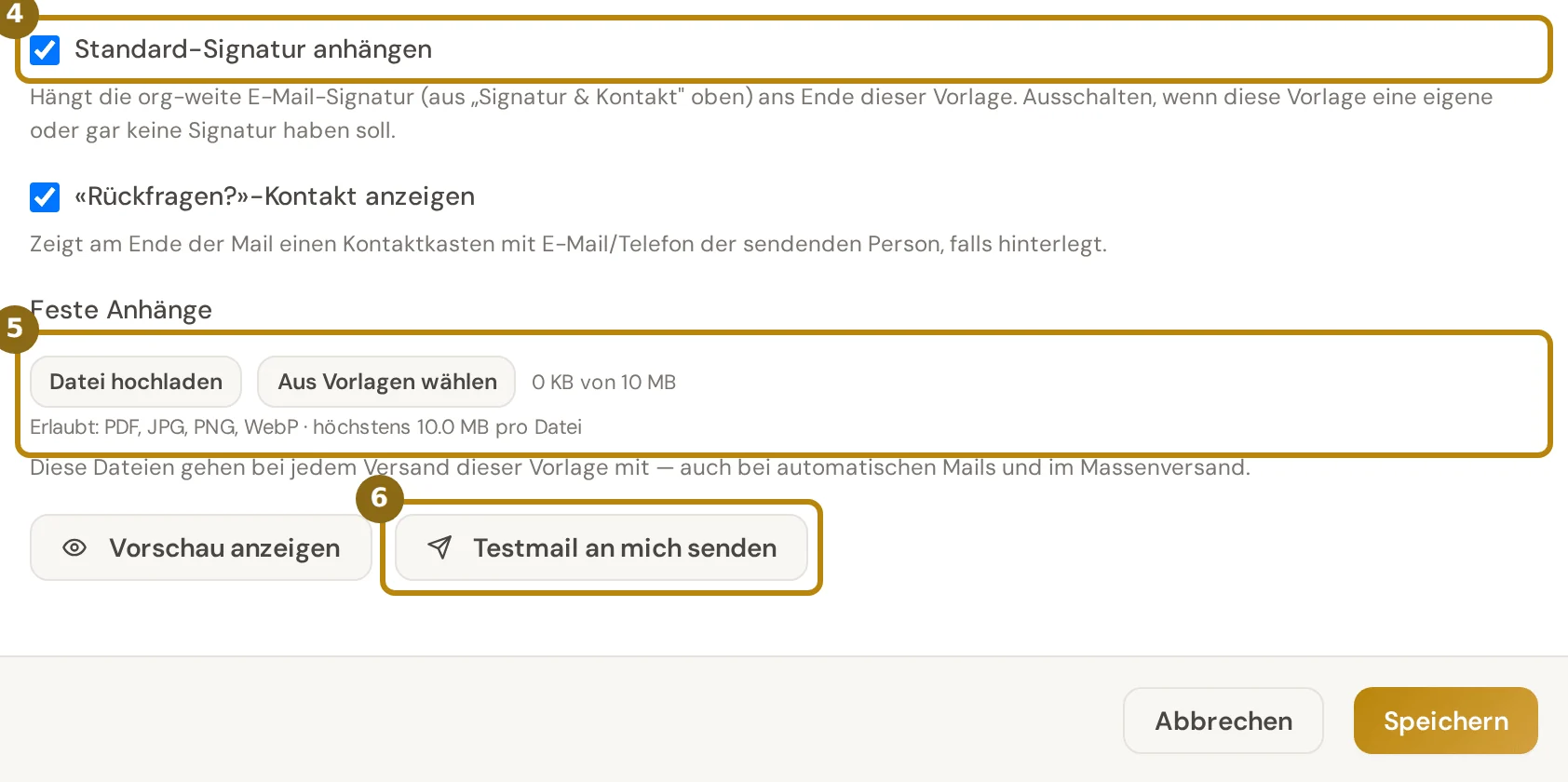
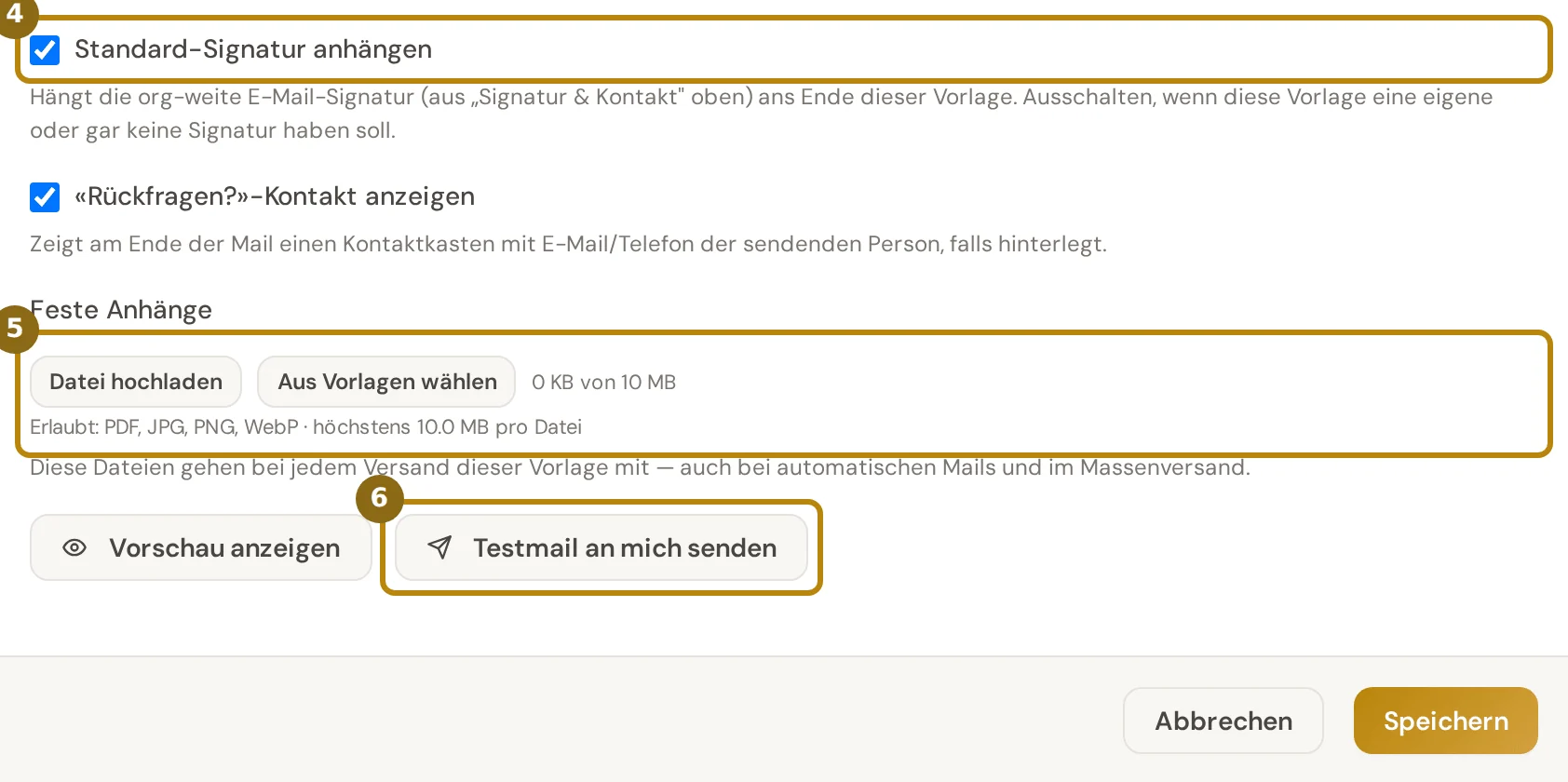
Abschnitt betitelt „Signatur und Kontaktkasten“«Standard-Signatur anhängen» (4) setzt die Zeilen aus der Karte «E-Mail-Signatur» oben auf der Seite ans Ende. Das zweite Häkchen, «Rückfragen?»-Kontakt anzeigen, fügt einen Kasten mit E-Mail und Telefon der sendenden Person hinzu, sofern diese hinterlegt sind. Bei einer neuen Vorlage sind beide Häkchen gesetzt.
-
Feste Anhänge
Abschnitt betitelt „Feste Anhänge“Unter «Feste Anhänge» (5) laden Sie eine Datei mit «Datei hochladen» hoch oder wählen mit «Aus Vorlagen wählen» eine vorhandene. Erlaubt sind PDF, JPG, PNG und WebP, zusammen höchstens 10 MB. Diese Dateien gehen bei jedem Versand dieser Vorlage mit, auch bei automatischen Mails und im Massenversand. Die Karte zeigt danach eine Büroklammer mit der Anzahl.
-
Prüfen und speichern
Abschnitt betitelt „Prüfen und speichern“«Vorschau anzeigen» zeigt die Mail mit Beispieldaten. «Testmail an mich senden» (6) schickt sie an Ihre eigene Adresse, samt Signatur, Kontaktkasten und festen Anhängen; der Betreff beginnt mit «[TEST]». Mit «Speichern» gilt der neue Text für alle künftigen Mails.
Was danach passiert
Abschnitt betitelt „Was danach passiert“- Bestätigung: Nach dem Speichern meldet die Seite «Vorlage gespeichert», die Karte zeigt nun «Zurücksetzen» statt «Standard».
- Versand: Die nächste Mail dieser Art trägt Ihren Text. Bereits versendete Mails bleiben, wie sie waren.
- Auswahl beim Schreiben: Alle Texte erscheinen in der Bewerberakte im Fenster «Nachricht senden» unter «Vorlage», siehe Mit Bewerbenden schreiben.
- Eigener Text: Mit «+ Neue Vorlage» und «Erstellen» legen Sie einen zusätzlichen Text an, etwa eine Nachfrage nach dem Gespräch. Er trägt die Marke «eigen» und lässt sich mit «Löschen» wieder entfernen.
Tipps und typische Fehler
Abschnitt betitelt „Tipps und typische Fehler“Feld leer: Fehlt Name, Betreff oder Inhalt, meldet die Seite «Bitte alle Felder ausfüllen».
Testmail ohne Inhalt: Ohne Betreff oder Text erscheint «Bitte zuerst Betreff und Inhalt ausfüllen».
Zu viele Testmails: Pro Minute gehen höchstens fünf Testmails hinaus. Danach warten Sie kurz.
Anhänge an neuem Text: Im Fenster «Neue Vorlage erstellen» gibt es noch keine festen Anhänge. Speichern Sie zuerst und öffnen Sie die Karte danach erneut.
Signatur doppelt: Name und Direktnummer der sendenden Person gehören nicht in die Karte «E-Mail-Signatur», sie erscheinen schon im Kontaktkasten. Die Grussformel gehört in den Text.
Formlose Nachricht: «Formlose Nachricht» ist das Grundgerüst für freie Mails. Sie trägt keine festen Anhänge.
Häufige Fragen
Abschnitt betitelt „Häufige Fragen“Wie hole ich den Originaltext zurück? Klicken Sie an der Karte auf «Zurücksetzen» und bestätigen Sie. Die Seite meldet «Vorlage auf Standard zurückgesetzt».
Kann ich die Interview-Erinnerung abschalten? Ja, in den Einstellungen im Reiter «Kommunikation» unter «Automatische Interview-Erinnerung». Die Karte zeigt dann «Automatische Erinnerung ist ausgeschaltet — nur von Hand».
Warum sind die Antwort-Felder gesperrt? Ist in den Einstellungen «Antworten automatisch einfangen» eingeschaltet, gehen Antworten immer an die zentrale Adresse, damit das System sie der Bewerbung zuordnet.