Eigene Anstellungsarten
Für: HR und Administration
Jede Organisation startet mit sechs Standardarten: Monatslohn, Stundenlohn, Lehre, Praktikum, Temporär und Freiwillig. Daneben legen Sie eigene Arten an, etwa für den Zivildienst, und bestimmen je Art, womit das Eintrittsformular Ferien, Arbeitszeit und Probezeit vorbelegt. Bestehende Arten benennen Sie um, nicht mehr benötigte löschen Sie.
Bevor Sie beginnen
Abschnitt betitelt „Bevor Sie beginnen“Die Seite öffnen Konten mit der Rolle HR oder Admin. Beide dürfen Anstellungsarten anlegen, umbenennen und löschen.
Der Grundtyp bestimmt, welche Angaben das Formular fragt. Zur Wahl stehen vier:
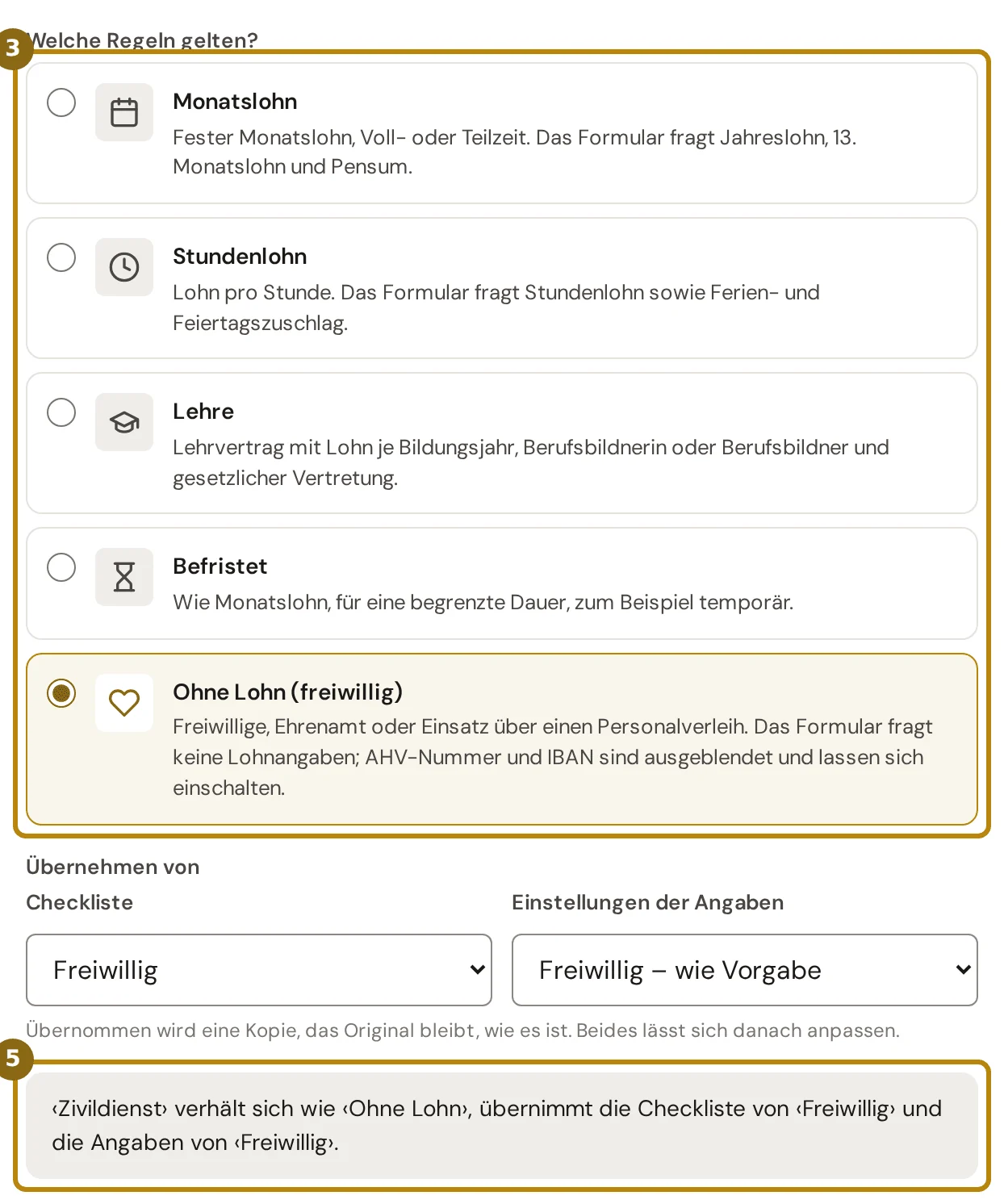
- Monatslohn: Fester Monatslohn, Voll- oder Teilzeit. Das Formular fragt Jahreslohn, 13. Monatslohn und Pensum.
- Stundenlohn: Lohn pro Stunde. Das Formular fragt Stundenlohn sowie Ferien- und Feiertagszuschlag.
- Lehre: Lehrvertrag mit Lohn je Bildungsjahr, Berufsbildnerin oder Berufsbildner und gesetzlicher Vertretung.
- Ohne Lohn (freiwillig, Personalverleih): Freiwillige, Ehrenamt oder Einsatz über einen Personalverleih. Das Formular fragt keine Lohnangaben, die Probezeit steht auf keine.
Die Standardart Freiwillig folgt dem Grundtyp Ohne Lohn und bringt eine eigene Checkliste mit. Bestehende Organisationen führen zusätzlich die Festanstellung. Brauchen Sie Freiwillig nicht, deaktivieren Sie die Art im Menü.
Temporär meint den Einsatz über einen Personalverleih, Arbeitgeber ist das Personalbüro. Das Formular fragt deshalb keine Lohnangaben. Befristete Anstellungen bei Ihnen erfassen Sie mit Monats- oder Stundenlohn und «Befristet bis».
Eine Organisation führt höchstens 30 Anstellungsarten, die Standardarten eingerechnet.
Wo Sie es finden
Abschnitt betitelt „Wo Sie es finden“Klicken Sie in der Seitenleiste auf «Erfassungsformulare». Die Anstellungsarten stehen oben unter «Standardfelder je Anstellungsart», links in einer Liste und auf dem Handy in einer Auswahl.
Direkt öffnen: Erfassungsformulare (nur Admin und HR) (öffnet in neuem Tab)
Schritte
Abschnitt betitelt „Schritte“-
Klicken Sie unter der Liste auf den Knopf mit dem Pluszeichen, «Anstellungsart». Auf dem Handy steht er neben der Auswahl. Ein Dialog öffnet sich.
-
Geben Sie unter «Name» die Bezeichnung ein, wie sie in den Formularen stehen soll, etwa Zivildienst. Gibt es sie schon, meldet das Feld sofort «Diese Bezeichnung gibt es schon.»
-
Wählen Sie unter «Welche Regeln gelten?» den Grundtyp. Jede Karte sagt in einem Satz, was das Formular bei diesem Grundtyp fragt.
-
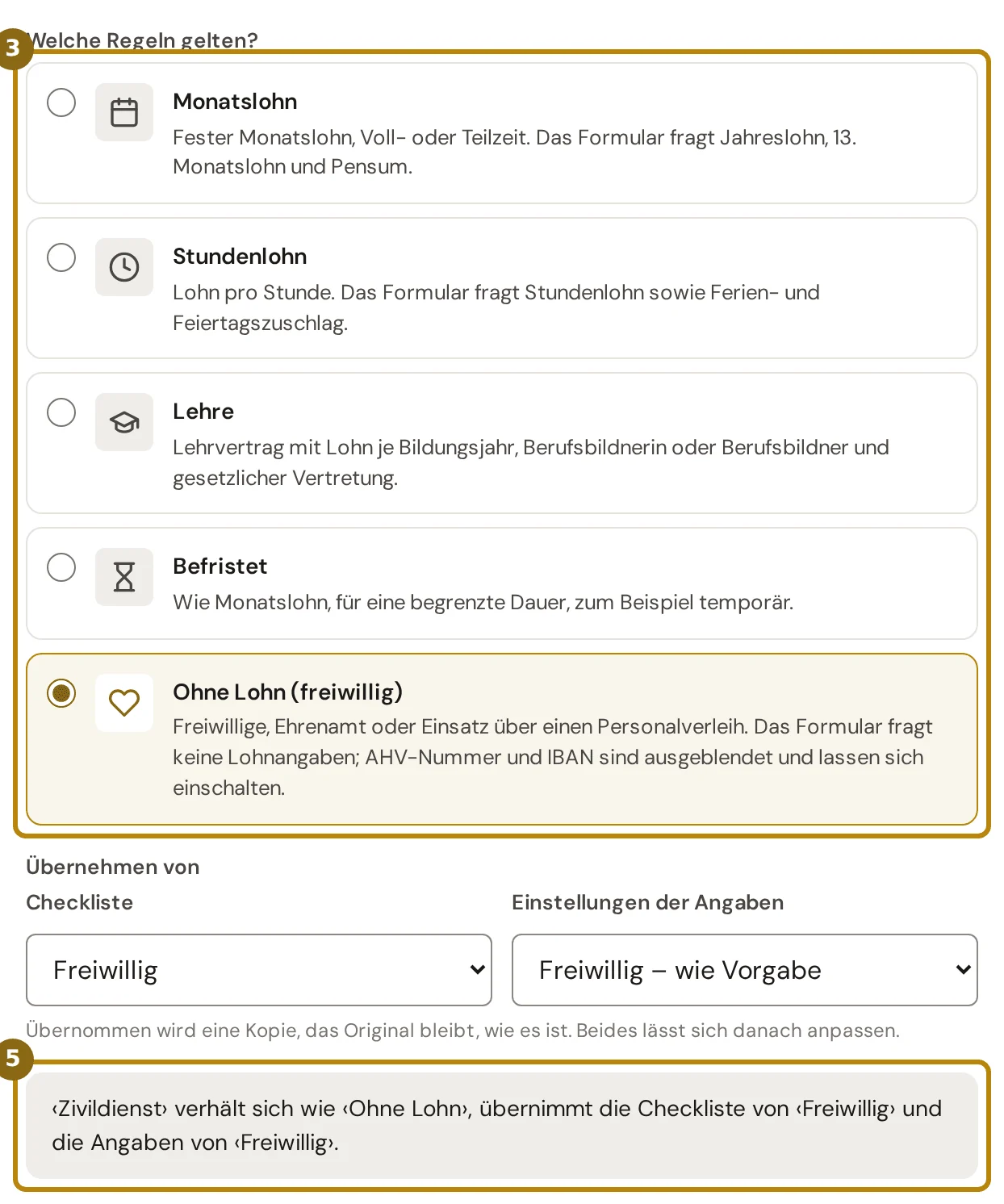
Wählen Sie unter «Übernehmen von», was die neue Art mitbringt:
- «Checkliste»: eine Kopie der Checkliste einer anderen Art, für Eintritt, Austritt, Pause und Rückkehr. Arten ohne Checkliste lassen sich hier nicht wählen.
- «Einstellungen der Angaben»: welche Angaben Pflicht, freiwillig oder ausgeblendet sind. Was zum gewählten Grundtyp nicht passt, gilt mit der Vorgabe.
Vorgeschlagen ist die erste Art mit demselben Grundtyp. Mit «Keine – ohne Checkliste starten» beginnt die Art ohne Checkliste.
-
Lesen Sie den Satz über dem Knopf. Er fasst zusammen, was entsteht, etwa dass Zivildienst sich wie Ohne Lohn verhält und die Checkliste von Freiwillig übernimmt. Klicken Sie dann auf «Anlegen».
Was danach passiert
Abschnitt betitelt „Was danach passiert“Die neue Art ist in der Liste gewählt, unten erscheint die Meldung «Anstellungsart angelegt. Sie erscheint ab sofort im Eintrittsformular.» Über «Vorschau» in der Meldung sehen Sie die Maske mit der neuen Art.
In der Eintrittsmaske steht die Art als eigene Karte. Beim Eröffnen bekommt eine Person dieser Art die übernommene Checkliste. Hat sie keine, führt «Checkliste anlegen» im Dialog direkt zu ihren Vorlagen.
Vorgaben für neue Eintritte
Abschnitt betitelt „Vorgaben für neue Eintritte“Im Reiter «Eintritt» steht unter dem Kopf jeder Art der Abschnitt «Vorgaben für neue Eintritte». Dort legen Sie fest, womit das Eintrittsformular Ferien, Wochenstunden bei 100 %, Kündigungsfrist, 13. Monatslohn und Probezeit vorbelegt, sobald jemand diese Art wählt. Ein leeres Feld nennt den Standard, etwa 4 Wochen Ferien oder 42 Stunden.
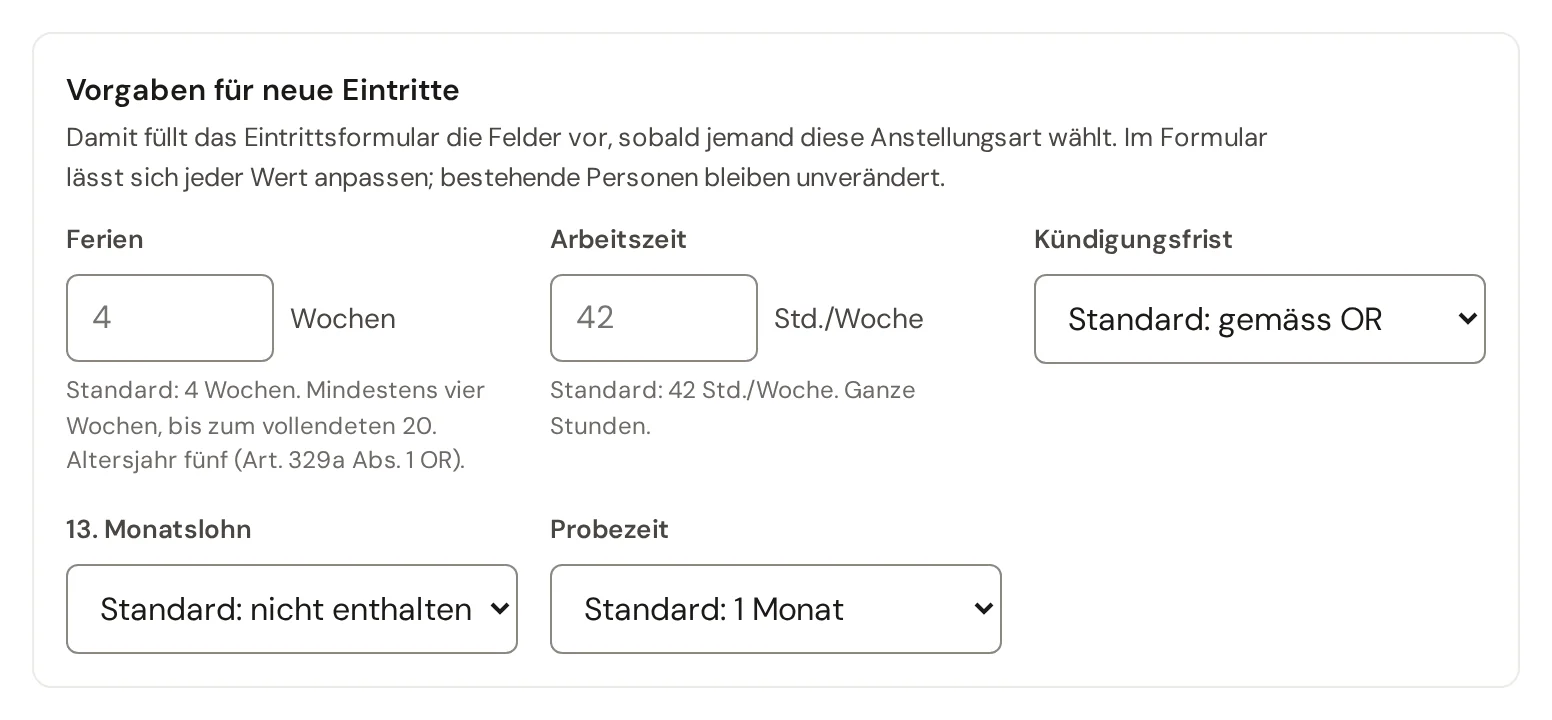
Jede Änderung ist sofort gespeichert, die Meldung unten bietet «Rückgängig». Es erscheint nur, was zum Grundtyp passt: Beim Stundenlohn fehlen Ferien, bei der Lehre die Kündigungsfrist, ohne Lohn gibt es keine Vorgaben.
Ferien liegen nie unter dem Gesetz: mindestens vier Wochen (Art. 329a Abs. 1 OR), bei der Lehre fünf (Art. 345a Abs. 3 OR). Die Wochenstunden nehmen wie im Formular auch Dezimalwerte, etwa 42,5. Bestehende Personen ändern die Vorgaben nie, und im Formular lässt sich jeder Wert anpassen.
Umbenennen
Abschnitt betitelt „Umbenennen“Wählen Sie im Menü im Kopf der Art «Umbenennen …». Der Dialog nennt, wie viele Personen und Austritte die Art tragen. Sie alle tragen danach den neuen Namen, auch in den Auswertungen, und die Checkliste bleibt verbunden.
Auch Standardarten lassen sich umbenennen, etwa Monatslohn in Angestellt. Der alte Name bleibt danach für diese Art reserviert.
Grundtyp ändern
Abschnitt betitelt „Grundtyp ändern“«Grundtyp ändern …» geht bei eigenen Arten, solange keine Person und kein Austritt die Art trägt und kein Änderungsantrag auf sie wartet. Bei den Standardarten ist der Grundtyp fest. Einstellungen und Vorgaben, die zum neuen Grundtyp nicht passen, gehen auf den Standard zurück.
Löschen
Abschnitt betitelt „Löschen“«Löschen …» geht nur, solange keine Person, kein Austritt, keine benutzte Checklisten-Vorlage und kein offener Änderungsantrag die Art nutzt, auch nicht im Papierkorb. Sonst nennt das Menü, was die Art noch hält. Dann deaktivieren Sie die Art stattdessen.
Mit der Art gehen ihre Einstellungen der Angaben weg, ebenso eine Checkliste, die nie eröffnet wurde, etwa die beim Anlegen vorgeschlagene. Der Dialog nennt sie vorher; unter «Checklisten-Vorlagen» lässt sie sich 90 Tage lang wiederherstellen. Die Art selbst lässt sich nicht zurückholen.
Tipps und typische Fehler
Abschnitt betitelt „Tipps und typische Fehler“- «Diese Bezeichnung gibt es schon.»: Auch eine deaktivierte Art zählt, Gross- und Kleinschreibung nicht.
- Der Name beginnt mit einem Zeichen wie = oder +: Eine Bezeichnung beginnt mit einem Buchstaben oder einer Ziffer.
- Unter den Ferien steht eine rote Zeile: Die Vorgabe liegt unter dem gesetzlichen Minimum und ist nicht gespeichert. Die Zeile nennt die Untergrenze.
- Eine Person wechselt auf eine Art ohne Lohn: Ihre Lohnangaben bleiben gespeichert. Personalakte, Checkliste und Dokumente zeigen sie nicht, «Daten bearbeiten» sagt «Lohnangaben sind bei dieser Anstellungsart ausgeblendet und bleiben gespeichert.» Stellen Sie die Art zurück, sind die Angaben wieder da.
- Freiwillige brauchen eine IBAN für Spesen: Bei Ohne Lohn sind AHV-Nummer, IBAN, Ferien, Arbeitszeit, die bisherige Vorsorgeeinrichtung und die Frage nach Familienzulagen ausgeblendet. Unter «Standardfelder je Anstellungsart» schalten Sie für diese Art ein, was Sie brauchen. Eingeschaltet erscheint das Feld im Formular, ohne Vorbelegung.
- «Löschen …» ist blass: Die Zeile darunter nennt, was die Art noch nutzt. Deaktivierte Arten stehen in den Masken nicht mehr zur Wahl, Personen behalten sie.
- Der Knopf zum Anlegen ist blass: Ihre Organisation führt bereits 30 Anstellungsarten. Löschen Sie eine, die niemand mehr trägt.
- Sie probieren die Demo aus: Dort können Sie alles ausprobieren, gespeichert wird nichts.