Checklisten-Vorlagen anpassen
Für: HR und Administration
Für Eintritt und Austritt liefert die Anwendung fertige Vorlagen mit, je Anstellungsart eine. Sie prüfen sie unter «Checklisten-Vorlagen» und passen Aufgaben, Zuständige und Fristen an Ihre Abläufe an.
Bevor Sie beginnen
Abschnitt betitelt „Bevor Sie beginnen“Vorlagen bearbeiten Konten mit der Rolle HR oder Admin. Die Struktur sollte stehen, wenn Sie Aufgaben nur für einzelne Bereiche wollen.
Zwei Begriffe tragen die Seite:
- Basis-Vorlage: Sie gilt für alle Eintritte einer Anstellungsart, zum Beispiel Monatslohn oder Lehre.
- Baustein: Er ergänzt die Basis für einen Bereich, einen Fachbereich oder eine Funktion, zum Beispiel Schutzausrüstung für die Produktion.
Welche Basis-Vorlage ein Eintritt bekommt, entscheidet die Anstellungsart aus der Eintrittsmaske. Jede Anstellungsart Ihrer Organisation hat dort eine Karte mit demselben Namen wie ihre Basis-Vorlage, etwa «Monatslohn» oder «Lehre».
Führt Ihre Organisation mehr als sechs Anstellungsarten, stehen die übrigen unter «Weitere Anstellungsarten». Personen aus dem Recruiting bringen ihre Anstellungsart mit.
Die Karte Monatslohn erfasst einen festen Monatslohn, für Voll- und Teilzeit. Für die übliche Anstellung passen Sie deshalb die Vorlage Monatslohn an. Führt Ihre Organisation die Karte Festanstellung, erfasst auch sie einen Monatslohn.
Überlegen Sie sich je Aufgabe, wer sie erledigt und bis wann. Zur Wahl stehen HR, Bereichsleitung, Fachleitung und IT.
Wo Sie es finden
Abschnitt betitelt „Wo Sie es finden“Klicken Sie in der Seitenleiste auf «Checklisten-Vorlagen» (1).
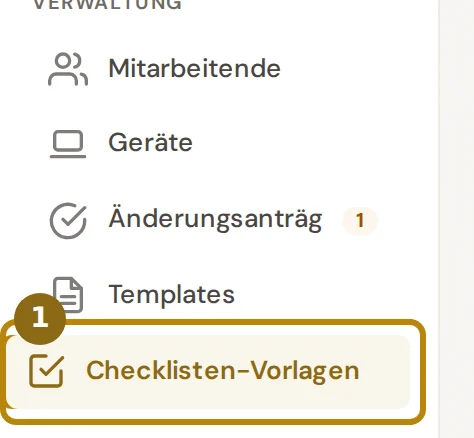
Direkt öffnen: Checklisten-Vorlagen (nur Admin und HR) (öffnet in neuem Tab)
Beim ersten Besuch erklärt ein Hinweis Basis und Bausteine. Mit «Verstanden» schliessen Sie ihn, der Knopf «So funktioniert es» oben holt ihn zurück.
Schritte
Abschnitt betitelt „Schritte“-
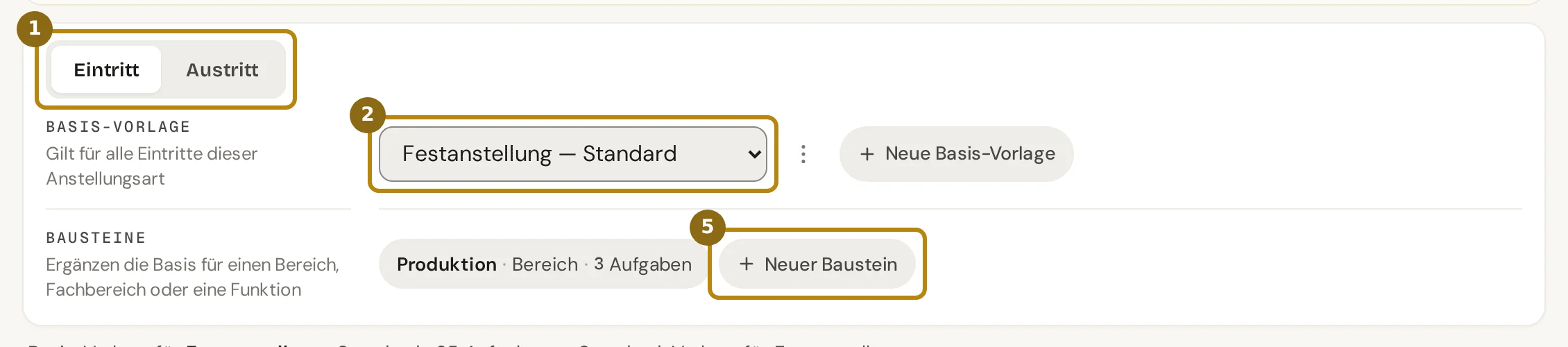
Wählen Sie oben «Eintritt» oder «Austritt» (1).
-
Wählen Sie unter «Basis-Vorlage» (2) die Anstellungsart, etwa Monatslohn. Die Seite öffnet mit der Anstellungsart, die in Ihren Eintritten am häufigsten vorkommt, anfangs mit der ersten Karte der Eintrittsmaske. Beim Eröffnen einer Checkliste schlägt die Anwendung die Basis vor, die zur Anstellungsart der neuen Person passt.
Beim Eintritt nennt die Auswahl bei jeder Anstellungsart, wo sie in der Eintrittsmaske steht. Die Zeile über der Auswahl beginnt mit «Gilt für:» und nennt das für die gewählte Vorlage.
Die Aufgaben stehen darunter in Abschnitten nach Zeitpunkt, beim Eintritt etwa «Vor dem Eintritt», «Erster Tag» und «Erste Wochen».
-
Ändern Sie eine Aufgabe direkt in ihrer Zeile. Das sind die Felder von links nach rechts:
- Titel: der Name der Aufgabe, höchstens 200 Zeichen.
- Erklärtext: das Feld direkt unter dem Titel. Er erscheint in der Checkliste unter der Aufgabe. Fehlt er, steht dort blass «Erklärtext hinzufügen»; klicken Sie hinein und tippen Sie los.
- Kategorie: etwa «Dokumente & Verträge» oder «IT & Zugänge». Ein farbiger Punkt davor zeigt sie an.
- «Zuständig» (3): die Rolle, die die Aufgabe erledigt. «Leitung und HR» gibt sie HR, Bereichs- und Fachleitung zugleich: Wer zuerst erledigt, hakt sie für alle ab. Die Erinnerung per Mail bekommt HR.
- Person: freiwillig eine feste Person statt der ganzen Rolle.
- «Frist»: gerechnet ab dem Eintritts- oder Austrittstag, etwa eine Woche vorher oder am ersten Tag.
- «Datum» und «Bemerkung»: Eingeschaltet muss beim Erledigen ein Datum oder eine Bemerkung eingetragen werden.
Jede Änderung speichert sich nach einem kurzen Moment selbst. Oben rechts steht dann «Gespeichert».

-
Für eine neue Aufgabe klicken Sie am Ende eines Abschnitts auf «Aufgabe». Tippen Sie zuerst den Titel, danach lässt sich die Rolle wählen.
Den Erklärtext tippen Sie gleich darunter in das Feld unter dem Titel.
-
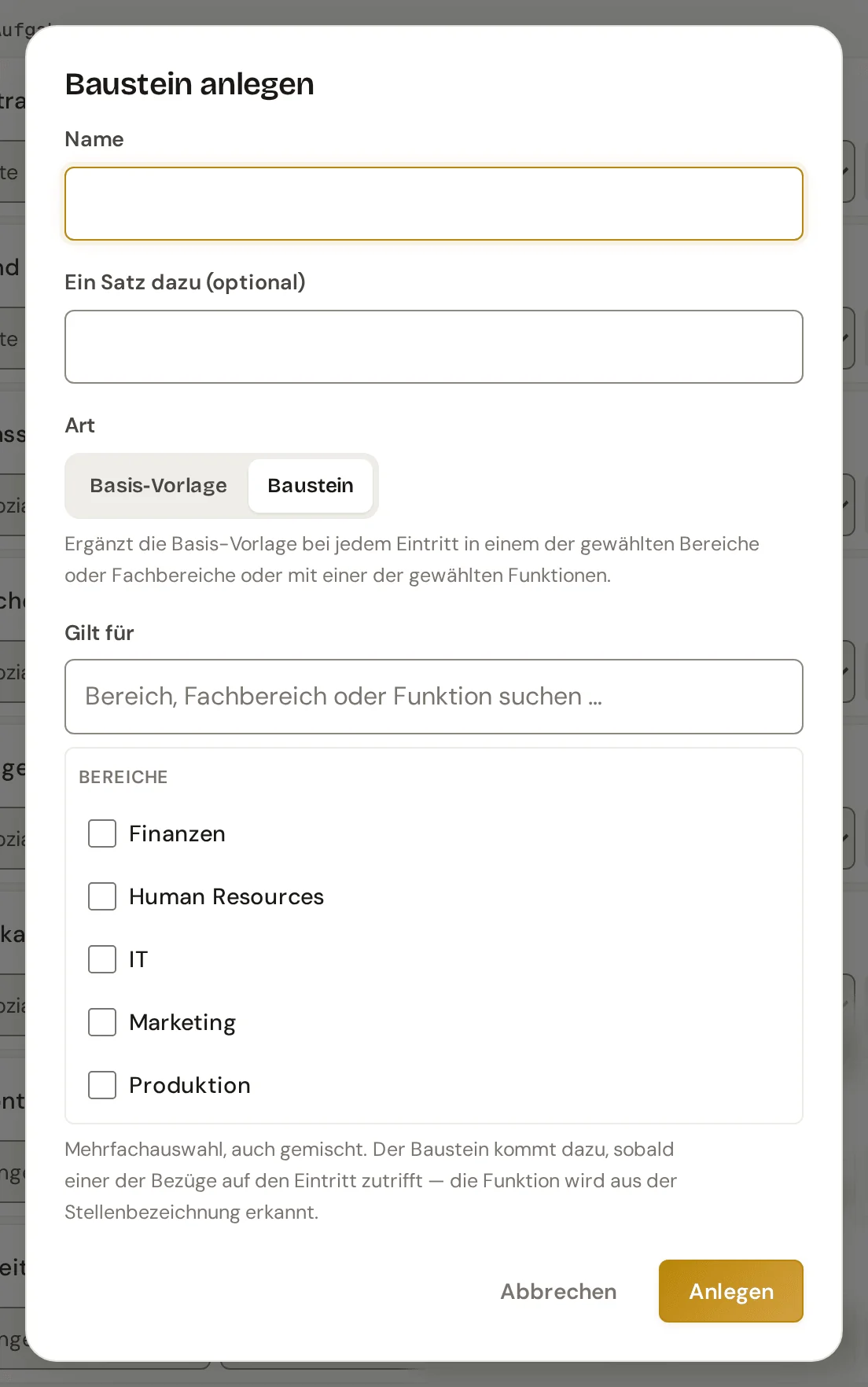
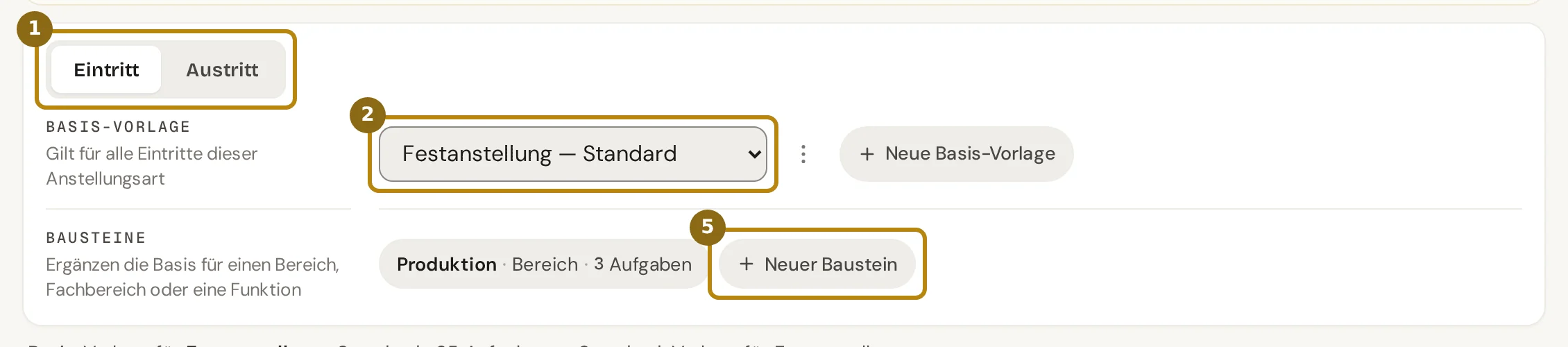
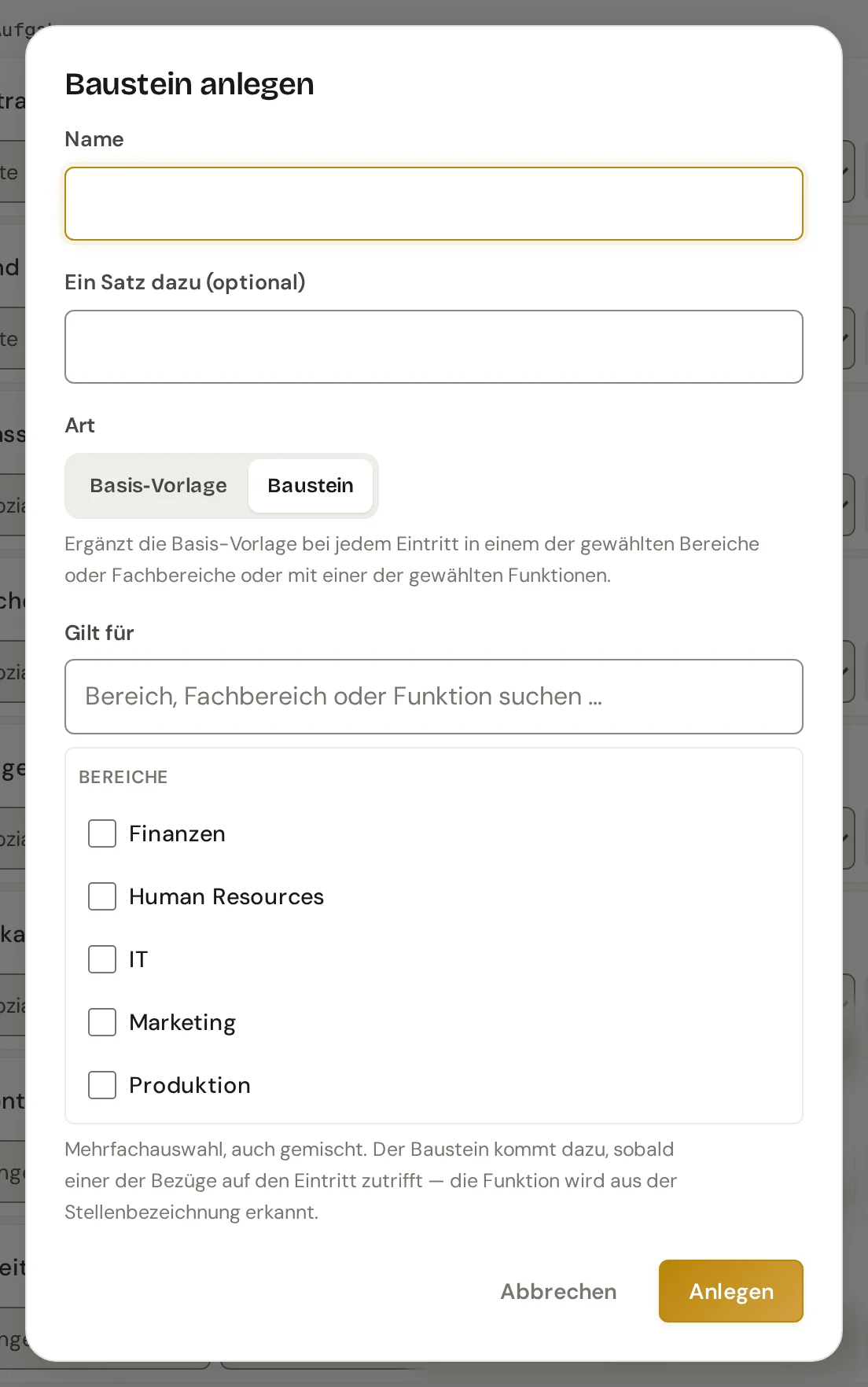
Für Aufgaben, die nur ein Teil Ihrer Firma braucht, klicken Sie auf «Neuer Baustein» (5).
Geben Sie einen «Name» ein und wählen Sie unter «Gilt für» einen oder mehrere Bereiche, Fachbereiche oder Funktionen. Klicken Sie auf «Anlegen» und tragen Sie die Aufgaben des Bausteins wie in Schritt 4 ein.

Was danach passiert
Abschnitt betitelt „Was danach passiert“Ihre Änderungen gelten für jede Checkliste, die Sie ab jetzt eröffnen. Beim Eröffnen schlägt die Anwendung die Basis-Vorlage und die passenden Bausteine vor, HR prüft und eröffnet.
Laufende Checklisten bleiben, wie sie sind. Die Zeile einer Aufgabe zeigt, in wie vielen laufenden Checklisten sie steckt. Abgeschlossene Fälle und solche im Papierkorb zählen dabei nicht mit.
Mit «So sieht es aus» sehen Sie die Aufgaben auf einer Zeitachse, gerechnet ab einem Beispieldatum.
Tipps und typische Fehler
Abschnitt betitelt „Tipps und typische Fehler“Zuständig lässt sich nicht wählen: Bei einer neuen Aufgabe geht das erst, wenn sie einen Titel hat.
Aufgabe versehentlich entfernt: Nach «Entfernen» im Menü ⋮ erscheint kurz ein Knopf zum Rückgängigmachen. Später holen Sie sie über das Menü ⋮ der Leiste mit «Entfernte anzeigen» zurück, 90 Tage lang.
Baustein wird nie vorgeschlagen: Ein Baustein ohne Bezug passt auf keinen Eintritt. Ordnen Sie ihn einem Bereich, Fachbereich oder einer Funktion zu.
Speichern klappt nicht: Steht oben «Nicht gespeichert», zeigt die Zeile den Grund. Ohne Verbindung speichert die Seite, sobald die Verbindung wieder steht.
Häufige Fragen
Abschnitt betitelt „Häufige Fragen“Auch laufende Checklisten ändern? Klicken Sie oben auf «Auf laufende anwenden». Die Vorschau zeigt je Checkliste, wie viele Aufgaben neu und wie viele aktualisiert werden. Erledigte Aufgaben bleiben unverändert, und ein Lauf lässt sich 24 Stunden lang rückgängig machen.
Eine Vorlage als Kopie beginnen? Wählen Sie im Menü ⋮ der Leiste «Duplizieren». Die Kopie trägt alle Aufgaben, und Sie ändern nur, was abweicht.
Die passende Kategorie fehlt? Über «Eigene Kategorien …» im selben Menü legen Sie bis zu zehn eigene an.
Für eine Anstellungsart fehlt eine Vorlage? Klicken Sie neben der Auswahl auf «Neue Basis-Vorlage» und wählen Sie die Anstellungsart.
Checkliste für eine neue Anstellungsart? Beim Anlegen einer eigenen Anstellungsart übernehmen Sie die Checkliste einer anderen Art als Kopie, für Eintritt, Austritt, Pause und Rückkehr. Ohne Kopie zeigt der Eröffnen-Dialog «Checkliste anlegen» und öffnet diese Seite mit der neuen Art.