Checkliste eröffnen
Für: HR und Administration
Eine Checkliste eröffnen Sie, sobald ein Eintritt oder Austritt bei HR angekommen ist. Im Dialog wählen Sie Vorlage und Bausteine, danach stehen alle Aufgaben mit ihren Fristen bereit.
Bevor Sie beginnen
Abschnitt betitelt „Bevor Sie beginnen“Eröffnen dürfen Konten mit der Rolle HR oder Admin. Der Vorgang trägt den Status «Wartet auf HR»: Er ist eingereicht und, wo nötig, von der Bereichsleitung visiert.
Prüfen Sie zwei Dinge vorher:
- Vorlage vorhanden: Für die Anstellungsart der Person braucht es eine Basis-VorlageChecklisten-Vorlage für alle Eintritte oder Austritte einer Anstellungsart, etwa Monatslohn oder Lehre. Beim Eröffnen schlägt die Anwendung sie vor.Nochmals tippen öffnet das Glossar. mit mindestens einer Aufgabe. Wie Sie Vorlagen anpassen, steht unter Checklisten-Vorlagen anpassen.
- Angaben der Person: Bereich, Fachbereich und Funktion entscheiden, welche BausteineErgänzt die Basis-Vorlage um Aufgaben für einen Bereich, einen Fachbereich oder eine Funktion. Passt er zur Person, ist er beim Eröffnen schon angehakt.Nochmals tippen öffnet das Glossar. passen. Die Anstellungsart entscheidet über die Basis-Vorlage.
Den ganzen Weg von der Erfassung bis zum ersten Eröffnen beschreibt Der erste Eintritt. Diese Seite vertieft das Eröffnen selbst.
Wo Sie es finden
Abschnitt betitelt „Wo Sie es finden“Öffnen Sie im HR-Dashboard den Reiter «Eintritte» (1), für einen Austritt den Reiter «Austritte». Vorgänge, die auf Sie warten, tragen den Status «Wartet auf HR». Klicken Sie in ihrer Zeile auf «Prüfen»; in der «Übersicht» stehen sie zuoberst unter «Wartet auf Ihre Freigabe».
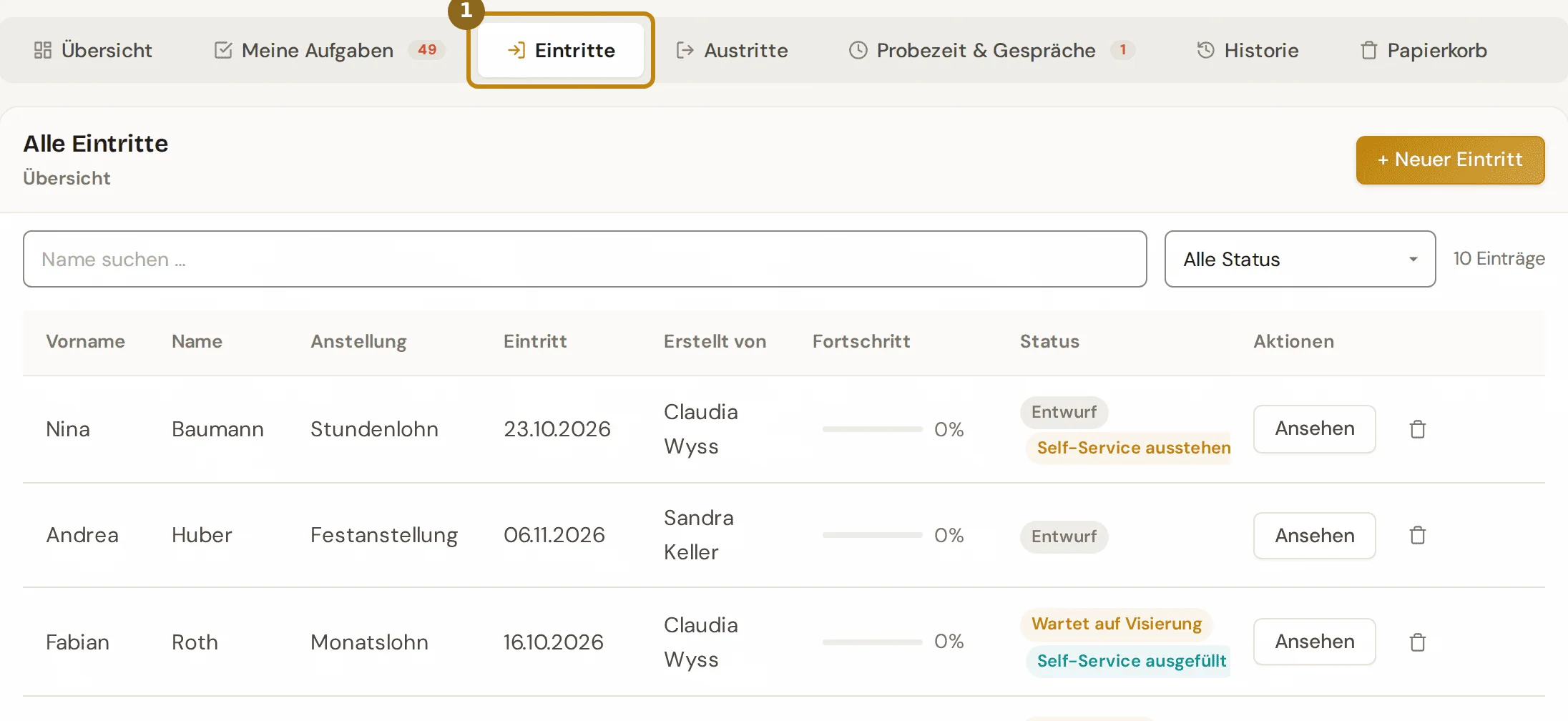
Direkt öffnen: Eintritte im HR-Dashboard (nur HR und Admin) (öffnet in neuem Tab)
Über der Liste grenzen Sie mit der Statusauswahl auf «Wartet auf HR» ein, wenn viele Vorgänge laufen.
Schritte
Abschnitt betitelt „Schritte“-
Klicken Sie oben beim nächsten Schritt auf «Checkliste eröffnen» (1). Daneben steht «Die Checkliste ist noch nicht eröffnet».

-
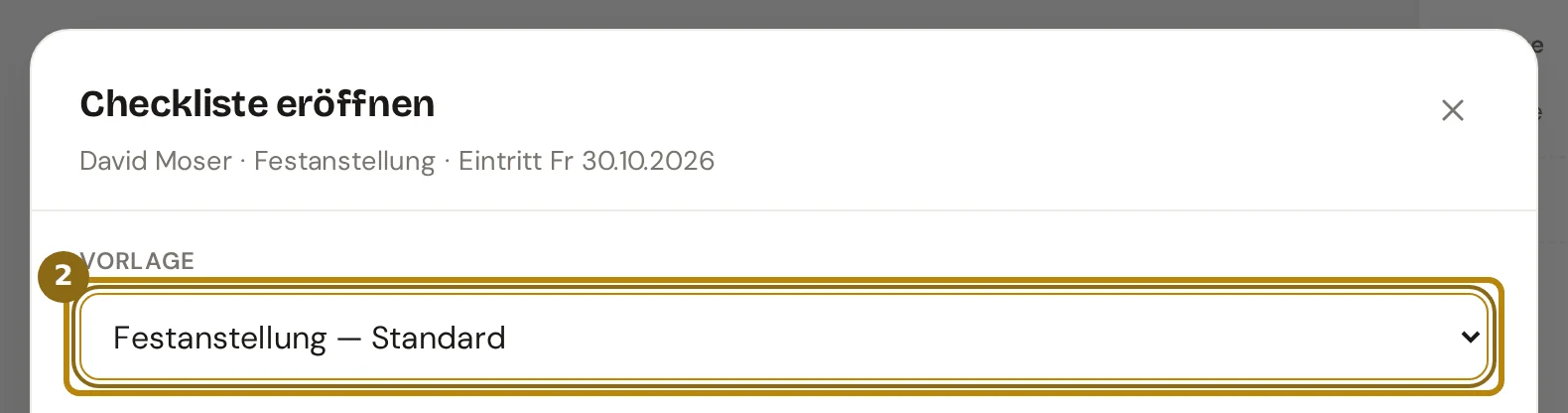
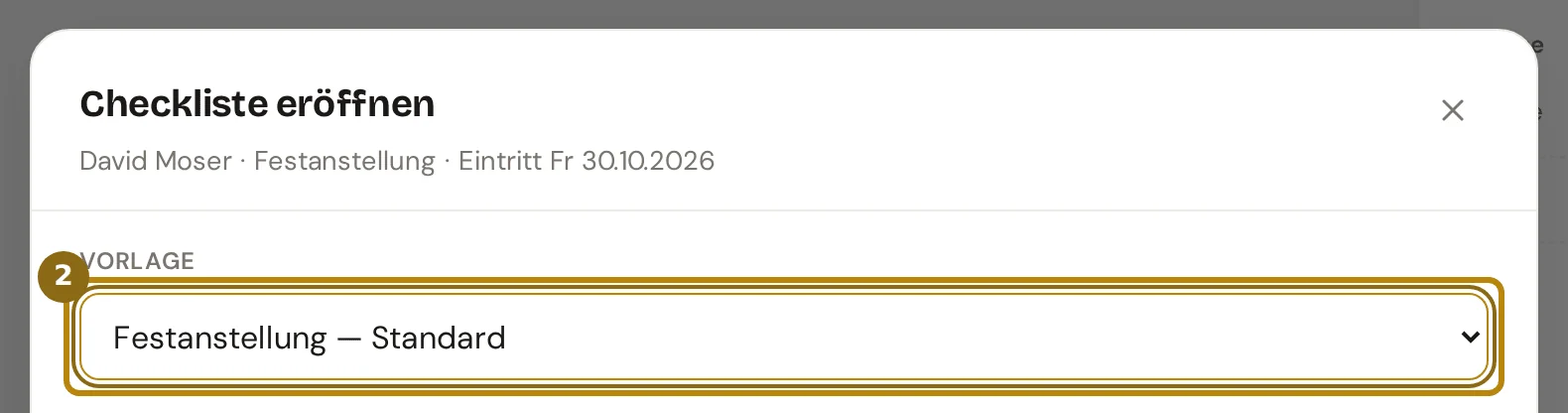
Prüfen Sie im Dialog unter «Vorlage» (2) die vorgeschlagene Basis-Vorlage. Vorgeschlagen ist die Vorlage der Anstellungsart, der Zusatz «Standard» kennzeichnet die Standardvorlage.
Die Vorlagen der übrigen Anstellungsarten stehen in derselben Auswahl unter «Weitere Vorlagen». Eine Vorlage mit dem Zusatz «keine Aufgaben» lässt sich nicht wählen.
-
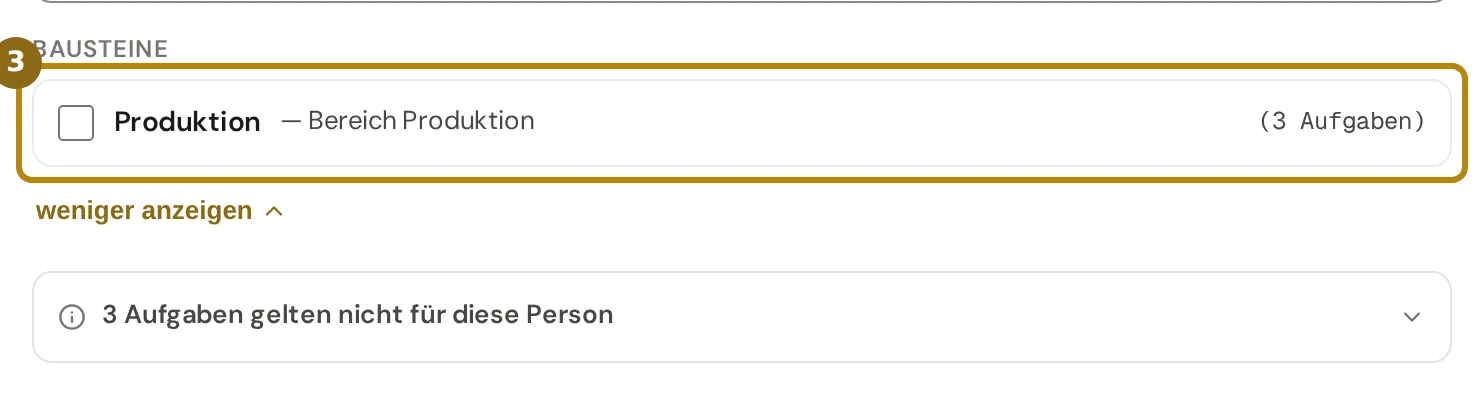
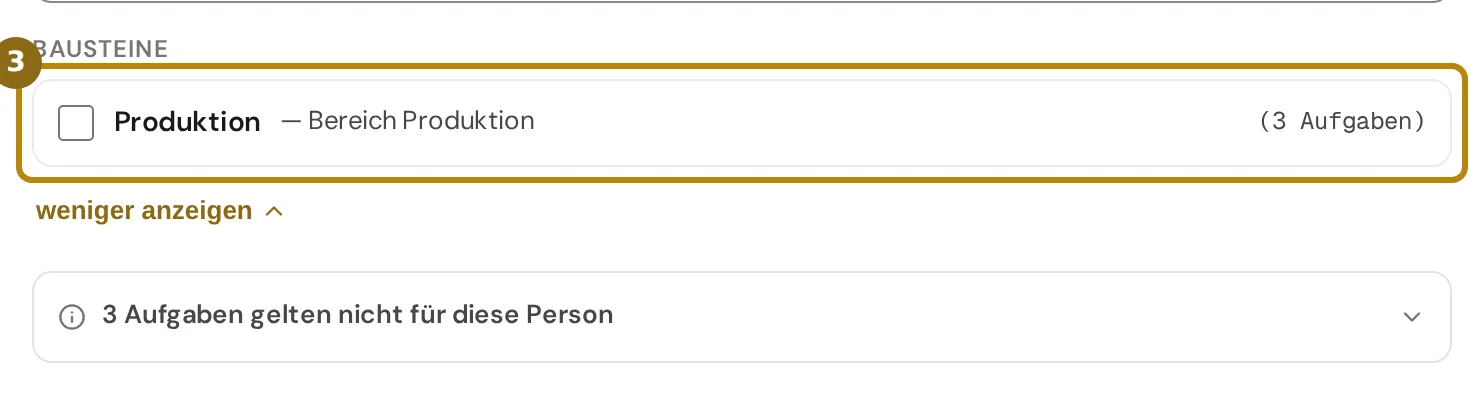
Prüfen Sie die «Bausteine» (3). Passende Bausteine sind schon angehakt, und die Zeile nennt den Grund, etwa «passt: Bereich Produktion».
Die übrigen Bausteine zeigt «weitere anzeigen». Gilt einer davon trotzdem, haken Sie ihn an; passt ein angehakter im Einzelfall nicht, entfernen Sie das Häkchen. Darunter nennt ein Hinweis Aufgaben, die für diese Person nicht gelten und deshalb nicht angelegt werden.
-
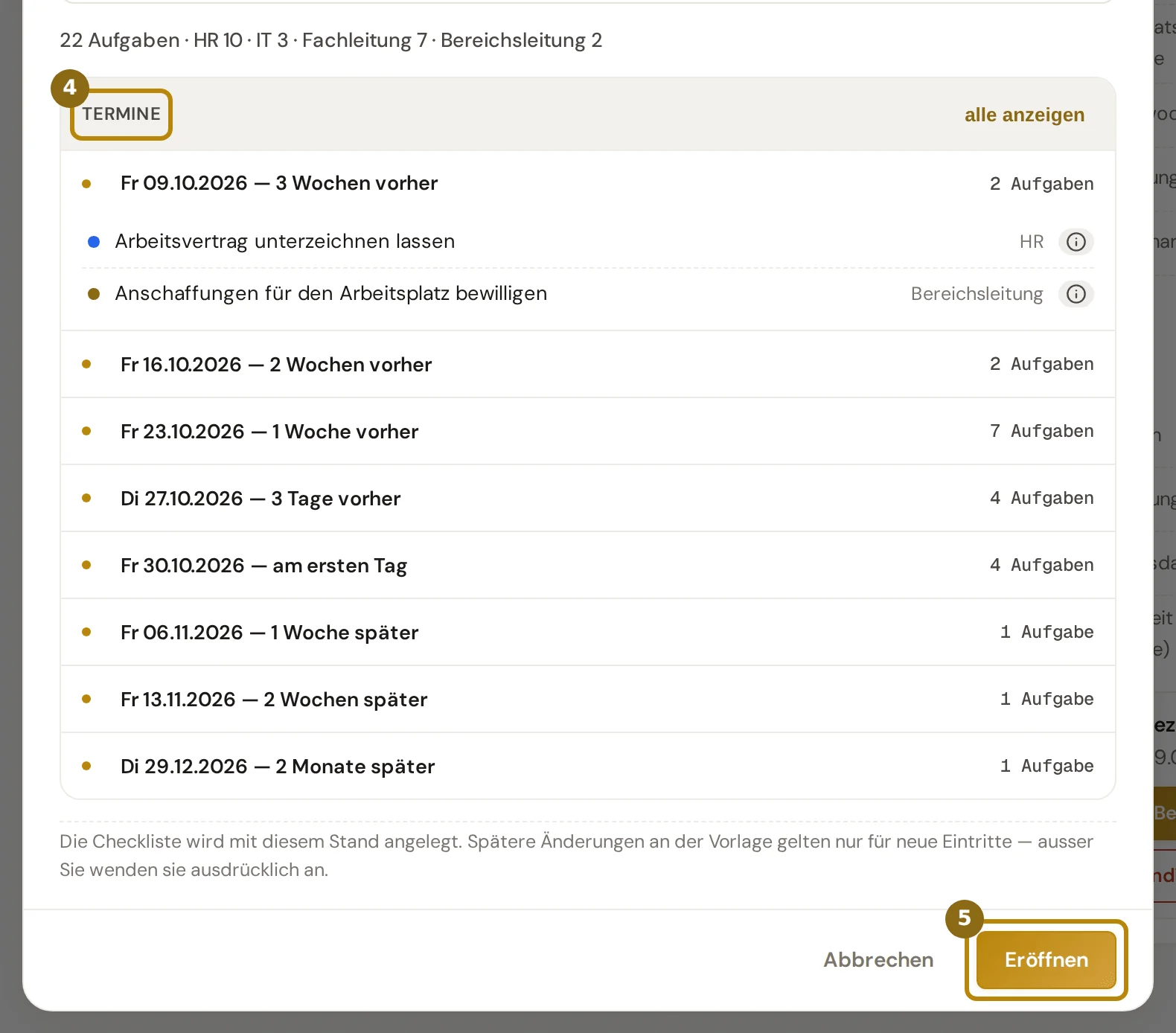
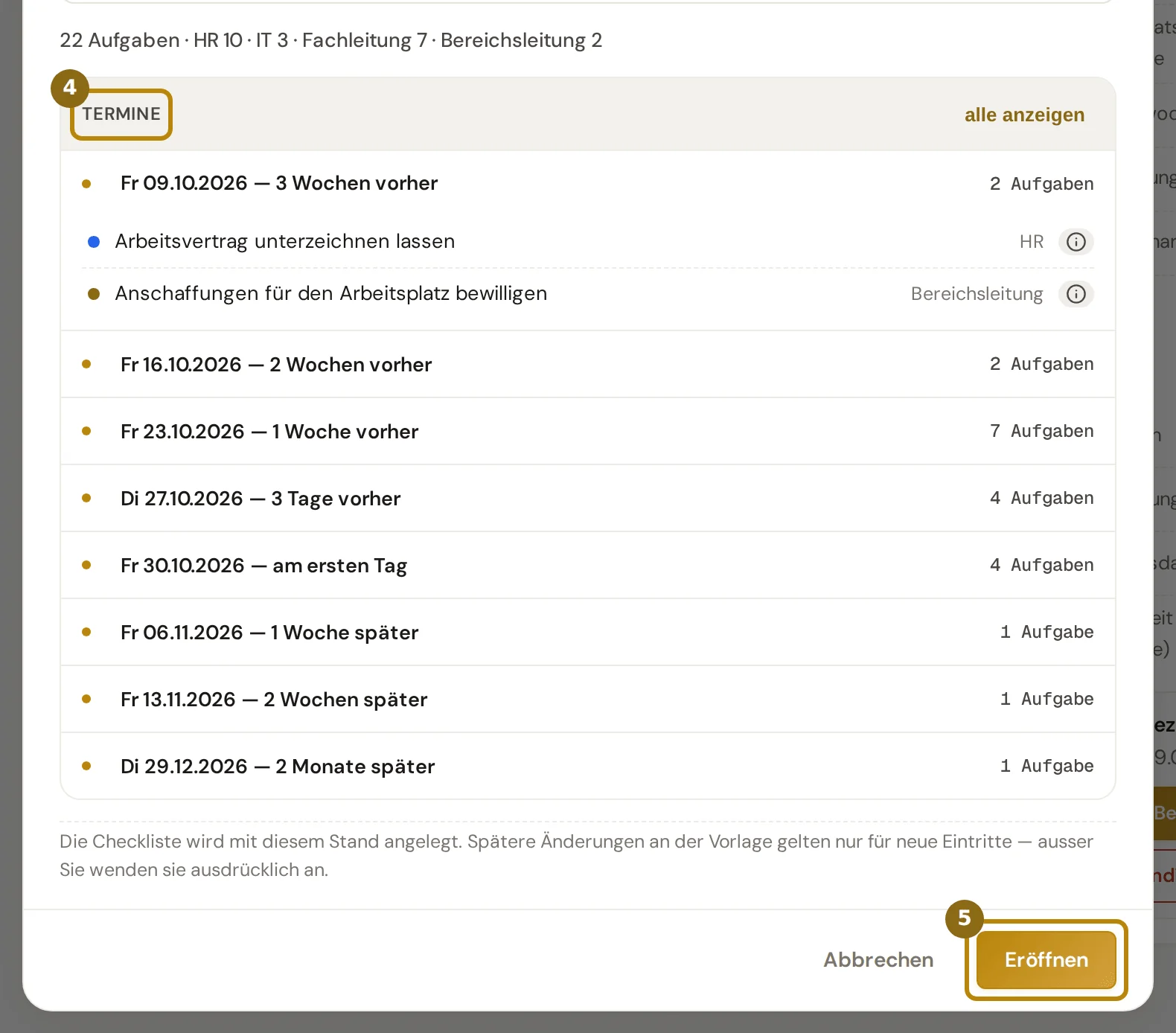
Prüfen Sie unter «Termine» (4) die Fälligkeiten. Die Zeile darüber nennt die Zahl der Aufgaben, aufgeteilt nach HR, IT, Fachleitung und Bereichsleitung.
Die Termine sind nach Datum gruppiert, jeweils mit dem Abstand zum Stichtag, etwa eine Woche vorher. Mit «alle anzeigen» klappen Sie alle Gruppen auf.
-
Klicken Sie auf «Eröffnen» (5). Die Meldung «Checkliste eröffnet» nennt die Zahl der Aufgaben, und die Seite zeigt die Liste.
-
Oben erscheint ein Balken mit «Rückgängig» (6). Zehn Minuten lang nehmen Sie das Eröffnen damit zurück, etwa nach einer falschen Vorlage. Die Meldung «Eröffnung zurückgenommen» bestätigt es.



Was danach passiert
Abschnitt betitelt „Was danach passiert“Der Vorgang trägt den Status «In Bearbeitung». Jede Aufgabe übernimmt aus der Vorlage Titel, Kategorie, zuständige Rolle, Frist, Pflichtangaben und Erklärtext.
Die Checkliste ist eine Kopie der Vorlage zu diesem Zeitpunkt. Spätere Änderungen an der Vorlage gelten nur für neue Checklisten, ausser Sie wenden sie ausdrücklich auf laufende an.
Fällt eine Frist auf einen Samstag, einen Sonntag oder den 1. August, gilt der Werktag davor. Beim Eröffnen geht keine Mail hinaus: Wer eine Aufgabe hat, findet sie im eigenen Dashboard unter «Meine Aufgaben», IT unter «IT Aufgaben».
Tipps und typische Fehler
Abschnitt betitelt „Tipps und typische Fehler“Pause und Rückkehr: Die Checklisten zu Mitarbeitende pausieren eröffnen Sie mit demselben Dialog. Sie entstehen beim Pausieren bzw. beim Beenden der Pause und warten danach auf das Eröffnen.
Der Knopf fehlt: Ihn sehen nur HR und Admin, und nur solange der Vorgang auf HR wartet. Liegt er noch bei der Bereichsleitung, steht dort «Wartet auf das Visum der Bereichsleitung».
Noch gar keine Vorlage: Dann zeigt der Dialog «Noch keine Checklisten-Vorlage für Eintritte.» Über «Zu den Checklisten-Vorlagen →» legen Sie zuerst eine an.
Mehrere Vorlagen, keine vorgeschlagen: Die Meldung sagt, für die Anstellungsart «gibt es mehrere Vorlagen, aber keinen Standard». Wählen Sie eine; bis dahin bleibt «Eröffnen» gesperrt.
Warnung zu einer Rolle: Ist etwa die Bereichsleitung im Bereich der Person nicht besetzt, nennt der Dialog, wie viele Aufgaben an HR gehen. Ist die Leitung die Person selbst, etwa beim Eintritt einer Bereichsleiterin mit verknüpftem Konto, sagt der Dialog das ebenso: Die Aufgaben gehen an HR.
Mit «Person zuweisen» in der Warnung merken Sie die Zuweisung vor. Gleich nach dem Eröffnen fragt der Dialog, welche Person die offenen Aufgaben dieser Rolle übernimmt. Sonst geben Sie sie später einer Person, siehe Aufgaben erledigen und zuweisen.
Angaben fehlen vor der Freigabe: Fehlt eine Angabe, die Ihre Organisation vor dem Eröffnen verlangt, steht beim nächsten Schritt «Vor der Freigabe fehlt noch». Klicken Sie auf «Angaben ergänzen» und speichern Sie die Angaben in der Maske. Danach lässt sich die Checkliste eröffnen.
Späte Eröffnung: Liegen Fristen schon in der Vergangenheit, sagt der Dialog es. Diese Fristen setzt die Anwendung auf heute, am Wochenende auf den nächsten Werktag.
Rückgängig geht nicht mehr: Nach zehn Minuten meldet die Anwendung «Die 10 Minuten sind vorbei. Die Checkliste bleibt eröffnet.» Ebenso endet es, sobald jemand eine Aufgabe erledigt, kommentiert, datiert oder zugewiesen hat; dann verschwindet der Balken.
Häufige Fragen
Abschnitt betitelt „Häufige Fragen“Geht das beim Austritt genauso? Ja, der Dialog ist derselbe. In der Checkliste heissen die Abschnitte dort «Vor dem Austritt», «Letzter Tag» und «Nach dem Austritt».
Ich sehe den Balken mit «Rückgängig» nicht mehr. Er steht nur in dem Browserfenster, in dem Sie eröffnet haben, und verschwindet, sobald Sie an einer Aufgabe arbeiten.
Wie lese ich die Checkliste danach? Das zeigt Den Stand einer Checkliste lesen.