Inserat prüfen lassen
Für: HR, Administration, Bereichsleitung und Fachleitung
Mit der Prüfung vor der Publikation sehen Bereichs- und Fachleitung ein Stelleninserat durch, bevor es öffentlich wird. Alle Angefragten arbeiten am selben Text, und die Stelle geht erst online, wenn alle freigegeben haben.
Bevor Sie beginnen
Abschnitt betitelt „Bevor Sie beginnen“Die Prüfung ist ausgeschaltet, bis Admin oder HR sie einschaltet. Das geschieht in den Einstellungen des Recruitings im Reiter «Bewerbungsprozess»: Karte «Stelleninserate vor der Publikation freigeben lassen», Häkchen «Prüfung vor der Publikation verlangen». Darunter wählen Sie, nach wie vielen Tagen eine liegengebliebene Prüfung erinnert wird.
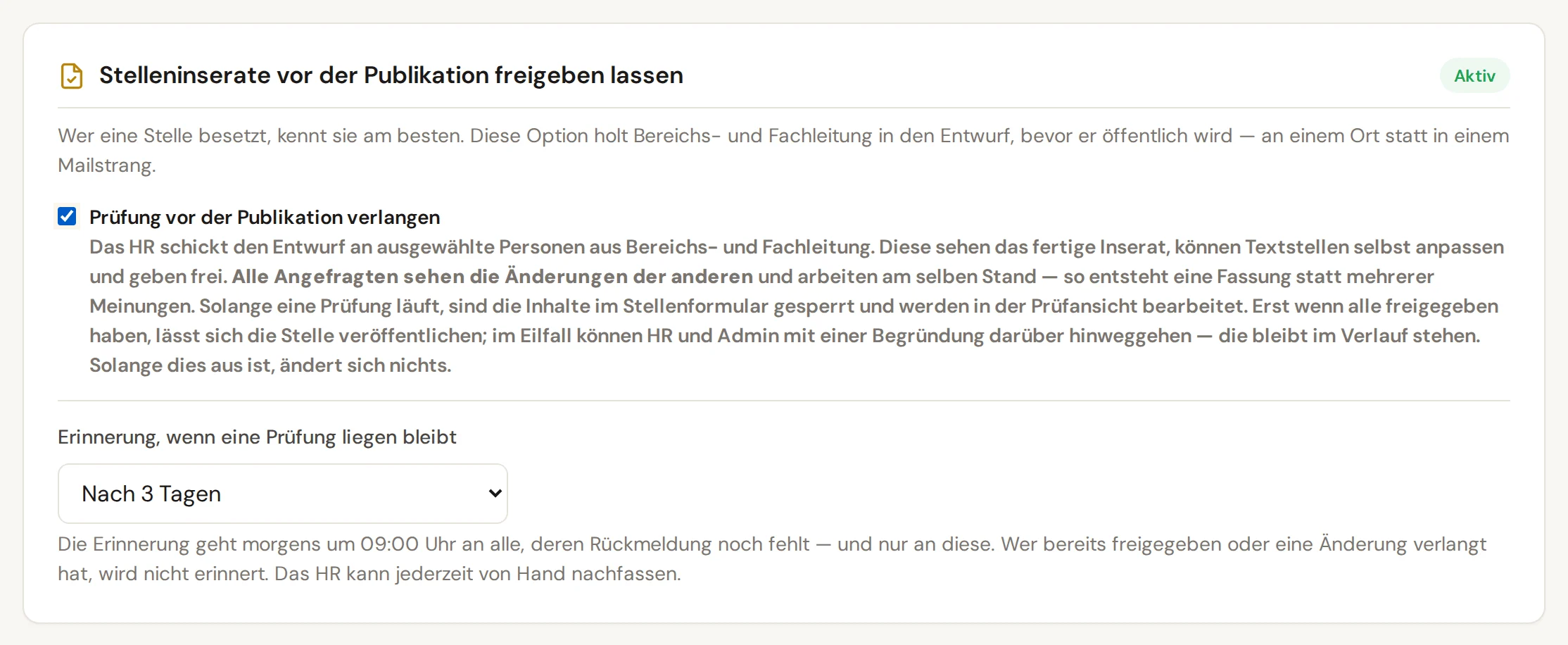
Die Rollen teilen sich die Arbeit:
- HR und Admin senden die Stelle zur Prüfung, erinnern, brechen ab, übernehmen die Änderungen und publizieren.
- Bereichs- und Fachleitung sind die PrüfpersonenPerson aus Bereichs- oder Fachleitung, die das HR bittet, ein Stelleninserat vor der Publikation durchzusehen und freizugeben.Nochmals tippen öffnet das Glossar.: Sie prüfen, passen den Text an und geben frei. Sie sehen nur Prüfungen, für die sie angefragt sind.
Zur Auswahl stehen aktive Konten von Bereichs- und Fachleitung, deren Bereich zur Stelle passt. Hat eine Stelle keinen Bereich, stehen alle zur Wahl. Wählen Sie deshalb beim Erfassen der Stelle den zuständigen Bereich.
Wo Sie es finden
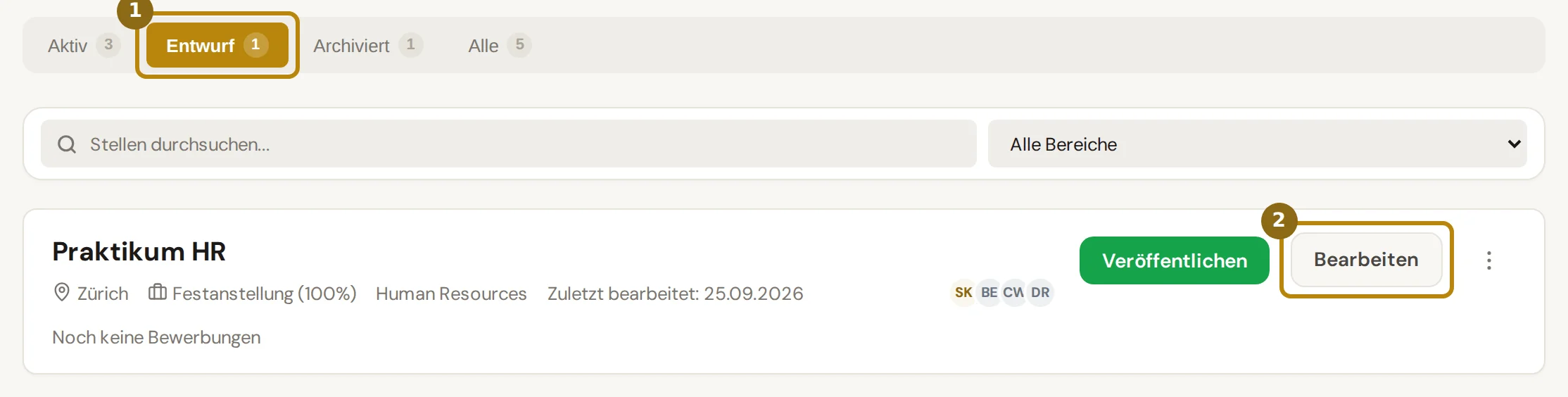
Abschnitt betitelt „Wo Sie es finden“HR und Admin: Klicken Sie in der Stellenliste auf den Reiter «Entwurf» (1) und bei der Stelle auf «Bearbeiten» (2). Über dem Formular steht das Band zur Prüfung.
Direkt öffnen: Stellen (öffnet in neuem Tab)
Bereichs- und Fachleitung: Sie erhalten eine Benachrichtigung und eine Mail mit dem Knopf «Inserat prüfen». Alle offenen Prüfungen stehen in der Seitenleiste unter «Prüfungen» und im Dashboard unter «Handlungsbedarf».
Direkt öffnen: Prüfungen (öffnet in neuem Tab)
Schritte
Abschnitt betitelt „Schritte“-
Klicken Sie im Band «Diese Stelle braucht eine Freigabe» auf «Zur Prüfung senden» (1).

-
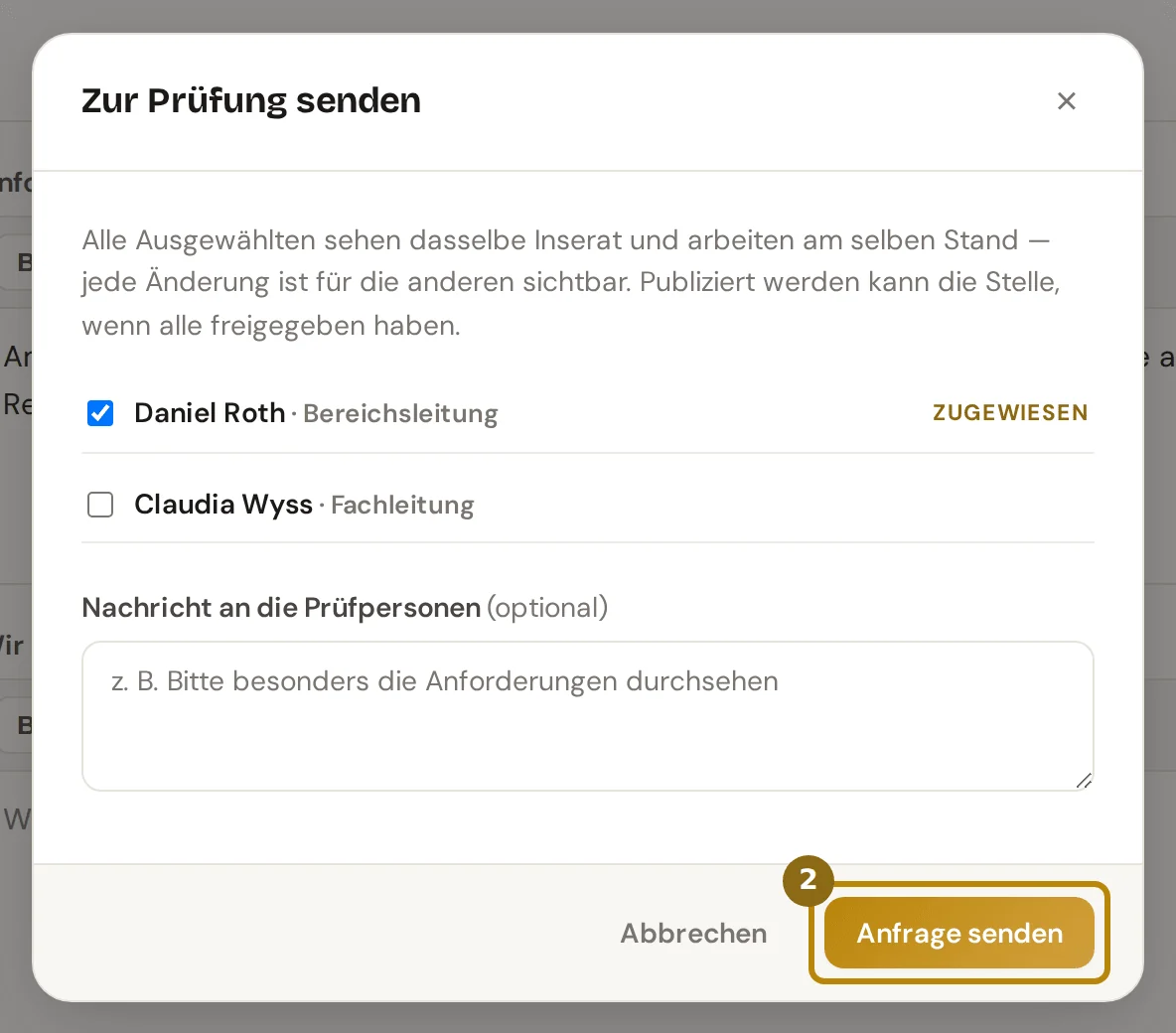
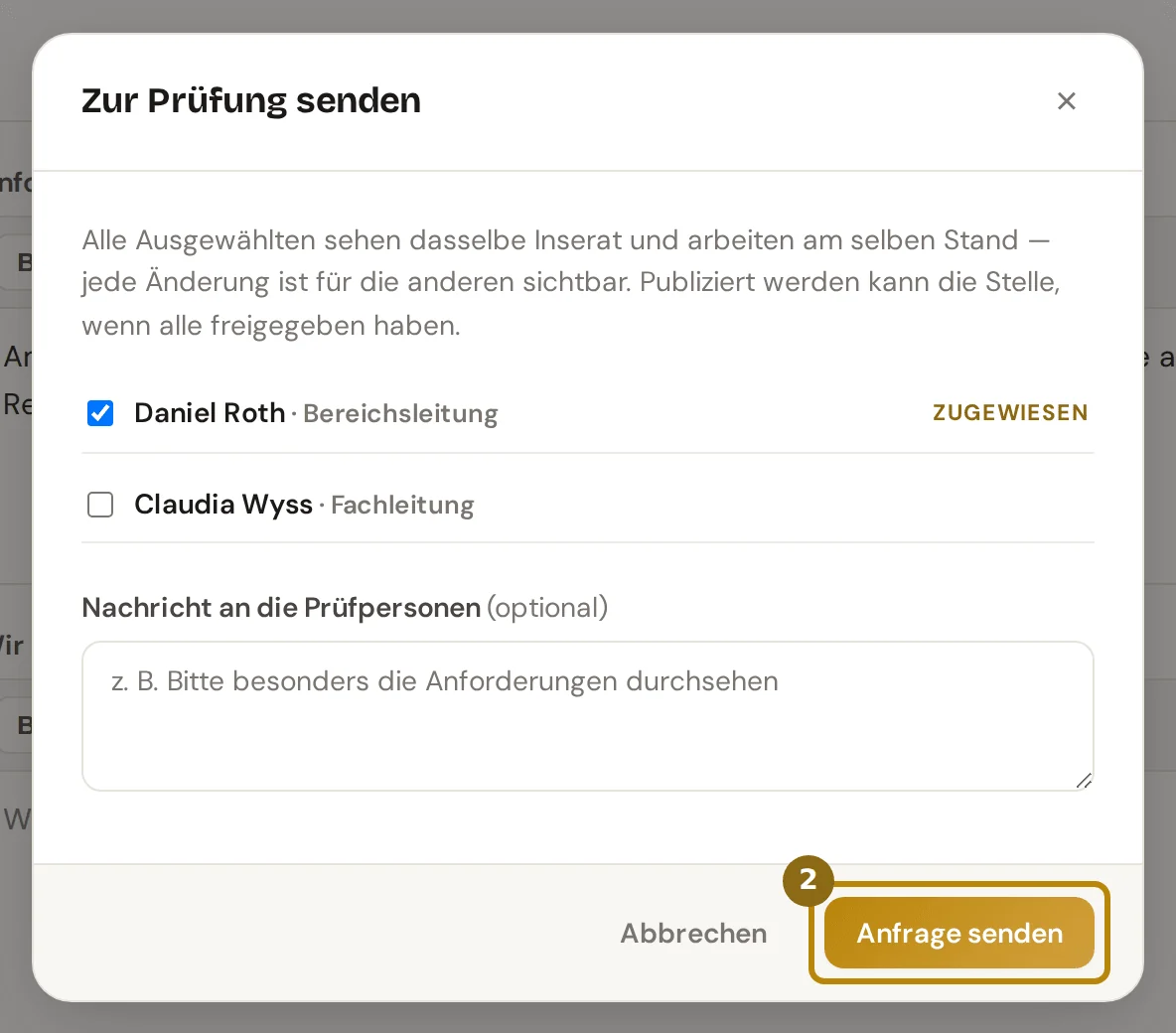
Kreuzen Sie im Fenster die Personen an, die prüfen sollen. Leitungspersonen, die als Kontaktperson der Stelle eingetragen sind, sind bereits angekreuzt und als «Zugewiesen» gekennzeichnet. Schreiben Sie bei Bedarf eine «Nachricht an die Prüfpersonen» und klicken Sie auf «Anfrage senden» (2).
-
Das Band zeigt jetzt «Prüfung läuft» mit der Zahl der Freigaben und je angefragter Person einen Punkt. Mit «Zur Prüfansicht» (3) sehen Sie den gemeinsamen Stand; «Erinnerung senden» fasst bei allen nach, deren Rückmeldung fehlt.

-
Leitung
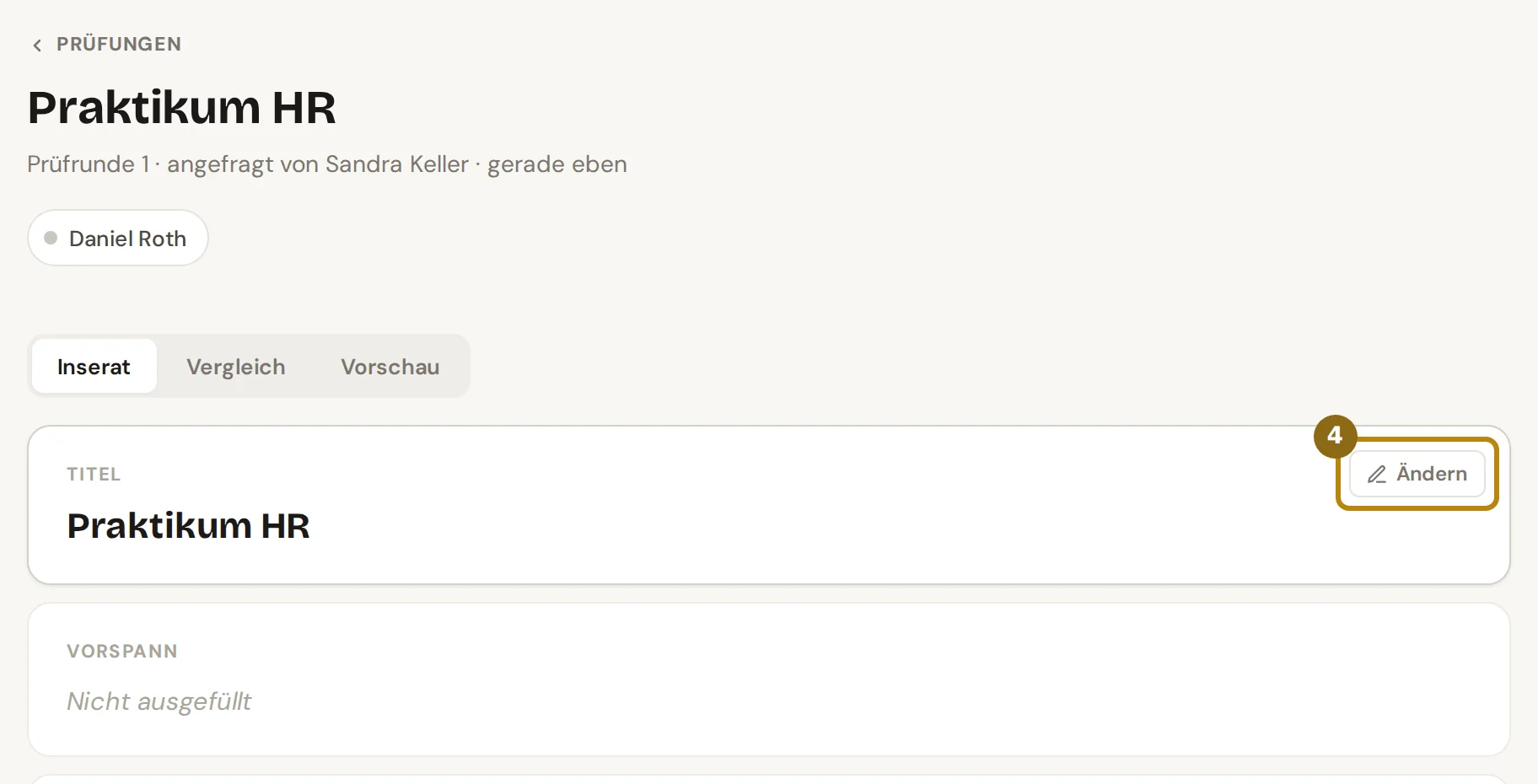
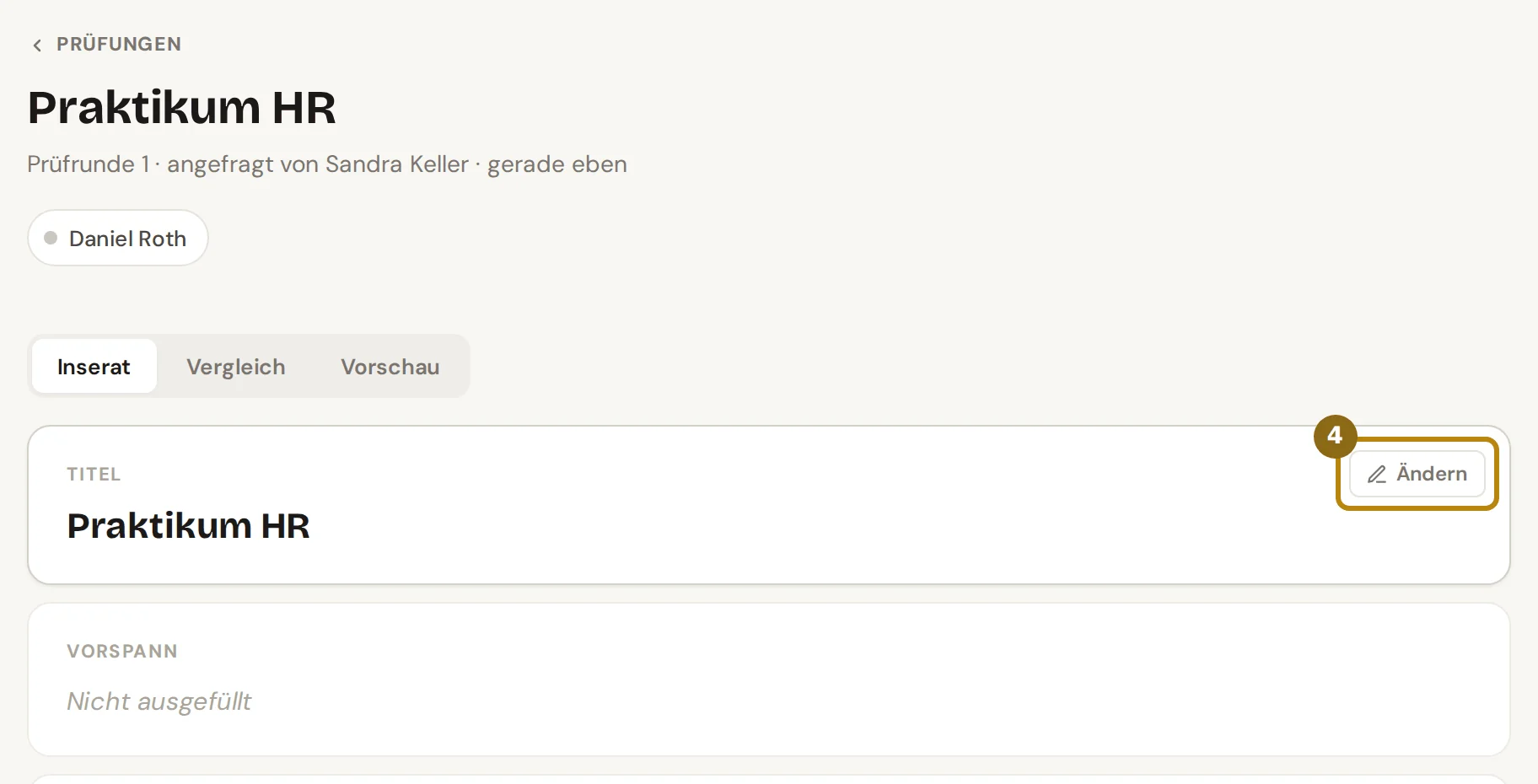
Abschnitt betitelt „Leitung“Die Prüfansicht zeigt das fertige Inserat Feld für Feld. Mit «Ändern» (4) passen Sie ein Feld direkt an und bestätigen mit «Übernehmen».
Der Reiter «Vergleich» stellt die ursprüngliche Fassung der heutigen gegenüber, «Vorschau» zeigt die Stelle wie auf der Karriereseite. Hat jemand ein Feld geändert, stehen Name und Zeitpunkt dabei; «Verlauf» zeigt alle Fassungen dieses Felds.
-
Leitung
Abschnitt betitelt „Leitung“Klicken Sie in der Leiste unten auf «Freigeben». Soll das HR etwas ändern, klicken Sie auf «Änderung verlangen», beschreiben kurz, was fehlt, und klicken auf «Absenden».
-
Haben alle freigegeben und wurde in der Prüfansicht etwas geändert, zeigt das Band «Prüfung abgeschlossen» mit dem Knopf «Änderungen ansehen und übernehmen». Wählen Sie dort je geändertem Feld «Übernehmen» oder «Verwerfen» und klicken Sie auf «Auswahl übernehmen».
Hat niemand etwas geändert, zeigt das Band «Freigegeben.» ohne Übernahme. In beiden Fällen veröffentlichen Sie die Stelle danach wie gewohnt. In der Stellenliste trägt der Entwurf bis dahin «Freigegeben — bereit zum Veröffentlichen», und das Dashboard nennt ihn unter «Handlungsbedarf».


Was danach passiert
Abschnitt betitelt „Was danach passiert“- Beim Senden erhalten die Angefragten die Benachrichtigung «Ihre Prüfung wird gebraucht» und die Mail «Stelleninserat zur Prüfung».
- Während der Prüfung sind im Stellenformular die Inhalte gesperrt; sie werden in der Prüfansicht bearbeitet. Ablaufdatum, Lohnangaben, Portale und Kontaktangaben bleiben im Formular änderbar.
- Bei jeder Antwort erfährt das HR, wer freigegeben oder eine Änderung verlangt hat.
- Nach der letzten Freigabe erhält das HR die Mail «Prüfung abgeschlossen» mit der Liste der geänderten Felder.
Geprüft werden Titel, Vorspann, Beschreibung, Anforderungen, Benefits, Schlussteil, Sprachkenntnisse, Pensum, Anstellungsart, Arbeitsmodell, Arbeitsort und Kompetenzen. Lohnangaben gehören nicht dazu.
Eine Freigabe gilt für einen Wortlaut. Ändert jemand ein Feld, nachdem andere freigegeben haben, werden deren Freigaben hinfällig; das Fenster zum Ändern nennt vorher, wen es betrifft. Verwirft das HR bei der Übernahme eine Änderung, ist ebenfalls eine neue Prüfrunde nötig: Die Leitung hat ihre Fassung abgesegnet, nicht die ursprüngliche.
Tipps und typische Fehler
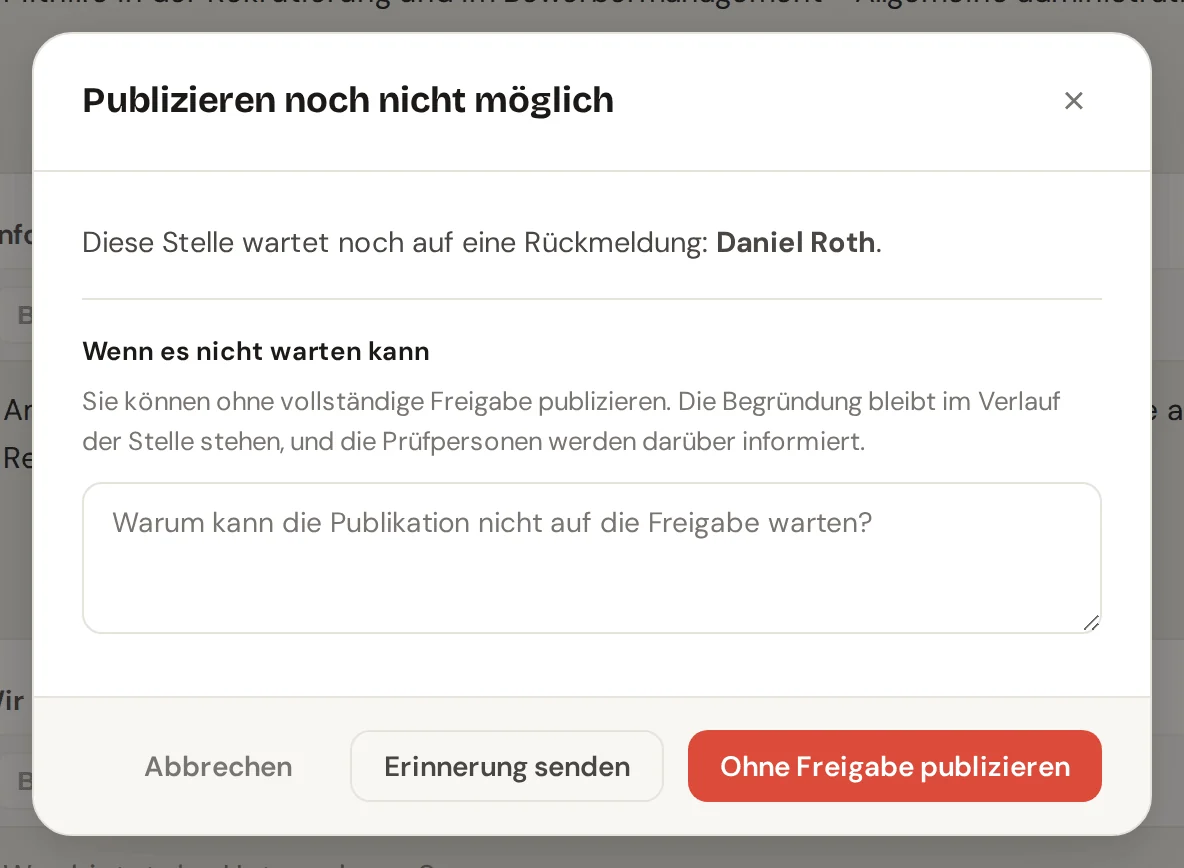
Abschnitt betitelt „Tipps und typische Fehler“Veröffentlichen, bevor alle freigegeben haben: «Veröffentlichen» öffnet dann «Publizieren noch nicht möglich» und nennt, wer noch fehlt. Unter «Wenn es nicht warten kann» publizieren HR und Admin mit einer Begründung von mindestens 10 Zeichen und «Ohne Freigabe publizieren». Die Begründung bleibt stehen, und die Prüfpersonen werden informiert.
Niemand zum Anfragen: Gibt es für den Bereich der Stelle kein aktives Konto aus Bereichs- oder Fachleitung, zeigt das Band «Keine Prüfperson für diesen Bereich.» Dann veröffentlichen Sie direkt. Soll jemand prüfen, legen Sie die Person im HR Onboarding an oder wählen einen anderen Bereich.
Keine Person angekreuzt: «Anfrage senden» ohne Auswahl meldet «Bitte mindestens eine Person auswählen.»
Änderung verlangen ohne Text: Das Fenster sendet erst, wenn beschrieben ist, was geändert werden soll.
Prüfung falsch gestartet: «Prüfung abbrechen» im Band beendet die Runde. Die Angefragten sehen danach «Diese Prüfung wurde vom HR abgebrochen. Es ist nichts mehr zu tun.»
Häufige Fragen
Abschnitt betitelt „Häufige Fragen“Müssen alle Angefragten freigeben? Ja. Die Stelle lässt sich erst publizieren, wenn alle freigegeben haben, in beliebiger Reihenfolge.
Wer wird erinnert? Nur Personen, deren Rückmeldung noch fehlt. Die automatische Erinnerung geht morgens um 09:00 Uhr nach der eingestellten Zahl von Tagen.
Ich habe schon freigegeben, und jemand ändert den Text. Was nun? Sie erhalten die Mail «Erneute Prüfung nötig» mit dem geänderten Feld. Sehen Sie sich die neue Fassung an und geben Sie erneut frei.
Wo sieht die Leitung, was noch offen ist? Unter «Prüfungen» steht je Stelle «Ihre Prüfung fehlt», «Von Ihnen freigegeben» oder «Änderung verlangt».