Geänderte Vorlage auf laufende Fälle anwenden
Für: HR und Administration
Eine Änderung an einer Vorlage gilt zunächst nur für Fälle, die Sie danach eröffnen. Mit «Auf laufende anwenden» übernehmen Sie sie bewusst auch in laufende Fälle, nach einer Vorschau und mit 24 Stunden Rückgängig.
Bevor Sie beginnen
Abschnitt betitelt „Bevor Sie beginnen“Anwenden dürfen Konten mit der Rolle HR oder Admin. Ändern Sie zuerst die Vorlage selbst, wie unter Vorlagen und Bausteine beschrieben.
Jeder Fall erhält beim Eröffnen eine Kopie der Vorlage. Deshalb wirkt eine spätere Änderung nicht von selbst auf laufende Fälle. Betroffen sind nur Fälle mit dem Status «In Bearbeitung», die diese Basis-VorlageChecklisten-Vorlage für alle Eintritte oder Austritte einer Anstellungsart, etwa Monatslohn oder Lehre. Beim Eröffnen schlägt die Anwendung sie vor.Nochmals tippen öffnet das Glossar. oder diesen BausteinErgänzt die Basis-Vorlage um Aufgaben für einen Bereich, einen Fachbereich oder eine Funktion. Passt er zur Person, ist er beim Eröffnen schon angehakt.Nochmals tippen öffnet das Glossar. tragen.
Betrifft die Änderung nur einen einzelnen Fall, passen Sie besser diesen Fall selbst an, siehe Aufgabe entfällt oder kommt hinzu.
Wo Sie es finden
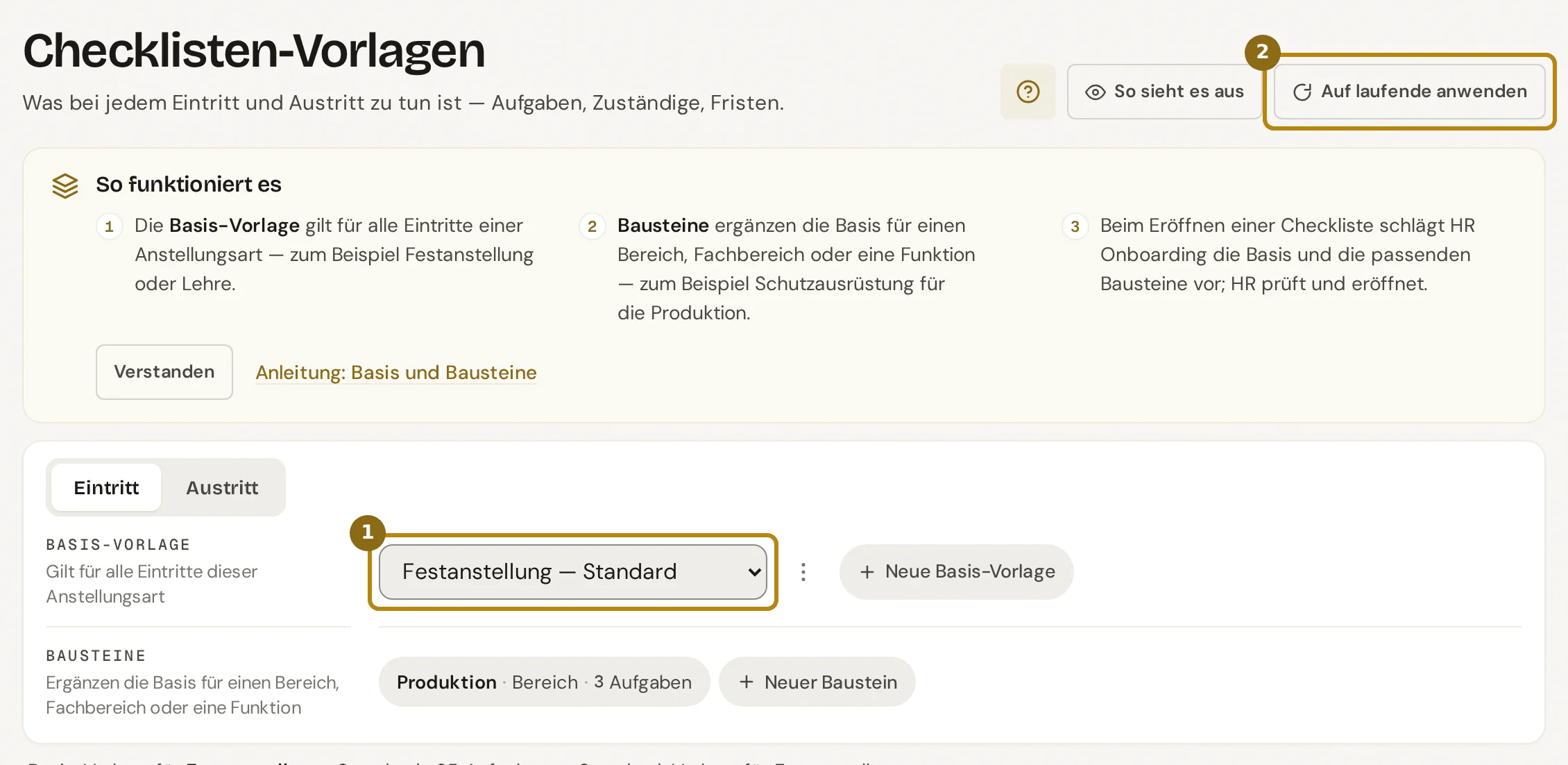
Abschnitt betitelt „Wo Sie es finden“Klicken Sie in der Seitenleiste auf «Checklisten-Vorlagen». Stellen Sie oben «Eintritt» oder «Austritt» ein und dann die geänderte Vorlage unter «Basis-Vorlage» (1) oder den geänderten Baustein. Der Knopf «Auf laufende anwenden» (2) steht oben rechts.
Direkt öffnen: Vorlagen für Eintritt und Austritt (nur HR und Admin) (öffnet in neuem Tab)
Schritte
Abschnitt betitelt „Schritte“-
Prüfen Sie, dass oben die richtige Vorlage steht. Angewendet wird immer die Vorlage oder der Baustein, der gerade offen ist.
-
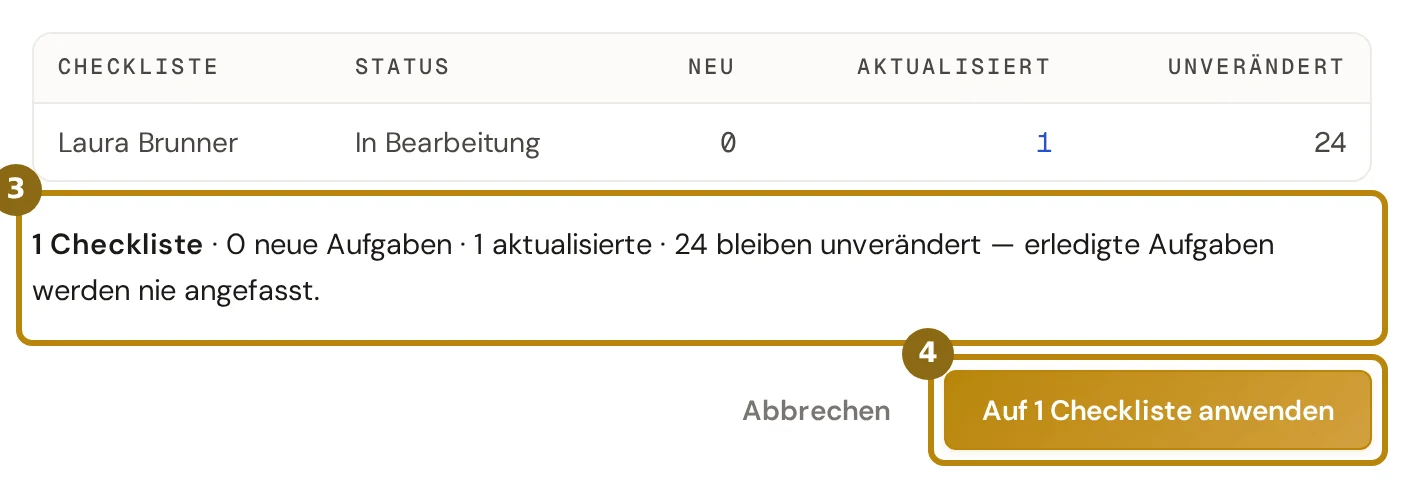
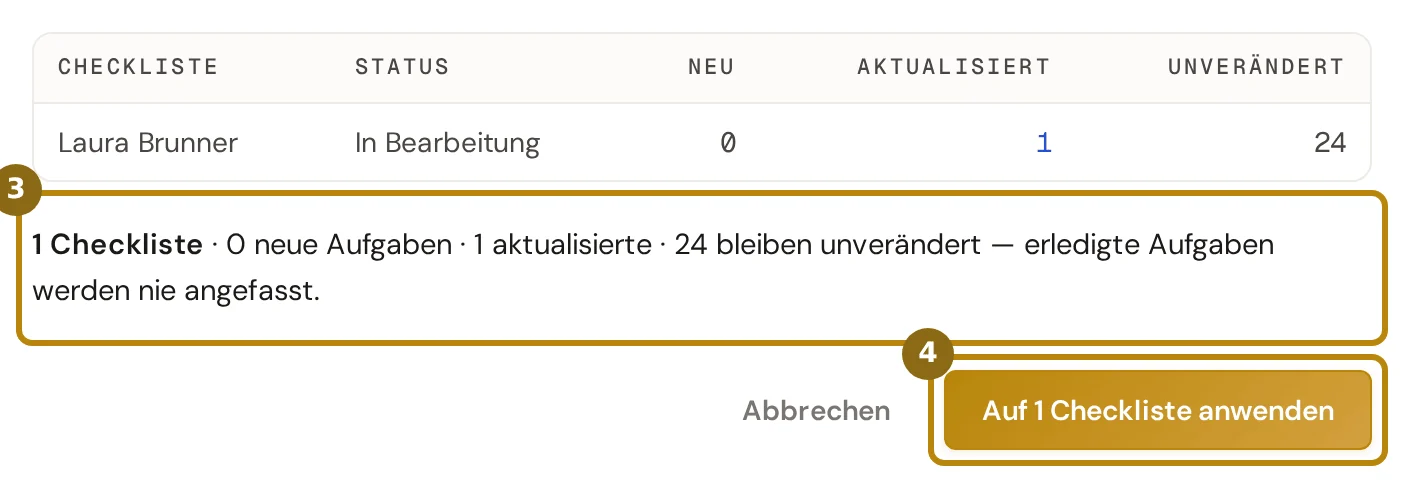
Klicken Sie auf «Auf laufende anwenden» (2). Der Dialog prüft kurz und zeigt dann eine Tabelle. Sie nennt je Fall die Person, den Status und die Zahl der Aufgaben unter «Neu», «Aktualisiert» und «Unverändert».
-
Lesen Sie die Summe (3) über den Knöpfen. Sie nennt die Zahl der Fälle, der neuen und der aktualisierten Aufgaben und endet mit «erledigte Aufgaben werden nie angefasst».
Gilt eine neue Aufgabe für eine Person nicht, weil ihre BedingungRegel an einer Aufgabe der Vorlage («Nur wenn …»), etwa nur ohne Schweizer Staatsangehörigkeit. Trifft sie auf die Person nicht zu, wird die Aufgabe beim Eröffnen nicht angelegt.Nochmals tippen öffnet das Glossar. nicht zutrifft, steht in der Tabelle «trifft nicht zu». Diese Aufgabe wird nicht angelegt, sondern zurückgestellt.
-
Klicken Sie auf «Auf 3 Checklisten anwenden» (4); die Zahl nennt die betroffenen Fälle. Mit «Abbrechen» schliessen Sie den Dialog, ohne etwas zu ändern.
-
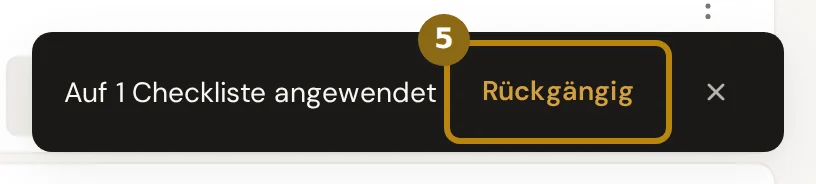
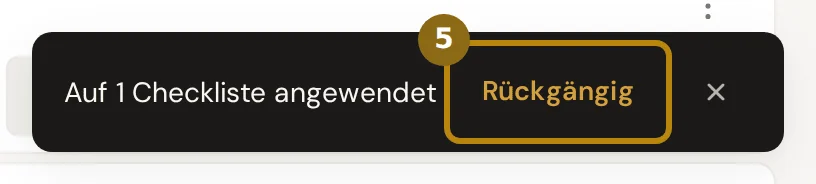
Eine Meldung bestätigt den Lauf und bietet zehn Sekunden lang «Rückgängig» (5) an.
-
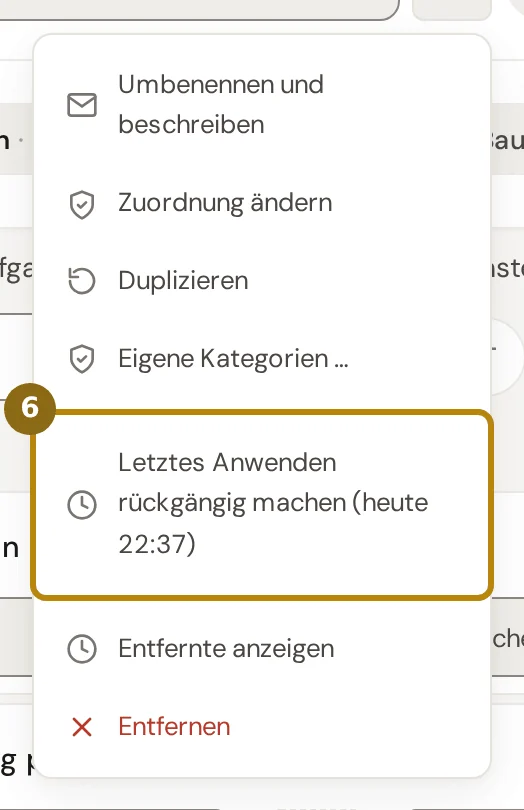
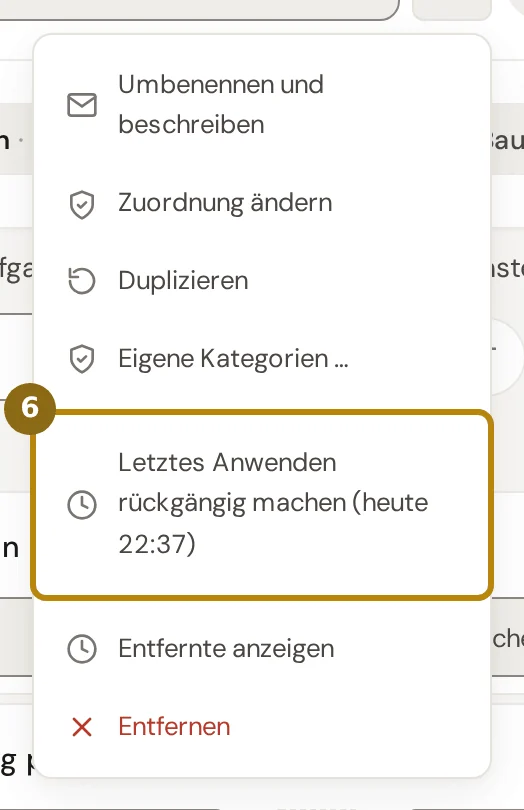
Später machen Sie den Lauf im Menü mit den drei Punkten rechts in der Leiste rückgängig. Klicken Sie auf «Letztes Anwenden rückgängig machen» (6); dahinter steht die Uhrzeit des Laufs. Das geht 24 Stunden lang.
Was danach passiert
Abschnitt betitelt „Was danach passiert“In jedem betroffenen Fall stehen die neuen Aufgaben sofort in ihrem Abschnitt. Ihre Frist rechnet ab dem Eintritts- oder Austrittsdatum; liegt sie schon in der Vergangenheit, gilt der erste Werktag ab heute.
Geänderte Aufgaben übernehmen Titel, Kategorie, Frist, Pflichtangaben, Erklärtext, Reihenfolge und Bedingung aus der Vorlage. Die zuständige Rolle folgt der Vorlage nur, solange im Fall niemand zugewiesen hat. Eine im Fall zugewiesene Person bleibt immer.
Erledigte und entfallene Aufgaben bleiben, wie sie sind. Haben Sie eine Aufgabe aus der Vorlage entfernt, bleibt sie in laufenden Fällen stehen.
Das Anwenden verschickt keine E-Mails. Die neuen Aufgaben erscheinen bei den Zuständigen unter «Meine Aufgaben».
Rückgängig nimmt neue Aufgaben wieder heraus und setzt aktualisierte auf den Stand vor dem Lauf zurück. Eine neue Aufgabe bleibt, wenn jemand sie inzwischen erledigt, kommentiert, datiert, zugewiesen oder entfallen lassen hat.
Eine aktualisierte Aufgabe bleibt, wenn sie inzwischen erledigt oder entfallen ist. Die Meldung nennt die Zahlen, etwa «Anwenden rückgängig gemacht — 2 entfernt, 1 zurückgesetzt, 1 übersprungen (inzwischen bearbeitet).».
Tipps und typische Fehler
Abschnitt betitelt „Tipps und typische Fehler“Es gibt nichts anzuwenden: Nutzt kein laufender Fall die Vorlage, sagt der Dialog «Keine laufende Checkliste nutzt diese Vorlage. Es gibt nichts anzuwenden.». Stimmt alles schon, steht «Es gibt nichts zu ändern — alle Aufgaben sind auf dem Stand der Vorlage.».
Vorschau veraltet: Hat sich seit der Vorschau etwas geändert, meldet der Dialog «Seit der Vorschau hat sich etwas geändert. Die Vorschau wird neu geladen.». Prüfen Sie die neuen Zahlen und klicken Sie erneut.
Rückgängig zu spät: Nach 24 Stunden steht der Eintrag nicht mehr im Menü, und der Lauf lässt sich nicht mehr zurücknehmen. Passen Sie die Fälle dann einzeln an. Zurücknehmen lässt sich zudem nur der letzte Lauf einer Vorlage.
Entfernte Vorlage: Eine entfernte Vorlage lässt sich nicht anwenden. Stellen Sie sie zuerst über das Menü wieder her.
Häufige Fragen
Abschnitt betitelt „Häufige Fragen“Ändern sich Fälle, die noch auf HR warten? Nein. Sie bekommen die aktuelle Vorlage ohnehin, sobald HR ihre Aufgaben zusammenstellt.
Muss ich nach jeder Änderung anwenden? Nein. Wenden Sie an, wenn die Änderung auch laufende Fälle betreffen soll, etwa eine neue gesetzliche Pflicht.
Sieht die Zeile einer Aufgabe, wo sie verwendet wird? Ja. Rechts steht, in wie vielen Fällen die Aufgabe steckt, auch abgeschlossenen.