Aufgabe entfällt oder kommt hinzu
Für: HR und Administration
Nicht jeder Fall passt genau zur Vorlage. In einer laufenden Checkliste lassen Sie eine Aufgabe mit Begründung entfallen oder fügen eine neue hinzu; die Vorlage bleibt dabei unverändert.
Bevor Sie beginnen
Abschnitt betitelt „Bevor Sie beginnen“Beides dürfen Konten mit der Rolle HR oder Admin. Die Checkliste muss eröffnet sein und den Status «In Bearbeitung» tragen. Eine abgeschlossene Checkliste lässt sich nicht mehr anpassen.
Überlegen Sie vorher, ob die Änderung nur diesen Fall betrifft:
- Nur dieser Fall: Passen Sie die Checkliste hier an.
- Jeder künftige Fall: Ändern Sie die Vorlage, siehe Vorlagen und Bausteine. Laufende Checklisten ziehen Sie danach mit Geänderte Vorlage anwenden nach.
- Nur für bestimmte Personen: Dafür gibt es BedingungenRegel an einer Aufgabe der Vorlage («Nur wenn …»), etwa nur ohne Schweizer Staatsangehörigkeit. Trifft sie auf die Person nicht zu, wird die Aufgabe beim Eröffnen nicht angelegt.Nochmals tippen öffnet das Glossar. in der Vorlage, siehe Aufgaben mit Bedingungen.
Wo Sie es finden
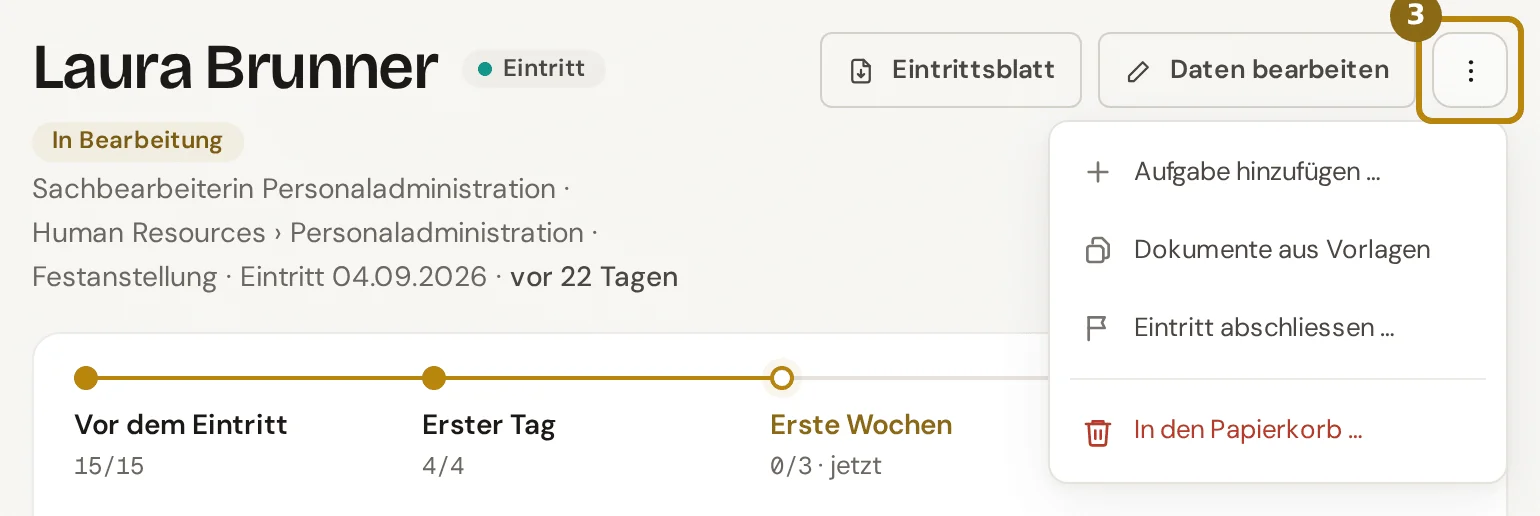
Abschnitt betitelt „Wo Sie es finden“Öffnen Sie im HR-Dashboard den Reiter «Eintritte» oder «Austritte» und dort die Checkliste der Person. Die beiden Handgriffe liegen in Menüs mit drei Punkten: oben im Kopf der Checkliste (3) und rechts in jeder Aufgabenzeile.
Direkt öffnen: Eintritte im HR-Dashboard (nur HR und Admin) (öffnet in neuem Tab)
Schritte
Abschnitt betitelt „Schritte“-
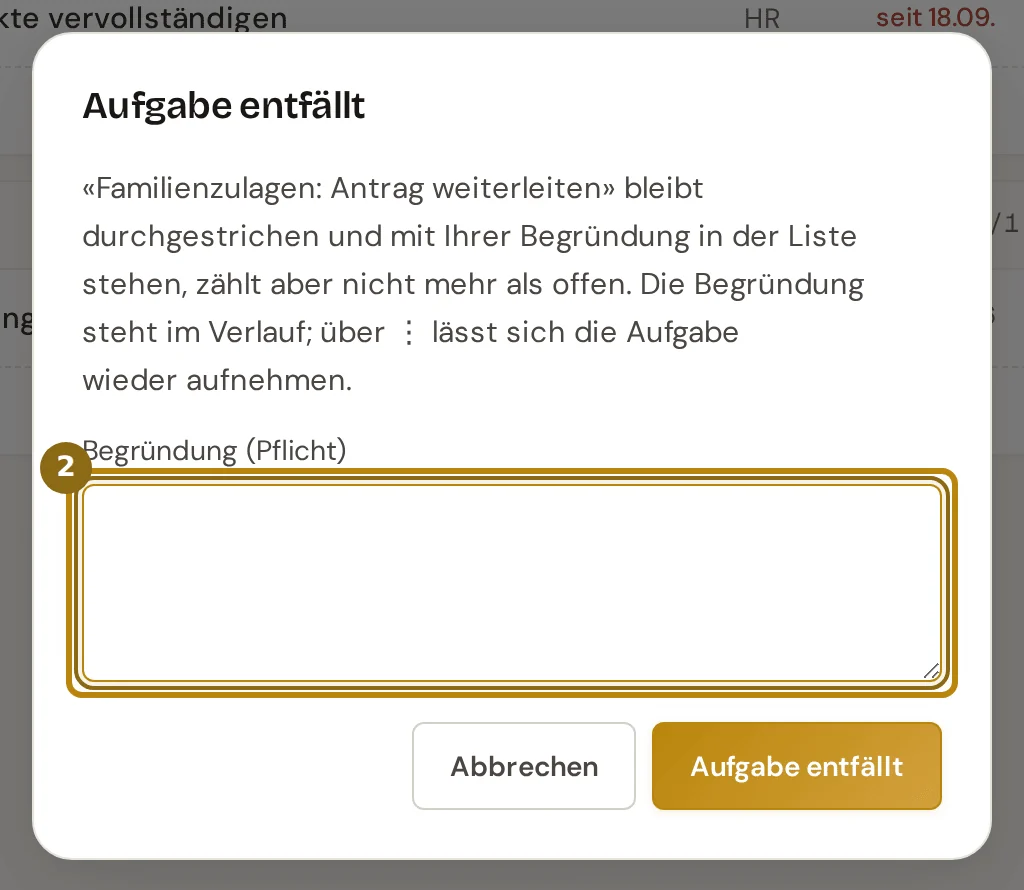
Klicken Sie rechts in der Zeile der Aufgabe auf die drei Punkte und wählen Sie «Aufgabe entfällt …». Den Eintrag gibt es nur bei offenen Aufgaben.
-
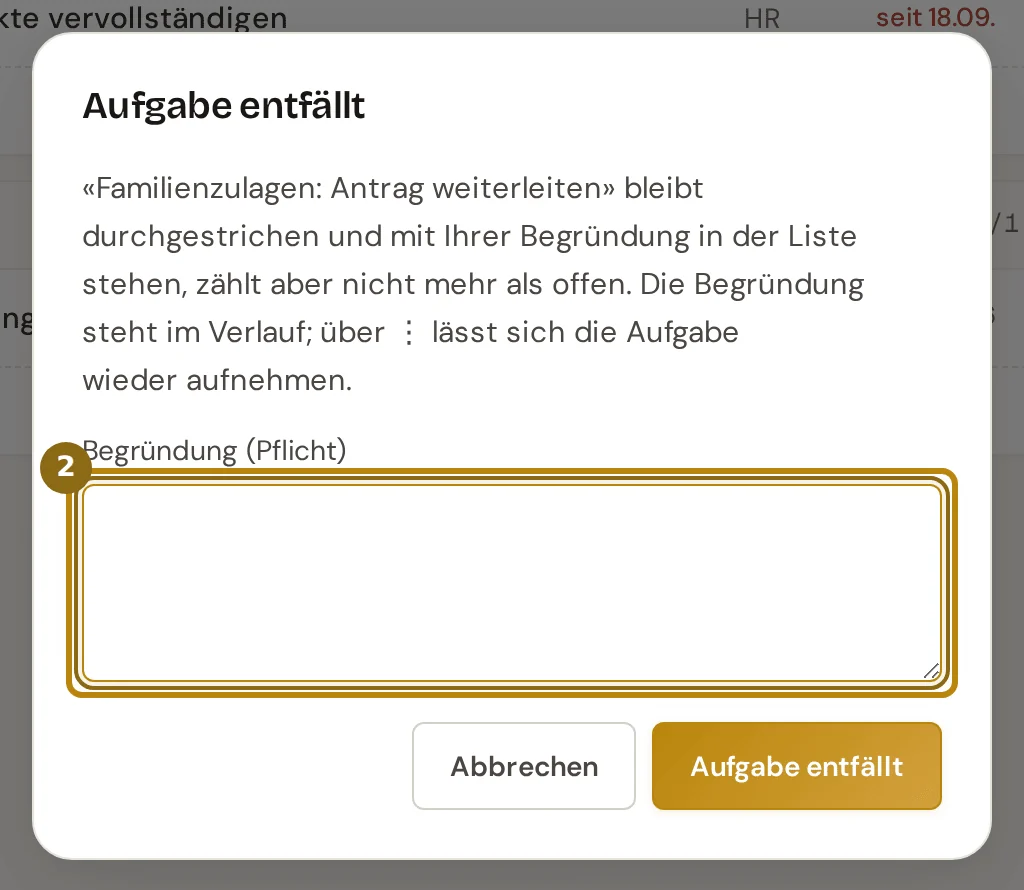
Tragen Sie unter «Begründung (Pflicht)» (2) ein, warum die Aufgabe in diesem Fall nicht nötig ist, höchstens 500 Zeichen. Klicken Sie auf «Aufgabe entfällt».
Die Begründung steht danach bei der Aufgabe und im Verlauf. Eine Meldung bietet einige Sekunden lang «Rückgängig» an.
-
Für eine neue Aufgabe klicken Sie oben im Kopf auf die drei Punkte (3) und dann auf «Aufgabe hinzufügen …». In der Ordnung «Zeitraum» steht am Ende jedes Abschnitts zusätzlich der Knopf «Aufgabe hinzufügen».
-
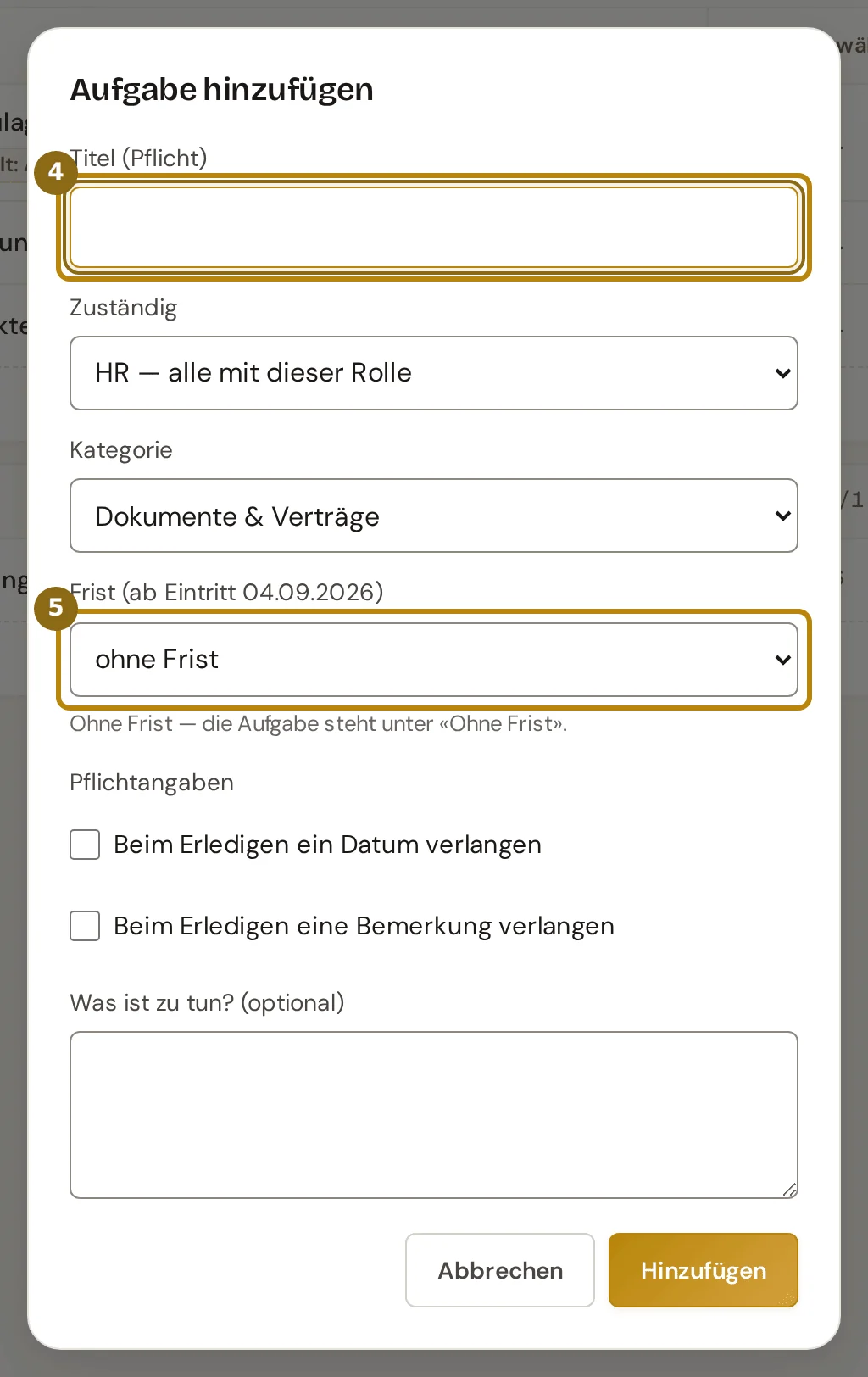
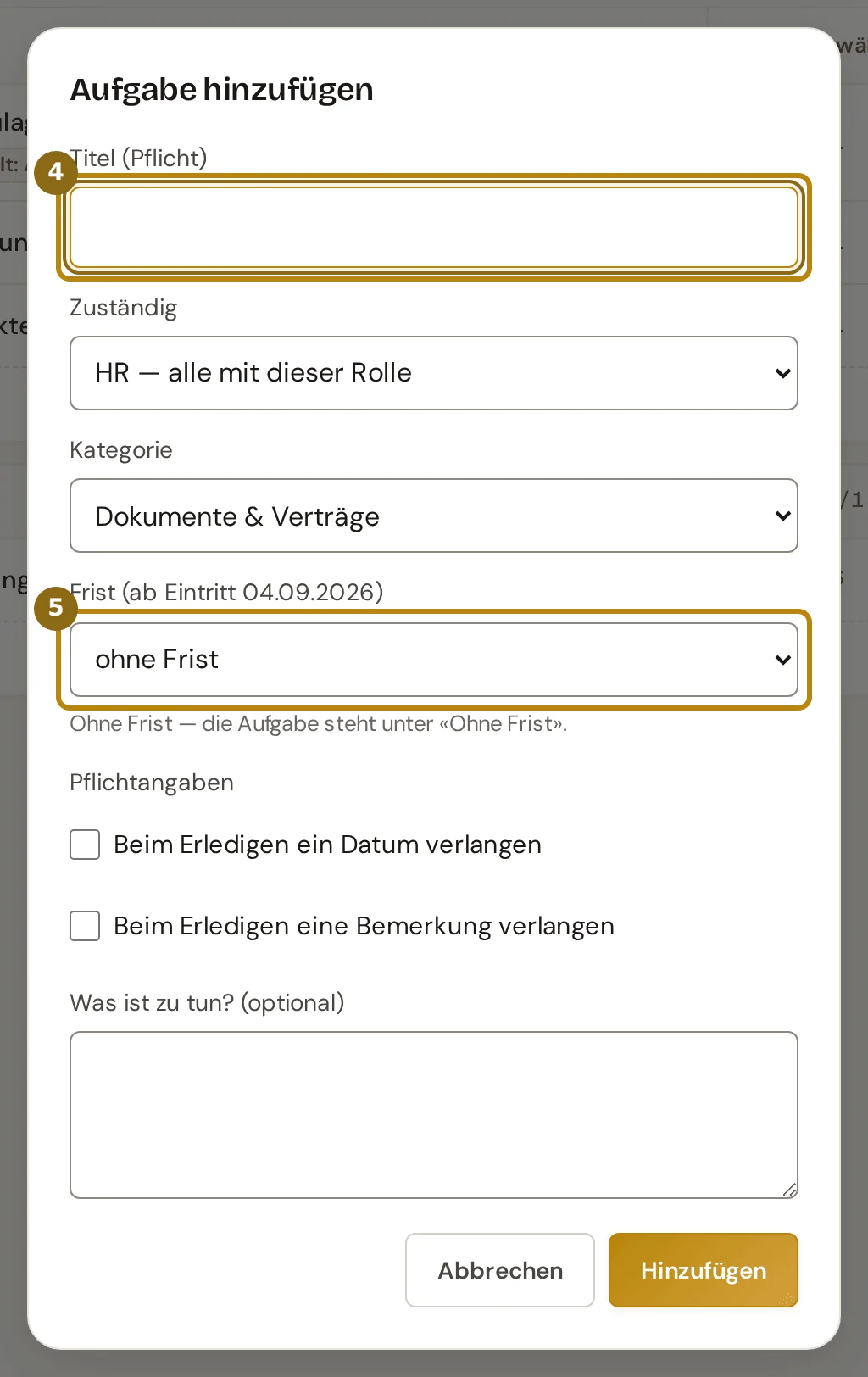
Geben Sie im Dialog den «Titel (Pflicht)» (4) ein, höchstens 200 Zeichen. Wählen Sie unter «Zuständig» eine Rolle oder eine Person; vorgewählt ist HR. Wählen Sie die «Kategorie».
Kommen Sie über den Knopf am Ende eines Abschnitts, sind Kategorie und Frist nach diesem Abschnitt vorgewählt.
-
Wählen Sie die «Frist» (5). Sie zählt ab dem Eintritts- oder Austrittsdatum, etwa eine Woche vorher. Mit «an einem Datum …» setzen Sie ein festes Datum, mit «ohne Frist» keines.
Darunter nennt der Dialog das Fälligkeitsdatum mit Wochentag. Fällt es aufs Wochenende oder auf den 1. August, gilt der Werktag davor.
-
Kreuzen Sie bei Bedarf «Beim Erledigen ein Datum verlangen» oder «Beim Erledigen eine Bemerkung verlangen» an. Unter «Was ist zu tun? (optional)» erklären Sie die Aufgabe in einigen Sätzen. Klicken Sie auf «Hinzufügen».
Was danach passiert
Abschnitt betitelt „Was danach passiert“Eine entfallene Aufgabe bleibt sichtbar: Der Titel ist durchgestrichen, statt des Kreises steht ein gestricheltes Symbol, und die Frist-Spalte sagt «entfällt». Sie rückt ans Ende ihres Abschnitts, dessen Kopf zählt sie für sich, etwa «1 entfällt».
Entfallene Aufgaben zählen weder als offen noch als erledigt. Sie erscheinen nicht unter «Meine Aufgaben», lösen keine Erinnerung aus und halten den Abschluss nicht auf. Beim Aufklappen stehen Begründung, Person und Datum.
Eine hinzugefügte Aufgabe steht in ihrem Abschnitt wie jede andere. Aufgeklappt trägt sie den Vermerk, wer sie wann im Fall hinzugefügt hat. Der Verlauf nennt beides, das Hinzufügen und das Entfallen.
Wer die neue Aufgabe bekommt, erhält eine E-Mail mit der Aufgabe und ihrer Frist. Bei einer Rolle geht sie an die Personen dieser Rolle, die den Fall bearbeiten; Sie selbst bekommen keine.
Beide Handgriffe zählen als Arbeit an der Checkliste. Das Eröffnen lässt sich danach nicht mehr zurücknehmen.
Tipps und typische Fehler
Abschnitt betitelt „Tipps und typische Fehler“Aufgabe versehentlich entfallen lassen: Klicken Sie in der Meldung auf «Rückgängig». Später wählen Sie im Menü der Zeile «Wieder aufnehmen»; die Aufgabe zählt dann wieder mit.
Der Eintrag «Aufgabe entfällt …» fehlt: Er steht nur bei offenen Aufgaben. Eine erledigte Aufgabe öffnen Sie zuerst wieder mit einem Klick auf ihren Kreis.
Begründung leer gelassen: Der Dialog bleibt offen und meldet «Bitte begründen Sie, warum die Aufgabe entfällt — die Begründung steht im Verlauf.».
Frist liegt in der Vergangenheit: Die Anwendung setzt sie auf den ersten Werktag ab heute. Der Dialog sagt es vorher, die Meldung nach dem Hinzufügen ebenfalls.
Neue Aufgabe nicht zu sehen: Steht in der Meldung «(durch Filter oder Suche ausgeblendet)», heben Sie Filter oder Suche auf.
Häufige Fragen
Abschnitt betitelt „Häufige Fragen“Kann ich eine hinzugefügte Aufgabe löschen? Nein. Lassen Sie sie entfallen, dann bleibt nachvollziehbar, was geplant war.
Ändert das die Vorlage? Nein. Beide Handgriffe wirken nur auf diese eine Checkliste.
Sehen andere die Begründung? Aufgaben anderer mit Begründung sehen Fachleitung, Bereichsleitung und IT nur in der Stufe «Ganzer Fall — mit Bemerkungen», siehe Wer fremde Aufgaben sieht.