Karriereseite einrichten
Für: HR und Administration
Auf der Seite «Karriereseite» pflegen Sie Logo, Farbe, Texte, Vorteile und Fotos Ihrer öffentlichen Karriereseite. Rechts zeigt eine Vorschau sofort, wie Bewerbende die Seite sehen.
Bevor Sie beginnen
Abschnitt betitelt „Bevor Sie beginnen“Die Seite öffnen nur HR und Admin. Bereichs- und Fachleitung sehen den Eintrag in der Seitenleiste nicht.
Ihre Karriereseite hat eine feste Adresse unter Ihrer eigenen Subdomain, etwa demo-ag.hr-onboarding.ch. Dort stehen alle Stellen, die Sie veröffentlicht haben.
Legen Sie Logo und Bilder bereit. Das Logo darf PNG, JPG oder SVG sein und bis 2 MB gross. Fotos und Banner sind PNG, JPG oder WebP bis 3 MB.
Nicht jede Karte speichert gleich.
Logo, Bilder und die Akzentfarbe sind gesichert, sobald Sie sie gewählt haben. Texte, Vorteile und die Fusszeile speichert erst der Knopf «Speichern» ihrer Karte, das YouTube-Video der Knopf «Speichern» daneben. Die Wahl im Hero-Layout und die Slides sind sofort gesichert.
Wo Sie es finden
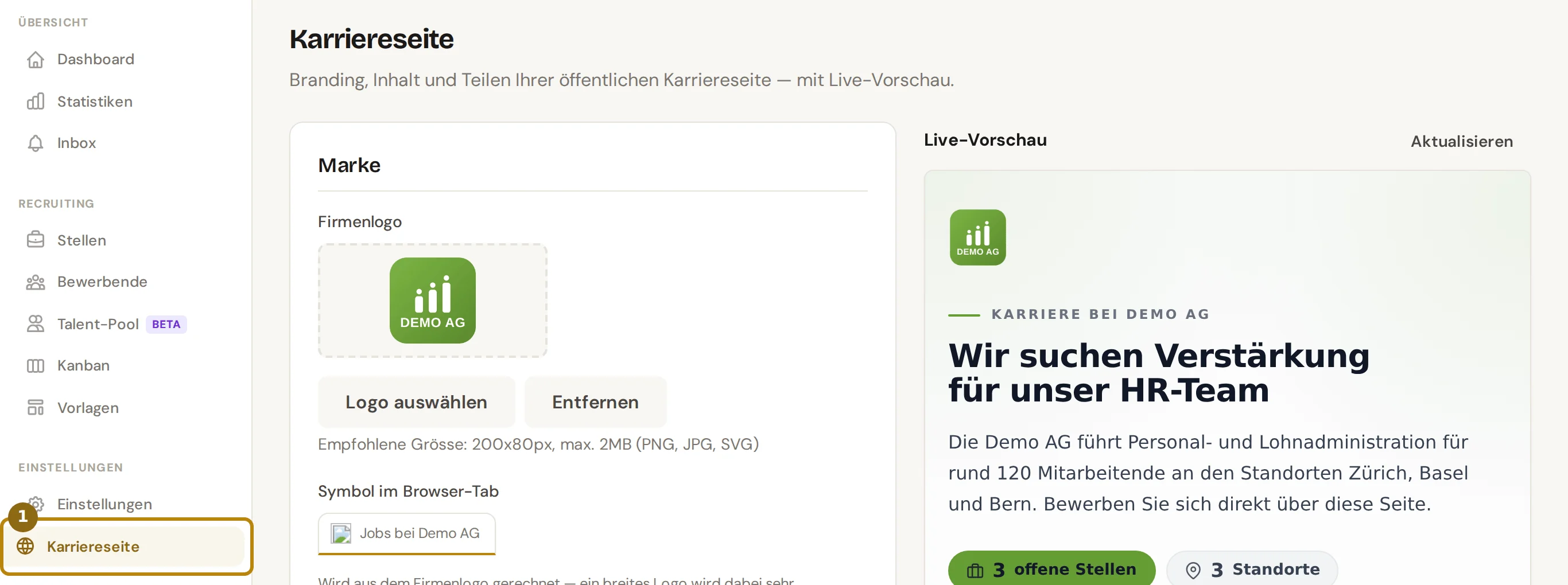
Abschnitt betitelt „Wo Sie es finden“Klicken Sie im Recruiting in der Seitenleiste unter «Einstellungen» auf «Karriereseite» (1). Links stehen die Karten mit den Feldern, rechts die «Live-Vorschau».
Direkt öffnen: Karriereseite (nur HR und Admin) (öffnet in neuem Tab)
Schritte
Abschnitt betitelt „Schritte“-
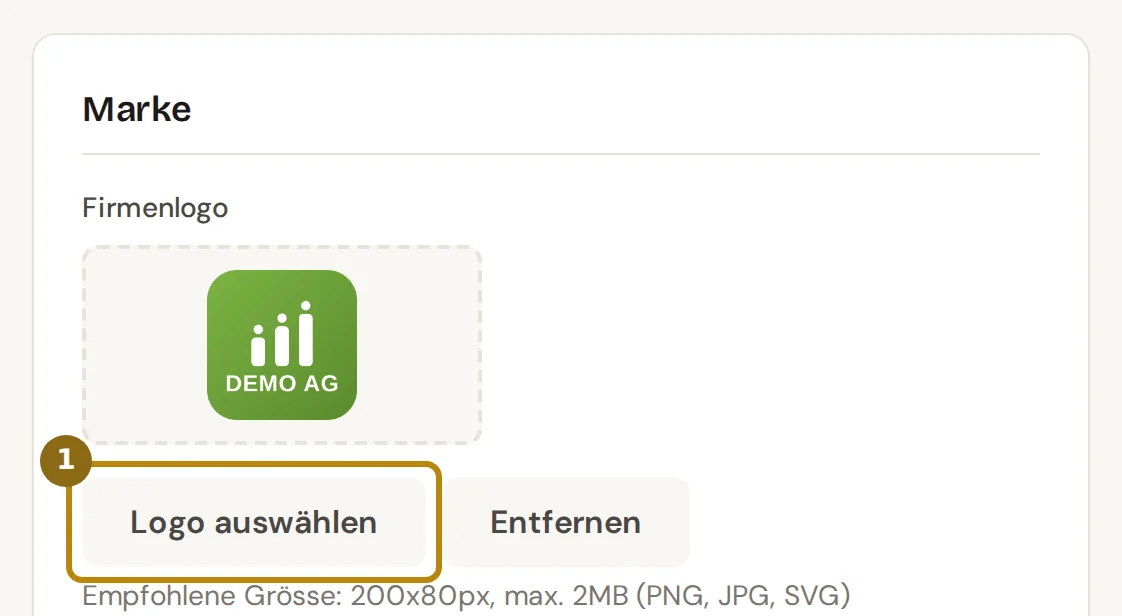
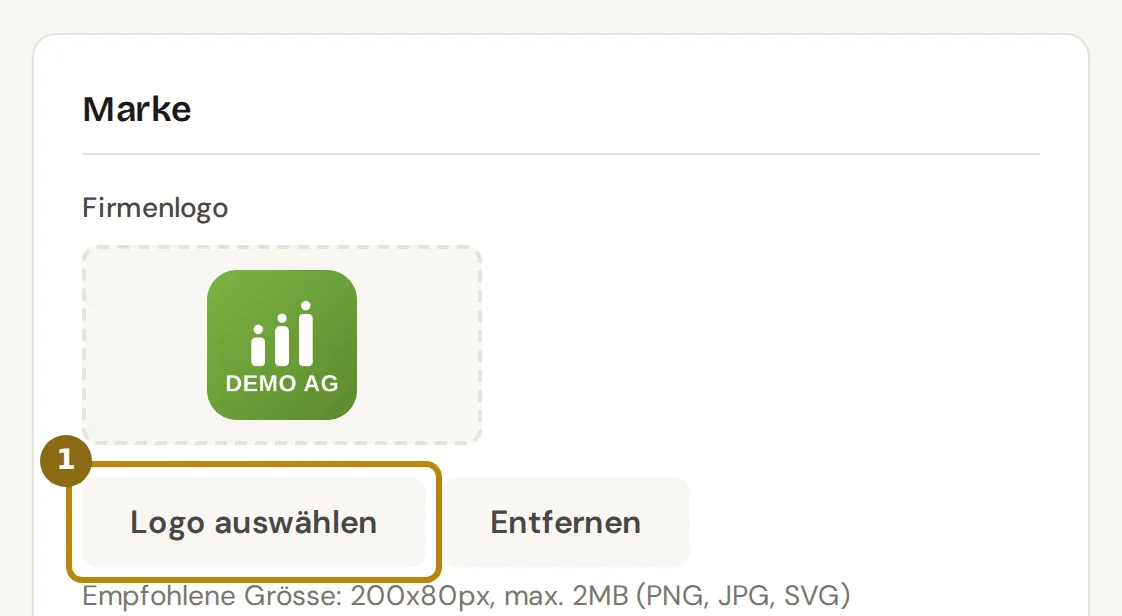
In der Karte «Marke» laden Sie über «Logo auswählen» (1) Ihr Firmenlogo hoch; empfohlen sind rund 200 × 80 Pixel. Die Akzentfarbe färbt Knöpfe und Hervorhebungen der Karriereseite. Sie wählen sie im Farbfeld oder tippen den Hex-Wert ein. Einen Knopf zum Speichern gibt es dort nicht, die Farbe wird kurz nach der Eingabe gesichert. «Reset» stellt das Standard-Gold #d4af37 wieder her. Optional sind ein «Symbol im Browser-Tab» und ein «Cover-Banner (oben)», empfohlen 1600 × 500 Pixel.
-
Kopfbereich und Vorstellung
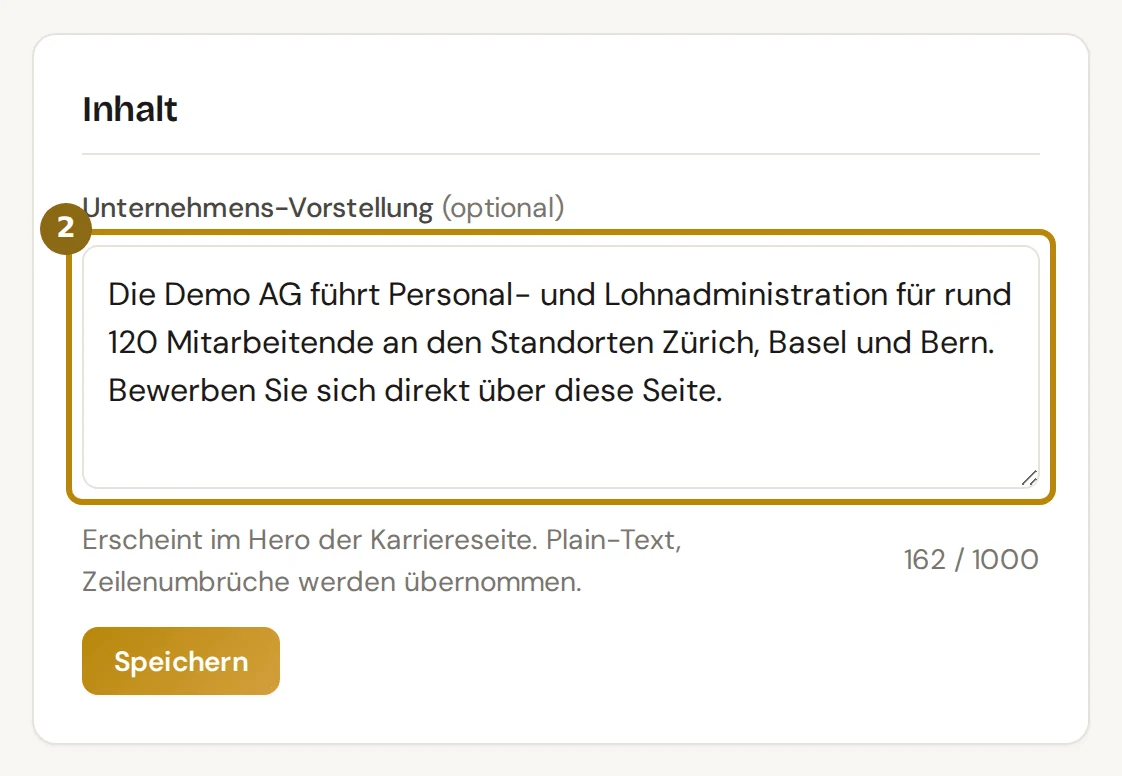
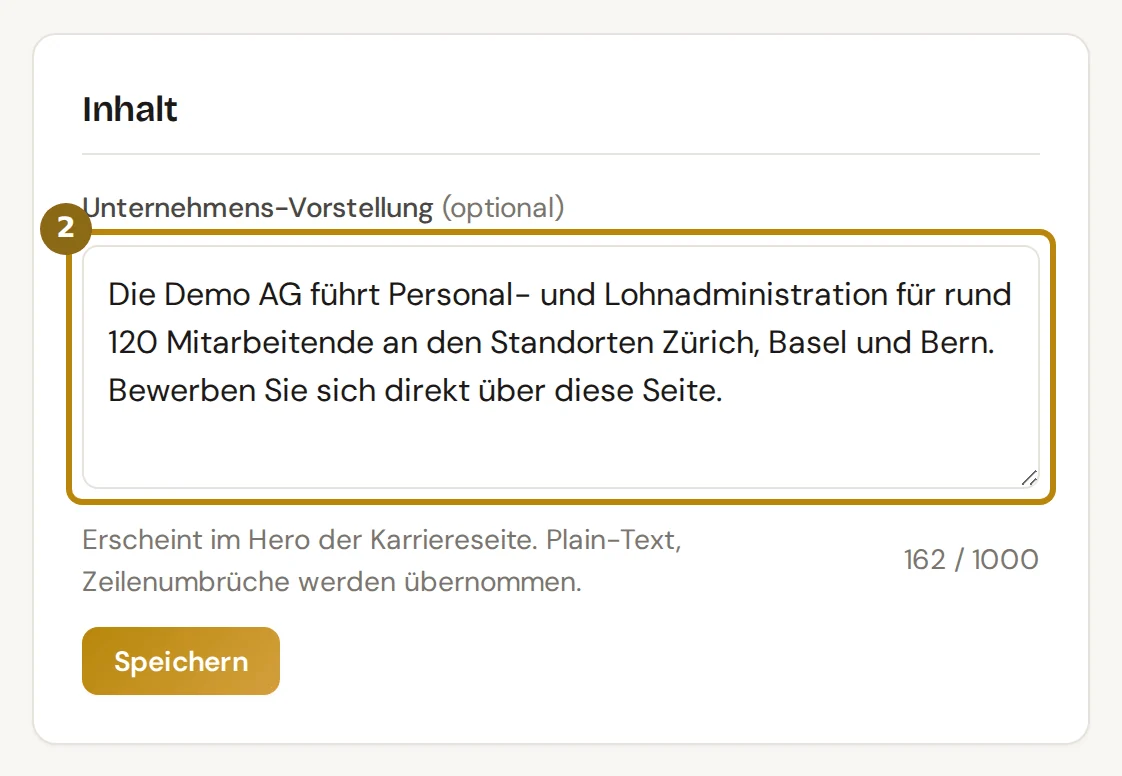
Abschnitt betitelt „Kopfbereich und Vorstellung“In der Karte «Hero-Layout» wählen Sie «Text neben Bild (Standard)» oder «Text über Bild (Carousel)». Beim Carousel legen Sie mit «+ Slide» bis zu sechs Bilder mit Titel und kurzem Text an. In der Karte «Inhalt» schreiben Sie die «Unternehmens-Vorstellung» (2), höchstens 1000 Zeichen. Sie erscheint im Kopfbereich unter dem Titel, als reiner Text mit Ihren Zeilenumbrüchen. Klicken Sie danach auf «Speichern».
-
Das bieten wir
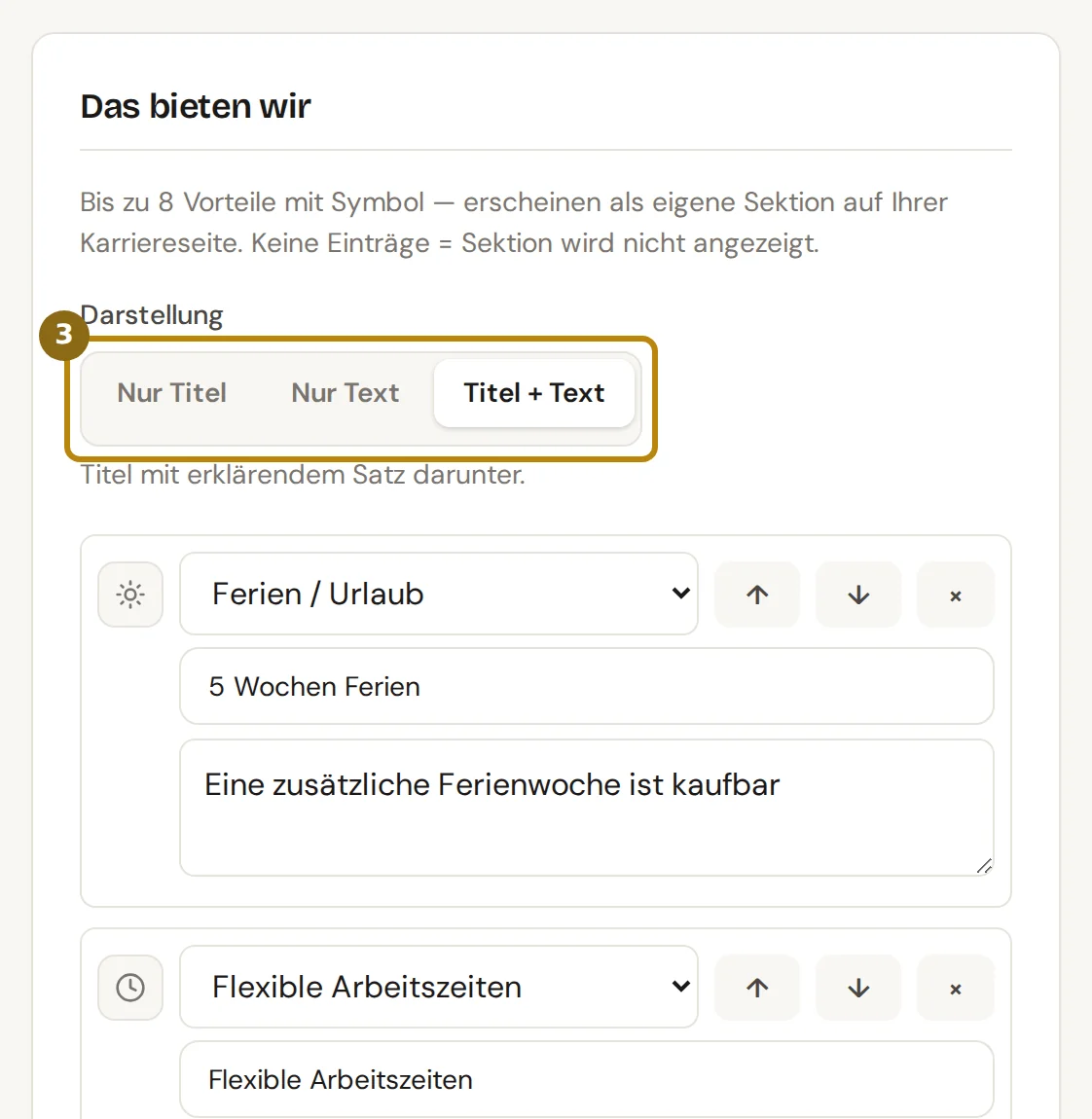
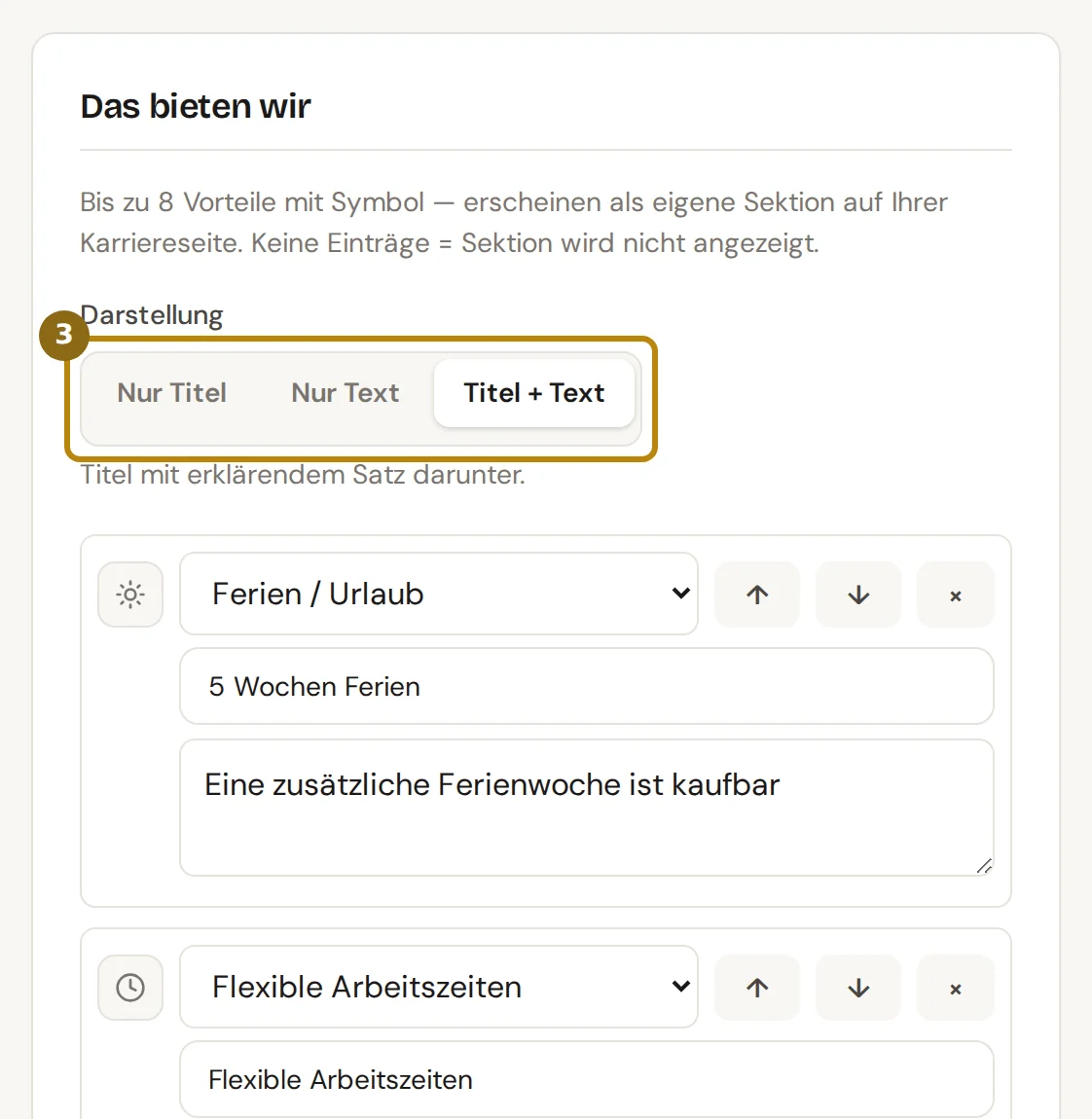
Abschnitt betitelt „Das bieten wir“Unter «Darstellung» (3) wählen Sie «Nur Titel», «Nur Text» oder «Titel + Text». Mit «+ Vorteil hinzufügen» legen Sie bis zu acht Vorteile an, je mit Symbol, Titel und Beschreibung. Die Pfeile ändern die Reihenfolge, «×» entfernt einen Eintrag. Klicken Sie auf «Speichern». Ohne Einträge fehlt die Sektion auf der Karriereseite.
-
Einblicke
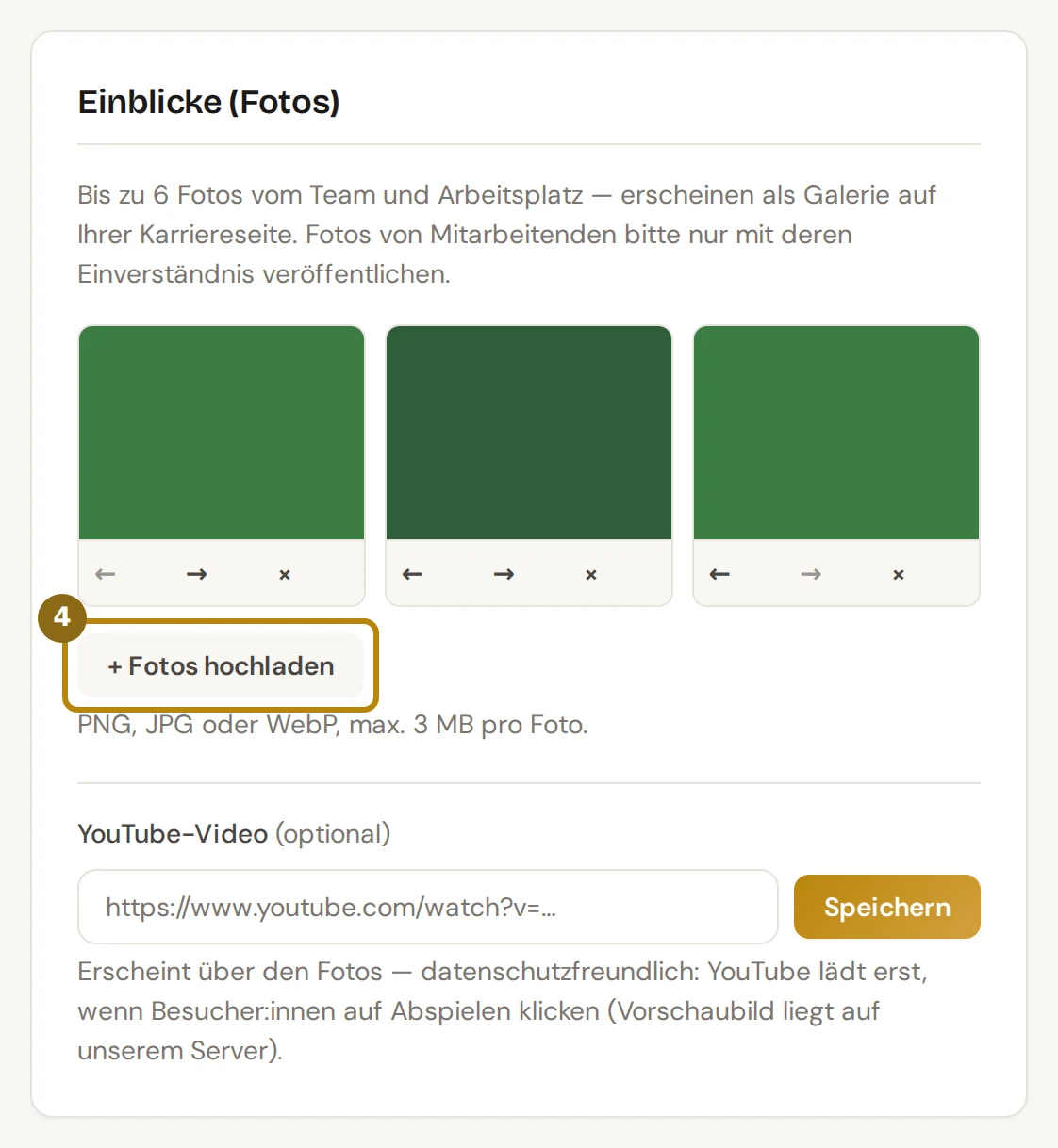
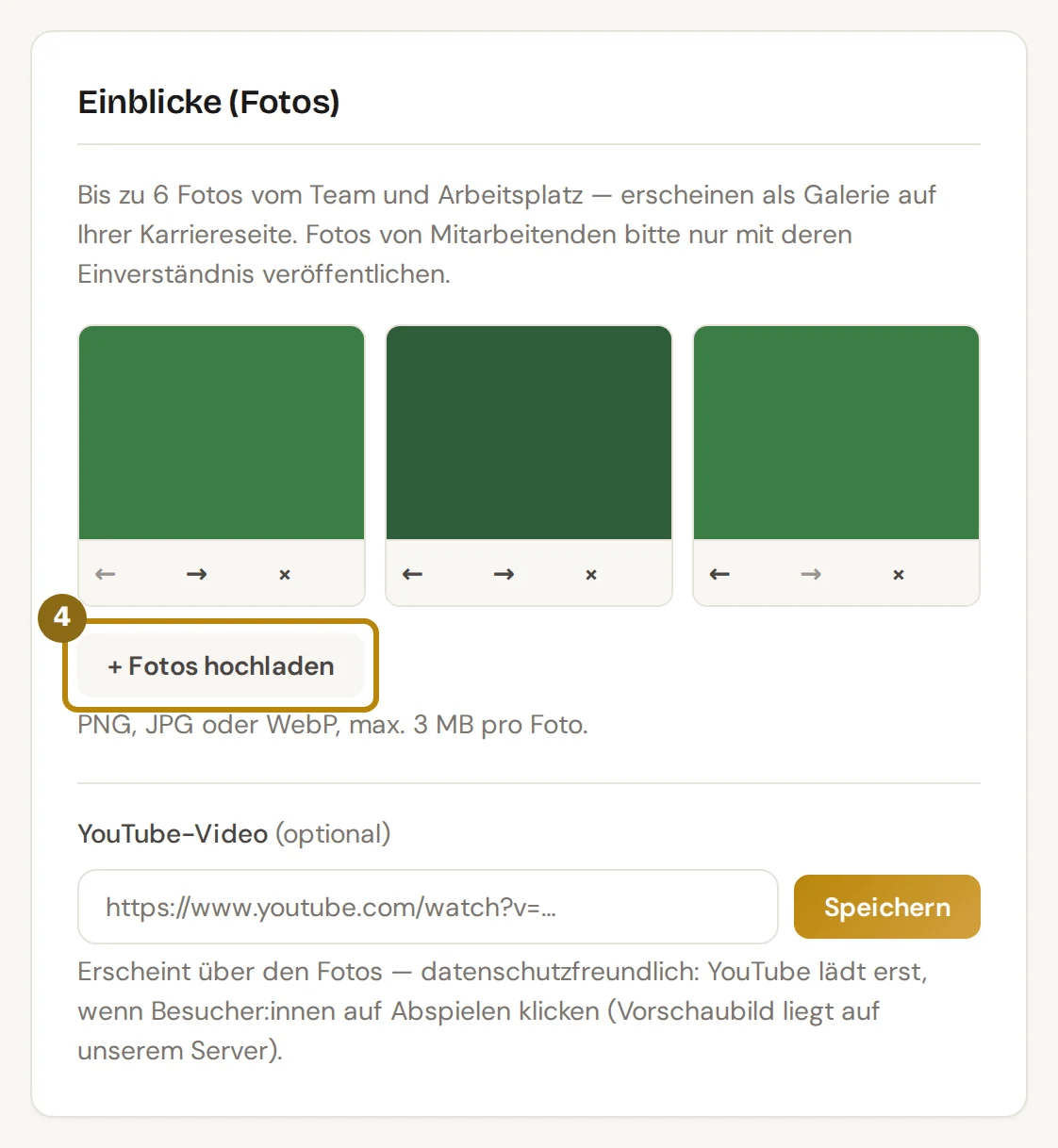
Abschnitt betitelt „Einblicke“Mit «+ Fotos hochladen» (4) zeigen Sie bis zu sechs Fotos von Team und Arbeitsplatz als Galerie. Veröffentlichen Sie Fotos von Mitarbeitenden nur mit deren Einverständnis. Darunter können Sie ein «YouTube-Video» verlinken. Es lädt erst, wenn Besuchende auf Abspielen klicken.
-
Titel und Fusszeile
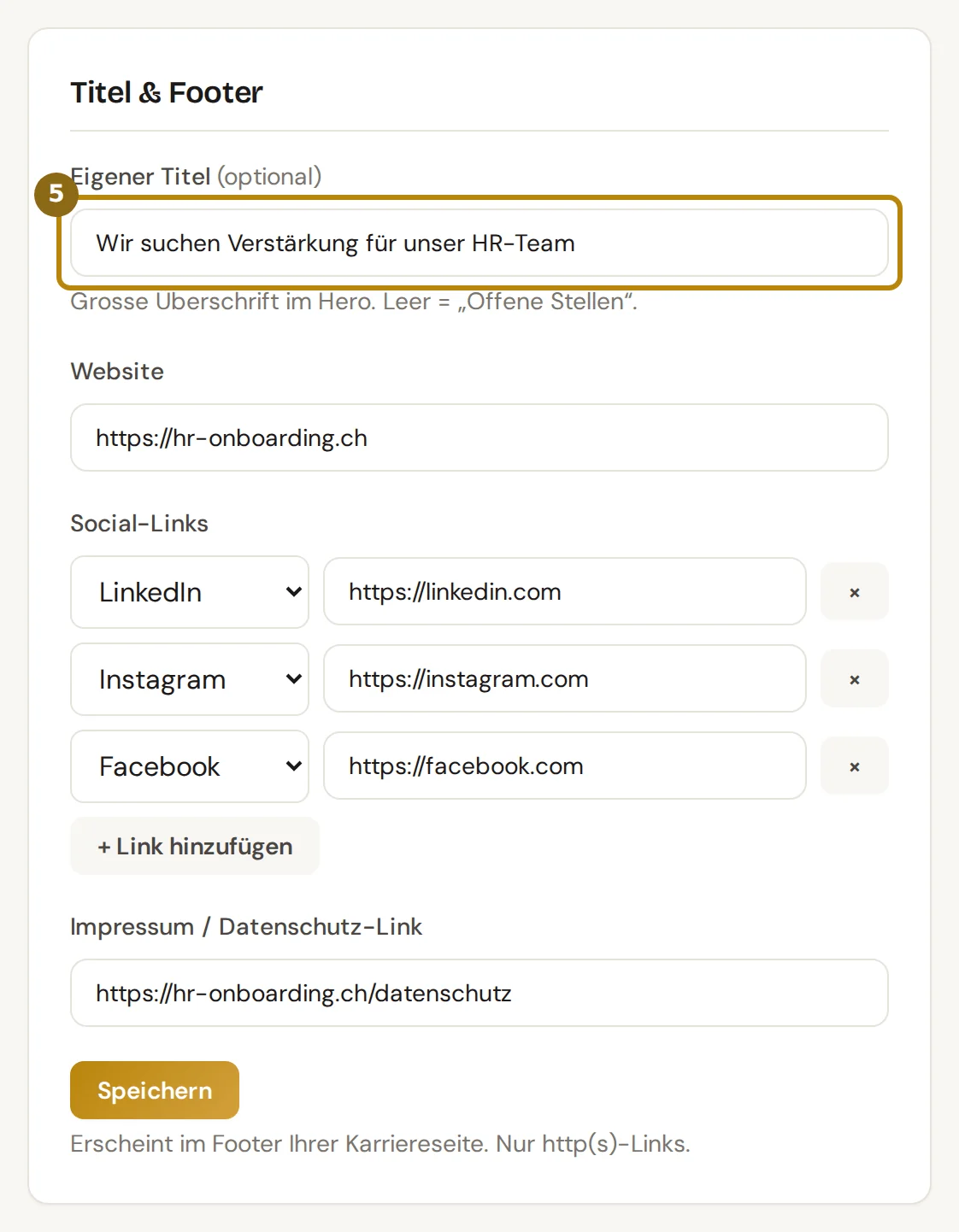
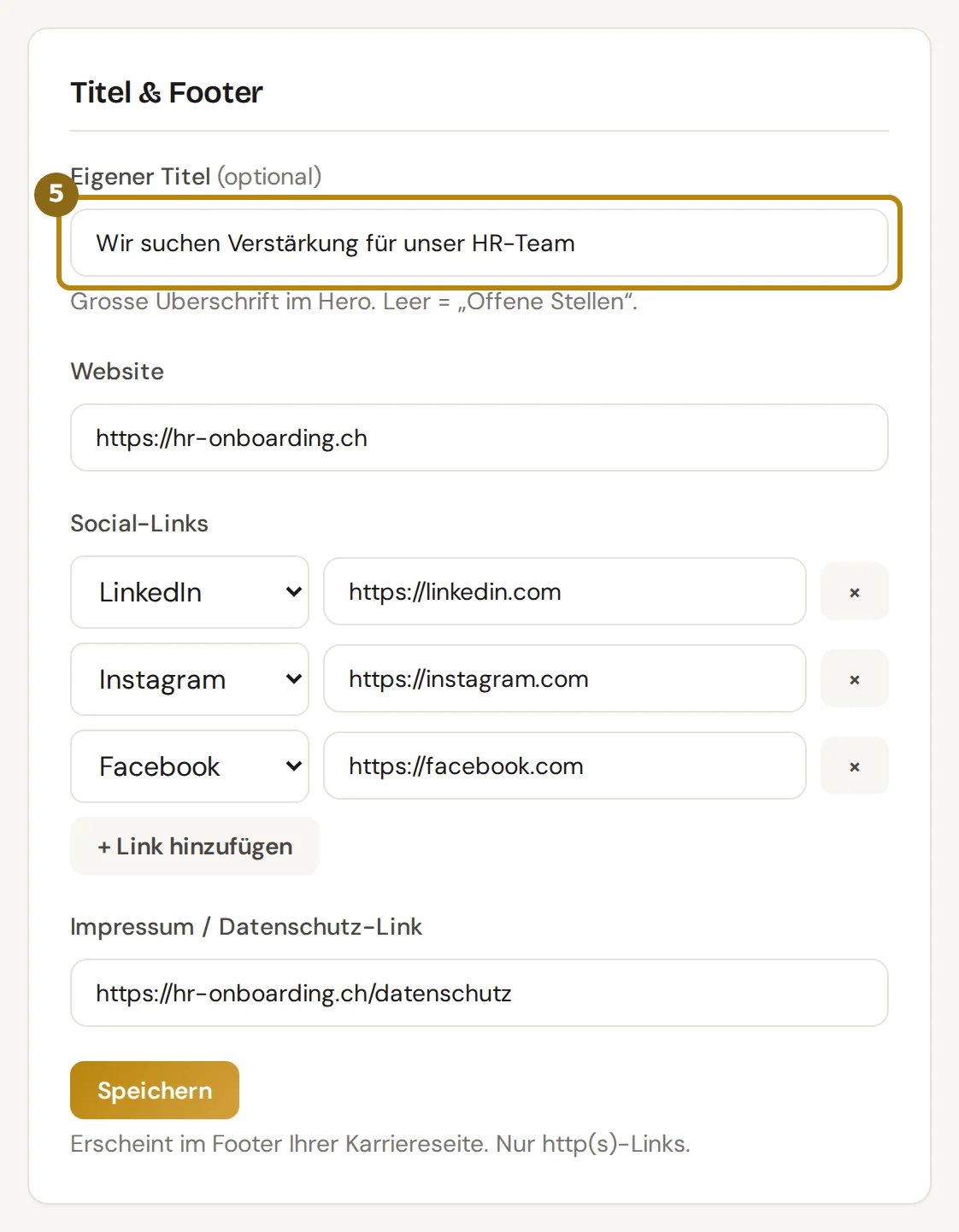
Abschnitt betitelt „Titel und Fusszeile“Unter «Eigener Titel» (5) setzen Sie die grosse Überschrift, höchstens 80 Zeichen. Bleibt das Feld leer, steht dort «Offene Stellen». Website, «Social-Links» und der «Impressum / Datenschutz-Link» erscheinen in der Fusszeile; angenommen werden nur Adressen mit http oder https. Die Karte speichert mit «Speichern».
Was danach passiert
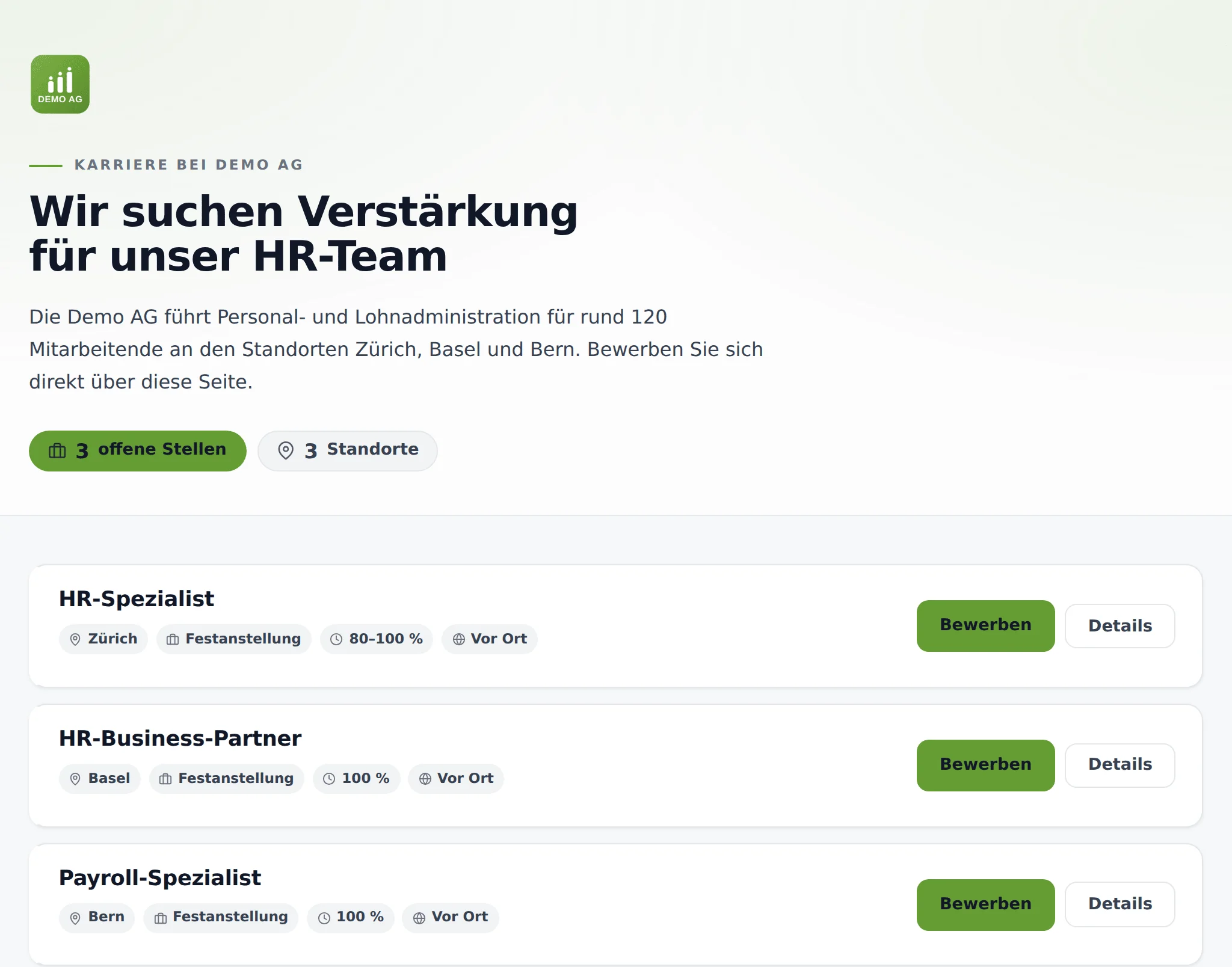
Abschnitt betitelt „Was danach passiert“Die «Live-Vorschau» lädt sich nach jedem Speichern neu. Sie zeigt immer den gespeicherten Stand; mit «Aktualisieren» holen Sie ihn von Hand nach. Die öffentliche Seite öffnen Sie in der Karte «Teilen & Einbetten» über «Karriereseite öffnen ↗».
Das Logo erscheint auch in den Mails an Bewerbende. Ob die Karriereseite siezt oder duzt, folgt der Einstellung «Anrede in der Bewerber-Kommunikation» in den Einstellungen. Welche Stellen dort stehen, entscheiden Sie beim Veröffentlichen.
Tipps und typische Fehler
Abschnitt betitelt „Tipps und typische Fehler“Vorschau zeigt die Änderung nicht: Die Karte wurde noch nicht gespeichert. Texte, Vorteile und die Fusszeile brauchen den Knopf «Speichern» ihrer Karte.
Datei zu gross: Ein Logo über 2 MB meldet «Datei zu gross. Maximal 2MB erlaubt.», ein Cover oder Hero-Bild über 3 MB «Datei zu gross. Maximal 3MB erlaubt.».
Zu viele Einträge: Beim neunten Vorteil erscheint «Maximal 8 Vorteile möglich», beim siebten Foto «Maximal 6 Fotos möglich».
Breites Logo im Browser-Tab: Ohne eigenes Symbol wird es aus dem Logo gerechnet. Ein breites Logo wird dabei sehr klein. Laden Sie unter «Symbol auswählen» ein quadratisches Bild ab 64 Pixel hoch.
Häufige Fragen
Abschnitt betitelt „Häufige Fragen“Kann ich die Adresse der Karriereseite selbst wählen? Nein. Das Feld «Karriereseite-URL» ist nur zum Lesen und Kopieren da.
Wie binde ich die Stellen auf unserer Website ein? Mit dem Widget, einem iFrame oder einem Link, siehe Stellen auf der eigenen Website zeigen.
Wer sieht die Karriereseite? Sie ist öffentlich. Sie zeigt Ihre veröffentlichten Stellen mit deren Angaben, etwa den Kontaktpersonen, und was Sie auf dieser Seite pflegen; Bewerbungen erscheinen dort nie.