Interview planen
Für: HR, Administration, Bereichsleitung und Fachleitung
Ein Interview planen Sie in der Akte der Bewerbung. Der Planer hält Termin, Ort und Interviewer fest und verschickt auf Wunsch die Einladung mit Kalendereintrag.
Bevor Sie beginnen
Abschnitt betitelt „Bevor Sie beginnen“HR und Admin planen Interviews für jede Bewerbung. Bereichs- und Fachleitung planen sie für Bewerbungen auf Stellen, die für sie sichtbar sind. Wer nur als Interviewer eingeteilt ist, liest die Akte, plant aber nicht.
Zwei Voreinstellungen gelten für die ganze Organisation. HR und Admin legen sie in den Einstellungen im Reiter «Kommunikation» fest.
- «Automatische Interview-Erinnerung»: Rund 24 Stunden vor dem Termin geht die Vorlage «Interview-Erinnerung» an die Person, sofern sie eine Einladung erhalten hat.
- «Kalender-Einladung an Interviewer»: bestimmt, ob das Häkchen für die Kalendereinladung im Planer anfangs gesetzt ist.
Wollen Sie mehrere Zeiten zur Auswahl anbieten, lesen Sie Termine zur Auswahl vorschlagen.
Wo Sie es finden
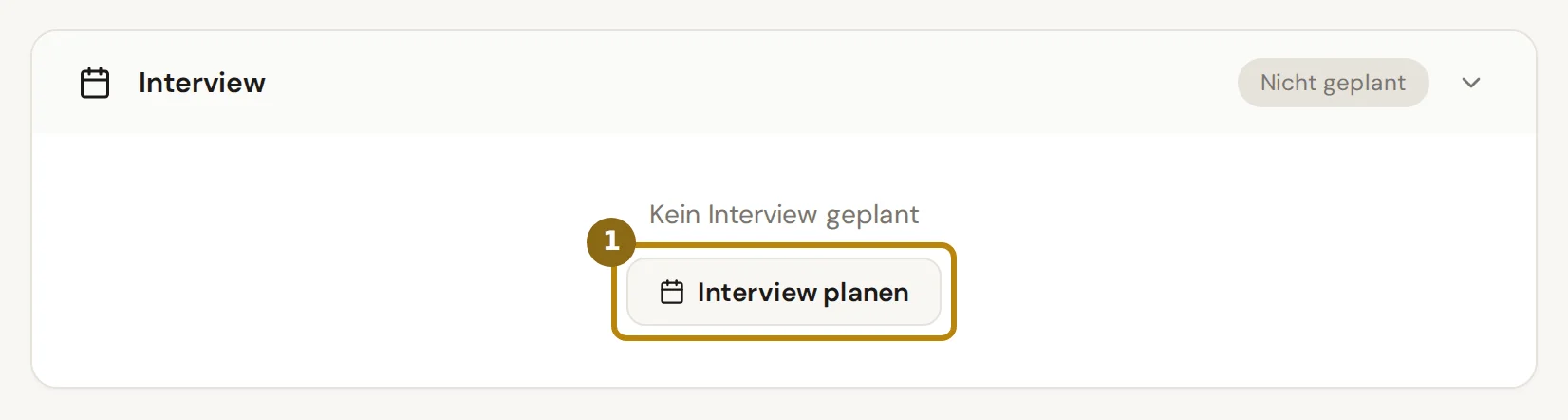
Abschnitt betitelt „Wo Sie es finden“Öffnen Sie die Akte der Bewerbung und klappen Sie den Abschnitt «Interview» auf. Solange kein Termin steht, trägt er die Marke «Nicht geplant».
Klicken Sie auf «Interview planen» (1). Der Knopf «Interview» links in der Akte öffnet denselben Planer.
Direkt öffnen: Bewerbende (öffnet in neuem Tab)
Schritte
Abschnitt betitelt „Schritte“-
Termin festlegen
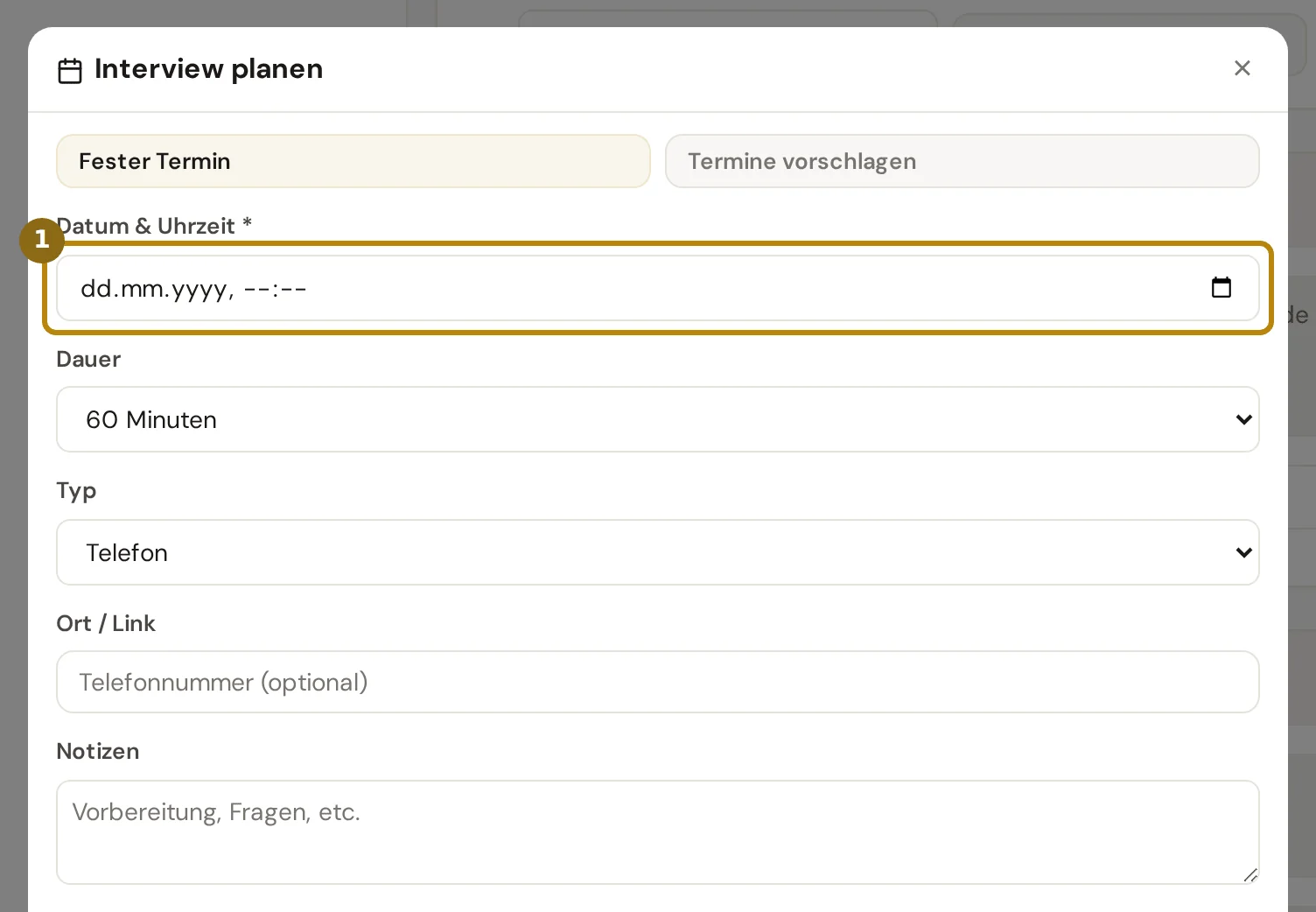
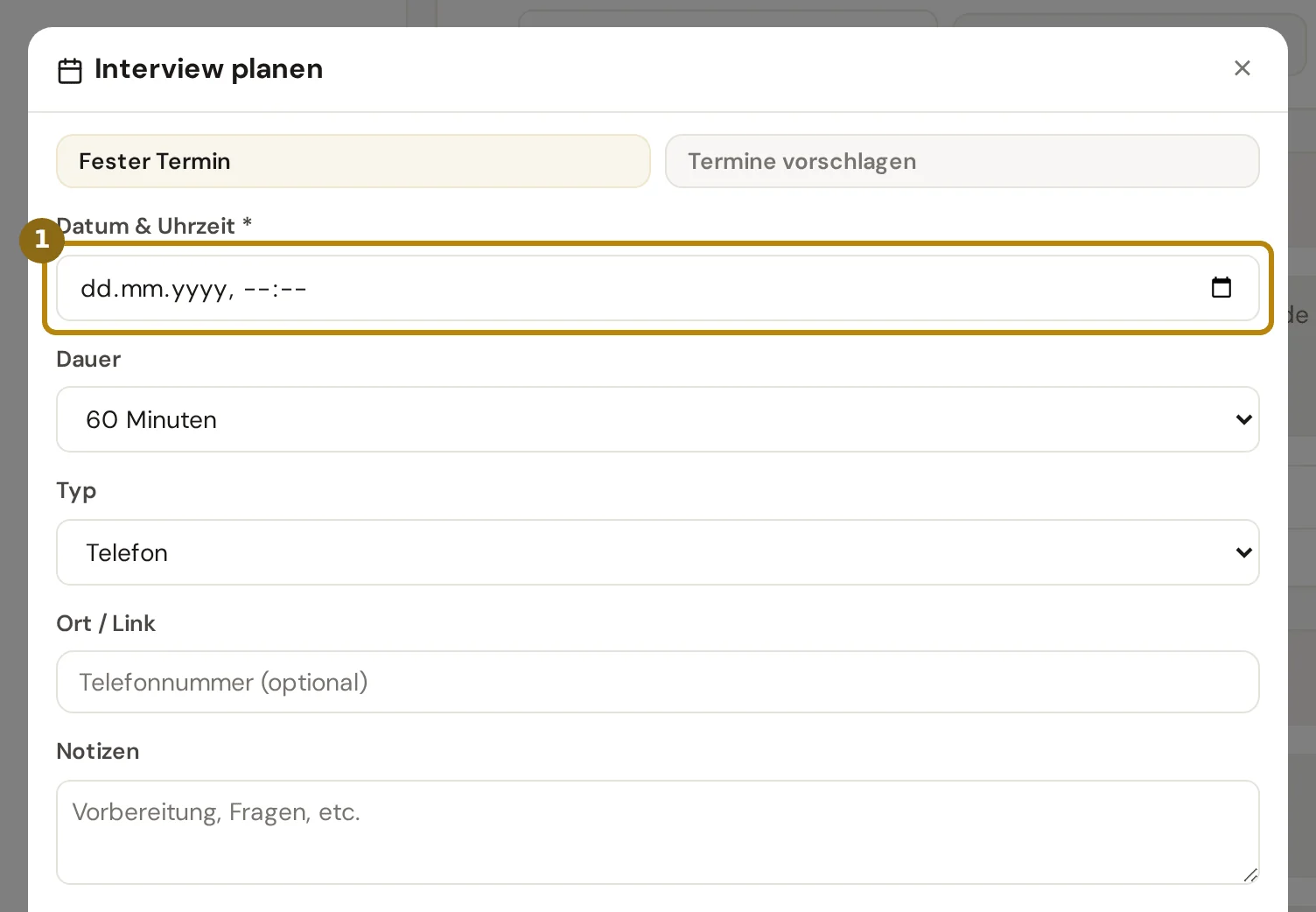
Abschnitt betitelt „Termin festlegen“Der Planer startet mit «Fester Termin». Tragen Sie «Datum & Uhrzeit» ein (1); das ist das einzige Pflichtfeld. «Dauer» steht auf 60 Minuten und reicht von 20 Minuten bis 3 Stunden. Unter «Typ» wählen Sie «Telefon», «Videocall» oder «Vor Ort». Bei «Vor Ort» braucht «Ort / Link» eine Adresse oder einen Raum; ist der Standort der Stelle bekannt, setzt der Planer ihn ein. «Notizen» sind für das Team, die mitgelieferte Einladungsvorlage gibt sie nicht aus.
-
Interviewer einteilen
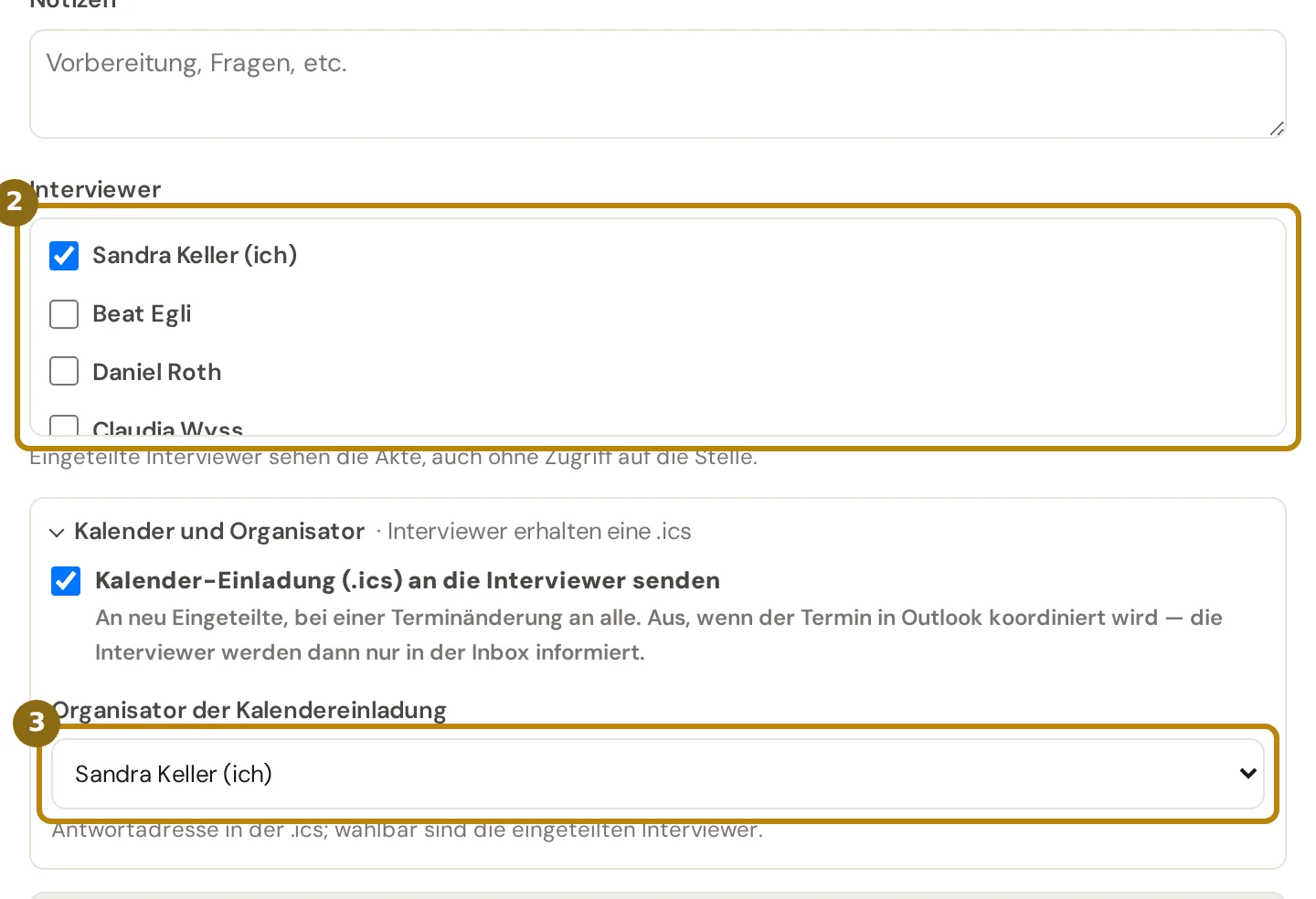
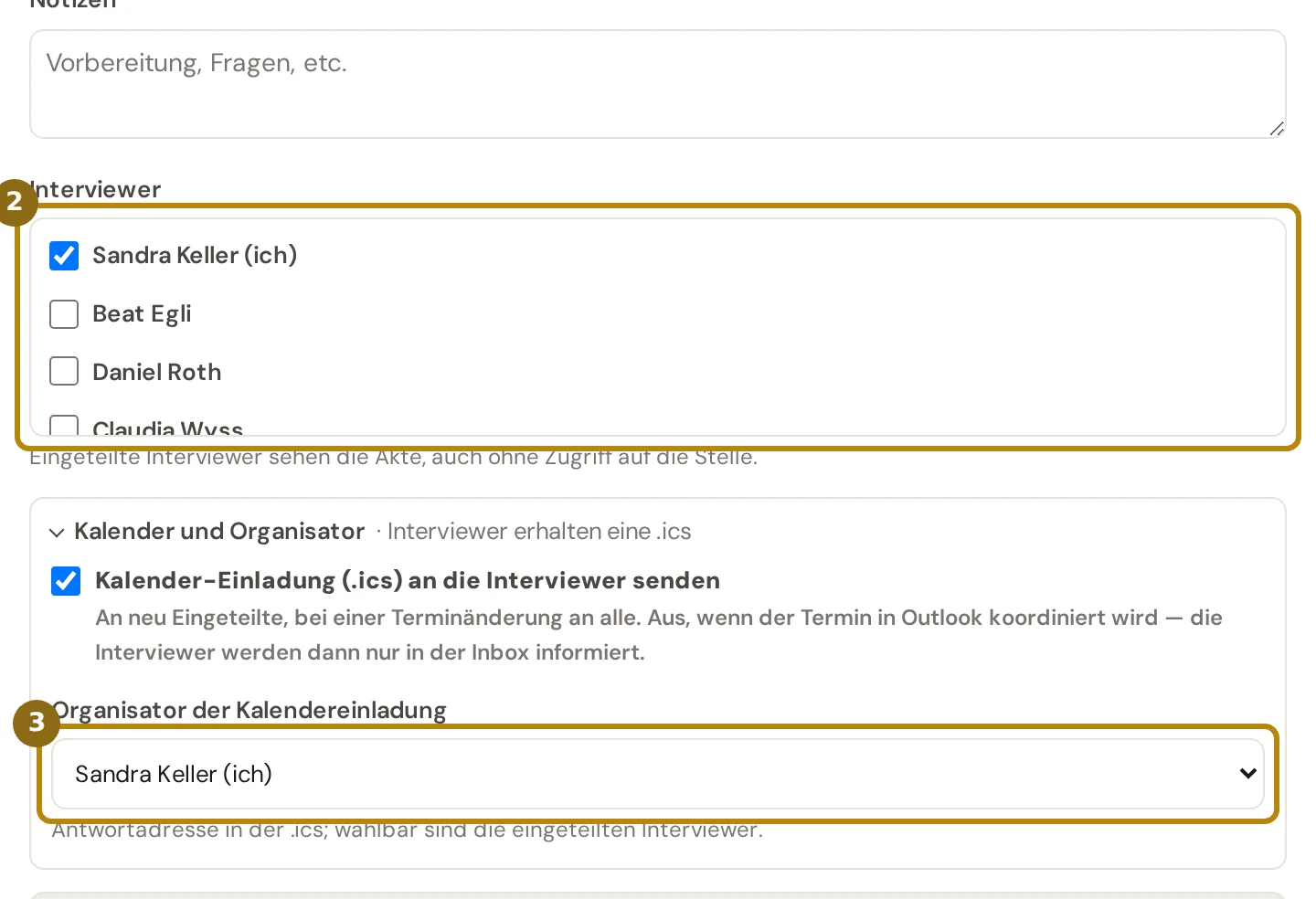
Abschnitt betitelt „Interviewer einteilen“Haken Sie unter «Interviewer» an, wer am Gespräch teilnimmt (2), höchstens 20 Personen. Bei einem neuen Termin sind Sie selbst angehakt. Zur Wahl stehen die Personen, die die Bewerbungen dieser Stelle sehen; bei einer Initiativbewerbung alle aktiven Konten. Eingeteilte lesen die ganze Akte, bearbeiten sie aber nicht.
-
Kalender und Organisator
Abschnitt betitelt „Kalender und Organisator“Klappen Sie «Kalender und Organisator» auf. «Kalender-Einladung (.ics) an die Interviewer senden» steht so, wie Ihre Organisation es voreingestellt hat. Unter «Organisator der Kalendereinladung» (3) wählen Sie, wer im Kalendereintrag als Organisator steht und die Zu- und Absagen erhält. Ohne Wahl ist es die hauptverantwortliche Person der Stelle.
-
Einladung senden
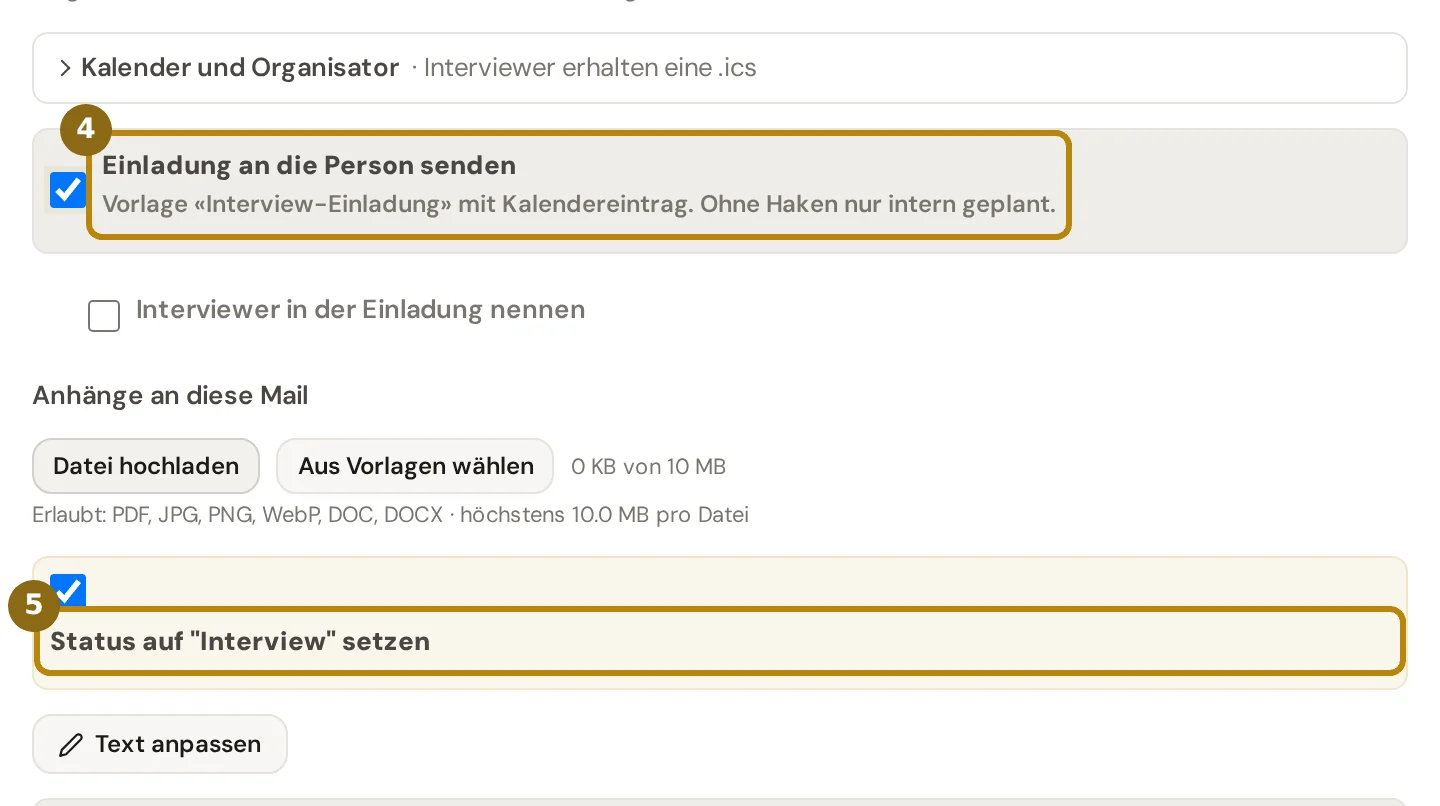
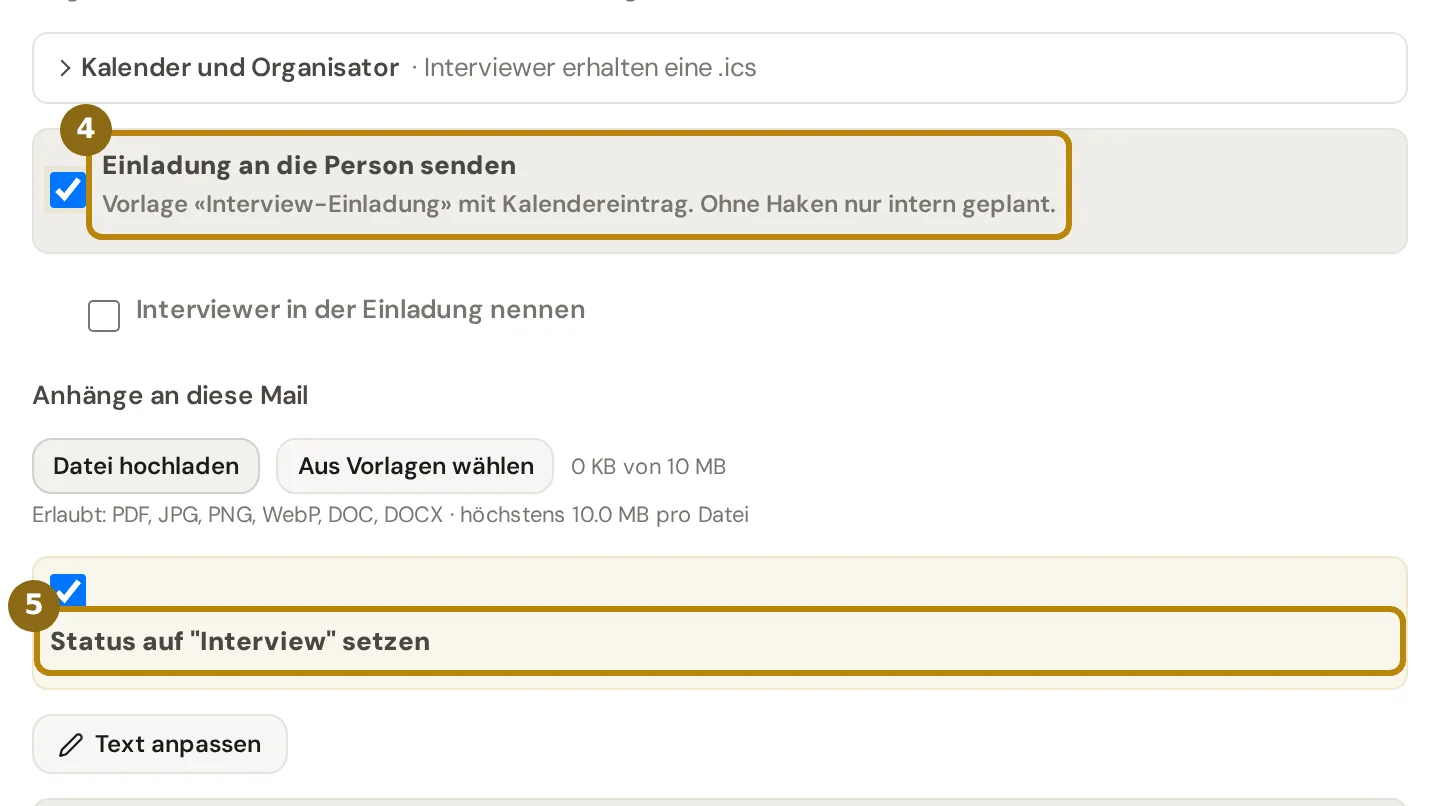
Abschnitt betitelt „Einladung senden“Setzen Sie «Einladung an die Person senden» (4). Dann geht die Vorlage «Interview-Einladung» mit Kalendereintrag hinaus, und darunter erscheint die E-Mail-Vorschau. Mit «Interviewer in der Einladung nennen» erfährt die Person, wer ihr gegenübersitzt. Ohne das erste Häkchen ist der Termin nur intern geplant.
-
Status setzen
Abschnitt betitelt „Status setzen“«Status auf “Interview” setzen» (5) ist angehakt, solange die Bewerbung noch nicht im Interview steht. Steht sie auf «Neu», geht das System über «Prüfung». Ohne Häkchen bleibt der Status, wie er ist.
-
Text anpassen und speichern
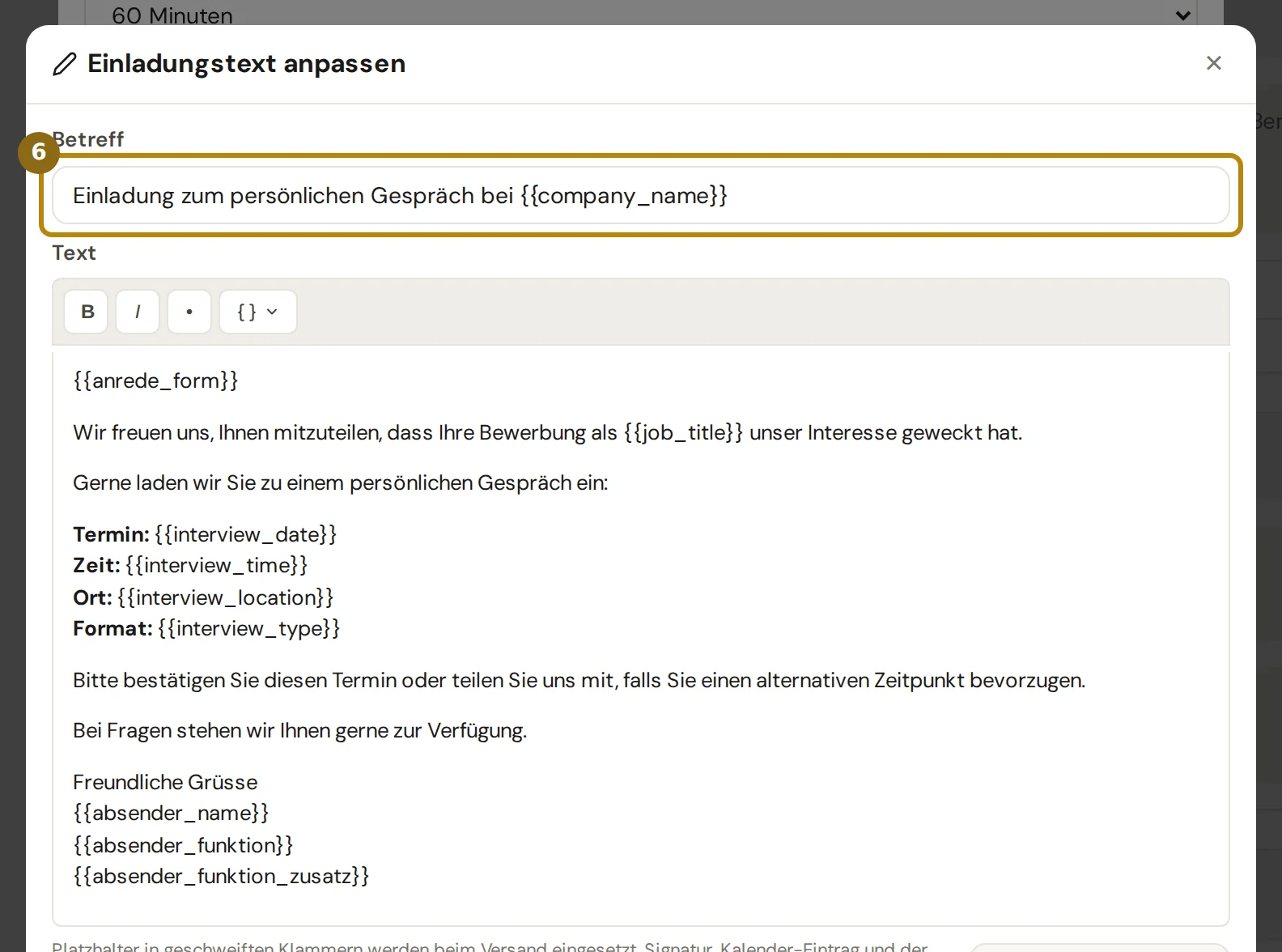
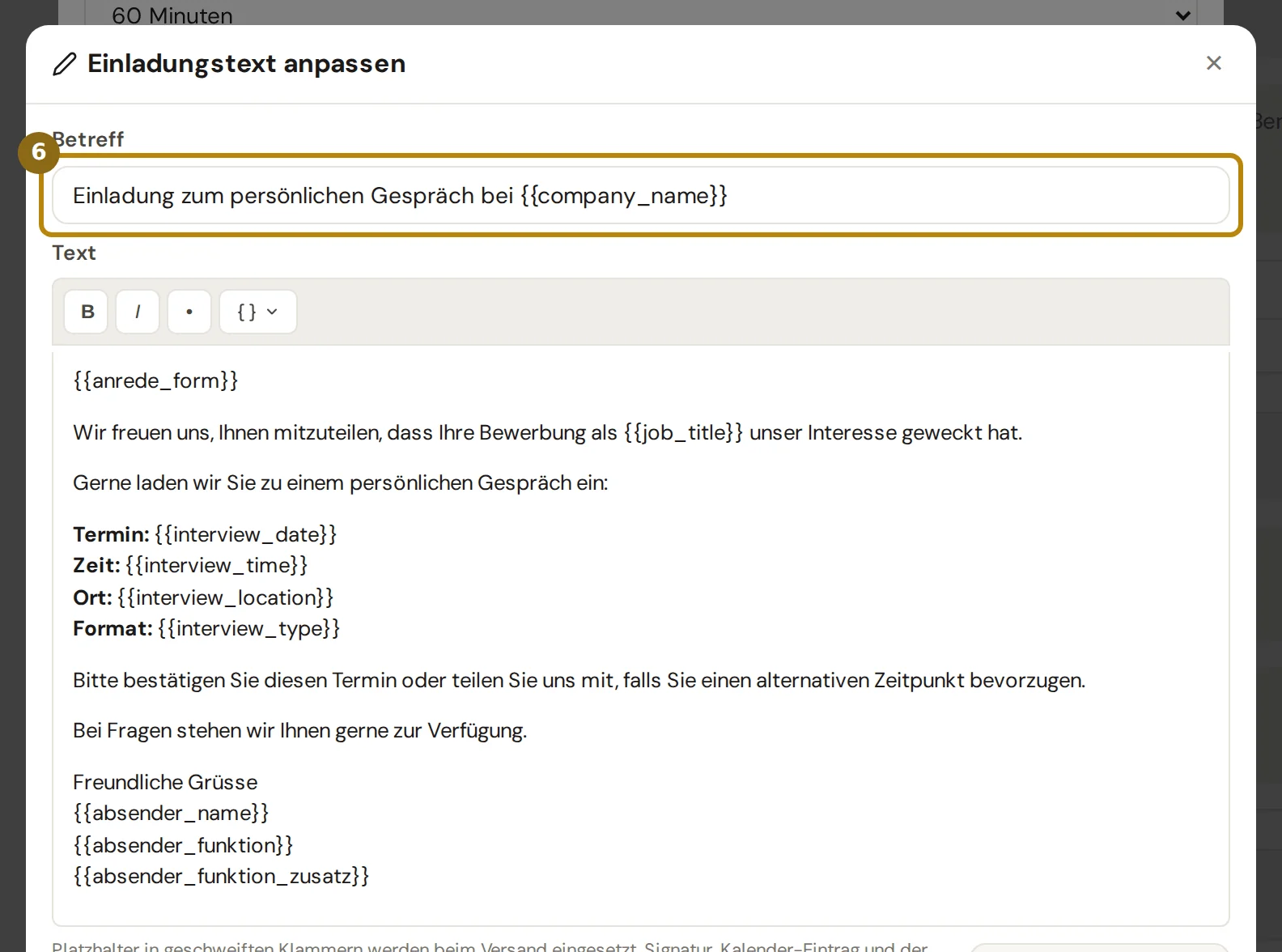
Abschnitt betitelt „Text anpassen und speichern“Soll die Einladung anders lauten, klicken Sie auf «Text anpassen». Im Fenster «Einladungstext anpassen» ändern Sie «Betreff» (6) und «Text»; Platzhalter in geschweiften Klammern werden beim Versand eingesetzt. «Übernehmen» schliesst das Fenster. Verschickt wird erst mit «Speichern» im Planer.
Was danach passiert
Abschnitt betitelt „Was danach passiert“- Bestätigung: Ging die Einladung hinaus, meldet der Planer «Interview gespeichert & Einladung mit Kalender-Eintrag gesendet».
- Interviewer: Neu Eingeteilte erhalten eine Benachrichtigung im Recruiting und, falls das Häkchen gesetzt ist, die Kalendereinladung. Eingeteilte Interviewer erfahren auch von einer späteren Verschiebung oder Absage, in der Inbox und per Mail. Bereichs- und Fachleitungen, die die Stelle nur sehen, ohne selbst eingeteilt zu sein, sind damit nicht gemeint.
- Team: HR und Admin werden über den neuen Termin benachrichtigt, ausser der Person, die geplant hat.
- Akte: Der Abschnitt «Interview» zeigt Datum, Typ, Ort und Interviewer. Darunter steht, ob die Person den Termin schon bestätigt hat, etwa «Noch nicht von der Person bestätigt.»
- Erinnerung: Rund 24 Stunden vorher erinnert das System die Person, sofern sie eingeladen wurde und die Organisation das eingeschaltet hat. Die Interviewer erhalten eine interne Erinnerung.
Tipps und typische Fehler
Abschnitt betitelt „Tipps und typische Fehler“Ohne Datum: «Speichern» meldet «Bitte Datum wählen».
Vor Ort ohne Ort: Fehlt bei «Vor Ort» der Ort, speichert der Planer nicht und hebt das Feld hervor. Die Meldung sagt, dass der Termin einen Ort braucht, damit die Person weiss, wohin. Im Modus «Termine vorschlagen» gilt das für jeden Vorschlag.
Einladung nicht angekommen: Meldet der Planer, die Einladung sei nicht versendet, nennt er den Grund, etwa eine Domain ohne Mailserver. In der Akte steht dann «Terminbenachrichtigung nicht zugestellt.» Ein zweiter Versand an dieselbe Adresse hilft nicht; korrigieren Sie zuerst die E-Mail-Adresse.
Terminkonflikt: Hat ein Interviewer zur gleichen Zeit schon ein Gespräch, blendet der Planer «Möglicher Terminkonflikt» mit Namen und Zeitpunkt ein. Speichern bleibt möglich.
Intern geplant: Ohne Einladung zeigt die Akte «Ohne Benachrichtigung der Person geplant — keine Rückmeldung möglich.» Die Person erhält dann aus dem System weder Einladung noch Erinnerung.
Häufige Fragen
Abschnitt betitelt „Häufige Fragen“Kann ich die Erinnerung abschalten? Ja, für die ganze Organisation in den Einstellungen unter «Automatische Interview-Erinnerung». Das dürfen HR und Admin.
Warum erhielt ein Interviewer keinen Kalendereintrag? Dann war «Kalender-Einladung (.ics) an die Interviewer senden» aus. Die Person ist trotzdem eingeteilt, sieht die Akte und wurde im Recruiting benachrichtigt.
Wie plane ich ein Zweitgespräch? Nach dem ersten Termin schliessen Sie die Runde ab und planen die nächste, siehe Termin verschieben, absagen, auswerten.