Geräte erfassen
Für: HR, Administration und IT
In der Geräteliste führen Sie Laptops, Handys, Badges und weitere Geräte Ihrer Organisation. Jedes Gerät erfassen Sie einmal; danach weisen Sie es Personen zu und nehmen es wieder zurück.
Bevor Sie beginnen
Abschnitt betitelt „Bevor Sie beginnen“Geräte erfassen und bearbeiten IT, HR und Admin. HR und Admin führen die Liste auch dann, wenn Ihre Organisation ein IT-Konto hat. Fachleitung und Bereichsleitung sehen die Geräteliste nicht.
Halten Sie je Gerät bereit:
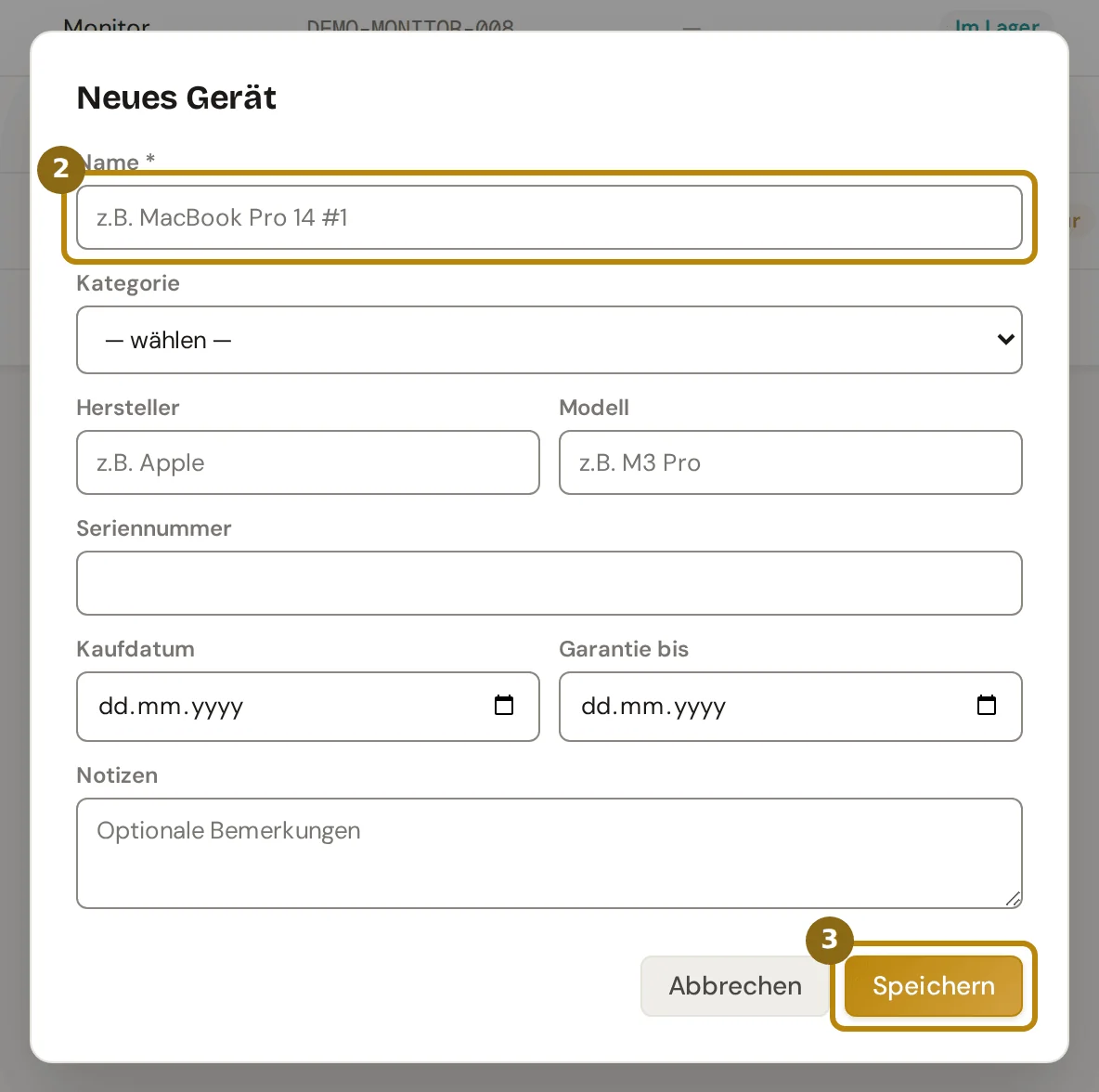
- Name: Pflicht, etwa «MacBook Pro 14 #1». Eine Nummer im Namen hilft, gleiche Modelle zu unterscheiden.
- Kategorie: Pflicht beim Erfassen, zum Beispiel Laptop, Handy oder Monitor, aus der Liste der Organisation.
- Hersteller, Modell und Seriennummer: freiwillig, aber nützlich; die Suche findet Geräte auch danach.
- Kaufdatum und Garantie bis: freiwillig, als Datum.
- Notizen: alles Weitere, etwa Zubehör.
Alle Angaben ausser dem Namen lassen sich später ergänzen. Erfassen Sie gleiche Geräte einzeln: Jedes wird für sich einer Person zugewiesen und hat seine eigene Seriennummer.
Wo Sie es finden
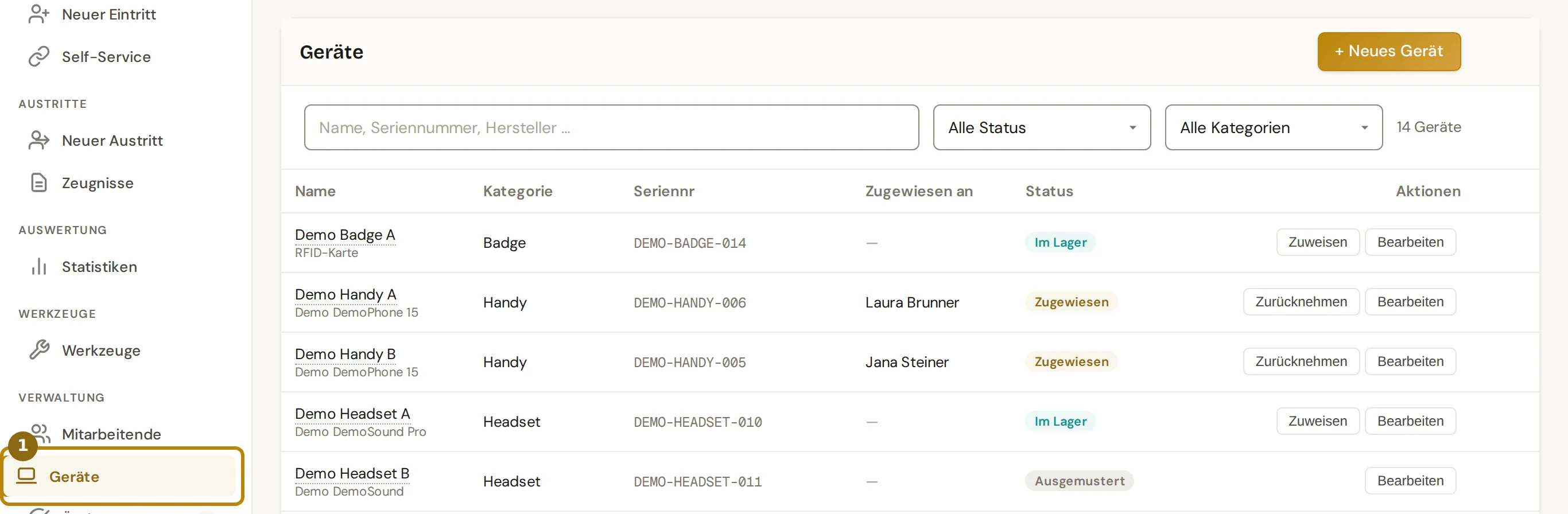
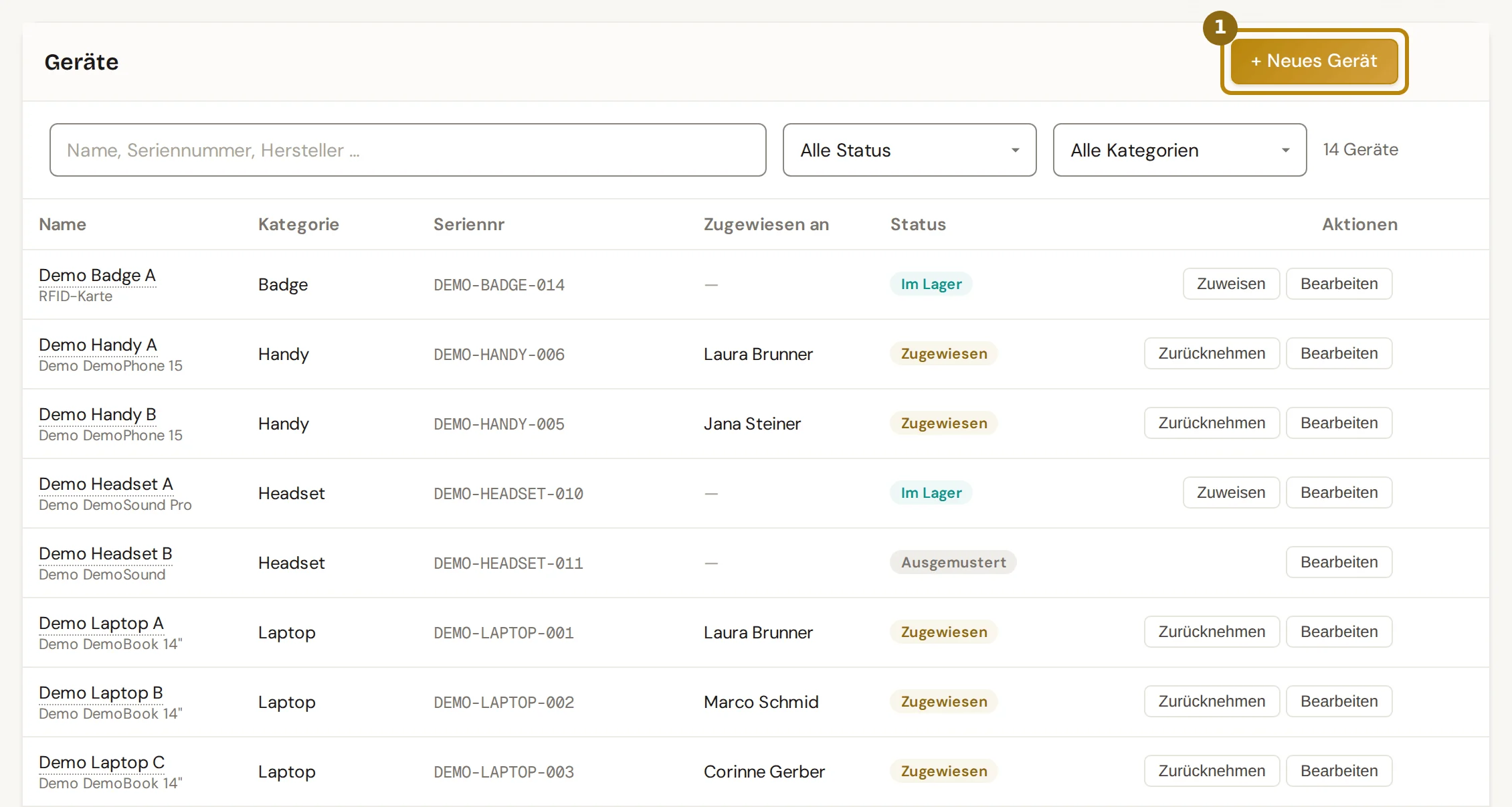
Abschnitt betitelt „Wo Sie es finden“HR und Admin klicken in der Seitenleiste auf «Geräte» (1). Die Seite zeigt dann nur die Karte mit den Geräten.
Die IT öffnet ihr «IT Dashboard»; die Karte mit den Geräten steht dort unter den IT-Aufgaben.
Direkt öffnen: Geräte (nur IT, HR und Admin) (öffnet in neuem Tab)
Schritte
Abschnitt betitelt „Schritte“-
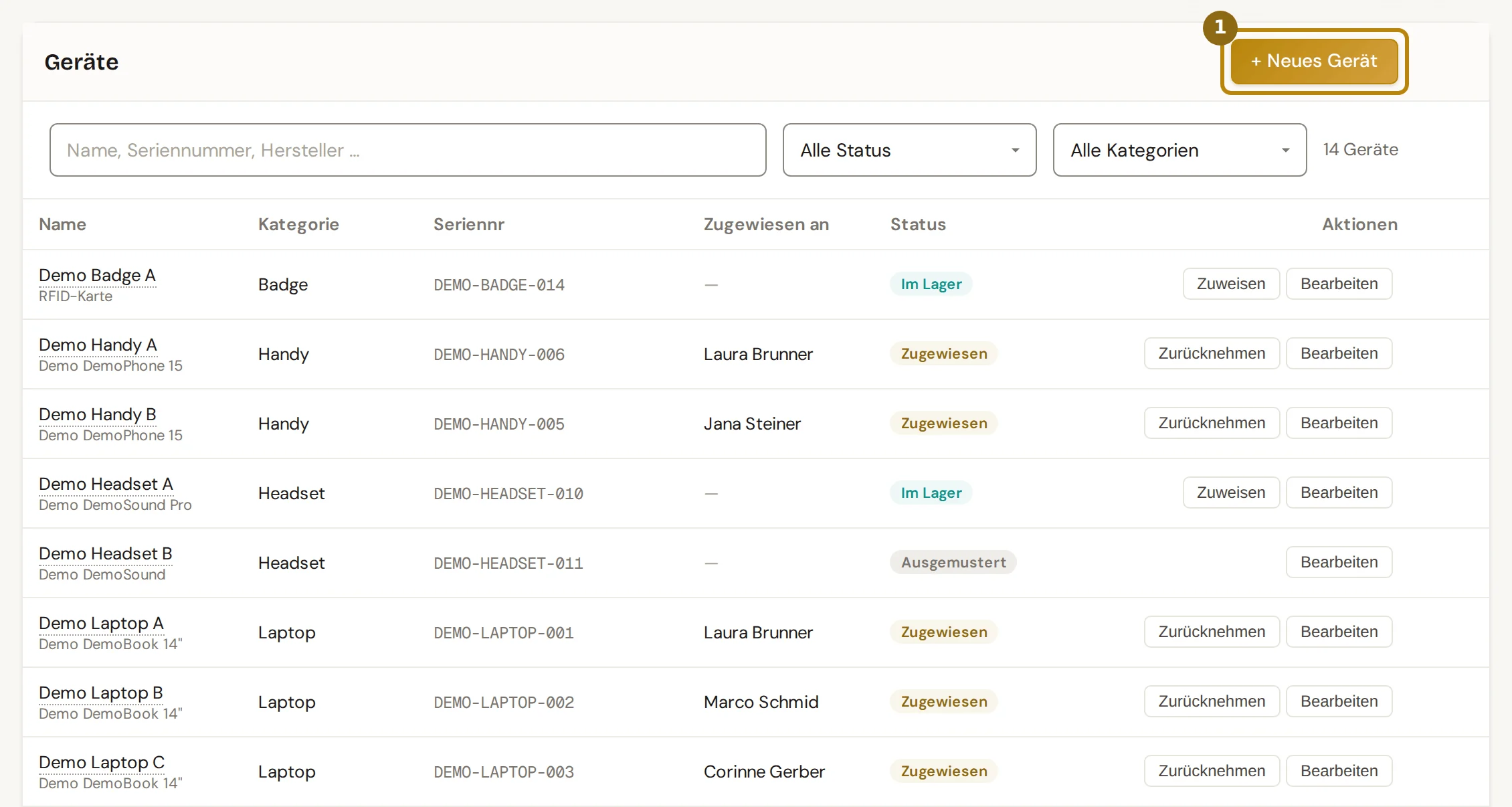
Klicken Sie oben in der Karte auf «+ Neues Gerät» (1).
-
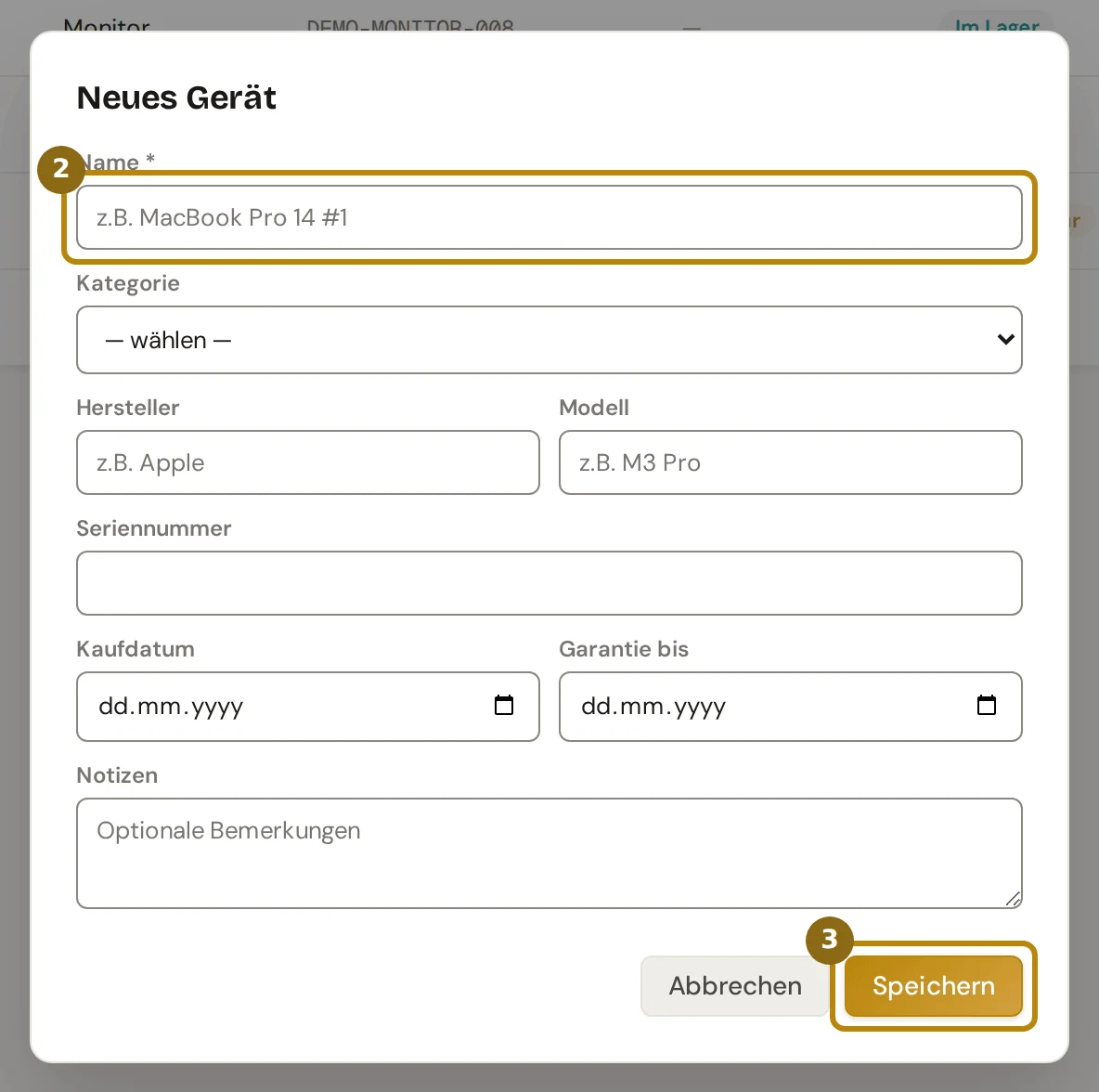
Füllen Sie das Fenster «Neues Gerät» aus (2). Nur der Name ist Pflicht; die übrigen Felder sind freiwillig.
-
Klicken Sie auf «Speichern» (3). Das Gerät erscheint in der Liste mit dem Status «Im Lager».
-
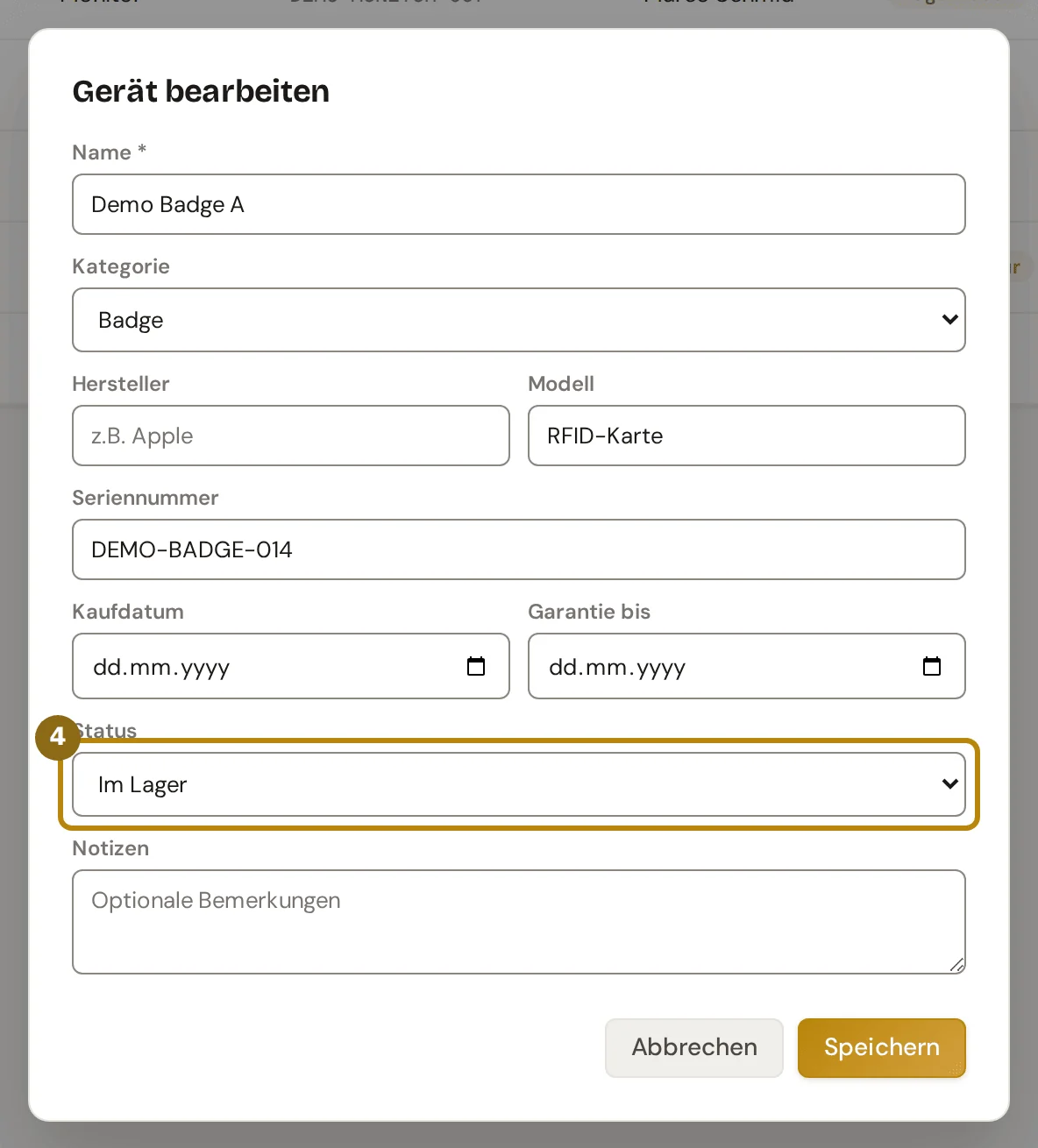
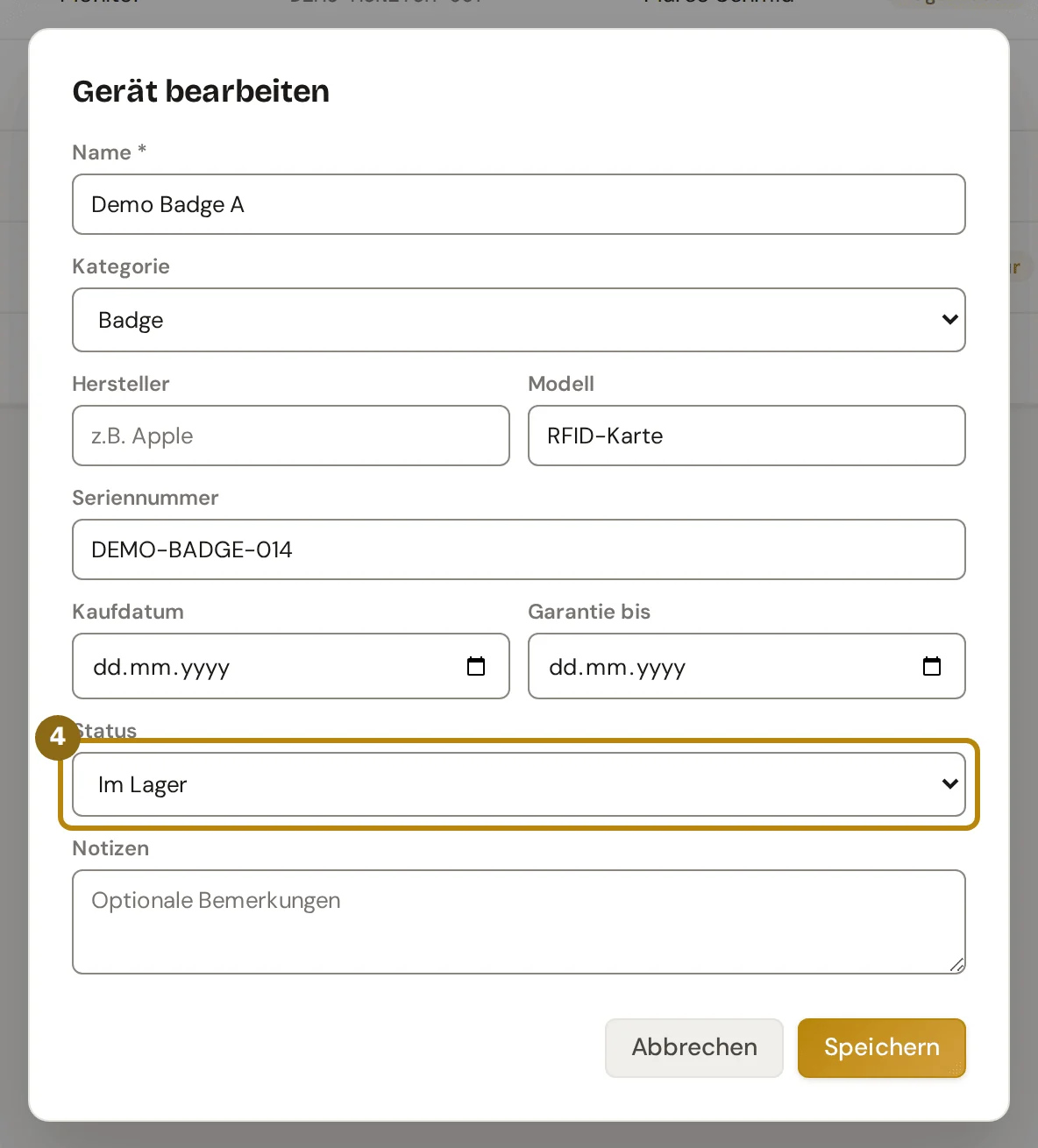
Ändert sich später etwas, klicken Sie in der Zeile auf «Bearbeiten». Im Fenster «Gerät bearbeiten» setzen Sie auch den Status (4): «Im Lager», «In Reparatur», «Verloren» oder «Ausgemustert».
Was danach passiert
Abschnitt betitelt „Was danach passiert“Der Status sagt, wo ein Gerät steht:
- Im Lager: frei, es lässt sich zuweisen.
- Zugewiesen: bei einer Person; diesen Status setzt nur das Zuweisen.
- In Reparatur: vorübergehend nicht verfügbar.
- Verloren und Ausgemustert: nicht mehr zuweisbar.
Die Liste zeigt je Gerät Name, Kategorie, Seriennummer, an wen es zugewiesen ist und den Status. Über der Liste suchen Sie nach Name, Seriennummer oder Hersteller und filtern nach Status und Kategorie.
Ein Gerät im Lager hat in seiner Zeile den Knopf «Zuweisen». Wie Sie ein Gerät einer Person übergeben, steht unter Geräte zuweisen und zurücknehmen.
Ein Klick auf den Namen öffnet die Übersicht des Geräts: alle Angaben, wer es gerade hat und wer es vorher hatte.
Tipps und typische Fehler
Abschnitt betitelt „Tipps und typische Fehler“Name fehlt: Ohne Namen speichert die Anwendung nicht und meldet «Name ist erforderlich».
Status eines zugewiesenen Geräts: Das Feld Status ist gesperrt, solange das Gerät jemandem zugewiesen ist. Der Hinweis lautet «Das Gerät ist zugewiesen. Zum Ändern zuerst zurücknehmen.»
Verloren oder ausgemustert: Ein solches Gerät lässt sich nicht mehr zuweisen. Setzen Sie den Status zurück auf «Im Lager», wenn es wieder auftaucht.
Kategorie fehlt: Beim Erfassen verlangt das Fenster eine Kategorie. Ältere Geräte ohne Kategorie erscheinen in der Liste mit einem Strich; ergänzen Sie sie über «Bearbeiten».
Garantie im Blick: Tragen Sie «Garantie bis» gleich beim Erfassen ein. Die Übersicht des Geräts zeigt das Datum, und es steht im Übergabeprotokoll.
Viele Geräte: Nutzen Sie die Suche über der Liste. Ein Filter, der nichts findet, lässt sich mit «Zurücksetzen» aufheben.
Häufige Fragen
Abschnitt betitelt „Häufige Fragen“Kann ich ein Gerät direkt beim Eintritt anlegen? Ja. Klicken Sie auf der Checkliste des Eintritts im Reiter «Geräte» auf «Gerät zuweisen» und wählen Sie in der Auswahl «+ Neues Gerät anlegen …». Das Gerät wird angelegt und gleich zugewiesen.
Wo sehe ich, wer ein Gerät früher hatte? Klicken Sie in der Liste auf den Namen des Geräts. Unter «Historie» steht jede frühere Zuweisung mit Datum und Notiz.
Unsere Organisation hat kein IT-Konto. Wer erledigt die IT-Aufgaben? Dann übernimmt HR sie. Im HR-Dashboard führt der Knopf «IT-Aufgaben und Geräte» zu diesen Aufgaben und zur Geräteliste.
Wo sehe ich die Geräte einer Person? In ihrer Personalakte im Reiter «Geräte»: was sie gerade hat und was sie zurückgegeben hat.