Team einladen
Für: Administration
Ihr Team laden Sie in der Administration unter «Team & Zugriff» ein. Jede Person bekommt eine E-Mail mit einem Link und setzt ihr Passwort selbst.
Bevor Sie beginnen
Abschnitt betitelt „Bevor Sie beginnen“Konten legt ein Konto mit der Rolle Admin an. Die Struktur sollte stehen, denn ausser Admin braucht jede Rolle einen Bereich.
Halten Sie je Person bereit:
- Pflicht: E-Mail-Adresse und Rolle. Mit dieser Adresse meldet sich die Person später an.
- Pflicht für Admin und HR: eine direkte Telefonnummer.
- Je nach Rolle: Bereich und Fachbereich.
- Optional: Vorname, Nachname, Stellenbezeichnung, Anrede und Foto.
Welche Rolle was sieht, steht unter Rollen erklärt. In der Benutzerverwaltung selbst klappt «Was sieht welche Rolle?» eine Übersicht auf.
Wo Sie es finden
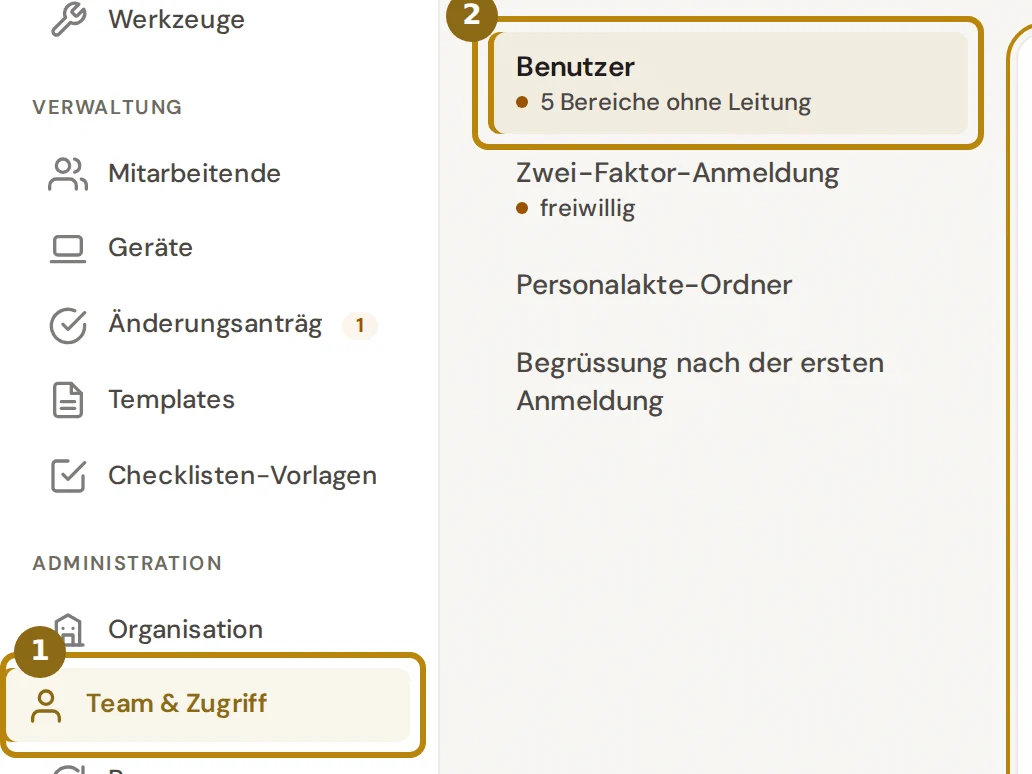
Abschnitt betitelt „Wo Sie es finden“Klicken Sie in der Seitenleiste auf «Team & Zugriff» (1). Wählen Sie links in der Abschnittsliste «Benutzer» (2).
Direkt öffnen: Benutzer (nur Admin) (öffnet in neuem Tab)
Schritte
Abschnitt betitelt „Schritte“-
Klicken Sie oben rechts auf «+ Neuer Benutzer» (1). Der Dialog «Benutzer hinzufügen» öffnet sich.

-
Tragen Sie «Vorname» und «Nachname» ein. Die «Stellenbezeichnung» schlägt beim Tippen Ihre Funktionen vor, etwa Bereichsleiter Elektro.
Eine neue Bezeichnung legt eine neue Funktion an. «Anrede» und «Foto» sind freiwillig.
-
Tragen Sie die «E-Mail» ein. Bei Admin und HR ist auch «Telefon (direkt)» Pflicht, etwa 041 123 45 67.
-
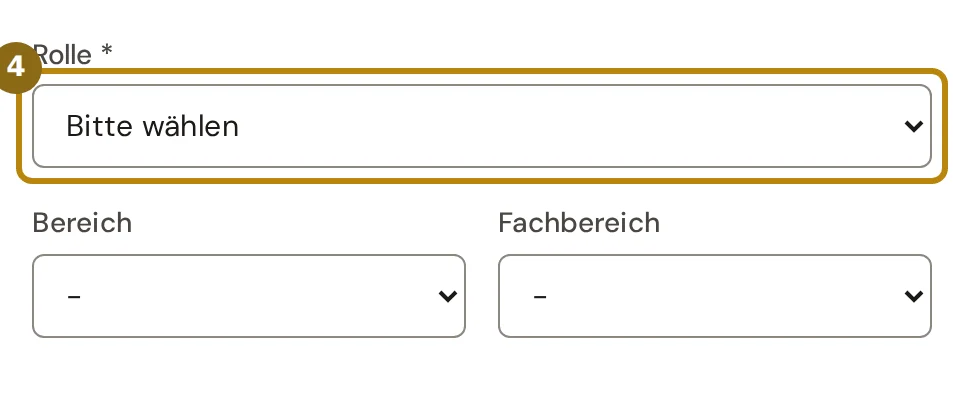
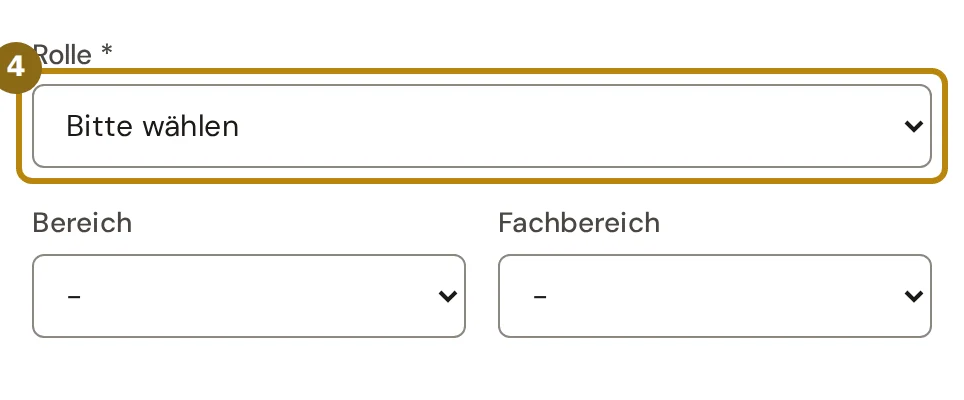
Wählen Sie die «Rolle» (4). Die Felder darunter passen sich an:
- Fachleitung: Bereich und Fachbereich sind Pflicht.
- Bereichsleitung: Bereich ist Pflicht, der Fachbereich ist gesperrt.
- HR und IT: Bereich ist Pflicht. Er sagt nur, wohin die Person gehört.
- Admin: Bereich und Fachbereich sind gesperrt. Mit «Arbeitet auch im HR» bekommt ein Admin zusätzlich die Aufgaben und Mails von HR.
-
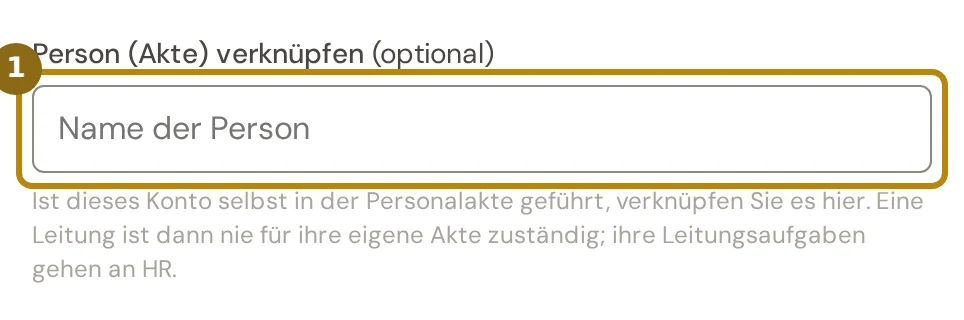
Ist die Person selbst in der Personalakte geführt, verknüpfen Sie unter «Person (Akte) verknüpfen» (1) ihr Konto mit der Akte. Das Feld ist freiwillig. Tippen Sie einen Teil des Namens und klicken Sie auf die Person.
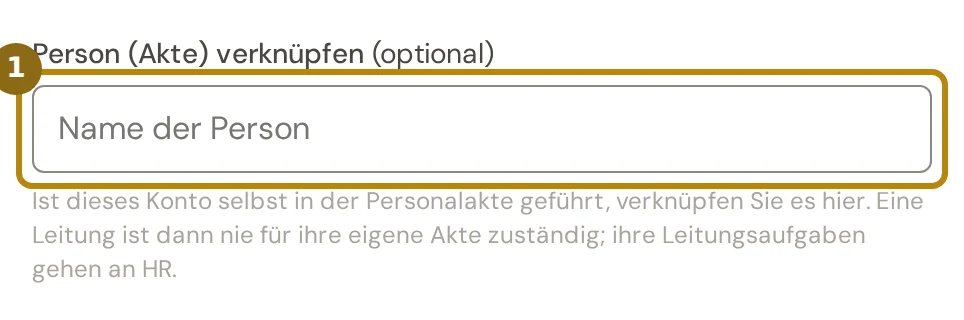
Eine Leitung ist dann nie für ihre eigene Akte zuständig, ihre Leitungsaufgaben dafür gehen an HR. Ohne Verknüpfung erkennt die Anwendung das nicht an Adresse oder Name.
-
Klicken Sie auf «Speichern». Die Meldung «Benutzer angelegt — Aktivierungslink wurde per E-Mail versendet» bestätigt den Versand.
Der Dialog schliesst sich, und die Person steht in der Liste der Benutzerverwaltung.

Was danach passiert
Abschnitt betitelt „Was danach passiert“Die Person erhält die E-Mail «Ihr Zugang zu HR Onboarding» mit einem Link, der 7 Tage gilt. Damit setzt sie ihr Passwort selbst, siehe Konto aktivieren.
Bis zur ersten Anmeldung trägt die Zeile der Person in der Liste «Einladung offen». Danach steht dort, wann sie zuletzt aktiv war, und mit eingerichteter Zwei-Faktor-Anmeldung das Zeichen 2FA. Oben in der Administration zählt die Kachel «Team» die offenen Einladungen, sobald jeder Bereich eine Leitung hat.
Die Rolle bestimmt, was die Person nach der Anmeldung sieht. Eine Bereichsleitung sieht die Mitarbeitenden ihres Bereichs, eine Fachleitung die ihres Fachbereichs.
Legen Sie eine Fachleitung oder Bereichsleitung an oder verschieben Sie sie, prüft die Anwendung nach dem Speichern deren Fachbereich oder Bereich. Haben dort Personen noch keine Leitung, fragt sie «Für diese Personen zuständig machen?». Sie nennt, wie viele Personen es sind und wie viele davon einen laufenden Eintritt oder Austritt haben.
«Zuständig machen» trägt das Konto bei diesen Personen unter «Verantwortliche» ein, «Nicht jetzt» lässt alles, wie es ist. Eine bereits eingetragene Leitung bleibt stehen.
Zuständig heisst auch: Die Leitung sieht bei diesen Personen Lohn und Bankverbindung, siehe Rollen erklärt.
Tipps und typische Fehler
Abschnitt betitelt „Tipps und typische Fehler“Pflichtangabe fehlt: Ohne Bereich meldet die Anwendung «Bereich-Zuweisung ist Pflicht für diese Rolle». Bei der Fachleitung heisst es «Fachleitung benötigt sowohl Bereich als auch Fachbereich».
Telefon fehlt: «Telefonnummer ist für Admin- und HR-Rollen Pflicht» erscheint bei diesen beiden Rollen ohne Nummer.
Adresse schon vergeben: «E-Mail bereits vergeben» heisst, dass es für diese Adresse schon ein Konto gibt. Gehört sie zu einem deaktivierten Konto Ihrer Organisation, bietet die Anwendung an, es zu reaktivieren.
Meldung ohne Versand: Steht nach dem Speichern nur «Benutzer gespeichert», ging keine Einladung hinaus. Prüfen Sie die Adresse und senden Sie die Einladung über das Menü ⋮ erneut.
Rolle IT fehlt in der Auswahl: Sie erscheint nur, wenn Ihre Organisation Onboarding gebucht hat.
Passwort selbst vergeben: Mit «Passwort manuell setzen (statt Setup-Link per E-Mail)» geht keine Einladung hinaus. Das Passwort muss mindestens 8 Zeichen haben, und Sie müssen es der Person selbst mitteilen.
Häufige Fragen
Abschnitt betitelt „Häufige Fragen“Die Einladung ist abgelaufen oder nie angekommen? Öffnen Sie in der Zeile der Person das Menü ⋮ und wählen Sie «Einladung senden». Der neue Link gilt wieder 7 Tage, der frühere gilt danach nicht mehr.
Eine Akte lässt sich nicht wählen? Sie gehört höchstens einem Konto. Hängt sie schon an einem anderen, steht in der Liste «verknüpft mit» und dessen Name. Lösen Sie die Verknüpfung dort zuerst.
Wie löse ich die Verknüpfung? Öffnen Sie das Konto mit «Bearbeiten». Neben «Verknüpft:» und dem Namen klicken Sie auf «Lösen» und speichern.
Kann ich die Rolle später ändern? Ja. Klicken Sie in der Zeile der Person auf «Bearbeiten», ändern Sie die «Rolle» und klicken Sie auf «Speichern».
Eine Person verlässt Ihre Firma? Wählen Sie im Menü ⋮ ihrer Zeile «Deaktivieren». Hat sie offene Aufgaben oder Zuständigkeiten, wählen Sie im Dialog, wer sie übernimmt. Ein deaktiviertes Konto lässt sich später über «Reaktivieren» zurückholen.