Mit Stellenvorlagen schneller ausschreiben
Für: HR und Administration
Eine StellenvorlageGespeicherte Texte und Eckdaten einer wiederkehrenden Stelle, mit denen das Formular einer neuen Stelle vorbefüllt wird.Nochmals tippen öffnet das Glossar. hält Texte und Eckdaten einer Stelle fest, die Sie immer wieder ausschreiben. Beim Anlegen einer neuen Stelle wählen Sie die Vorlage, und das Formular ist vorbefüllt; jede Angabe bleibt änderbar.
Bevor Sie beginnen
Abschnitt betitelt „Bevor Sie beginnen“Stellenvorlagen verwalten und verwenden HR und Admin. Bereichs- und Fachleitung sehen den Reiter nicht.
Eine Vorlage entsteht auf einem von drei Wegen:
- Aus einer bestehenden Stelle: der schnellste Weg, wenn eine gute Ausschreibung schon im System steht.
- Aus einem Word-Dokument: eine Datei im Format .docx mit höchstens 5 MB, etwa ein Inserat, das Sie bisher in Word gepflegt haben.
- Leer: Sie füllen alle Felder selbst.
Eine Vorlage trägt Texte, Eckdaten, Einordnung und die Bewerbungsfragen. Das Ablaufdatum der Ausschreibung, Kontaktperson und Jobbörsen gehören zur einzelnen Stelle und stehen nie in einer Vorlage.
Wo Sie es finden
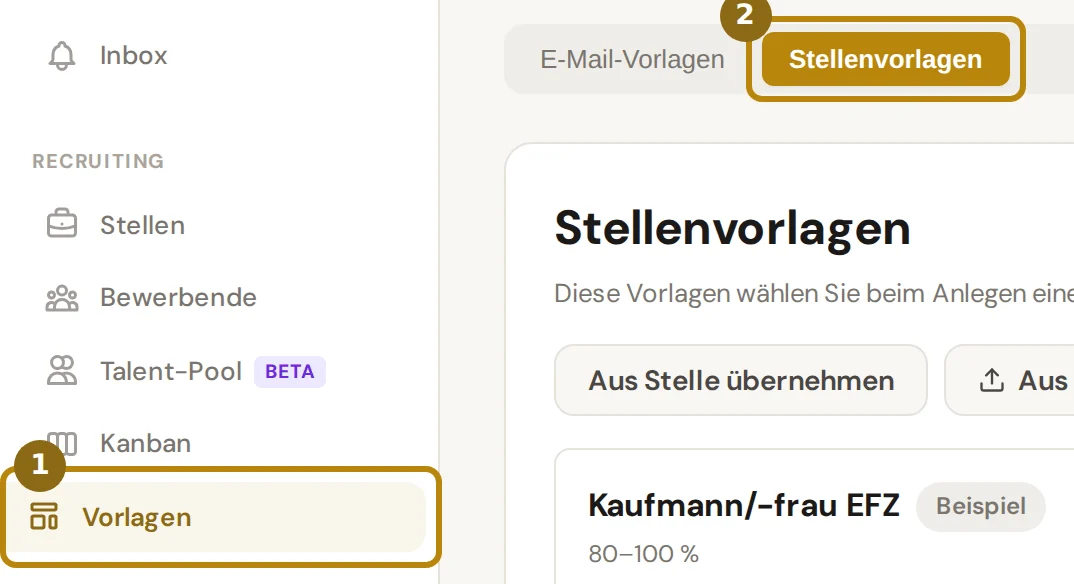
Abschnitt betitelt „Wo Sie es finden“Klicken Sie in der Seitenleiste des Recruitings auf «Vorlagen» (1) und oben auf den Reiter «Stellenvorlagen» (2).
Direkt öffnen: Vorlagen (nur HR und Admin) (öffnet in neuem Tab)
Die Seite merkt sich den zuletzt gewählten Reiter. Steht dort «E-Mail-Vorlagen», wechseln Sie auf «Stellenvorlagen».
Schritte
Abschnitt betitelt „Schritte“-
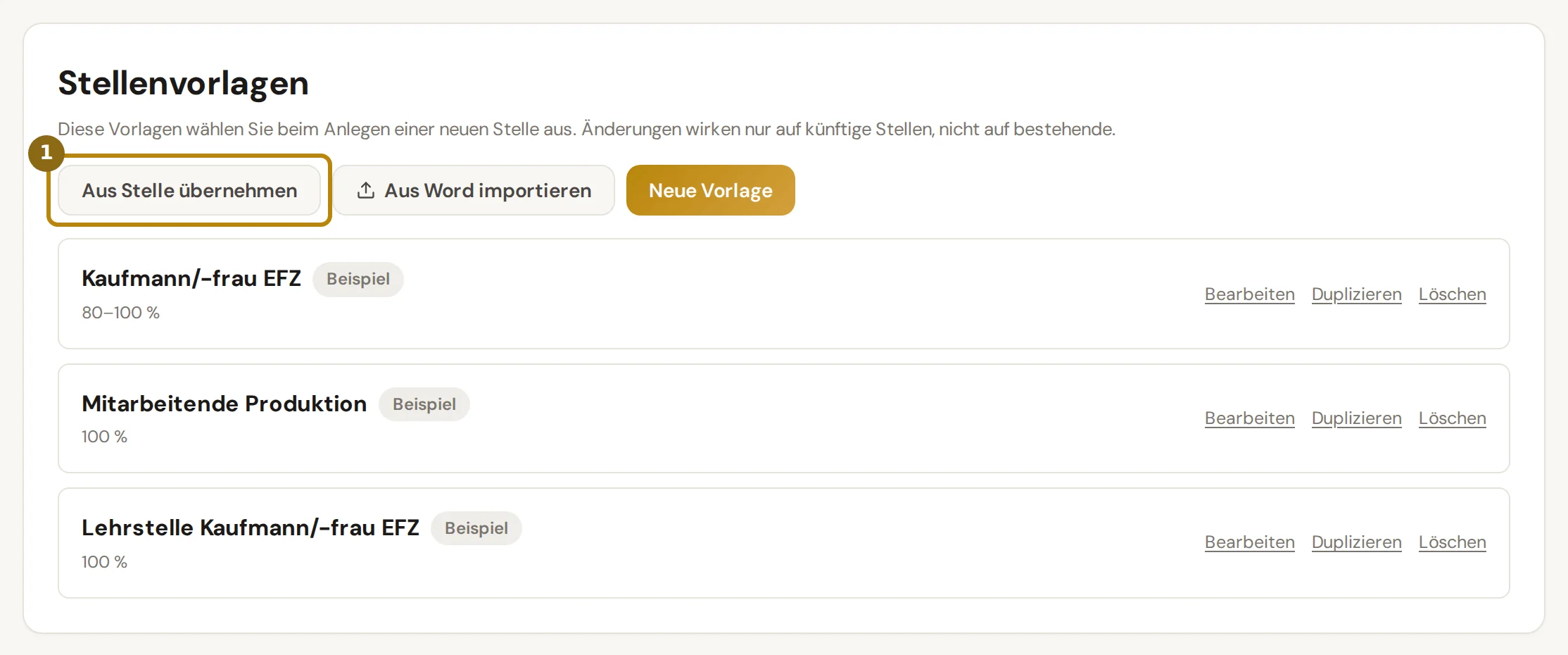
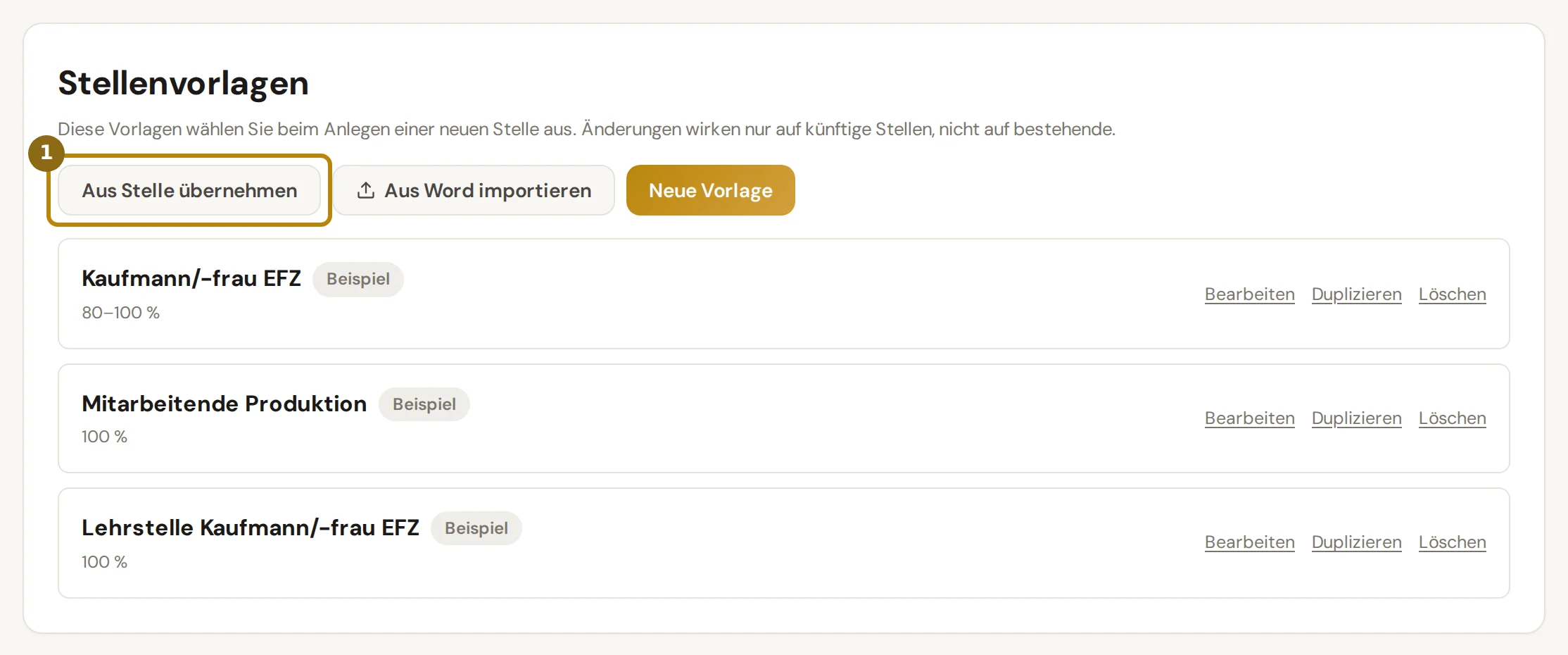
Klicken Sie auf «Aus Stelle übernehmen» (1), auf «Aus Word importieren» oder auf «Neue Vorlage».
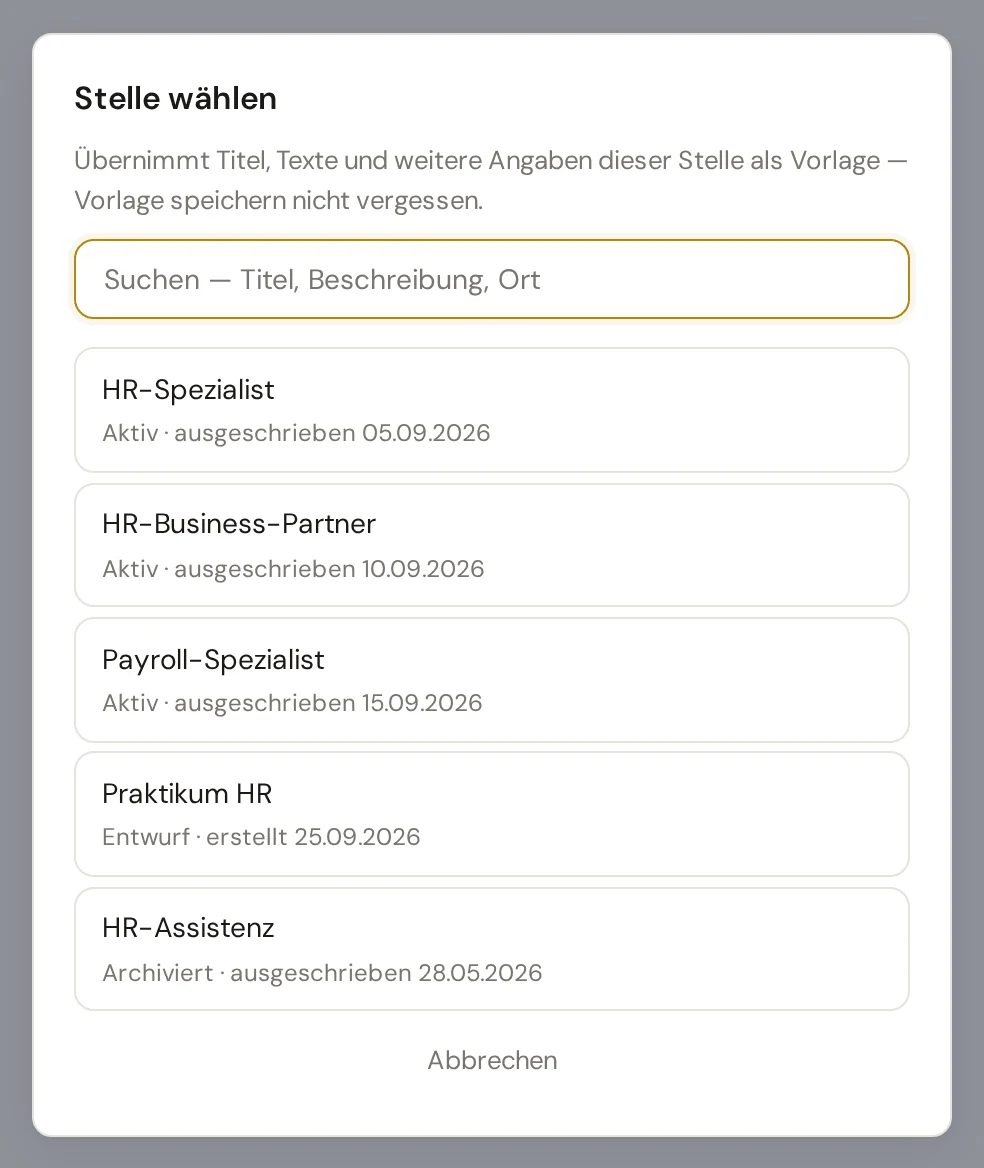
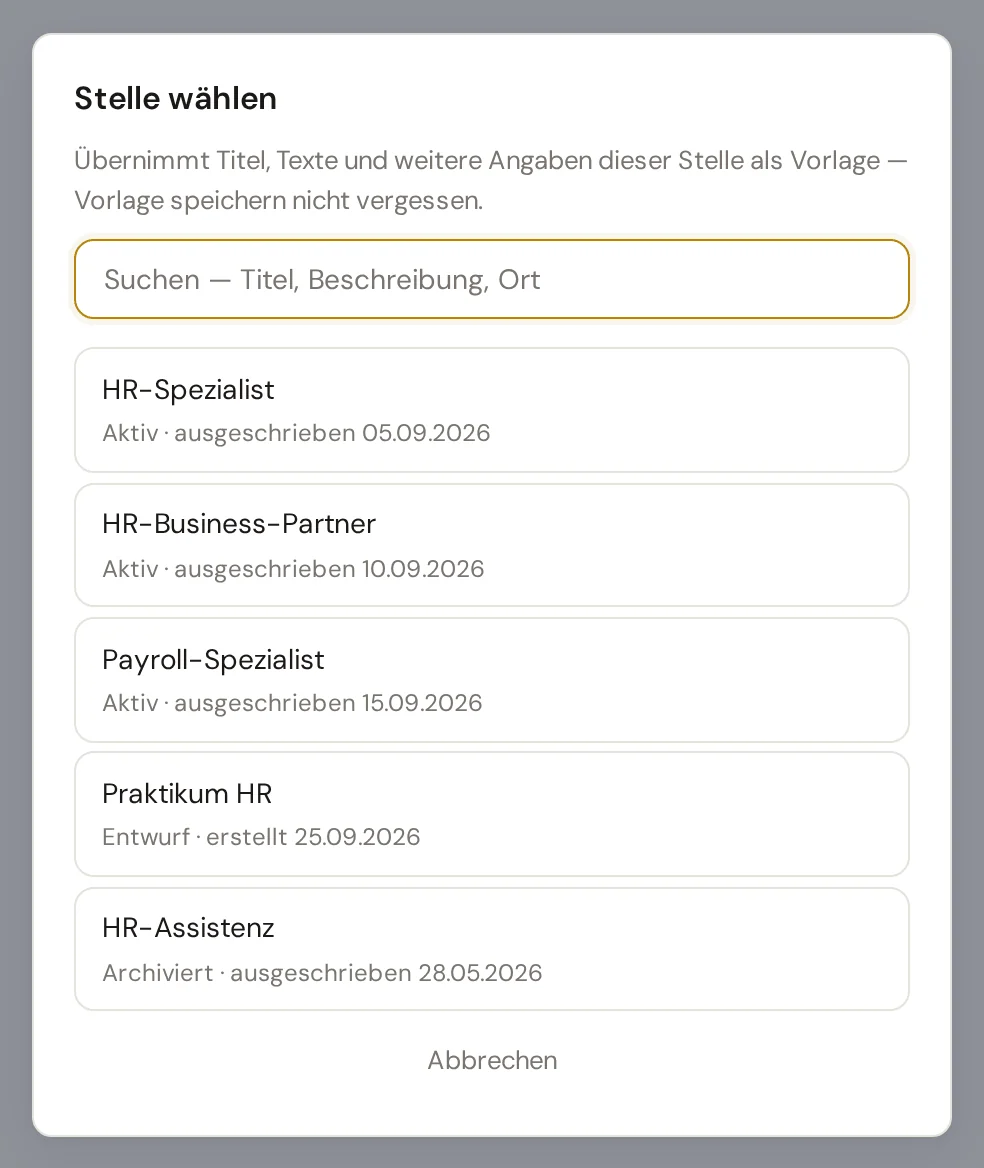
Bei «Aus Stelle übernehmen» öffnet sich «Stelle wählen». Suchen Sie nach Titel, Beschreibung oder Ort und klicken Sie auf die Stelle. Titel, Texte und weitere Angaben landen im Editor.
Bei «Aus Word importieren» wählen Sie die Datei. Im Fenster «Text aus Word zuordnen» stehen links die Felder der Vorlage und rechts Ihr Dokument. Markieren Sie einen Abschnitt und ziehen Sie ihn auf ein Feld, oder klicken Sie nach dem Markieren auf das Feld.
Abschnitte mit bekannten Überschriften sind schon vorbelegt und als «automatisch zugeordnet» gekennzeichnet. Mit «Übernehmen» gelangen die Texte in den Editor.
-
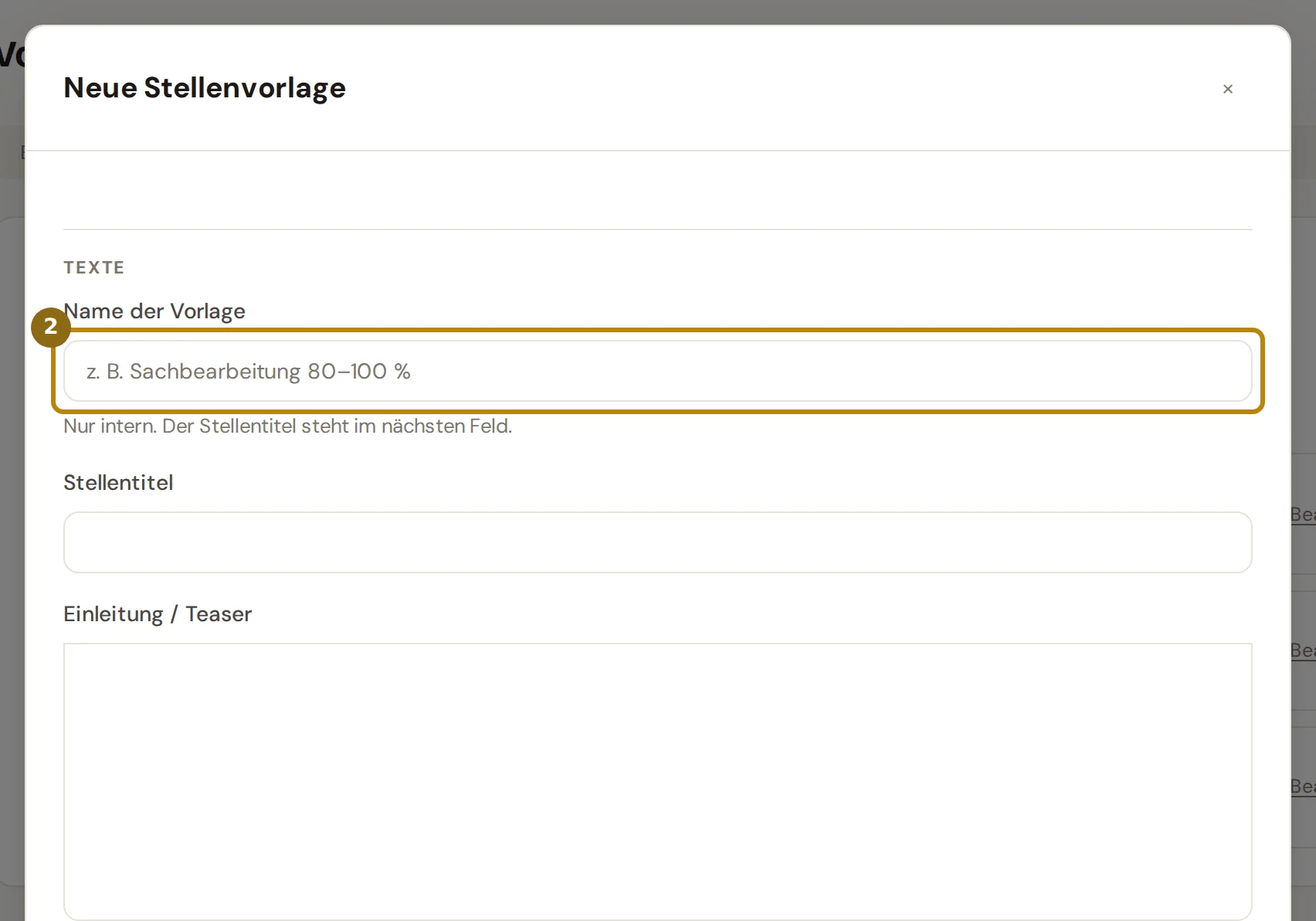
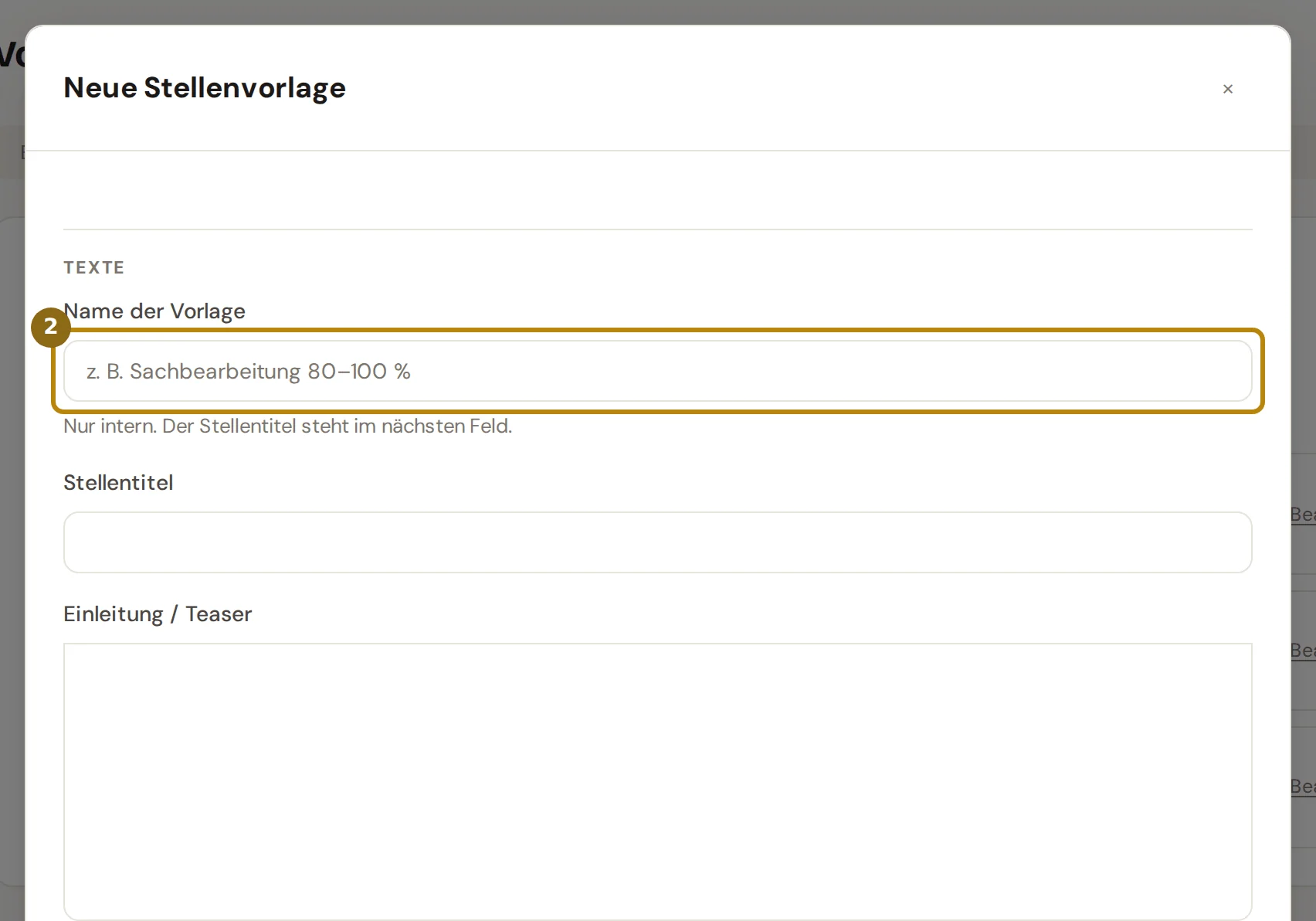
Geben Sie der Vorlage unter «Name der Vorlage» einen Namen (2), etwa «Sachbearbeitung 80–100 %». Der Name ist nur intern; der Stellentitel steht im nächsten Feld.
Der Editor hat vier Abschnitte:
- «Texte»: Titel, Einleitung, Beschreibung, Anforderungen, «Wir bieten» und Schlussteil.
- «Eckdaten»: Anstellungsart, Arbeitsmodell, Pensum, Ort, Standort und Lohn.
- «Einordnung»: Bereich, Fachbereich, Sprache des Inserats, Position und Sprachkenntnisse.
- «Bewerbung»: verlangte Unterlagen, Zusatzfragen und wer die Bewerbungen sehen darf.
-
Klicken Sie auf «Vorschau», um die Stelle zu sehen, wie sie auf der Karriereseite und im Text für die Jobbörsen erscheint. Klicken Sie danach auf «Speichern». Die Meldung «Vorlage gespeichert» bestätigt es.
-
Legen Sie eine neue Stelle an. Oben im Formular wählen Sie unter «Mit einer Vorlage beginnen» die Vorlage aus (4) und klicken auf «Übernehmen».


Was danach passiert
Abschnitt betitelt „Was danach passiert“Nach «Übernehmen» ist das Stellenformular mit den Angaben der Vorlage gefüllt, und die Meldung «Vorlage übernommen» erscheint. Die Stelle ist damit noch nicht gespeichert.
Prüfen Sie die Angaben, ergänzen Sie Kontaktperson und bei Bedarf «Ausschreibung läuft ab». Speichern Sie dann wie unter Stelle erfassen beschrieben.
Änderungen an einer Vorlage wirken nur auf künftige Stellen. Stellen, die schon aus ihr entstanden sind, bleiben, wie sie sind.
In der Liste der Stellenvorlagen steht je Vorlage der Name, darunter Titel, Pensum und Ort, soweit erfasst. Mit «Bearbeiten», «Duplizieren» und «Löschen» pflegen Sie sie weiter.
Tipps und typische Fehler
Abschnitt betitelt „Tipps und typische Fehler“Name fehlt: Ohne Namen speichert der Editor nicht und meldet «Bitte einen Namen angeben».
Kontaktangaben in der Vorlage: Findet der Import Kontaktangaben, meldet er «Diese gehören zur einzelnen Stelle, nicht in eine Vorlage — bitte vor dem Speichern entfernen.» Eine Vorlage bleibt lange bestehen, die Ansprechperson wechselt vielleicht.
Word-Datei wird abgelehnt: Der Import nimmt nur Word-Dateien im Format .docx; andere Formate lehnt er mit «Nur Word-Dateien (.docx) werden unterstützt» ab. Speichern Sie ältere .doc-Dateien in Word als .docx.
Word-Datei beschädigt: Ist die Datei beschädigt oder mit Bildern zu umfangreich, erscheint «Diese Datei ist beschädigt oder zu gross. Bitte speichern Sie sie neu oder wählen Sie eine andere Datei.» Speichern Sie das Dokument in Word neu, bei Bedarf ohne Bilder.
Nichts erkannt: Findet der Import keine bekannten Überschriften, meldet er «Es wurde nichts automatisch zugeordnet — bitte alle Felder von Hand markieren und zuweisen.» Die Formatierung Ihres Dokuments bleibt beim Zuordnen erhalten.
Beispielvorlage: Eine mitgelieferte Vorlage trägt das Abzeichen «Beispiel». Nach dem Übernehmen erinnert das Formular daran, die Texte an Ihre Firma anzupassen.
Häufige Fragen
Abschnitt betitelt „Häufige Fragen“Kann ich eine laufende Stelle direkt als Vorlage speichern? Ja. In der Stellenliste öffnet das Menü einer Stelle den Eintrag «Als Vorlage speichern»; im Stellenformular liegt derselbe Befehl als Symbol in der Statusleiste. Die Stelle selbst bleibt unverändert.
Speichert das System meine Word-Datei? Nein. Die Datei wird eingelesen und danach verworfen. Gespeichert wird nur, was Sie einem Feld zuweisen.
Ich habe schon Eingaben im Formular. Überschreibt die Vorlage sie? Liegt ein nicht gespeicherter Entwurf vor, fragt das Formular zuerst: «Der gespeicherte Entwurf wird durch die Vorlage ersetzt. Fortfahren?»
Wie viele Vorlagen sind möglich? Bis zu 100 je Organisation.