Konto aktivieren
Ihre Organisation lädt Sie per E-Mail ein. Über den Knopf «Konto aktivieren» in dieser E-Mail setzen Sie ein eigenes Passwort und sind danach angemeldet.
Bevor Sie beginnen
Abschnitt betitelt „Bevor Sie beginnen“Ein Konto mit der Rolle Admin hat Sie eingeladen und dabei Ihre Rolle gewählt, siehe Team einladen. Sie selbst brauchen dafür nichts ausser Ihrem Postfach.
Halten Sie bereit:
- Die Einladungs-E-Mail: Der Betreff beginnt mit «Ihr Zugang zu HR Onboarding», danach folgt der Name Ihrer Firma. Der Link darin gilt 7 Tage.
- Ein neues Passwort: mindestens 8 Zeichen, davon ein Grossbuchstabe und ein Kleinbuchstabe.
- Telefon mit Authenticator-App: nur, wenn Ihre Organisation die Zwei-Faktor-Anmeldung verlangt.
Wo Sie es finden
Abschnitt betitelt „Wo Sie es finden“Öffnen Sie die Einladung in Ihrem Postfach. Sie nennt Ihre Firma und die Rolle, mit der Sie eingeladen wurden.
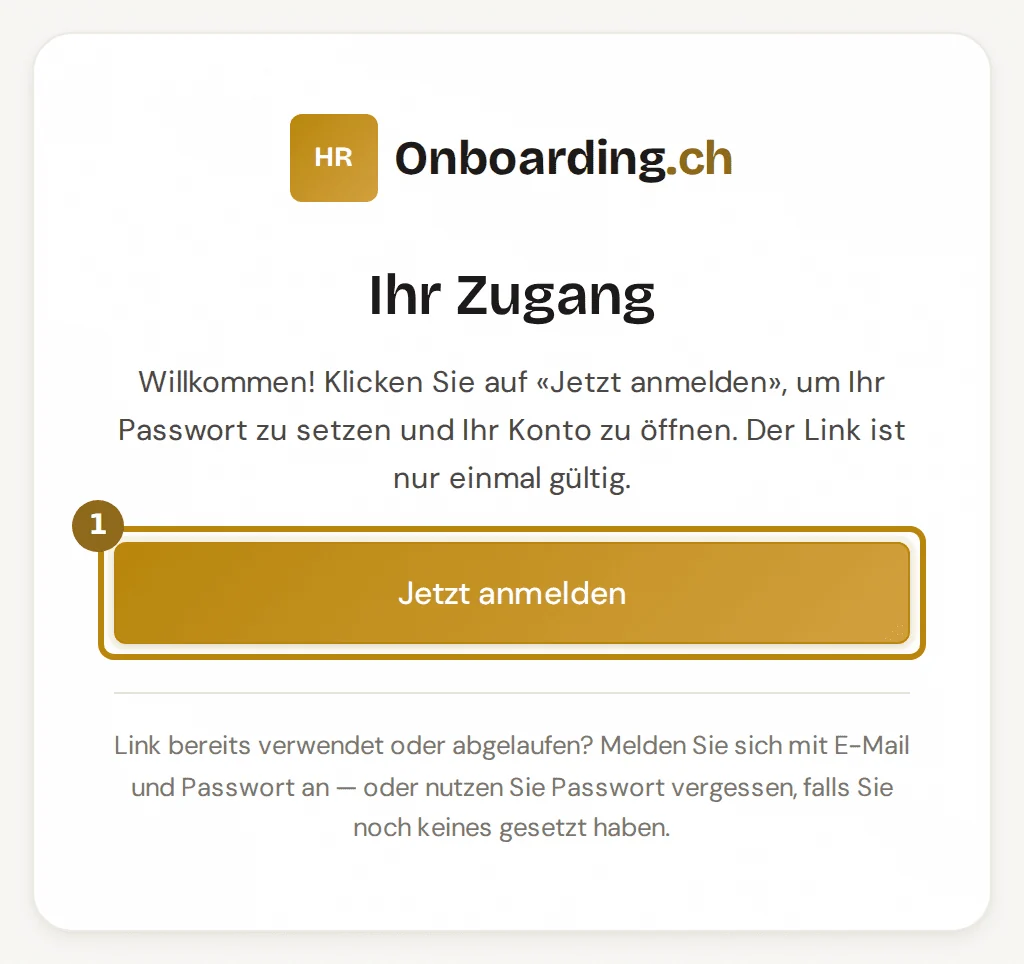
Klicken Sie in der E-Mail auf «Konto aktivieren». Im Browser öffnet sich die Seite «Ihr Zugang».
Schritte
Abschnitt betitelt „Schritte“-
Klicken Sie auf «Jetzt anmelden» (1). Erst dieser Klick verbraucht den Link, nicht schon das Öffnen der Seite.
Es öffnet sich die Seite, auf der Sie Ihr eigenes Passwort festlegen. Ein Passwort von Ihrer Firma brauchen Sie dafür nicht.
-
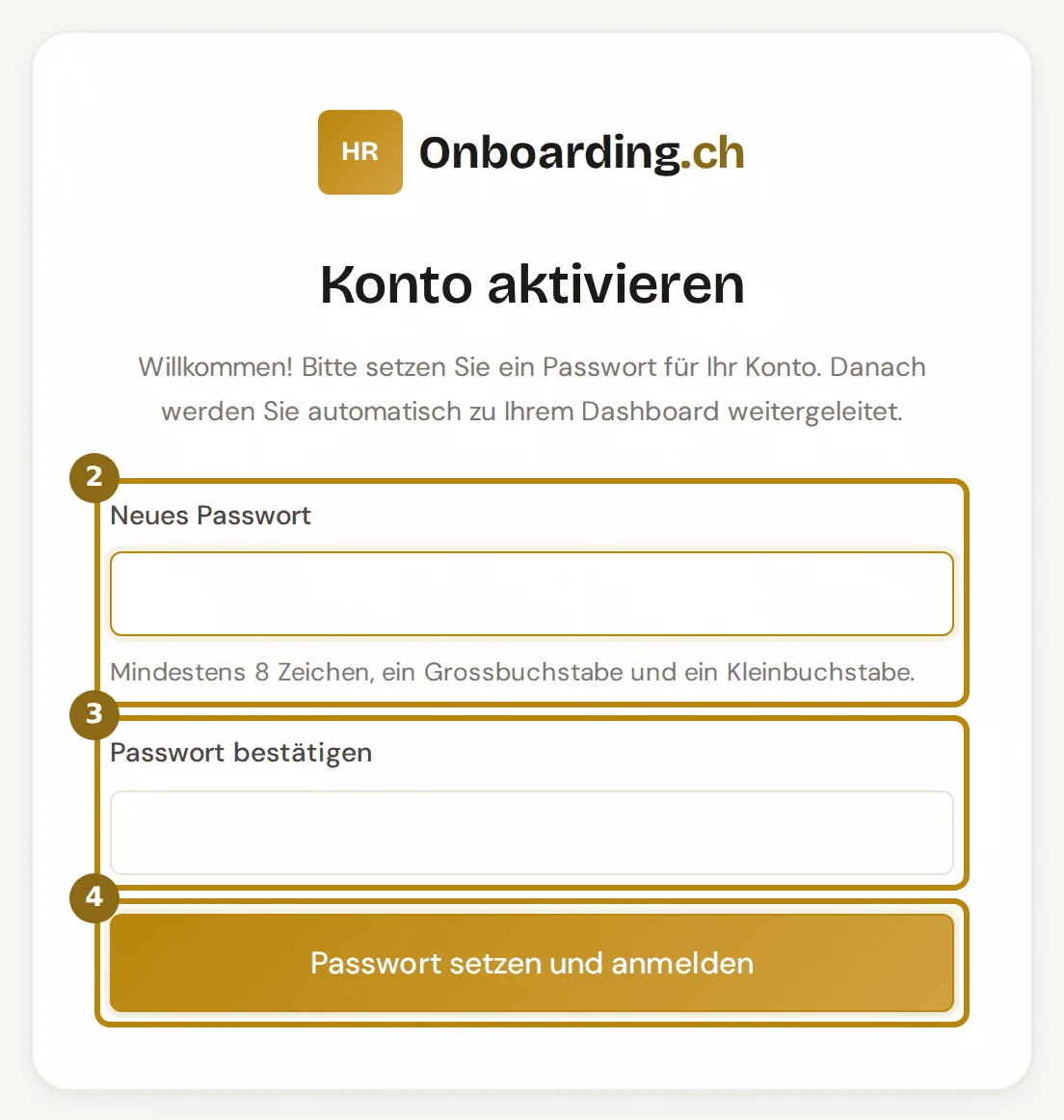
Geben Sie unter «Neues Passwort» Ihr Passwort ein (2). Es braucht mindestens 8 Zeichen, einen Grossbuchstaben und einen Kleinbuchstaben.
-
Geben Sie dasselbe Passwort unter «Passwort bestätigen» noch einmal ein (3).
-
Klicken Sie auf «Passwort setzen und anmelden» (4). Die Seite prüft das Passwort und meldet einen Fehler direkt unter dem Titel.
-
Verlangt Ihre Organisation die Zwei-Faktor-Anmeldung, öffnet sich jetzt deren Einrichtung. Wie das geht, steht unter Anmelden.
Was danach passiert
Abschnitt betitelt „Was danach passiert“Sie landen auf dem Dashboard Ihrer Rolle, siehe Überblick über die Dashboards. Ab jetzt melden Sie sich mit Ihrer E-Mail-Adresse und dem neuen Passwort an.
Sobald Sie Ihr Passwort gesetzt haben, trägt Ihr Konto in der Benutzerverwaltung nicht mehr «Einladung offen». Dort steht jetzt, wann Sie zuletzt aktiv waren. Öffnen Sie den Link und setzen kein Passwort, bleibt die Einladung offen.
Der Link aus der Einladung gilt danach nicht mehr. Für jede weitere Anmeldung nutzen Sie die Anmeldeseite.
Tipps und typische Fehler
Abschnitt betitelt „Tipps und typische Fehler“«Dieser Link wurde bereits verwendet oder ist abgelaufen.»: Diese Meldung erscheint nach dem Klick auf «Jetzt anmelden». Der Link war älter als 7 Tage, schon benutzt, oder es kam danach eine neuere Einladung.
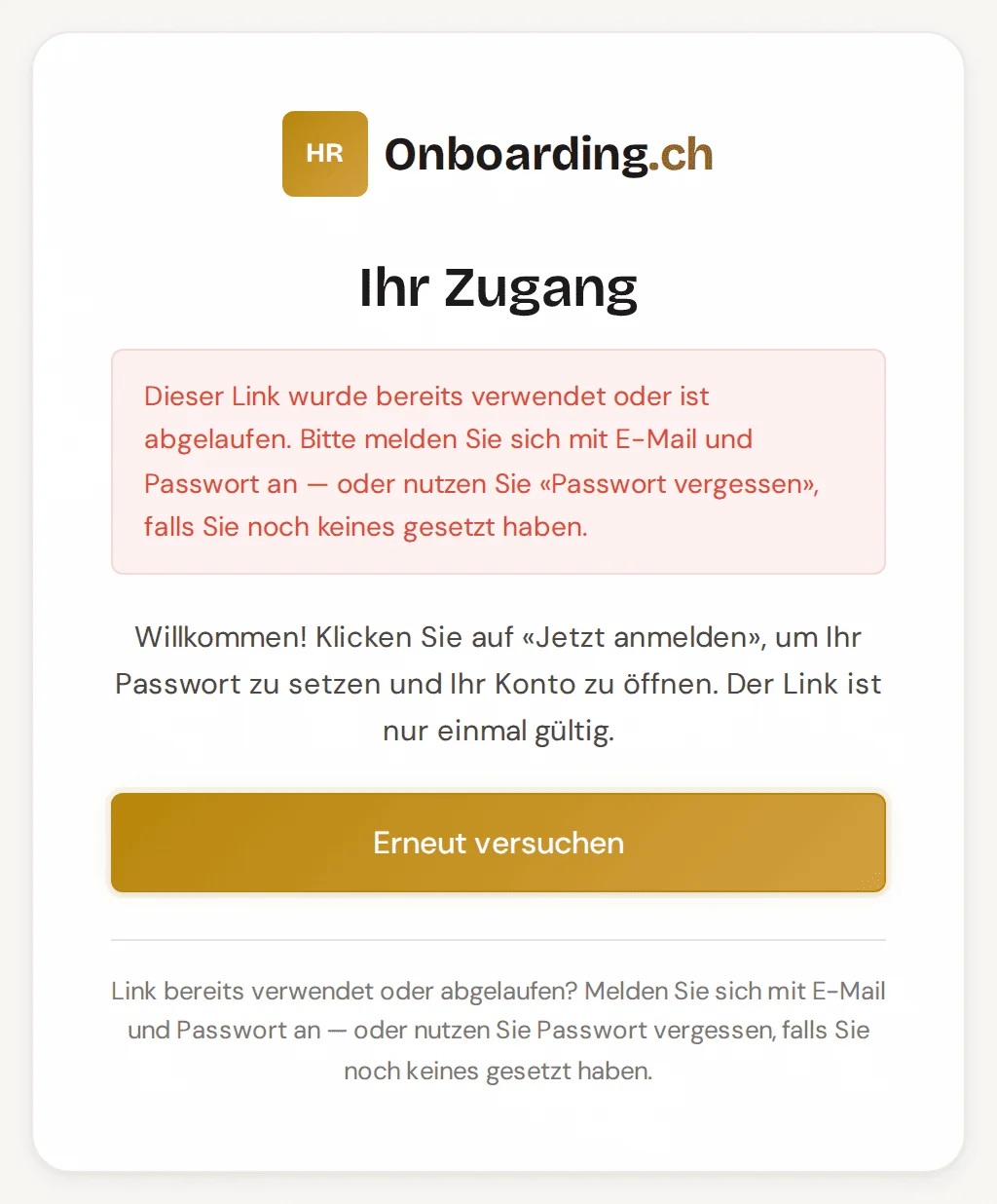
Haben Sie den Link schon einmal benutzt, setzen Sie Ihr Passwort über «Passwort vergessen?» auf der Anmeldeseite, auch wenn Sie noch keines gewählt haben. Nur bei einem nie benutzten, abgelaufenen Link hilft eine neue Einladung durch den Admin.
Passwort zu schwach: «Das Passwort braucht mindestens 8 Zeichen.» oder «Das Passwort braucht einen Grossbuchstaben und einen Kleinbuchstaben.» nennen die fehlende Regel. Passen Sie das Passwort an und klicken Sie erneut.
Die beiden Eingaben weichen ab: «Die beiden Passwörter stimmen nicht überein.» Tippen Sie beide Felder noch einmal ein.
Seite führt plötzlich zur Anmeldung: Lag die Seite zum Setzen des Passworts lange offen, ist die Sitzung abgelaufen. Setzen Sie Ihr Passwort dann über «Passwort vergessen?» auf der Anmeldeseite.
Keine Einladung erhalten: Prüfen Sie den Spam-Ordner. Findet sich nichts, bitten Sie den Admin, die E-Mail-Adresse in Ihrem Konto zu prüfen und die Einladung erneut zu senden.
Häufige Fragen
Abschnitt betitelt „Häufige Fragen“Wie sendet der Admin eine neue Einladung? In der Benutzerverwaltung öffnet er in Ihrer Zeile das Menü ⋮ und wählt «Einladung senden». Der Eintrag steht nur, solange Ihr Konto «Einladung offen» trägt. Der neue Link gilt wieder 7 Tage, der frühere gilt danach nicht mehr.
Sie haben sich schon einmal angemeldet? Dann brauchen Sie keine Einladung. Setzen Sie Ihr Passwort auf der Anmeldeseite über «Passwort vergessen?» neu.
Die Rolle in der Einladung stimmt nicht? Die Rolle ändert nur ein Admin Ihrer Organisation, siehe Rollen erklärt. Aktivieren Sie Ihr Konto trotzdem, die Änderung gilt danach für dasselbe Konto.
Kann ich mein Passwort später ändern? Ja. Klicken Sie unten in der Seitenleiste auf Ihren Namen und öffnen Sie «Passwort ändern». Sie brauchen dazu das aktuelle Passwort.
Sie haben keinen Zugang erwartet? Die Einladung sagt es selbst: Hat Ihnen niemand einen Zugang versprochen, ignorieren Sie die E-Mail. Melden Sie sich bei Unklarheit bei der Firma, die in der E-Mail steht.