Organisation löschen
Für: Administration
Als Admin können Sie Ihre ganze Organisation mit allen Konten und Daten löschen lassen. Gelöscht wird erst sieben Tage nach Ihrer Bestätigung; bis dahin kann jeder Admin die Löschung abbrechen.
Bevor Sie beginnen
Abschnitt betitelt „Bevor Sie beginnen“Die Löschung der Organisation beantragt nur ein Konto mit der Rolle Admin. Bei allen anderen Rollen löscht dieselbe Seite nur das eigene Konto, und zwar sofort.
Nach Ablauf der Frist sind Organisation, Konten, Mitarbeitende, Eintritte, Austritte, Dokumente und Bewerbungen unwiderruflich gelöscht.
Prüfen Sie drei Dinge vorher:
- Daten sichern: Öffnen Sie den «Datenexport». Mit «Daten als JSON herunterladen» erhalten Sie alle Mitarbeitenden mit ihrer Personalakte, samt Lohn, IBAN und AHV-Nummer. Die Dokumente der Personalakte sind nicht in der Datei; laden Sie sie in der Personalakte einzeln herunter. Bewerbungen aus dem Recruiting sind ebenfalls nicht in der Datei.
- Kein laufendes Abo: Solange ein Abo oder eine Testphase läuft, lehnt die Anwendung den Antrag ab. Kündigen Sie zuerst unter «Abo & Nutzung».
- Keine offenen Vorgänge: Jeder Eintritt und jeder Austritt, der nicht abgeschlossen ist, hält den Antrag auf. Das gilt auch für Entwürfe und für Vorgänge, die auf Visum oder Eröffnung warten. Abgelehnte Vorgänge und solche im Papierkorb zählen nicht.
Wo Sie es finden
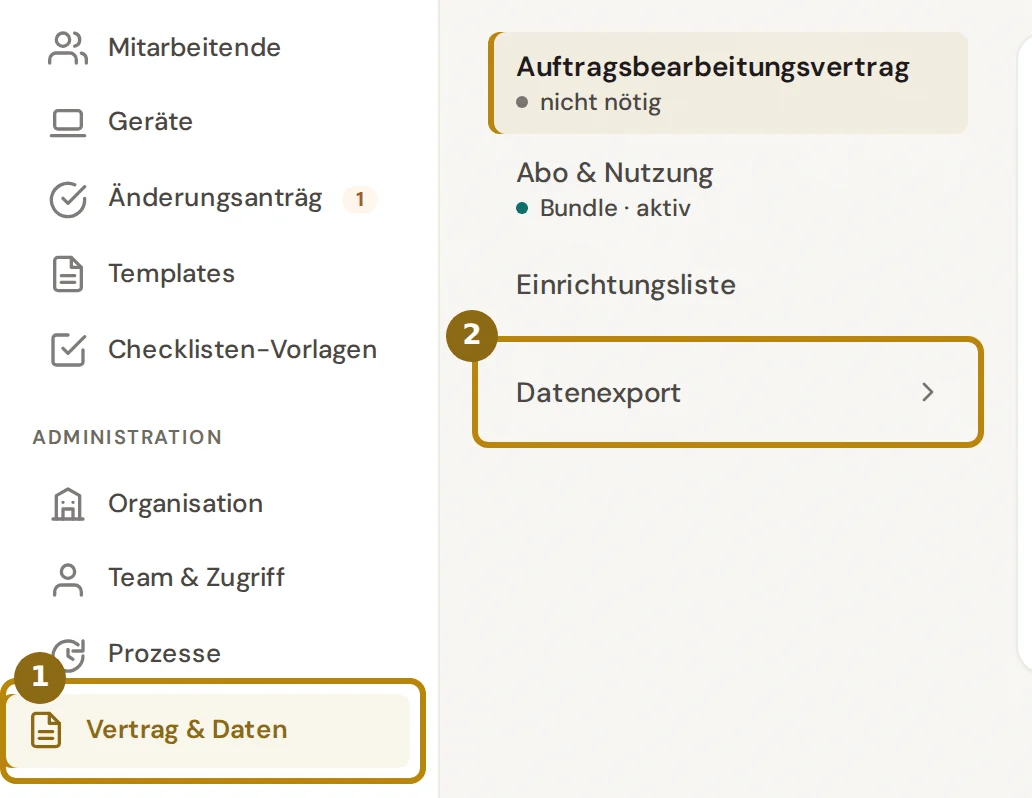
Abschnitt betitelt „Wo Sie es finden“Klicken Sie in der Seitenleiste auf «Vertrag & Daten» (1) und links auf «Datenexport» (2). Unten auf der Seite des Exports führt «Account löschen» zur Löschung.
Direkt öffnen: Account löschen (nur Admin) (öffnet in neuem Tab)
Schritte
Abschnitt betitelt „Schritte“-
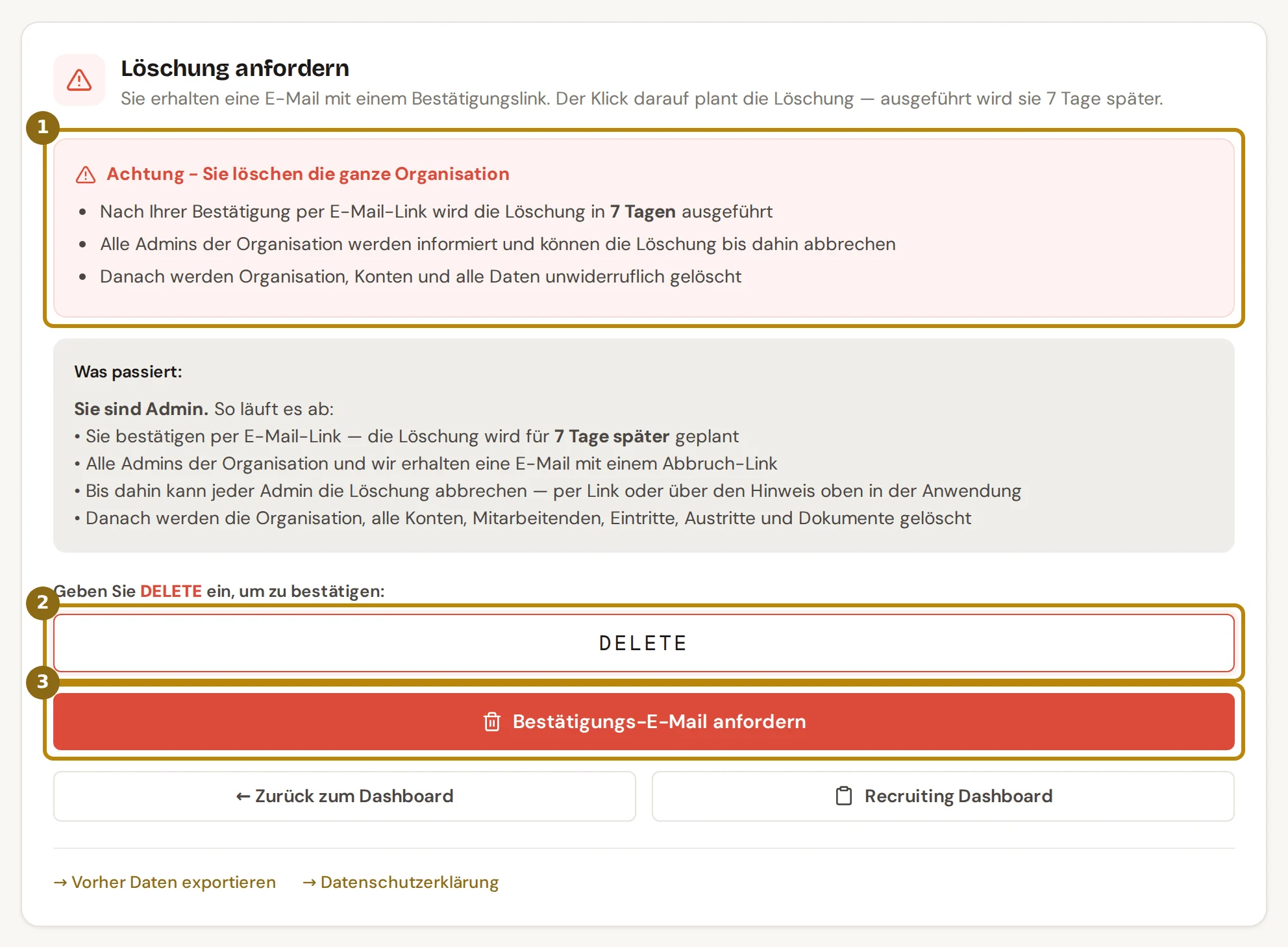
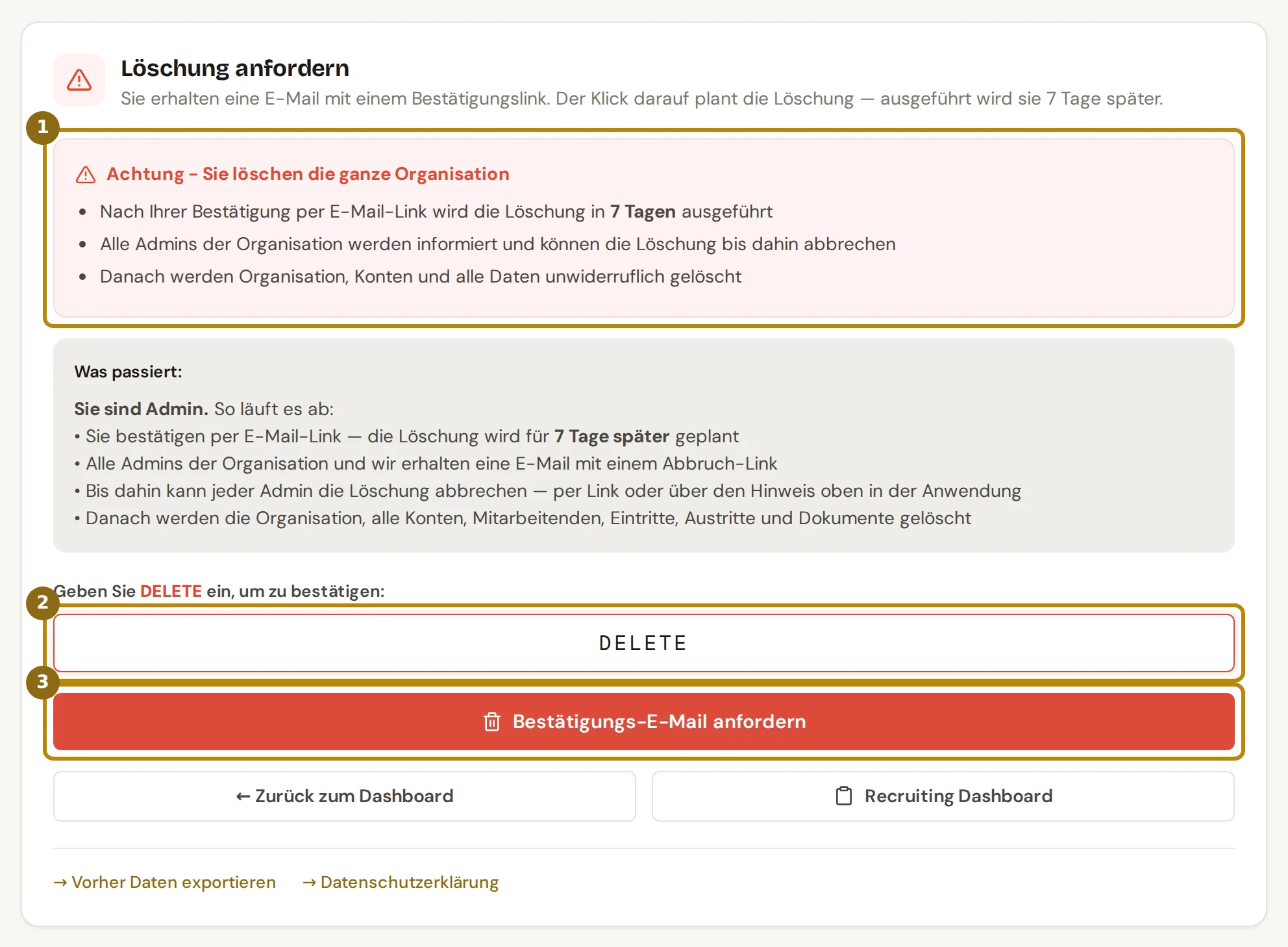
Lesen Sie den Kasten «Achtung - Sie löschen die ganze Organisation» (1) und darunter, wie es abläuft.
-
Geben Sie im Feld darunter DELETE ein (2).
-
Klicken Sie auf «Bestätigungs-E-Mail anfordern» (3).
Die Seite zeigt «Bestätigungs-E-Mail gesendet» mit Ihrer Adresse, teilweise verdeckt. Der Link in der E-Mail ist 24 Stunden gültig.
-
Öffnen Sie die E-Mail «Organisation löschen – Bestätigung erforderlich» und klicken Sie auf «Löschung bestätigen».
Die E-Mail sagt es ebenfalls: Gelöscht wird erst sieben Tage nach Ihrer Bestätigung, und bis dahin kann jeder Admin abbrechen.
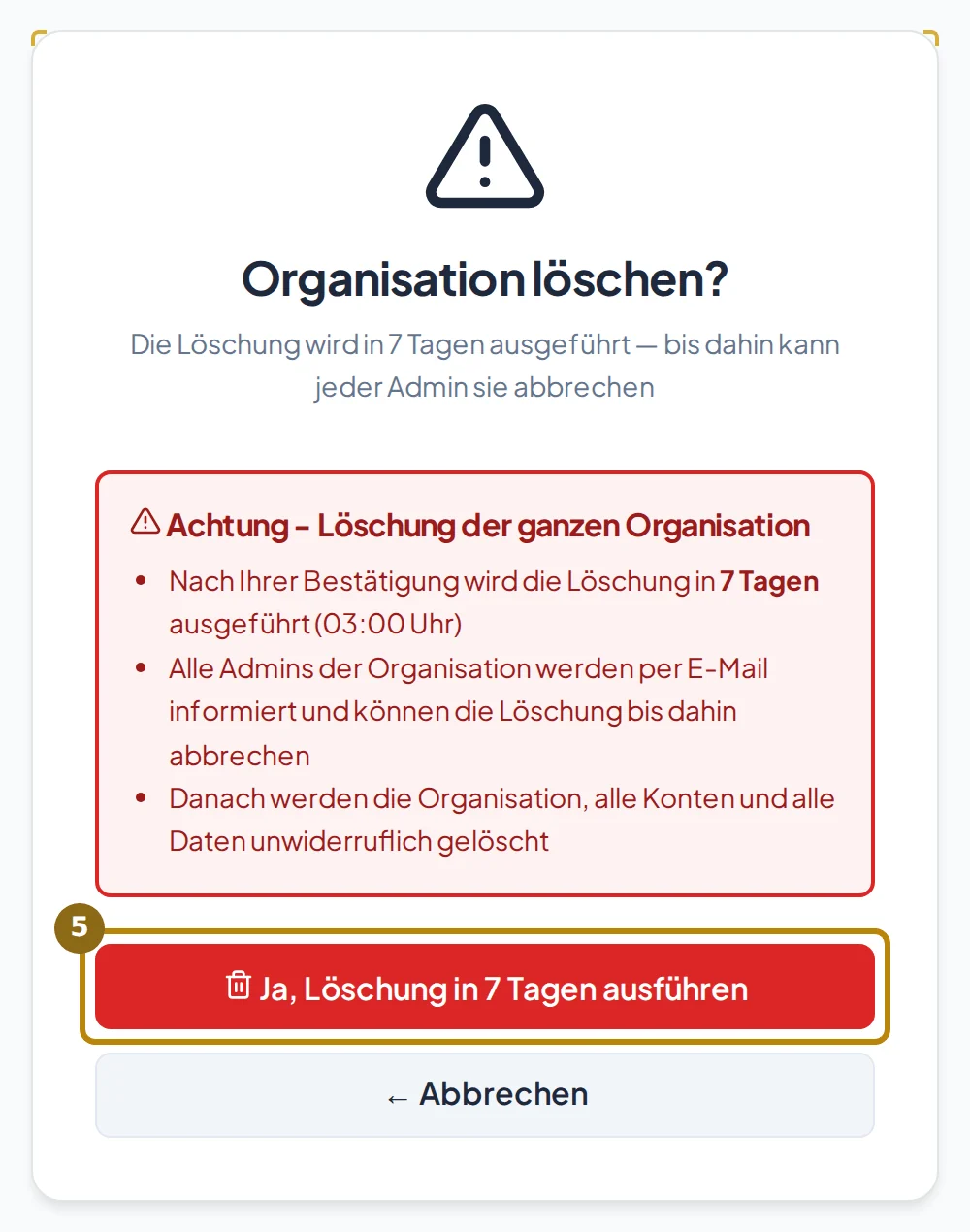
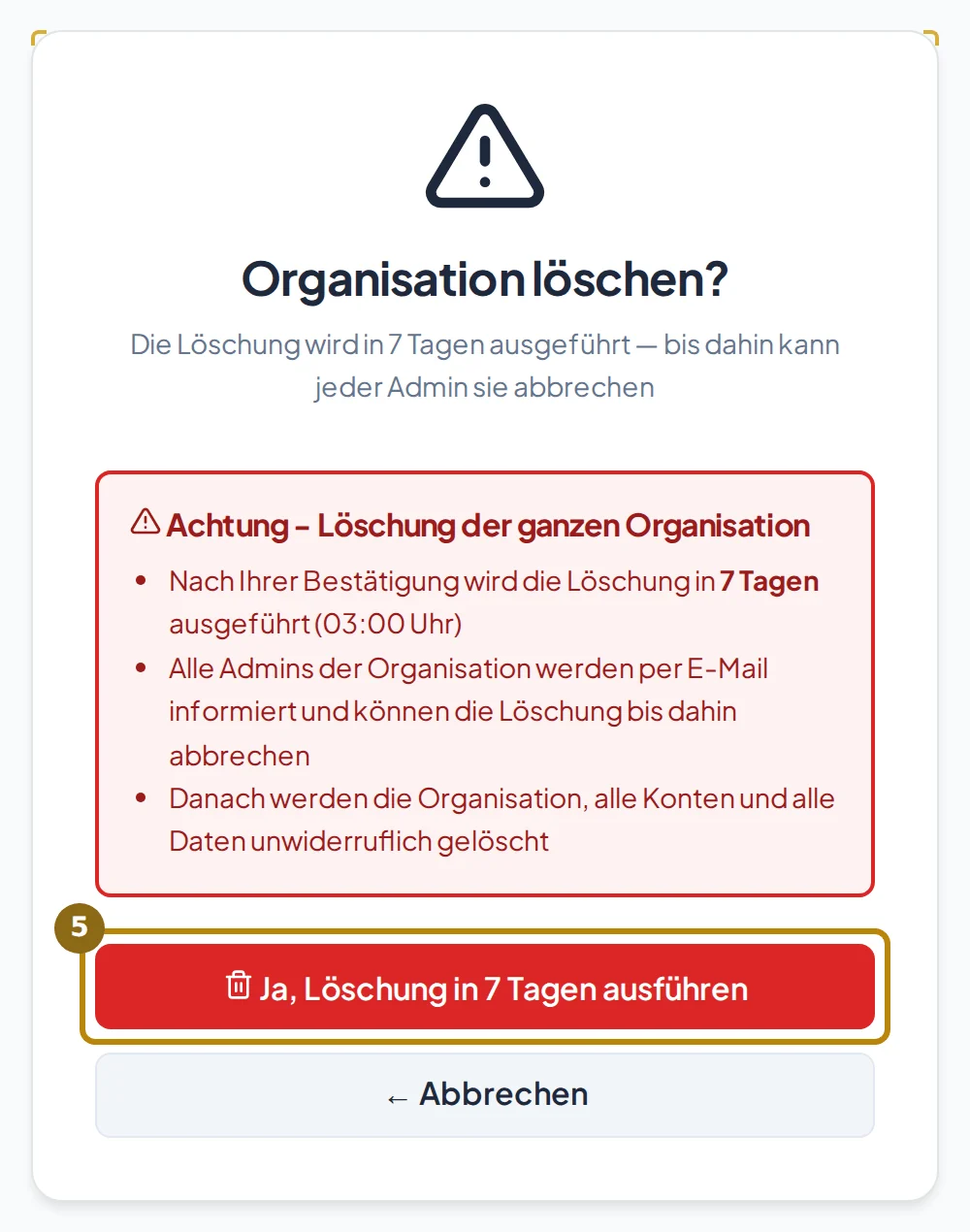
Öffnen Sie ihn im Browser, in dem Sie angemeldet sind. Dann erscheint die Seite «Organisation löschen?» mit dem Hinweis auf die sieben Tage.
-
Klicken Sie auf «Ja, Löschung in 7 Tagen ausführen» (5).
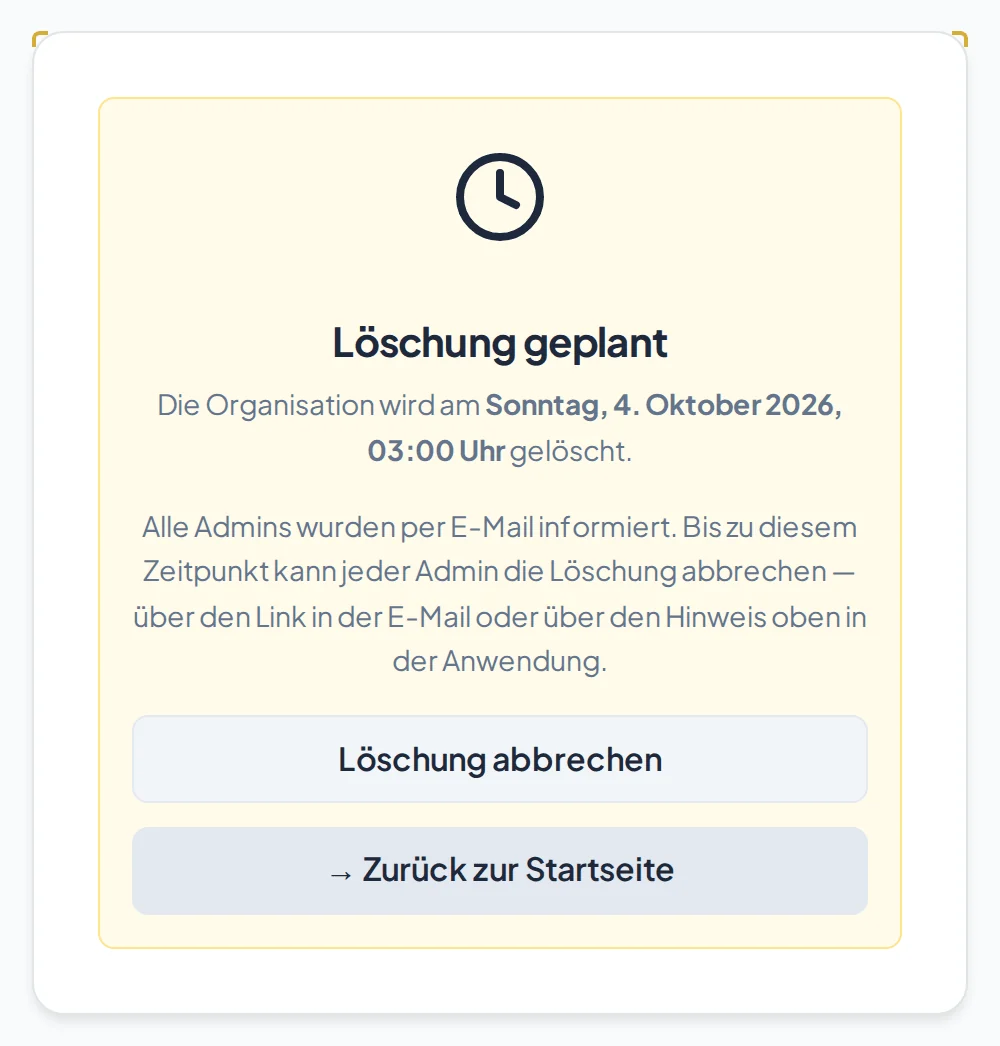
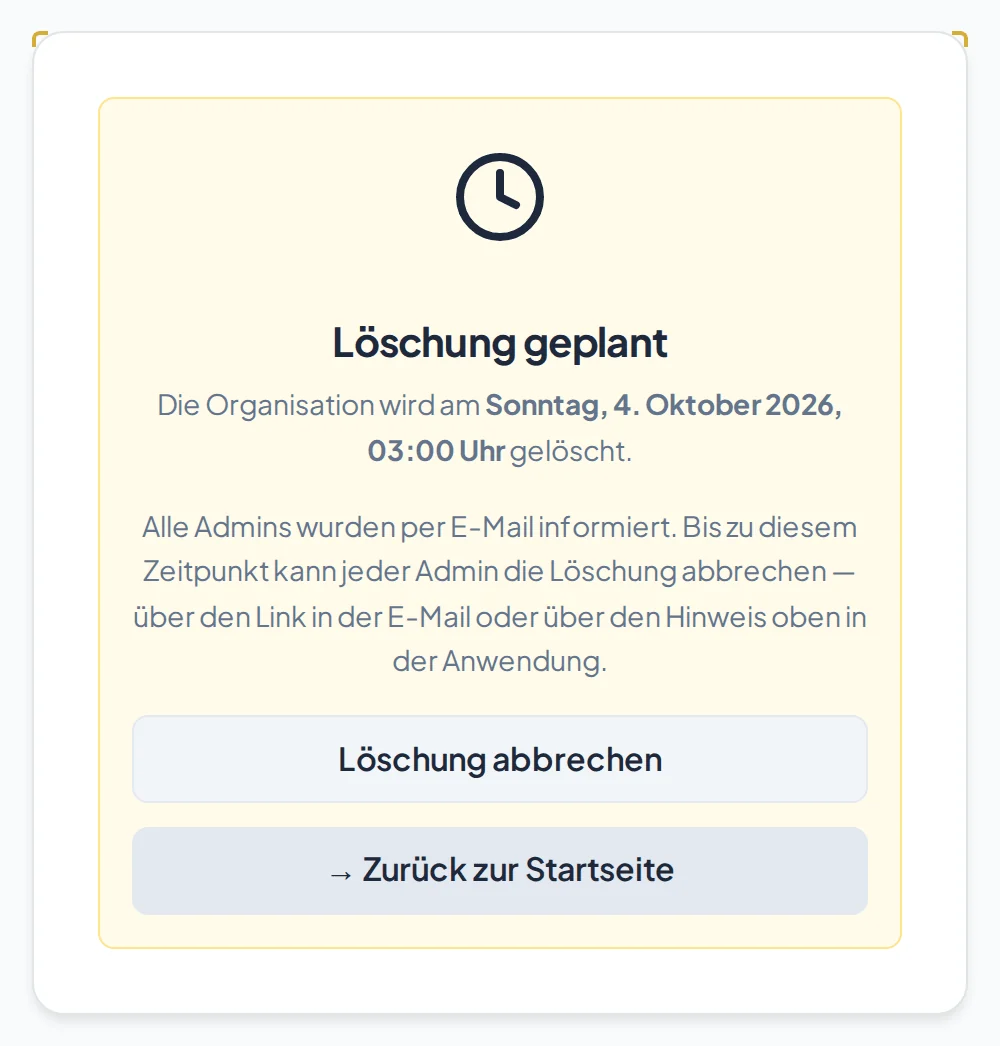
Die Seite zeigt «Löschung geplant» und das Datum, an dem gelöscht wird.
Was danach passiert
Abschnitt betitelt „Was danach passiert“Mit Ihrer Bestätigung beginnt die KarenzfristSieben Tage zwischen der bestätigten Löschung einer Organisation und ihrer Ausführung. Bis dahin arbeitet die Organisation normal weiter, und jeder Admin kann die Löschung abbrechen.Nochmals tippen öffnet das Glossar.. Als Termin gilt der siebte Tag danach, 03:00 Uhr; in dieser Nacht wird gelöscht.
- Alle Admins Ihrer Organisation erhalten eine E-Mail mit Termin und einem Knopf «Löschung abbrechen». Auch HR Onboarding wird informiert.
- In der Anwendung sehen alle Admins oben einen Balken mit dem Termin und dem Knopf «Löschung abbrechen».
- Bis zum Termin arbeitet die Organisation normal weiter.

Nach der Löschung erhalten die Admins eine letzte E-Mail. Danach gibt es die Konten nicht mehr, auch keine Anmeldung.
Die Datei aus dem Export bleibt bei Ihnen. Bewahren Sie sie sicher auf, denn sie enthält Personendaten Ihrer Mitarbeitenden.
Tipps und typische Fehler
Abschnitt betitelt „Tipps und typische Fehler“Bestätigungswort vergessen: Ohne DELETE im Feld erscheint «Bitte geben Sie DELETE zur Bestätigung ein».
Abo läuft noch: Die Seite meldet «Sie haben ein aktives Abo. Bitte kündigen Sie dieses zuerst über Ihr Konto.». Kündigen Sie unter «Abo & Nutzung» und beantragen Sie die Löschung danach neu.
Offene Vorgänge: Die Meldung beginnt mit «Die Organisation hat noch offene Vorgänge». Sie zählt sie nach Art auf, etwa laufende Eintritte, Entwürfe oder wartende Austritte. Schliessen Sie diese ab oder legen Sie nicht mehr benötigte in den Papierkorb.
Dazu öffnen Sie den Vorgang und wählen im Menü ⋮ oben «In den Papierkorb …». Beantragen Sie die Löschung danach neu.
Link abgelaufen: Nach 24 Stunden erscheint «Der Link ist ungültig oder abgelaufen. Bitte fordern Sie eine neue Löschung an.». Fordern Sie eine neue E-Mail an.
Falsche Seite nach dem Klick: Steht «Account endgültig löschen?» statt «Organisation löschen?», sind Sie in diesem Browser nicht angemeldet. Melden Sie sich an und öffnen Sie den Link erneut.
Häufige Fragen
Abschnitt betitelt „Häufige Fragen“Wie breche ich eine geplante Löschung ab? Auf einem von drei Wegen, jeweils mit «Löschung abbrechen»:
- Link in der E-Mail: Er braucht keine Anmeldung. Er öffnet die Seite «Löschung der Organisation abbrechen», die den Namen der Organisation und den Termin zeigt.
- Balken: Der Knopf steht im Balken oben in der Anwendung, direkt neben dem Termin.
- Seite «Löschung geplant»: Der Knopf steht direkt unter dem Termin, solange Sie die Seite offen haben.
Danach wird nichts gelöscht, und alle Admins werden informiert. Eine neue Löschung müsste ein Admin von vorne beantragen.
Kann ein anderer Admin abbrechen? Ja. Jeder Admin Ihrer Organisation sieht den Balken und erhält die E-Mail.