Self-Service-Link senden
Für: HR, Administration, Bereichsleitung und Fachleitung
Mit dem Self-Service-LinkEin persönlicher Link, über den die neue Person ihre Personalien selbst ausfüllt, ohne eigenes Benutzerkonto.Nochmals tippen öffnet das Glossar. trägt die neue Person ihre PersonalienDie persönlichen Angaben einer neuen Person, etwa Wohnadresse, AHV-Nummer und IBAN.Nochmals tippen öffnet das Glossar. selbst ein. Ein Benutzerkonto braucht sie dafür nicht, und Sie tippen nichts ab.
Bevor Sie beginnen
Abschnitt betitelt „Bevor Sie beginnen“Den Link senden HR, Admin und die Fachleitung aus dem Eintritt heraus. Ohne erfassten Eintritt legt der Kurzweg «Self-Service» in der Seitenleiste Entwurf und Link an, beschrieben unter den häufigen Fragen. Die Bereichsleitung nimmt immer diesen Weg.
Der Eintritt muss erfasst sein, auch als Entwurf. Halten Sie die private E-Mail-Adresse der Person bereit.
Das Formular hinter dem Link fragt nach Wohnadresse mit Wohnsitzland, Kontaktdaten, Nationalität und Bewilligung, nach IBAN und AHV-Nummer sowie nach den Familienzulagen. Freiwillig gibt die Person einen Notfallkontakt und ihre «Bisherige Pensionskasse oder Freizügigkeitseinrichtung» an. Bei Anspruch auf Familienzulagen fragt es zusätzlich «Ist der andere Elternteil erwerbstätig?».
Den Block «Angaben für die Quellensteuer» zeigt das Formular nur bei Bewilligung B, L, G, N, F, S oder Wohnsitz im Ausland. Dort ist die «Konfession» Pflicht wie in der Eintrittsmaske, ausser sie ist schon erfasst. Freiwillig fragt es nach der Erwerbstätigkeit der Partnerin oder des Partners, nach weiteren Arbeitgebern und nach dem Wochenaufenthalt.
Das Wohnsitzland wählt die Person, nichts ist vorgeschlagen. Bei einer Bewilligung fragt das Formular freiwillig nach «Bewilligung Nr.» und «Gültig bis». Die Kopie lädt die Person in den Feldern «Bewilligung Vorderseite» und «Bewilligung Rückseite» hoch, nie per E-Mail.
Wo Sie es finden
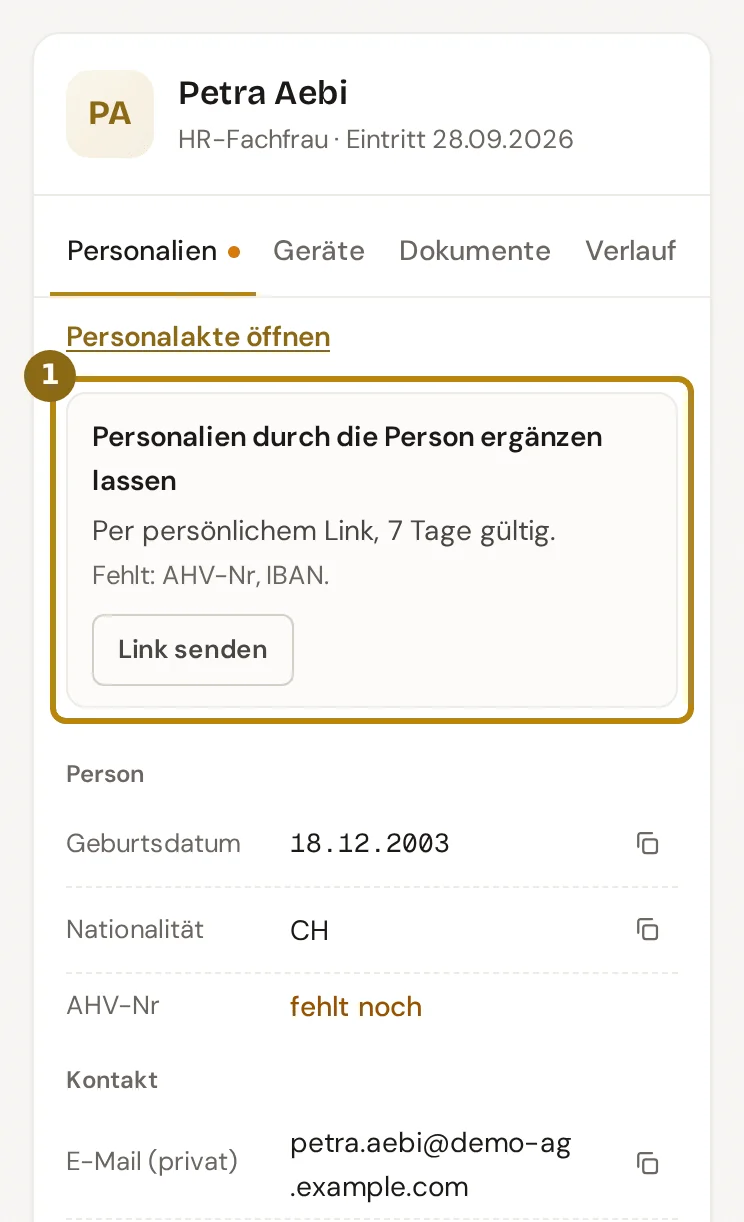
Abschnitt betitelt „Wo Sie es finden“Öffnen Sie den Eintritt, etwa im HR-Dashboard im Reiter «Eintritte». Fehlen Angaben der Person, steht in der Spalte neben der Checkliste der Hinweis «Personalien durch die Person ergänzen lassen» (1). Darunter nennt er, was fehlt, oder unter «Im Bogen noch offen» etwa Zivilstand und Notfallkontakt.
Den Knopf trägt auch die aufgeklappte Aufgabe «Personalienbogen einholen».
Direkt öffnen: Eintritte (nur HR und Admin) (öffnet in neuem Tab)
Schritte
Abschnitt betitelt „Schritte“-
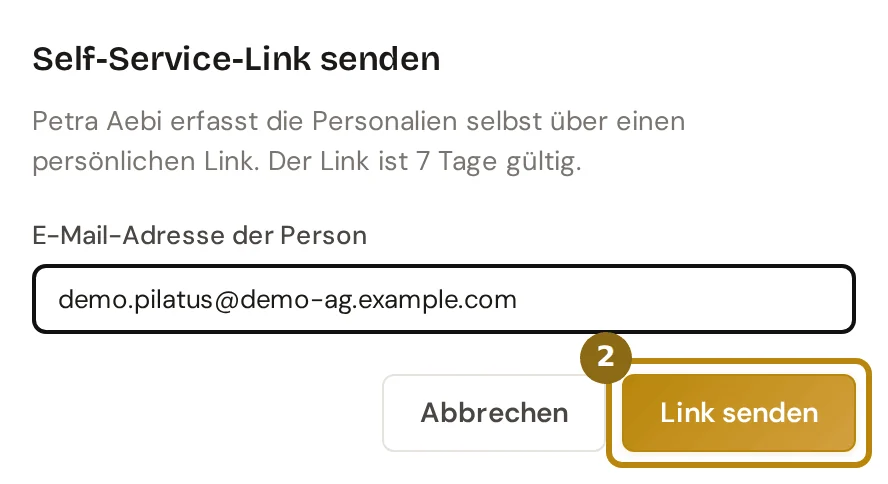
Klicken Sie im Hinweis auf «Link senden». Der Dialog «Self-Service-Link senden» öffnet sich.
-
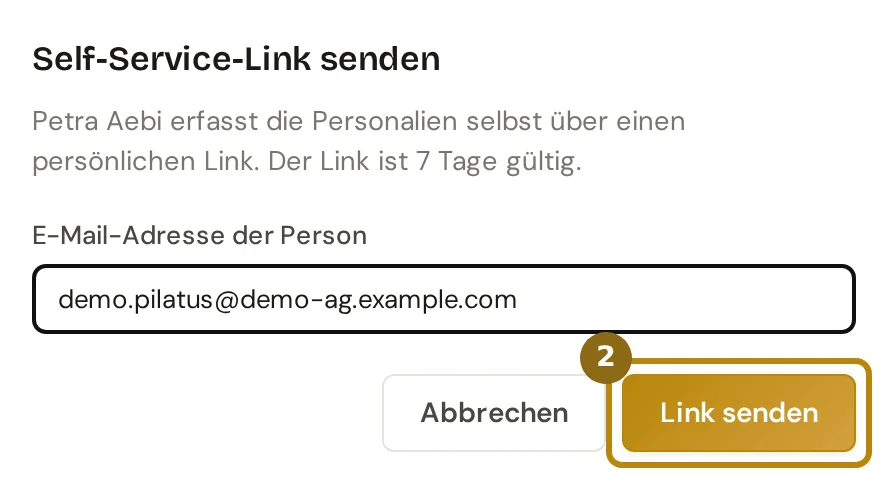
Prüfen Sie die «E-Mail-Adresse der Person». Vorausgefüllt ist die private Adresse aus dem Eintritt oder die Adresse eines früheren Links. Klicken Sie dann auf «Link senden» (2).
-
Die Anwendung bestätigt mit «Link gesendet» und nennt die Adresse und die Gültigkeit. Schliessen Sie mit «Fertig», der Hinweis im Eintritt zeigt danach den neuen Stand.
Was danach passiert
Abschnitt betitelt „Was danach passiert“Die Person erhält eine E-Mail mit dem Link. Er gilt 7 Tage, der Hinweis im Eintritt zeigt jetzt «Self-Service-Link gültig bis» mit dem Datum.
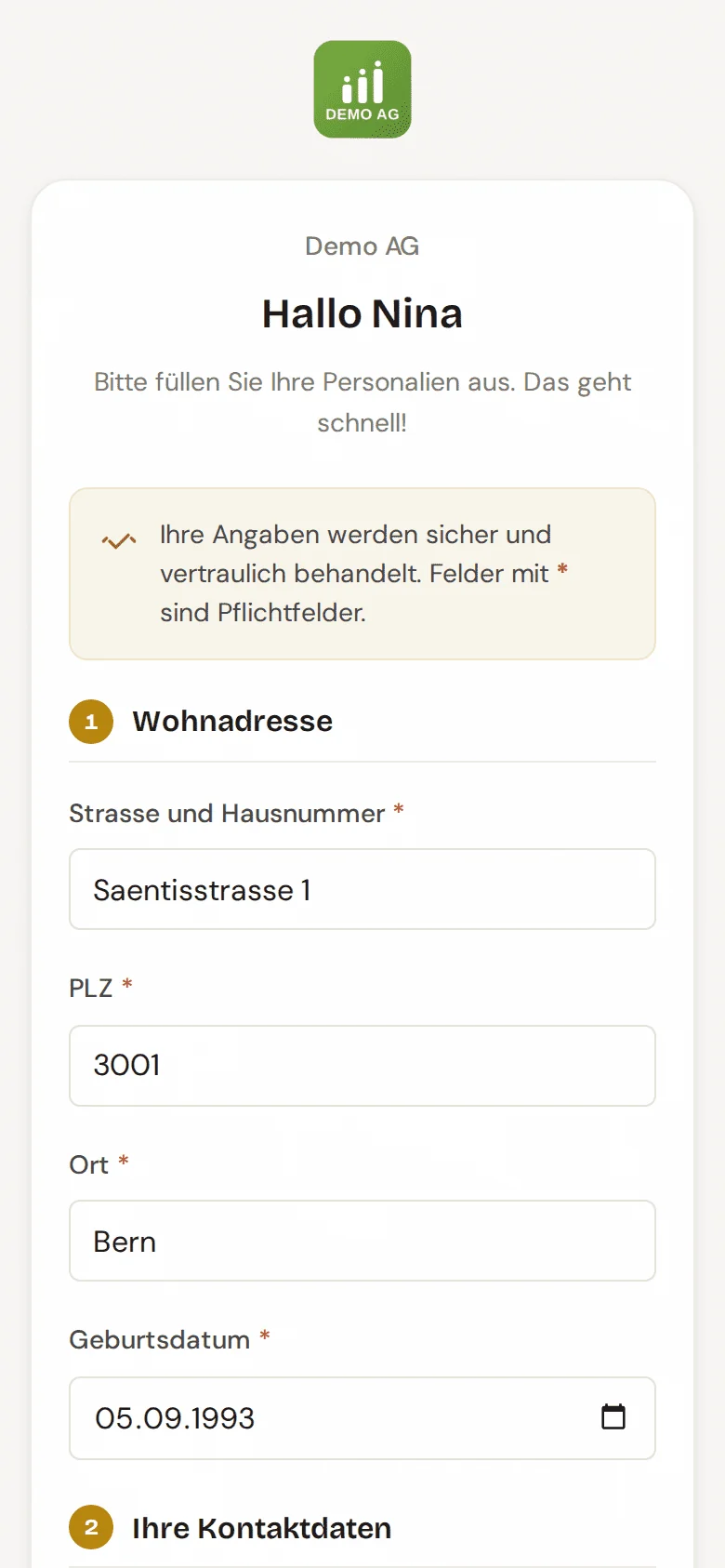
Das Formular funktioniert auch auf dem Handy. Oben steht das Logo Ihrer Firma, ohne Logo die Wortmarke von HR Onboarding.
Das Formular begrüsst die Person wie die Mails, in der Sie-Form. Adresse, Geburtsdatum, Handy, E-Mail und Bewilligung stehen bereits in den Feldern, wenn Sie sie erfasst haben. IBAN, AHV-Nummer, Notfallkontakt, bisherige Pensionskasse und die Zusatzfragen zu Quellensteuer und Familienzulagen stehen nicht darin, die Person sieht dort nur «Bereits erfasst».
Angaben zu Lohn oder Vertrag enthält das Formular nicht. Fehlt beim Absenden eine Pflichtangabe, markiert es das Feld und springt dorthin.
Hat Ihre Organisation eigene Felder für die Person angelegt, steht im Formular der Abschnitt «Angaben für Ihren Arbeitgeber». Zu jeder Frage nennt er, wofür sie gebraucht wird. Die Felder sind nie vorbefüllt.
Bei einem Datei-Feld wählt die Person PDF, JPG, PNG oder Word, je bis 10 MB und zusammen höchstens 11 MB. Die Dateien liegen danach im Ordner der Personalakte, den Sie beim Feld gewählt haben.
Frühestens zwei Tage nach dem Erfassen des Eintritts erinnert die Anwendung die Person einmal per E-Mail, solange der Link gilt. Die erfassende Person erhält dann die Mitteilung «Personalien noch nicht ausgefüllt».
Sobald die Person absendet, stehen die Angaben im Eintritt. Der Hinweis zeigt «Personalien von der Person erfasst» mit dem Datum. Die erfassende Person erhält die Mitteilung «Personalien ausgefüllt», sie und HR zusätzlich eine E-Mail.
Ein Klick auf eine dieser Mitteilungen öffnet den Eintritt.
Tipps und typische Fehler
Abschnitt betitelt „Tipps und typische Fehler“Der Hinweis fehlt: Dann ist alles erfasst, was das Formular fragt, und kein Link offen. Ausserdem sehen ihn nur HR, Admin und die Fachleitung.
Die Person hat schon abgesendet: Dann trägt der Hinweis keinen Knopf mehr, er zeigt nur noch «Personalien von der Person erfasst». Einen zweiten Link gibt es für diesen Eintritt nicht.
Der Link ist abgelaufen: Öffnet die Person ihn, sieht sie «Dieser Link ist abgelaufen. Bitte kontaktieren Sie Ihren Fachbereich.» Im Eintritt heisst der Hinweis «Self-Service-Link abgelaufen», die erfassende Person erhält die Mitteilung «Personalien-Link abgelaufen».
Klicken Sie auf «Neuen Link senden». Die Anwendung erzeugt einen neuen Link, der alte gilt nicht mehr.
Die Person hat die E-Mail gelöscht: Solange der Link gilt, heisst der Knopf «Link erneut senden», im Dialog «Erneut senden». Die Anwendung schickt denselben Link noch einmal, er bleibt bis zum selben Datum gültig.
Die E-Mail ging nicht hinaus: Die Bestätigung heisst dann «Link erstellt» statt «Link gesendet». Darunter steht «Die E-Mail konnte nicht gesendet werden — bitte den Link selbst weitergeben». Klicken Sie auf «Kopieren» und schicken Sie den Link selbst.
Häufige Fragen
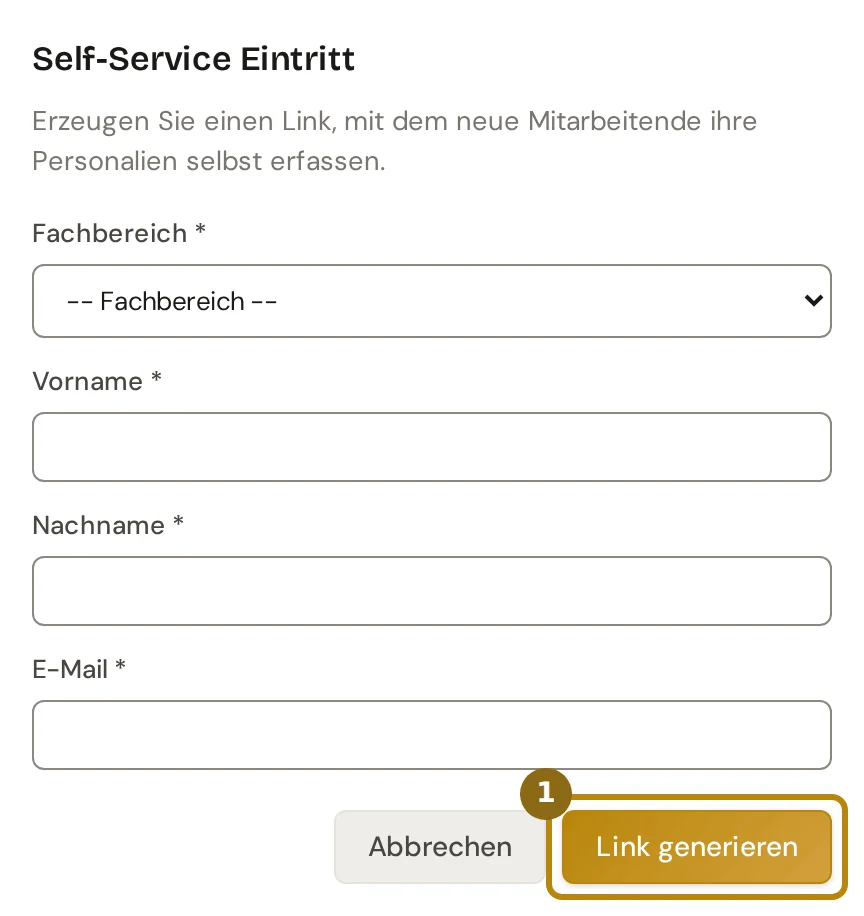
Abschnitt betitelt „Häufige Fragen“Sie sind Bereichsleitung oder der Eintritt ist noch nicht erfasst? Wählen Sie in der Seitenleiste «Self-Service». Im Dialog «Self-Service Eintritt» wählen Sie, wo gefragt, den Fachbereich und die «Anstellungsart» und geben Vorname, Nachname und E-Mail ein. Klicken Sie auf «Link generieren», dabei entstehen ein Entwurf und der Link. Ist die Person schon erfasst, verweist der Dialog auf ihren Eintritt. Die Übersicht im HR-Dashboard zeigt den Entwurf sofort.
Die Anstellungsart ist Pflicht, zur Wahl stehen dieselben Arten wie in der Eintrittsmaske. Sie bestimmt, welche eigenen Felder das Formular der Person zeigt und welche davon Pflicht sind, etwa eine Lehrvertragskopie nur bei der Lehre.
Ferien, Arbeitszeit und Kündigungsfrist stehen danach im Entwurf wie die Vorgaben der Art, bei einer Lehre fünf Wochen Ferien. Bedingungen auf das Pensum greifen erst, wenn Sie das Pensum im Entwurf erfasst haben.
Ist die Person beim Eintritt noch nicht 20, zeigt der Eintritt HR die Karte «Ferien unter dem gesetzlichen Minimum». Der nächste Schritt oben nennt sie ebenfalls. «Auf 5 Wochen setzen» übernimmt den Wert, der Verlauf hält die Änderung fest.
Wo sende ich als Fachleitung den Link für einen Entwurf? Im Eintritt wie oben beschrieben. Unter «Meine Eintritte» trägt jeder Entwurf zudem einen Knopf mit einem Briefsymbol. Er öffnet denselben Dialog «Self-Service-Link senden».
Kann die Person ihre Angaben später ändern? Nicht über denselben Link. Nach dem Absenden gilt er nicht mehr, die Person sieht dann «Link nicht gefunden oder bereits verwendet.»