Mit Bewerbenden schreiben
Für: HR, Administration, Bereichsleitung und Fachleitung
Nachrichten an Bewerbende schreiben Sie in der Akte der Bewerbung. Jede Mail landet im Verlauf der Akte, und die Person sieht sie in ihrem Statusportal.
Bevor Sie beginnen
Abschnitt betitelt „Bevor Sie beginnen“HR und Admin schreiben an jede Bewerbung. Bereichs- und Fachleitung schreiben an Bewerbungen auf Stellen, die für sie sichtbar sind; bei anderen meldet das System «Sie haben keinen Zugriff auf diesen Bewerber.»
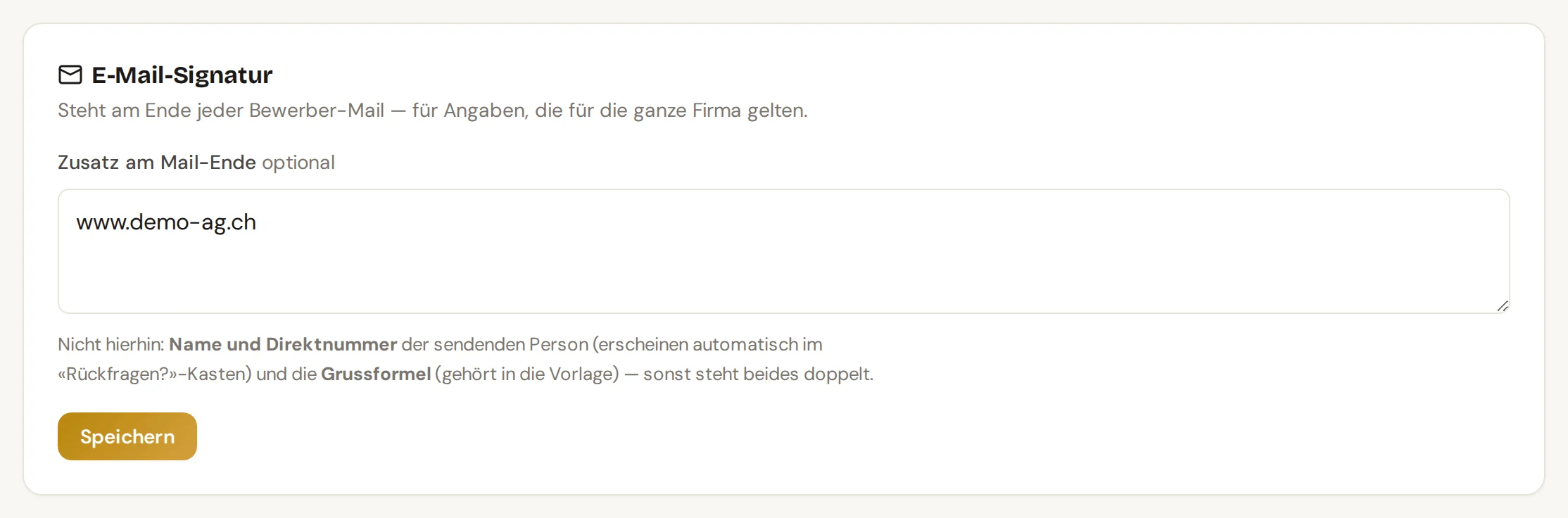
Die Mail geht im Namen Ihrer Firma hinaus. Grussformel und Kontaktkasten füllen sich mit Ihrem Namen, Ihrer Funktion und Ihrer Telefonnummer aus dem Benutzerkonto; fehlt eine Angabe, fällt die Zeile weg. Firmenweite Angaben wie Webseite oder Handelsregister pflegen HR und Admin auf der Seite «Vorlagen» in der Karte «E-Mail-Signatur».
Wo Sie es finden
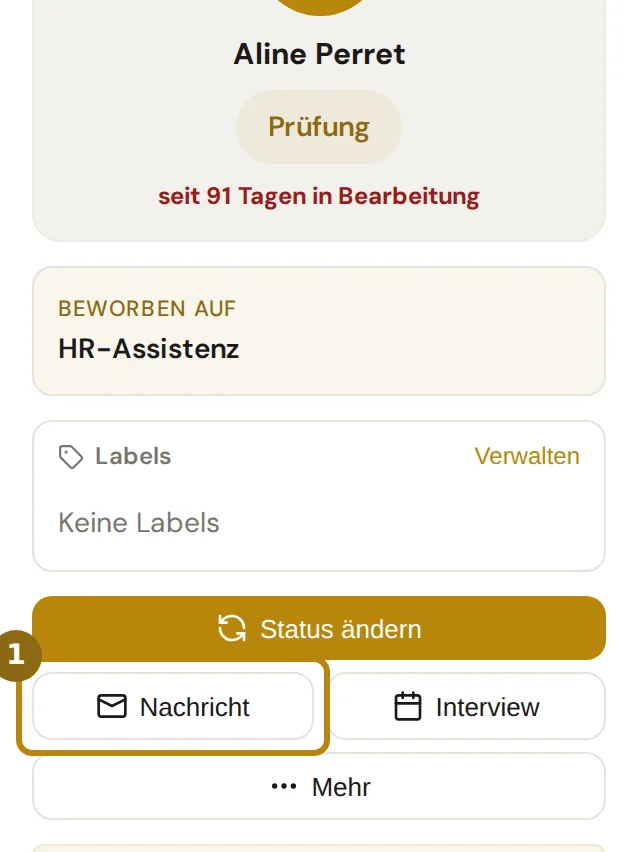
Abschnitt betitelt „Wo Sie es finden“Öffnen Sie die Akte über «Bewerbende» und klicken Sie in der linken Spalte auf «Nachricht» (1).
Direkt öffnen: Bewerbende (öffnet in neuem Tab)
Schritte
Abschnitt betitelt „Schritte“-
Vorlage wählen
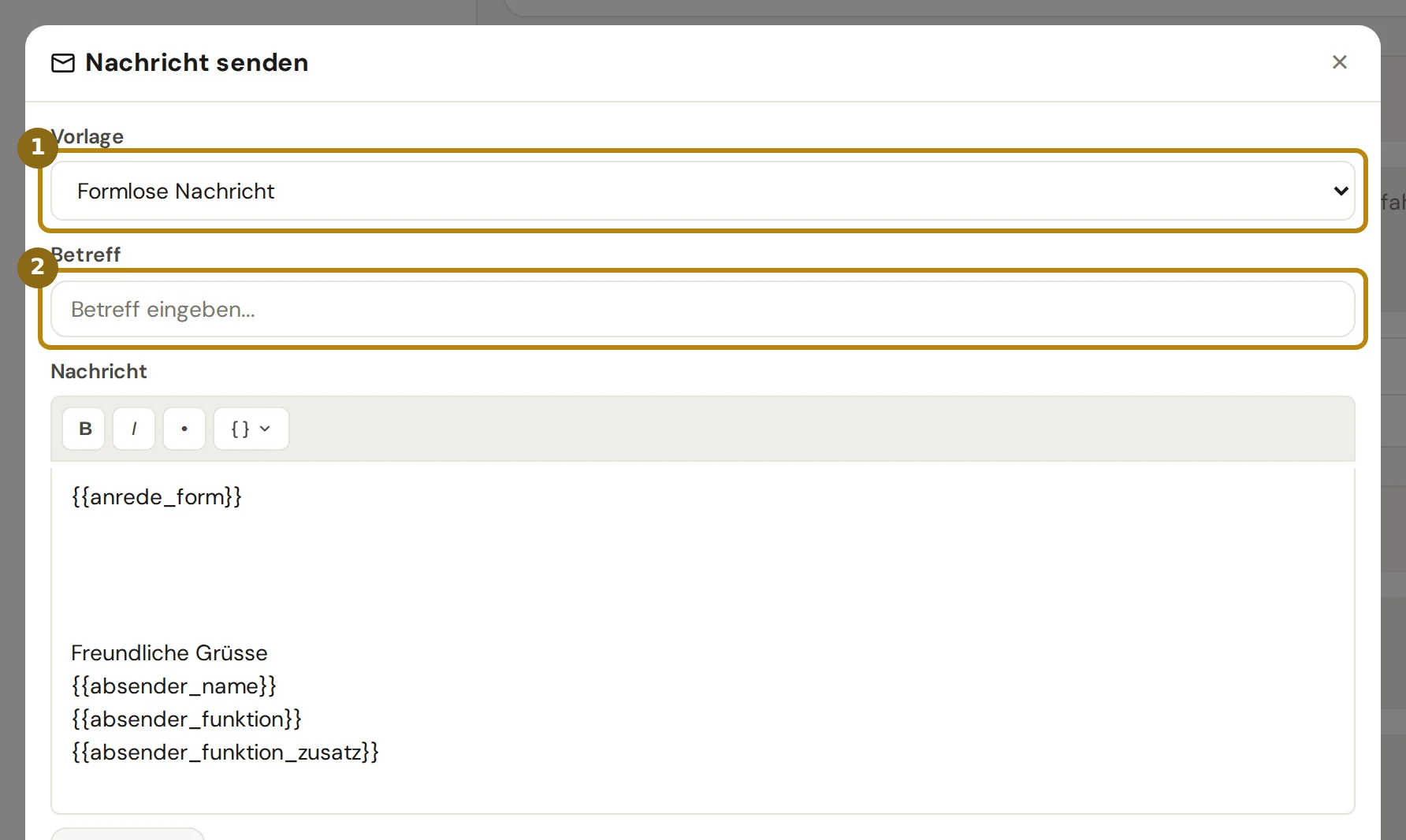
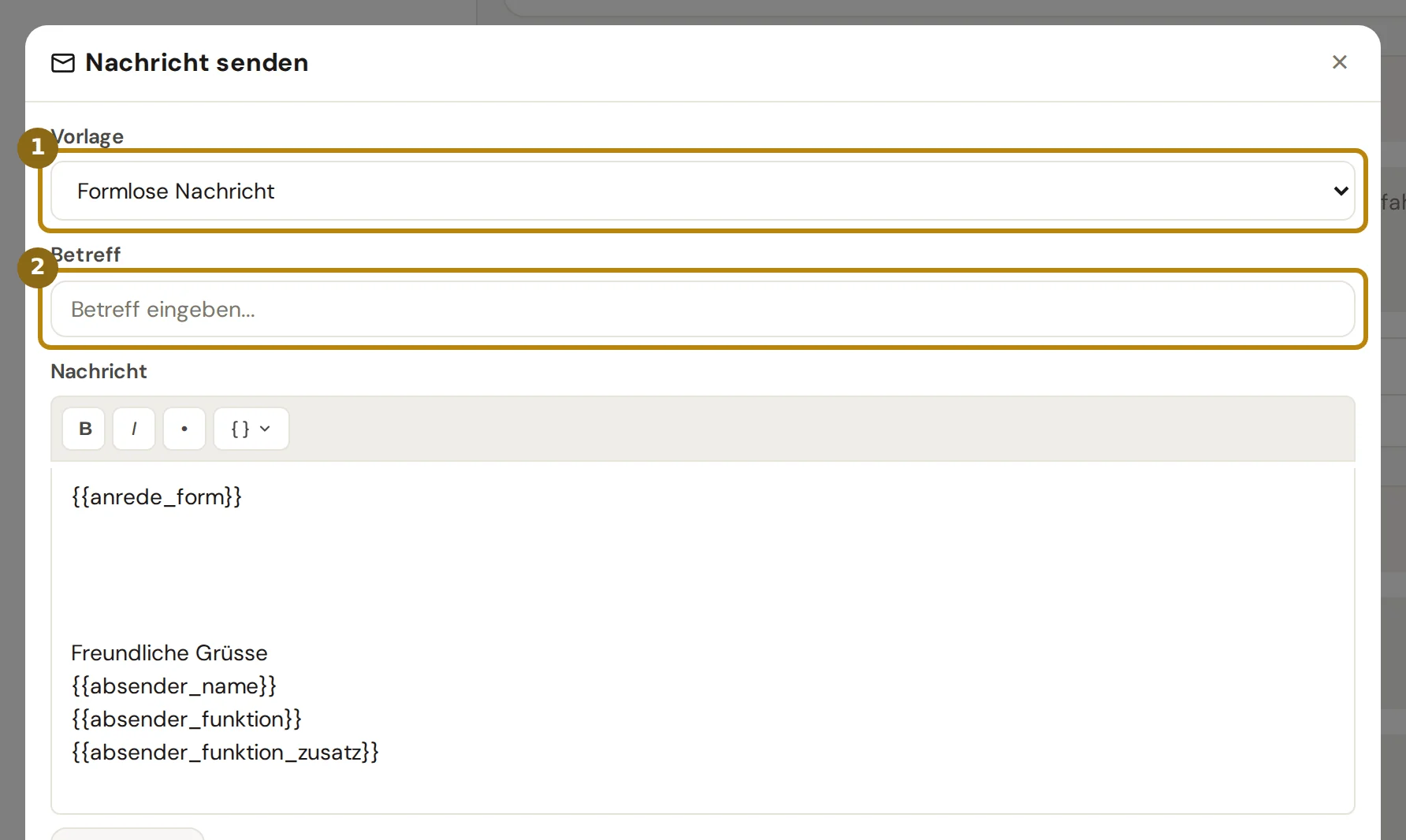
Abschnitt betitelt „Vorlage wählen“Das Fenster «Nachricht senden» startet mit «Formlose Nachricht». Ist dafür ein Grundgerüst hinterlegt, stehen Anrede, Grussformel und Absender schon da, und Sie schreiben dazwischen. Unter «Vorlage» (1) wählen Sie stattdessen einen vorbereiteten Text, etwa eine Absage. Betreff und Nachricht werden dann aus der Vorlage übernommen.
-
Betreff und Nachricht anpassen
Abschnitt betitelt „Betreff und Nachricht anpassen“«Betreff» (2) und «Nachricht» sind Pflicht. Was Sie hier ändern, gilt nur für diese eine Mail; die Vorlage bleibt unverändert. Platzhalter in geschweiften Klammern setzt das System beim Versand ein. «Vorschau» zeigt die Mail so, wie die Person sie erhält.
-
Anhänge
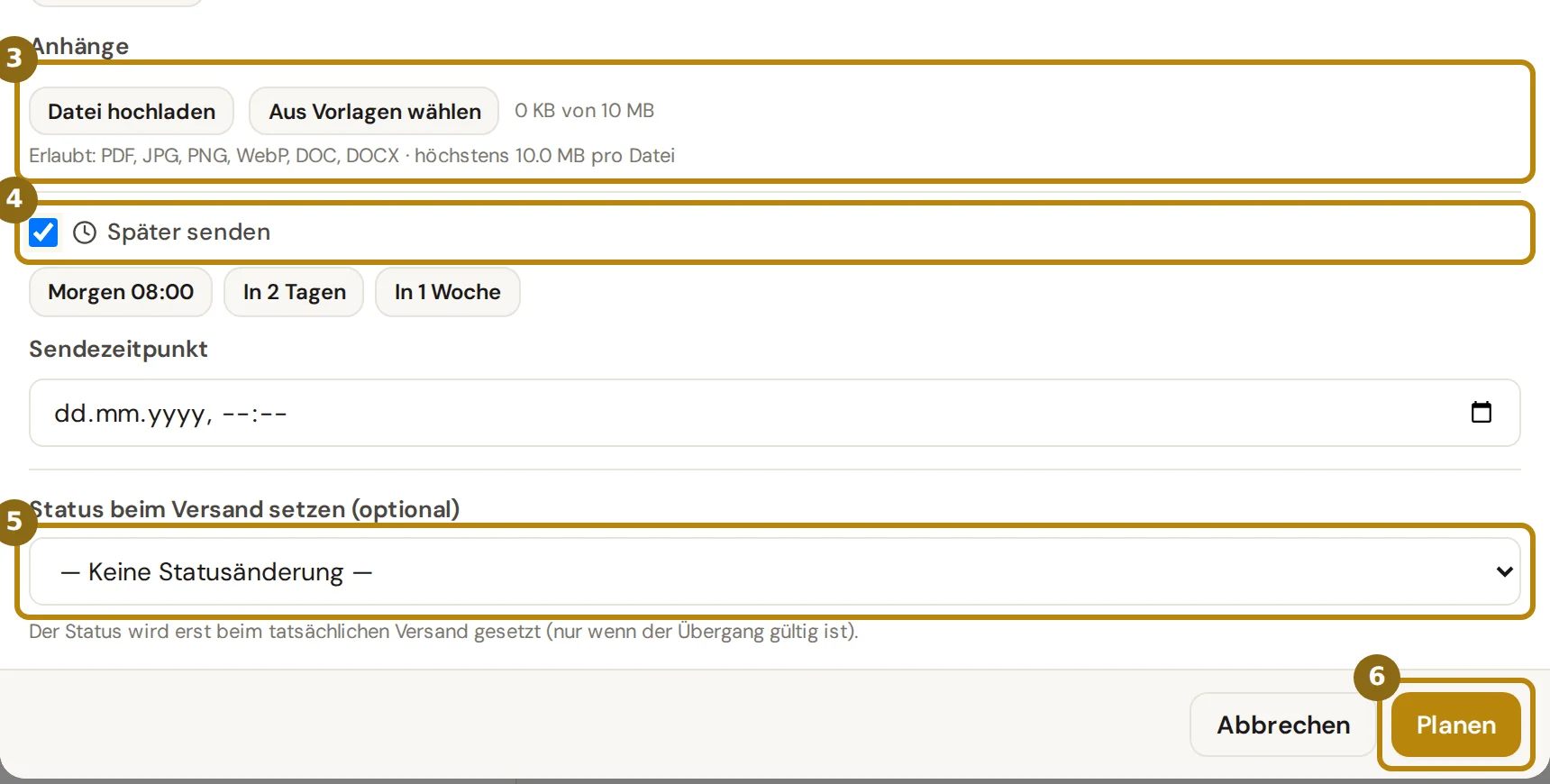
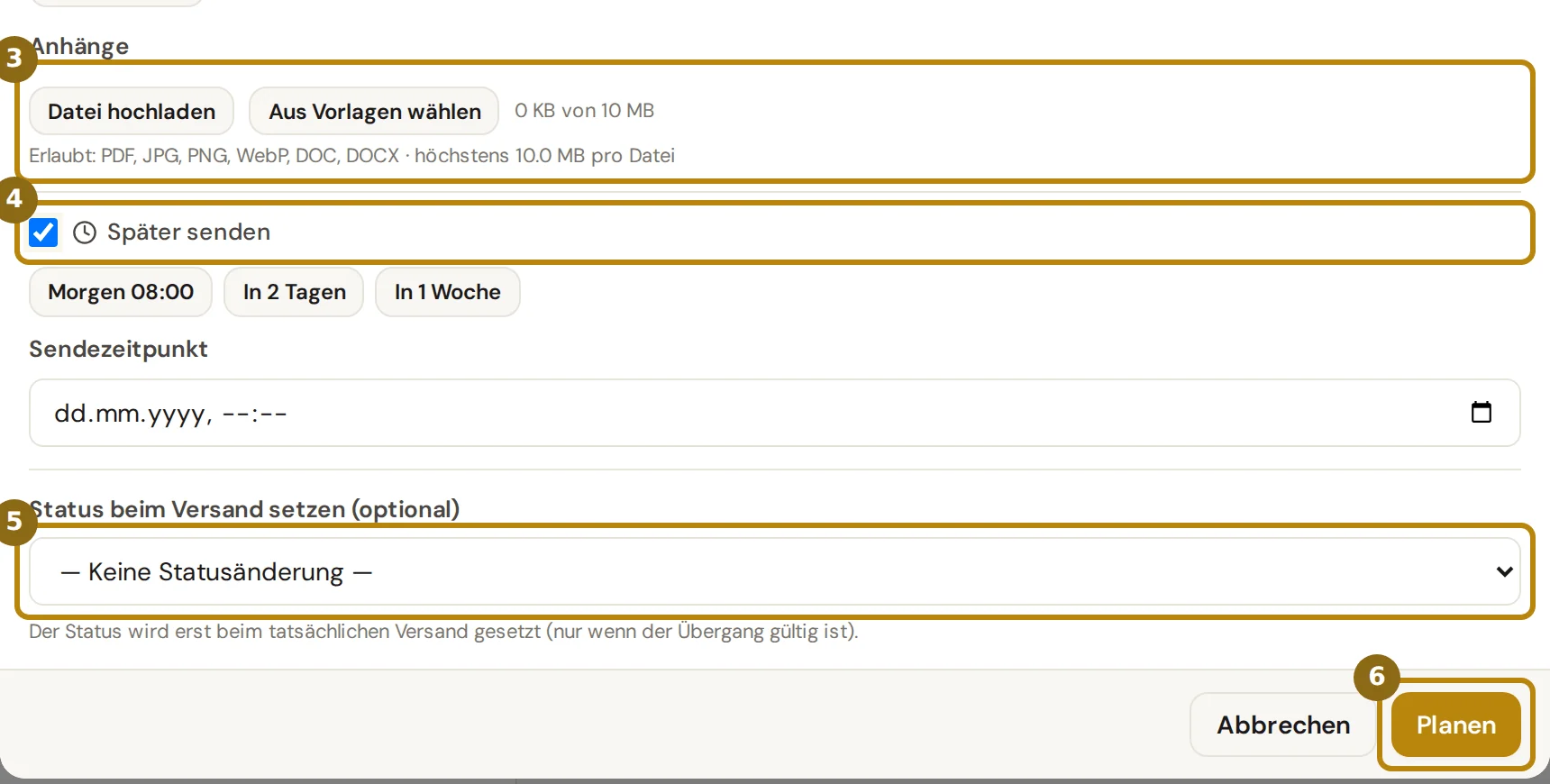
Abschnitt betitelt „Anhänge“Unter «Anhänge» (3) laden Sie mit «Datei hochladen» eine Datei hoch oder nehmen mit «Aus Vorlagen wählen» eine vorhandene. Erlaubt sind PDF, JPG, PNG, WebP, DOC und DOCX, zusammen höchstens 10 MB. Trägt die gewählte Vorlage feste Anhänge, stehen sie schon in der Zeile; mit dem Kreuz nehmen Sie eine Datei für diese Mail heraus.
-
Später senden
Abschnitt betitelt „Später senden“Setzen Sie «Später senden» (4), wenn die Mail nicht sofort hinausgehen soll, etwa eine Absage erst am nächsten Morgen. Wählen Sie «Morgen 08:00», «In 2 Tagen», «In 1 Woche» oder einen eigenen «Sendezeitpunkt». Der Knopf unten heisst dann «Planen».
-
Status mitsetzen
Abschnitt betitelt „Status mitsetzen“Unter «Status beim Versand setzen (optional)» (5) wählen Sie, in welchen Status die Bewerbung wechseln soll. Bei einer Absage-Vorlage schlägt das Fenster «Abgelehnt» vor, beim Stellenangebot «Angebot»; Sie können den Vorschlag ändern. Beim Senden wechselt der Status direkt nach dem Versand, bei einer geplanten Nachricht erst beim Versand; jeweils nur, wenn der Wechsel gültig ist.
-
Senden oder planen
Abschnitt betitelt „Senden oder planen“Klicken Sie auf «Senden» oder, mit «Später senden», auf «Planen» (6).
Was danach passiert
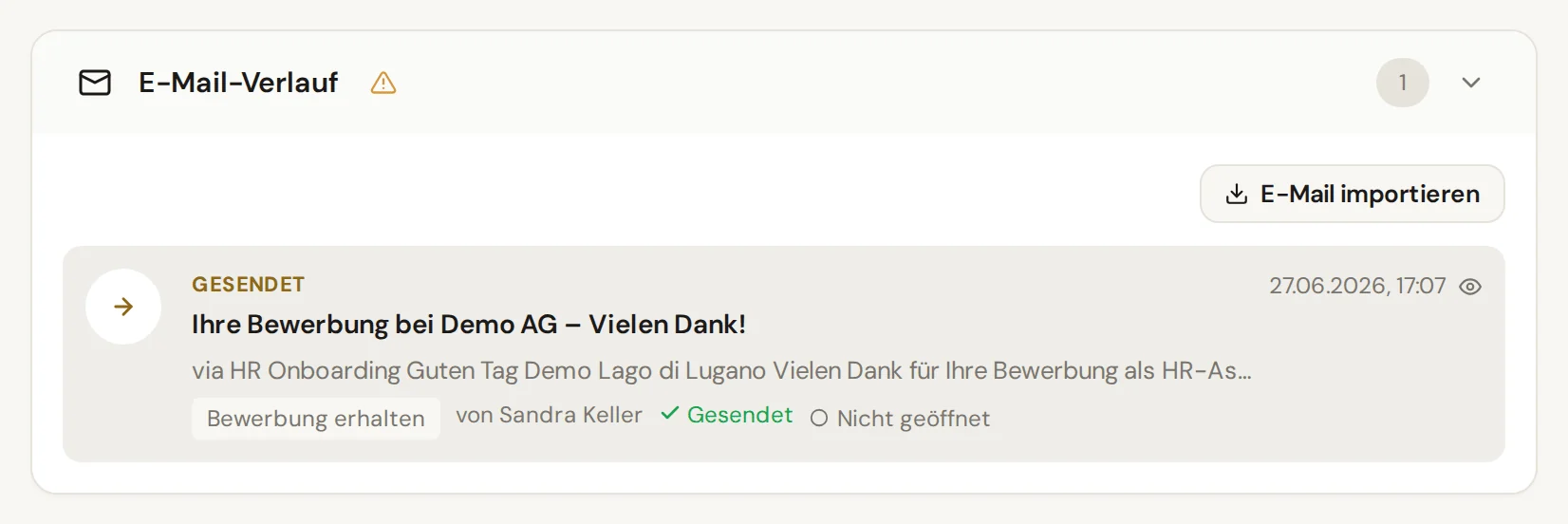
Abschnitt betitelt „Was danach passiert“- Sofort gesendet: Das Fenster meldet «Nachricht gesendet», mit gewähltem Status «Nachricht gesendet, Status gesetzt»; die Akte zeigt dann den neuen Status. Die Mail steht im Abschnitt «E-Mail-Verlauf» der Akte, mit Absender, Zeitpunkt und dem Vermerk, ob sie geöffnet wurde.
- Geplant: Die Meldung lautet «Nachricht geplant». Die Mail steht im Abschnitt «Geplante Nachrichten» mit der Marke «Geplant». Bis zum Versand lässt sie sich dort bearbeiten oder stornieren. Das System prüft jede Minute, welche Nachrichten fällig sind.
- Portal: Die Person sieht die Mail zusätzlich in ihrem Statusportal, siehe Was Bewerbende sehen.
- Antworten: Antworten gehen an die Adresse, die die Vorlage vorgibt, meist die zuständige Ansprechperson der Stelle.
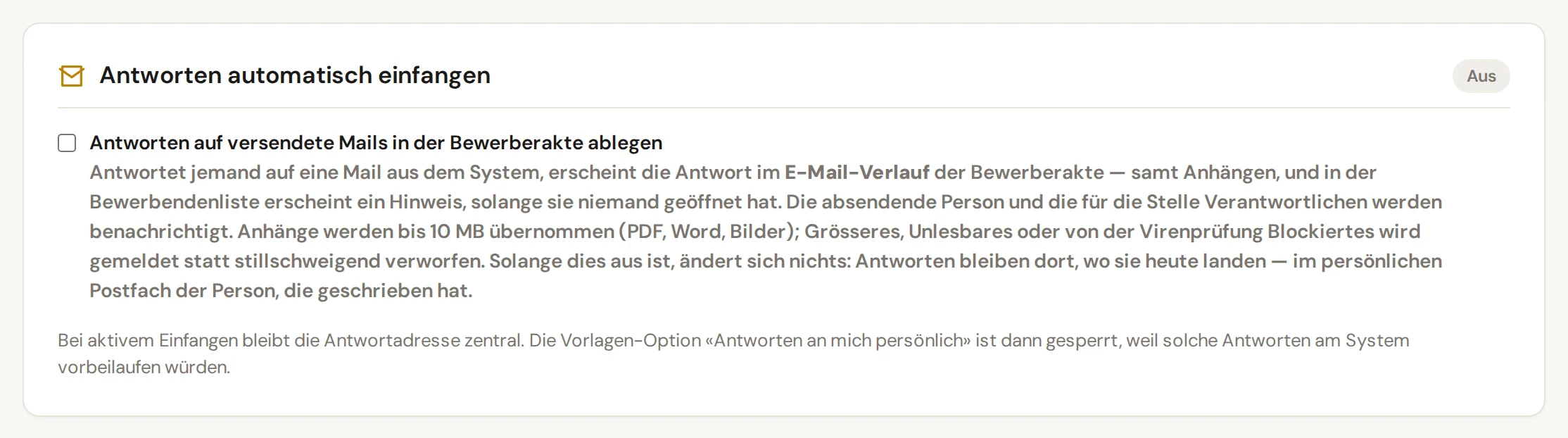
Soll alles in der Akte liegen, schalten HR oder Admin in den Einstellungen im Reiter «Kommunikation» die Karte «Antworten automatisch einfangen» ein. Dann erscheint jede Antwort samt Anhängen im «E-Mail-Verlauf», und die absendende Person sowie die Verantwortlichen der Stelle werden benachrichtigt. Mit «Antwort zusätzlich per Mail weiterleiten» kommt die Antwort ausserdem ins Postfach der Person, die geschrieben hat.
Mails, die ausserhalb des Systems liefen, holen Sie mit «E-Mail importieren» als Outlook-Datei (.msg) oder E-Mail-Datei (.eml) in den Verlauf. Importierte Mails erscheinen nicht im Portal.
Tipps und typische Fehler
Abschnitt betitelt „Tipps und typische Fehler“Feld leer: Ohne Betreff oder Text meldet das Fenster «Betreff und Nachricht ausfüllen».
Kein Zeitpunkt: Bei «Später senden» ohne Datum erscheint «Bitte Sendezeitpunkt wählen». Ein Zeitpunkt in der Vergangenheit wird abgelehnt.
Adresse ohne Mailserver: Nimmt die Domain der Person keine Mails an, meldet das Fenster «E-Mail übersprungen – Empfänger-Domain akzeptiert keine Mails.» Prüfen Sie die Adresse in der Akte.
Anhang abgelehnt: Eine beschädigte oder zu umfangreiche Word-Datei meldet «Fehler: Diese Datei ist beschädigt oder zu gross. Bitte speichern Sie sie neu oder wählen Sie eine andere Datei.» Speichern Sie das Dokument in Word neu oder hängen Sie es als PDF an.
Vertrauliches: Alles im «E-Mail-Verlauf», was gesendet wurde, sieht auch die Person. Interne Vermerke gehören in die Notizen.
Häufige Fragen
Abschnitt betitelt „Häufige Fragen“Kann ich eine geplante Nachricht zurückholen? Ja, solange sie die Marke «Geplant» trägt. Öffnen Sie «Geplante Nachrichten» und klicken Sie auf «Stornieren»; die Seite meldet «Geplante Nachricht storniert».
Von welcher Adresse kommt die Mail? Absendername ist Ihre Firma. Wohin Antworten gehen, legt die Vorlage fest, siehe Mailtexte und Platzhalter.
Kann ich an mehrere Personen gleichzeitig schreiben? Ja. Markieren Sie in der Liste «Bewerbende» mehrere Bewerbungen und klicken Sie in der Leiste auf «Nachricht senden».