Der erste Eintritt
Für: HR und Administration
Ist alles eingerichtet, erfassen Sie die erste neue Person und eröffnen danach ihre Checkliste. Ab diesem Moment arbeiten alle Beteiligten mit ihren Aufgaben.
Bevor Sie beginnen
Abschnitt betitelt „Bevor Sie beginnen“Den ersten Eintritt erfasst ein Konto mit der Rolle Admin oder HR. Vorher sollten diese Schritte erledigt sein:
- Die Struktur mit Bereichen und Fachbereichen.
- Das Team mit den Leitungen, die Aufgaben übernehmen.
- Die Checklisten-Vorlagen für die Anstellungsart der Person.
Legen Sie die Angaben zur Person bereit: Name, Anrede, Geburtsdatum, Eintrittsdatum, Anstellungsart, Bereich und Fachbereich. Fehlen Ihnen Personalien wie AHV-Nummer oder IBAN, kann die Person sie später selbst ergänzen.
Wo Sie es finden
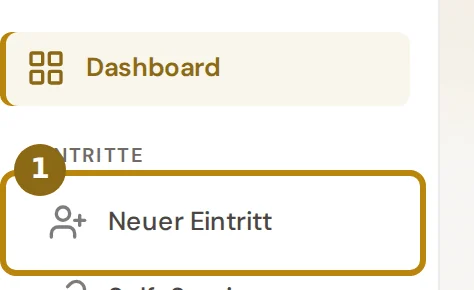
Abschnitt betitelt „Wo Sie es finden“Klicken Sie in der Seitenleiste unter Eintritte auf «Neuer Eintritt» (1). Im HR-Dashboard führt auch der Knopf «+ Neuer Eintritt» dorthin.
Direkt öffnen: Neuer Eintritt (öffnet in neuem Tab)
Schritte
Abschnitt betitelt „Schritte“-
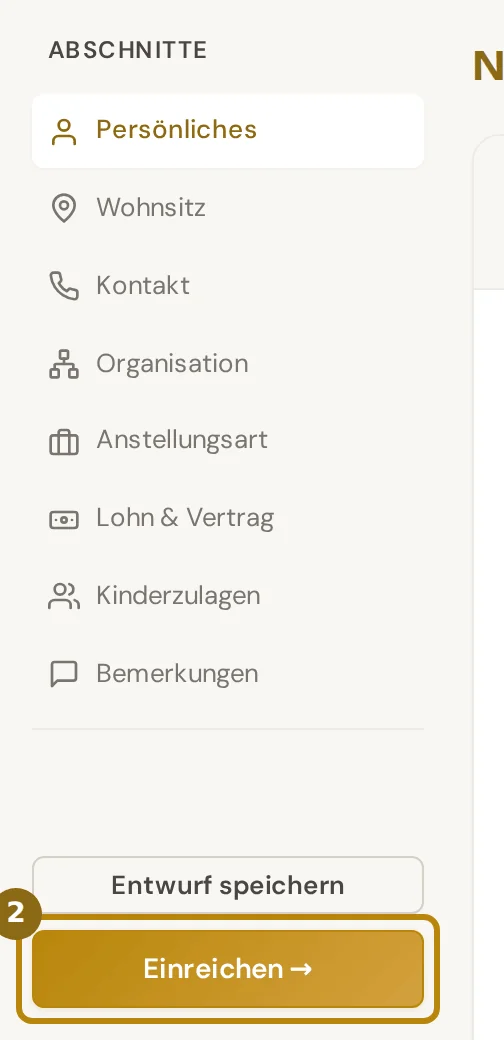
Füllen Sie die Maske von oben nach unten aus. Links in der Liste «Abschnitte» springen Sie direkt zu einem Teil, etwa zur Anstellungsart. Die Maske reicht von «Persönliches» über «Organisation» und «Anstellungsart» bis zu «Bemerkungen».
Pflichtfelder tragen einen Stern. Wie jedes Feld gemeint ist, steht unter Eintritt erfassen. Mit «Entwurf speichern» unterbrechen Sie und machen später weiter.
-
Klicken Sie auf «Einreichen →» (2) und bestätigen Sie mit «Ja, einreichen».
Maske und Assistent unten rechts melden es jetzt gleich, mit dem Namen der Person: «gespeichert — bereit zur Eröffnung der Checkliste.» Danach öffnet sich der Eintritt. Er trägt den Status «Wartet auf HR».
-
Klicken Sie im Eintritt auf «Checkliste eröffnen» (3). Der Knopf steht oben beim nächsten Schritt, solange der Eintritt auf HR wartet.

-
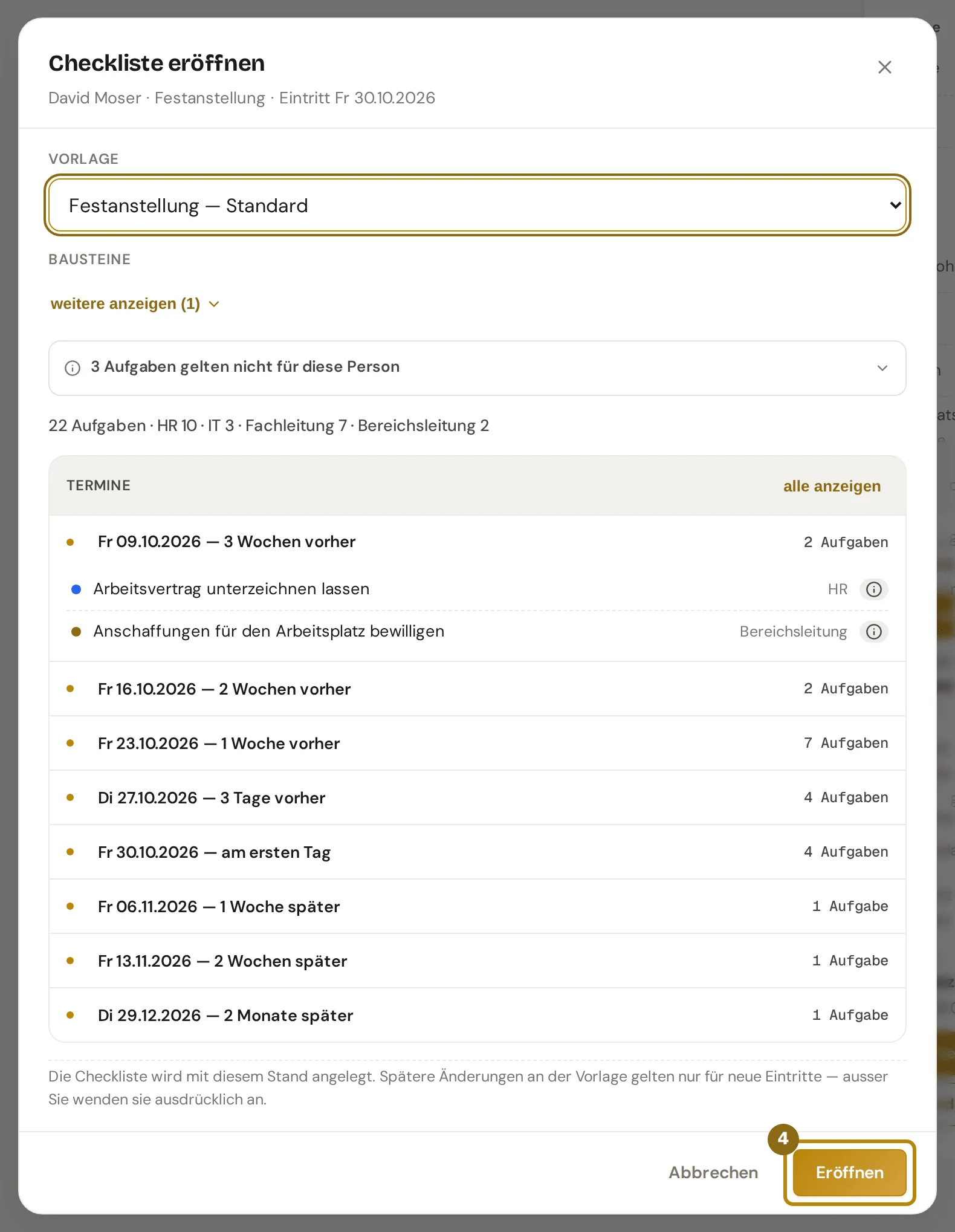
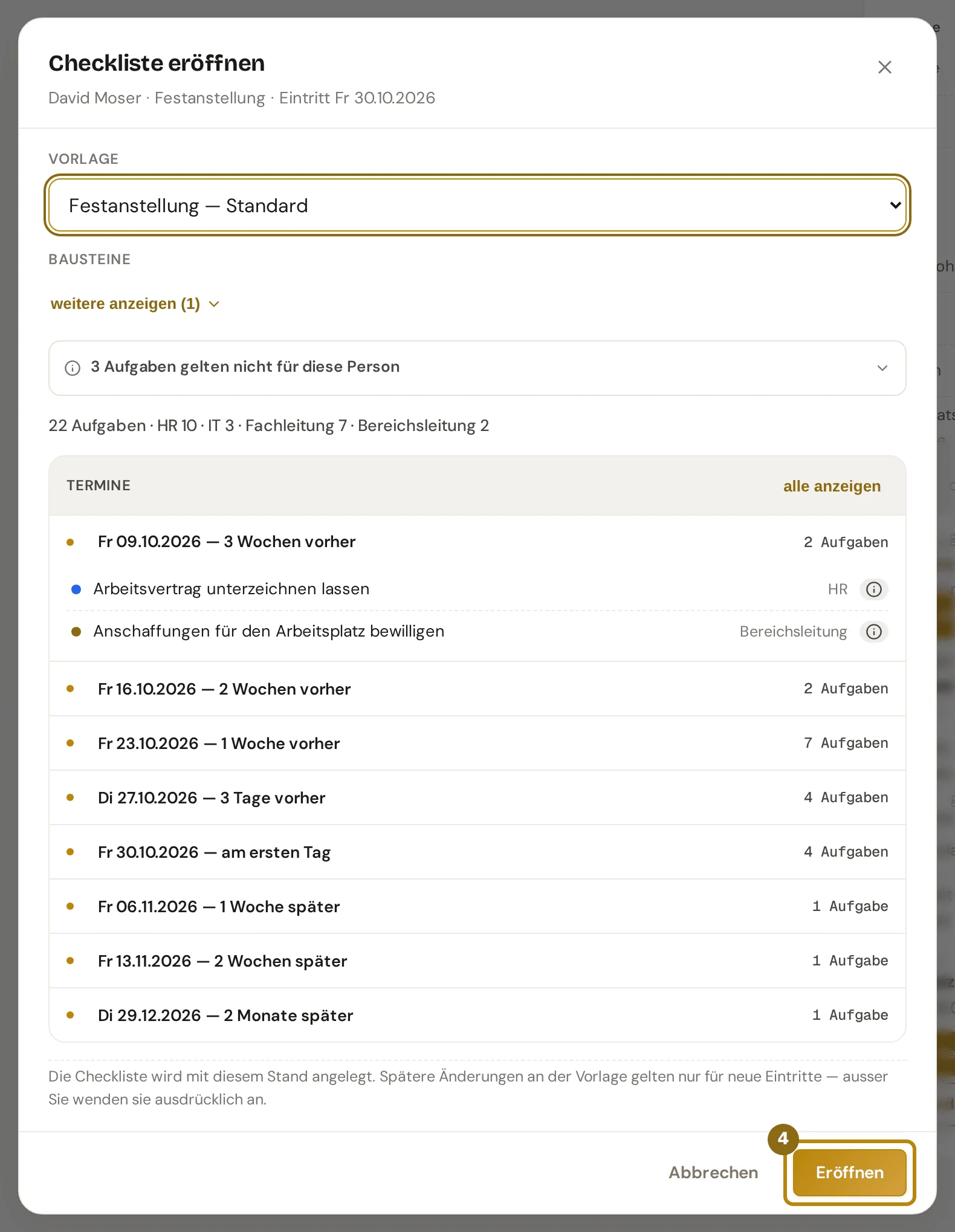
Prüfen Sie im Dialog die Vorlage und die Bausteine. Klicken Sie dann auf «Eröffnen» (4).
Unter «Vorlage» steht die Basis-Vorlage, die zur Anstellungsart passt. Unter «Bausteine» sind die passenden bereits gewählt. Darunter sehen Sie, wie viele Aufgaben entstehen, und unter «Termine» die Fälligkeiten.
-
Danach erscheint ein Balken mit «Rückgängig». Zehn Minuten lang nehmen Sie das Eröffnen damit zurück, etwa bei einer falschen Vorlage.

Was danach passiert
Abschnitt betitelt „Was danach passiert“Der Eintritt trägt jetzt den Status «In Bearbeitung». Die Checkliste enthält die Aufgaben aus der Vorlage und den Bausteinen, je mit zuständiger Rolle und Frist. Oben im Eintritt steht jeweils der nächste Schritt.
Fällt eine Frist auf ein Wochenende oder auf den 1. August, gilt der Werktag davor.
Wer eine Aufgabe erledigen muss, sieht sie im eigenen Dashboard: HR, Bereichsleitung und Fachleitung unter «Meine Aufgaben», IT unter «IT Aufgaben».
Sind unter «Erinnerungen & Eskalation» die «E-Mail-Erinnerungen aktivieren» eingeschaltet, erinnert die Anwendung per E-Mail an fällige Aufgaben. Den Abschnitt finden Sie in der Administration unter Prozesse.
Tipps und typische Fehler
Abschnitt betitelt „Tipps und typische Fehler“Einreichen klappt nicht: Fehlen Pflichtangaben, nennt die Anwendung sie in einer Meldung, die mit «Bitte noch ergänzen:» beginnt, und markiert die Felder rot. Ohne Anstellungsart heisst es «Bitte Anstellungsart wählen.»
Der Dialog findet keine Vorlage: Dann steht dort «Noch keine Checklisten-Vorlage für Eintritte.» Legen Sie über «Zu den Checklisten-Vorlagen →» zuerst eine an.
Rückgängig geht nicht mehr: Nach zehn Minuten meldet die Anwendung «Die 10 Minuten sind vorbei. Die Checkliste bleibt eröffnet.» Rückgängig geht ausserdem nur, solange niemand an der Checkliste gearbeitet hat, also keine Aufgabe erledigt, kommentiert oder zugewiesen ist.
Falsche Vorlage vorgeschlagen: Wählen Sie unter «Vorlage» eine andere. Die Vorlagen der übrigen Anstellungsarten stehen dort unter «Weitere Vorlagen». Einen Baustein, der nicht passt, wählen Sie im Dialog ab.
Personalien fehlen: Im Eintritt steht dann «Personalien durch die Person ergänzen lassen». Über den Self-Service-LinkEin persönlicher Link, über den die neue Person ihre Personalien selbst ausfüllt, ohne eigenes Benutzerkonto.Nochmals tippen öffnet das Glossar. trägt die Person sie selbst ein.
Häufige Fragen
Abschnitt betitelt „Häufige Fragen“Erfasst auch eine Fachleitung Eintritte? Ja. Ihr Eintritt geht zuerst zur Bereichsleitung zum Visieren, sofern der Bereich eine hat, und landet danach bei HR. Mehr dazu unter Freigabe.
Wer eröffnet die Checkliste? HR oder Admin. Erst mit dem Eröffnen entstehen die Aufgaben.
Eine Aufgabe passt nicht zu dieser Person? Markieren Sie sie in der laufenden Checkliste als entfallen, mit einer kurzen Begründung. Eine zusätzliche Aufgabe legen Sie mit «Aufgabe hinzufügen» am Ende eines Abschnitts an. Die Vorlage bleibt dabei, wie sie ist.
Ich habe den Entwurf gespeichert. Wie mache ich weiter? Öffnen Sie den Eintritt im HR-Dashboard unter «Eintritte». Der nächste Schritt heisst dort «Entwurf bearbeiten und einreichen».