Struktur aufbauen
Für: Administration
Bereiche und ihre Fachbereiche bilden die Gliederung Ihrer Firma, Standorte und Stellenbezeichnungen ergänzen sie. Sie legen alles in der Administration an, einzeln von Hand oder viele Einträge auf einmal aus einer Excel-Datei.
Bevor Sie beginnen
Abschnitt betitelt „Bevor Sie beginnen“Die Struktur richtet ein Konto mit der Rolle Admin ein. Machen Sie das vor dem Einladen des Teams, denn die meisten Rollen brauchen einen Bereich.
Welche Rolle was braucht:
- Bereichsleitung: einen Bereich. Sie ist für alle Fachbereiche darin zuständig und für Personen, die direkt im Bereich stehen.
- Fachleitung: einen Bereich und einen FachbereichTeil eines Bereichs, etwa eine Abteilung oder ein Team. Jeder Eintritt gehört zu einem Fachbereich.Nochmals tippen öffnet das Glossar..
- HR und IT: einen Bereich, zu dem sie gehören. Leiten müssen sie ihn nicht.
- Admin: keinen Bereich. Admin arbeitet für die ganze Organisation.
Notieren Sie Ihre Bereiche mit den Fachbereichen darunter, etwa Produktion mit Montage und Qualität. Haben Sie mehrere Filialen, halten Sie Name, Adresse und E-Mail je Standort bereit.
Wo Sie es finden
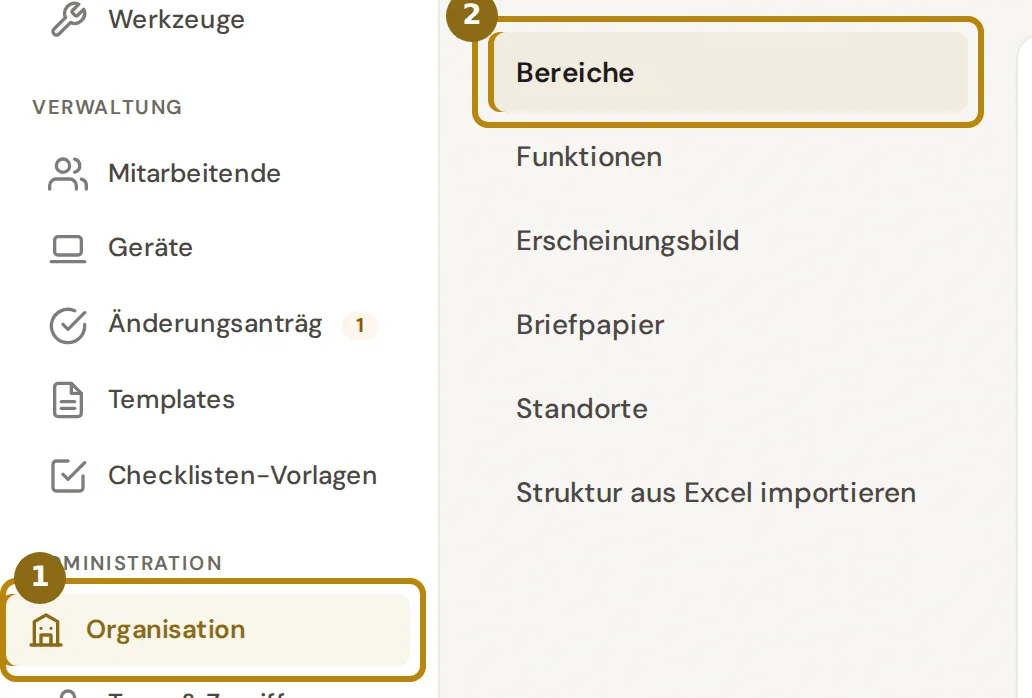
Abschnitt betitelt „Wo Sie es finden“Klicken Sie in der Seitenleiste auf «Organisation» (1). Wählen Sie links in der Abschnittsliste «Bereiche» (2).
Direkt öffnen: Bereiche (nur Admin) (öffnet in neuem Tab)
In derselben Liste stehen auch die Abschnitte für Funktionen, Standorte und den Import aus Excel.
Schritte
Abschnitt betitelt „Schritte“-
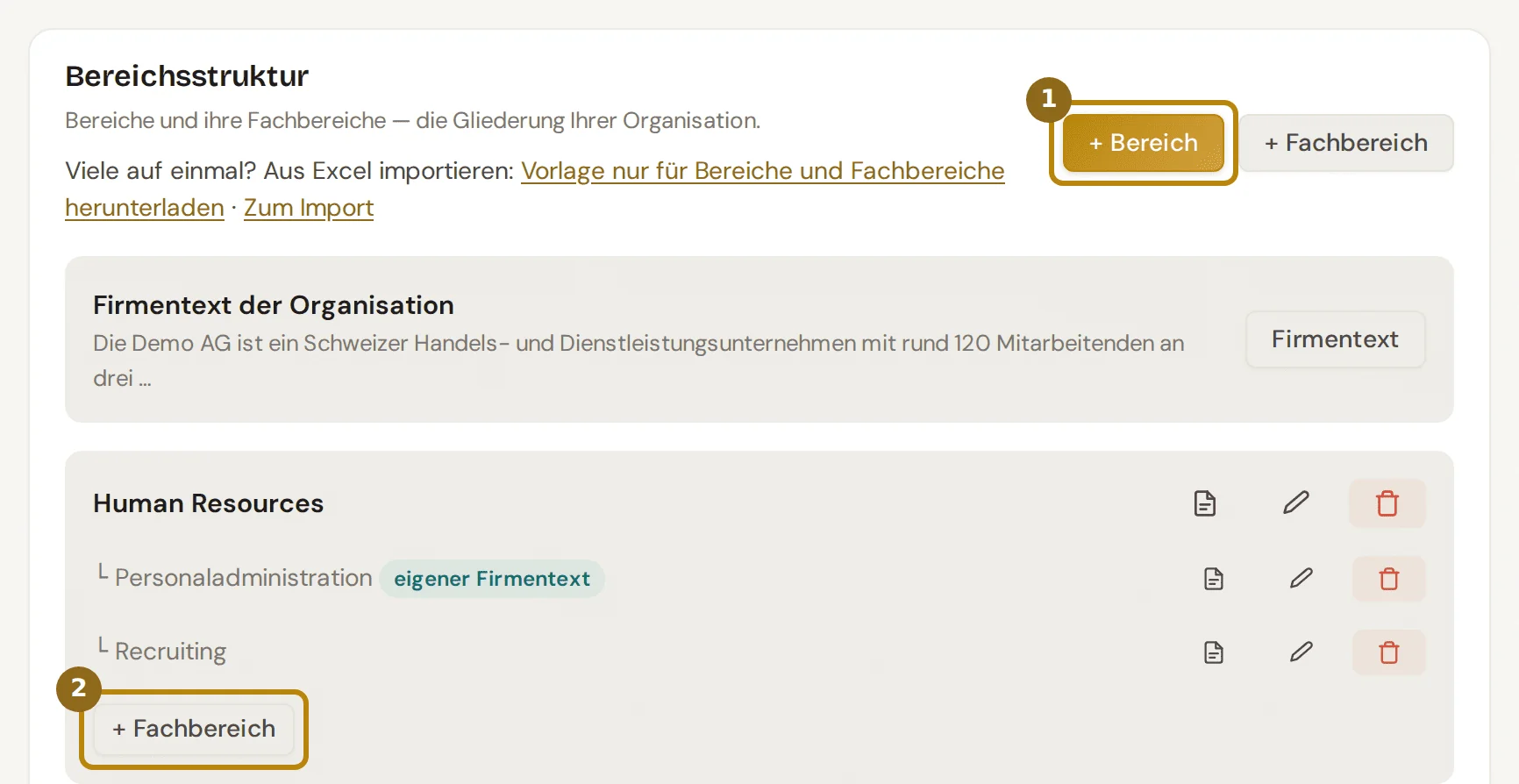
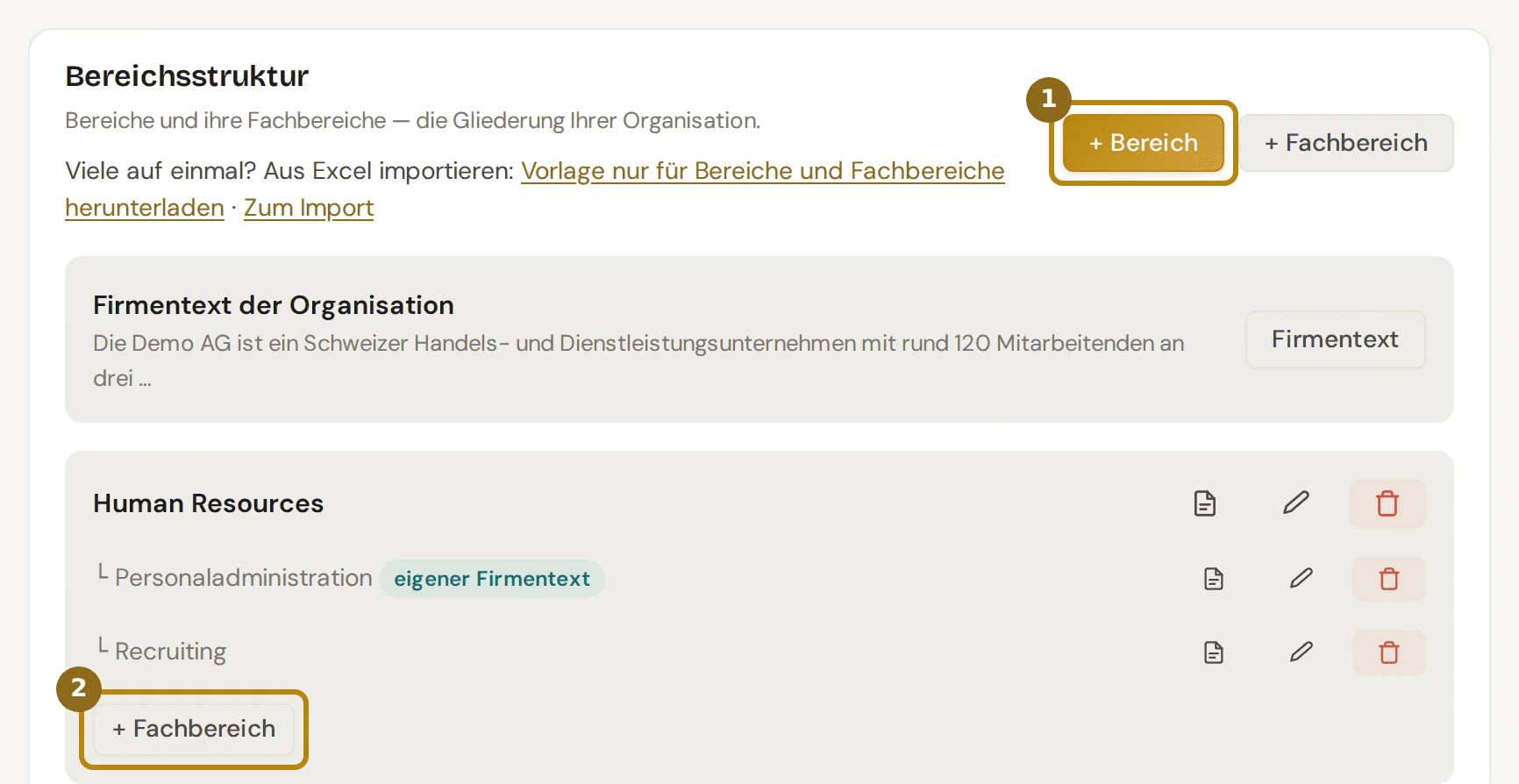
Klicken Sie oben rechts auf «+ Bereich» (1). Tippen Sie den Namen ein und klicken Sie auf «Bestätigen».
Der Name ist Pflicht und darf höchstens 100 Zeichen lang sein. Der neue Bereich erscheint sofort in der Liste darunter.
-
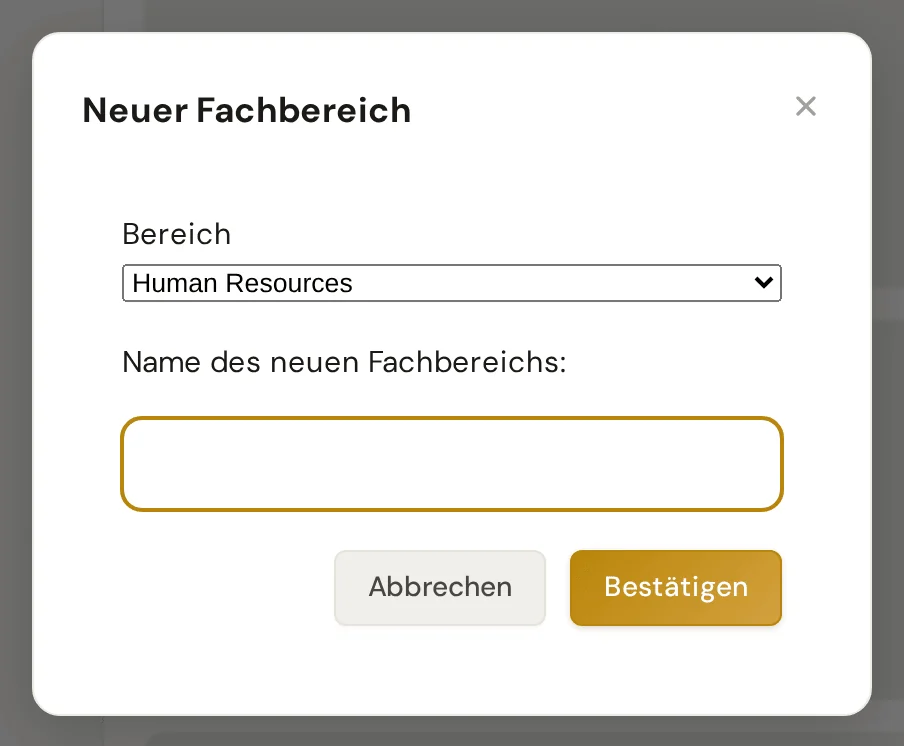
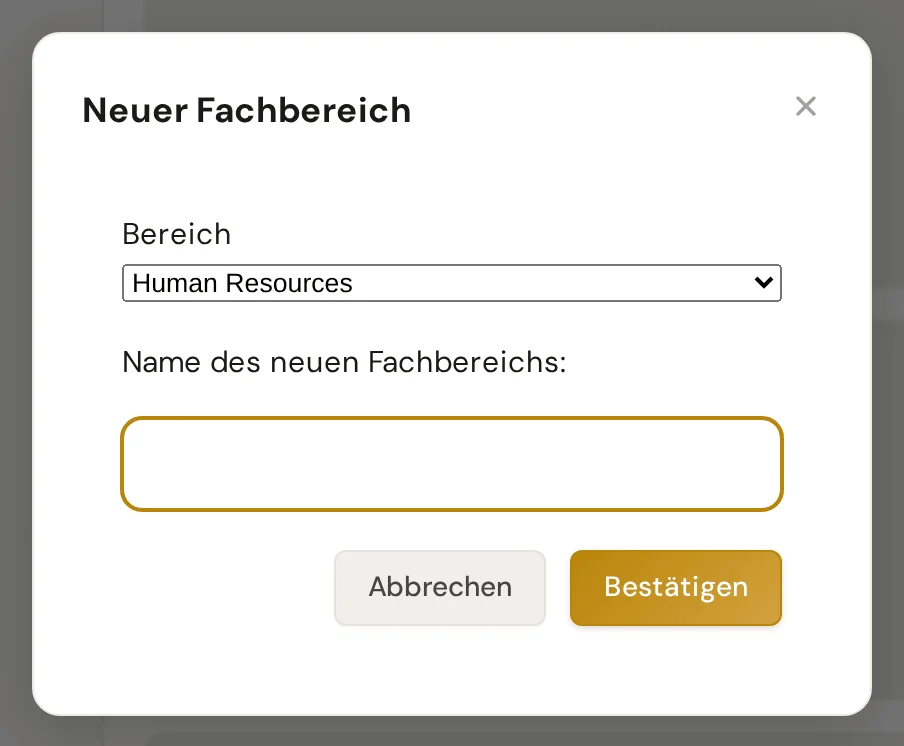
Klicken Sie im gewünschten Bereich auf «+ Fachbereich» (2), tippen Sie den Namen ein und bestätigen Sie.
Der obere Knopf «+ Fachbereich» neben «+ Bereich» führt zum selben Ziel. Dort wählen Sie den Bereich zuerst aus der Liste «Bereich».
-
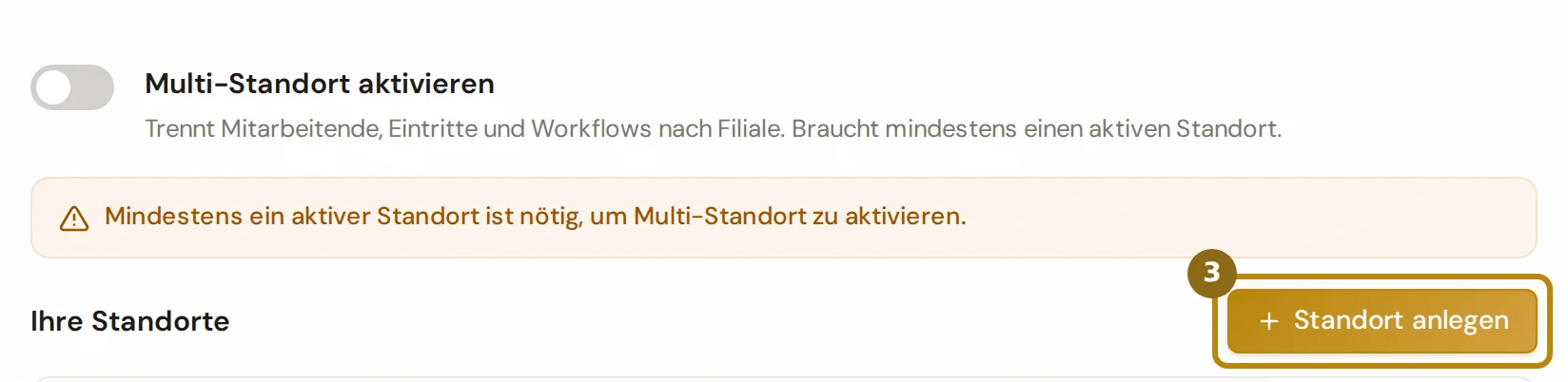
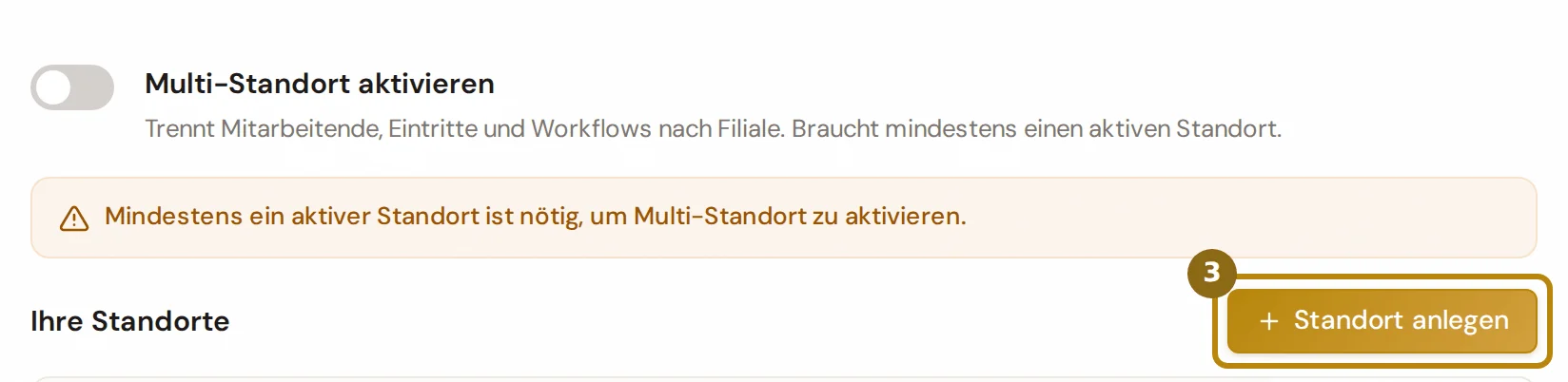
Haben Sie mehrere Filialen, wählen Sie links «Standorte» und klicken Sie auf «Standort anlegen» (3).
Nur der Name ist Pflicht, etwa Zürich Hauptsitz. Adresse und E-Mail sind freiwillig. Getrennt wird erst mit dem Schalter «Multi-Standort aktivieren»: Dann sehen Bereichs- und Fachleitungen nur die Eintritte und Austritte ihrer Filiale.
-
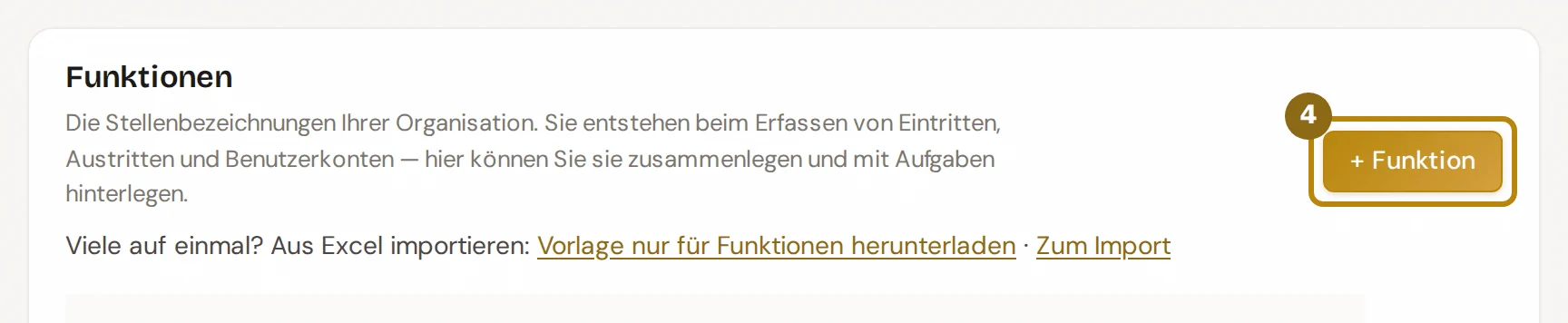
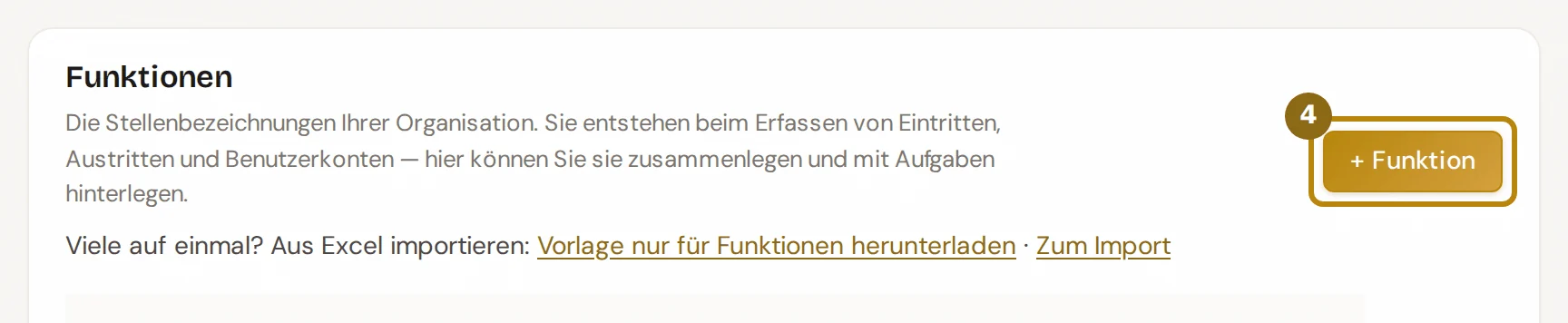
Stellenbezeichnungen finden Sie links unter «Funktionen». Mit «+ Funktion» (4) legen Sie eine vorab an, etwa Sachbearbeiter/in Finanzen.
Sie müssen das nicht tun: Jede Stellenbezeichnung, die Sie bei einem Eintritt, Austritt oder Benutzerkonto eintragen, wird von selbst zur Funktion. Hier legen Sie doppelte Schreibweisen zusammen und hinterlegen Aufgaben für das Arbeitszeugnis.
-
Für viele Einträge auf einmal wählen Sie links «Struktur aus Excel importieren». Klicken Sie in der Karte «Alles auf einmal (Ersteinrichtung)» auf «Vorlage herunterladen» (5).
Die Vorlage enthält Ihre heutige Struktur. Ergänzen Sie neue Zeilen, speichern Sie und wählen Sie die Datei in derselben Karte aus. Erlaubt ist eine .xlsx-Datei bis 2 MB.
Die Prüfung startet sofort und ändert noch nichts. Sie zeigt, was neu ist, was schon vorhanden ist und welche Zeilen Fehler haben. Erst der Knopf mit der Anzahl, etwa «3 Einträge anlegen», übernimmt die neuen Zeilen.


Was danach passiert
Abschnitt betitelt „Was danach passiert“Neue Bereiche und Fachbereiche stehen sofort in allen Auswahllisten, etwa beim Erfassen eines Eintritts und beim Anlegen eines Benutzers.
Nicht jede Person gehört zu einem Fachbereich. Die Geschäftsleitung legen Sie als Bereich ohne Fachbereich an, ebenso Stab und Assistenz. Beim Erfassen ist der «Bereich» Pflicht, der «Fachbereich» freiwillig: Dann wählen Sie «— direkt im Bereich —».
Die Bereichsleitung sieht diese Personen in allen Listen. Eine Fachleitung gibt es für sie nicht, Aufgaben der Fachleitung gehen an HR. Ist eine Leitung selbst in der Personalakte geführt, verknüpfen Sie ihr Konto mit der Akte, siehe Team einladen.
Oben in der Administration zählt die Kachel «Team» Bereiche ohne Leitung, etwa «5 Bereiche ohne Leitung». Die Leitung legen Sie beim Konto der Person fest, siehe Team einladen.
Standorte, die Sie ohne Multi-Standort anlegen, erscheinen in der Erfassung erst, wenn Sie Multi-Standort einschalten. Ein Excel-Import lässt sich unter «Letzte Importe» sieben Tage lang mit «Rückgängig machen» zurücknehmen.
Tipps und typische Fehler
Abschnitt betitelt „Tipps und typische Fehler“Fehlermeldung beim Fachbereich: «Bitte zuerst einen Bereich erstellen!» erscheint, wenn es noch keinen aktiven Bereich gibt. Legen Sie zuerst einen Bereich an.
Name abgelehnt: Zu lange Namen meldet die Anwendung mit «Name zu lang (max. 100 Zeichen)». Text in spitzen Klammern lehnt sie mit «Name darf keine HTML-Tags enthalten» ab.
Umbenennen und entfernen: Das Stiftsymbol in der Zeile benennt um. Das Papierkorbsymbol deaktiviert: Der Eintrag verschwindet aus den Auswahllisten, bestehende Zuordnungen bleiben. Mit «Inaktive anzeigen» holen Sie ihn zurück.
Der Import ändert nichts Bestehendes: Er legt nur Neues an. Gelöschte oder umbenannte Zeilen in der Datei bleiben ohne Wirkung. Zeilen mit Fehler übernimmt er nicht.
Multi-Standort lässt sich nicht einschalten: Dafür braucht es mindestens einen aktiven Standort. Führungskräfte ohne Filiale sehen danach keine Eintritte und Austritte, bis Sie sie zuordnen.
Häufige Fragen
Abschnitt betitelt „Häufige Fragen“Welche Bereiche sind schon da? Eine neue Organisation startet mit Geschäftsleitung, Administration sowie Verkauf & Kundendienst. Das ist nur ein Vorschlag. Benennen Sie um, deaktivieren Sie, was nicht passt, oder übernehmen Sie Ihre Struktur aus Excel.
Ein Import war falsch? Klicken Sie unter «Letzte Importe» beim betreffenden Lauf auf «Rückgängig machen». Entfernt werden nur Einträge, die seither niemand verwendet oder bearbeitet hat.
Wer leitet einen Bereich? Das legen Sie beim Benutzerkonto fest, über die Rolle Bereichsleitung oder Fachleitung. Mehr dazu unter Rollen erklärt.