Änderungsanträge prüfen
Für: HR und Administration
Ein ÄnderungsantragGewünschte Änderung an den Stammdaten einer Person, gestellt von Fachleitung, Bereichsleitung oder über einen Aktualisierungs-Link. Sie gilt erst, wenn HR sie genehmigt.Nochmals tippen öffnet das Glossar. hält eine gewünschte Änderung an den Stammdaten fest, bis HR entscheidet. Sie genehmigen oder lehnen ab; erst nach der Genehmigung gilt der neue Wert in der Personalakte.
Bevor Sie beginnen
Abschnitt betitelt „Bevor Sie beginnen“Änderungsanträge prüfen HR und Admin. Andere Rollen öffnen die Seite nicht.
Anträge kommen auf zwei Wegen:
- Von Fachleitung und Bereichsleitung: Sie bearbeiten die Stammdaten einer Person und klicken auf «Antrag senden». Für jedes geänderte Feld entsteht ein eigener Antrag mit ihrer Begründung.
- Von Mitarbeitenden: Über einen Aktualisierungs-LinkPersönlicher Link per E-Mail, über den Mitarbeitende Adresse, Kontakt, IBAN und Bewilligung prüfen. Änderungen gehen zuerst zu HR und gelten erst nach der Genehmigung.Nochmals tippen öffnet das Glossar. reichen sie ihre Personalien ein. Alle Felder einer Einreichung stehen zusammen in einem Antrag mit dem Zeichen «Self-Service».
Hat die Person mehrere Anstellungen, fragt der Dialog der Leitung «Für welche Anstellung?». Für Lohn, Pensum oder Funktion gilt das nur bei Anstellungen, die sie selbst führt.
Zu jedem neuen Antrag erhalten die HR-Zuständigen eine Benachrichtigung in der Inbox. Ein Klick führt zur Karte des Antrags.
Wo Sie es finden
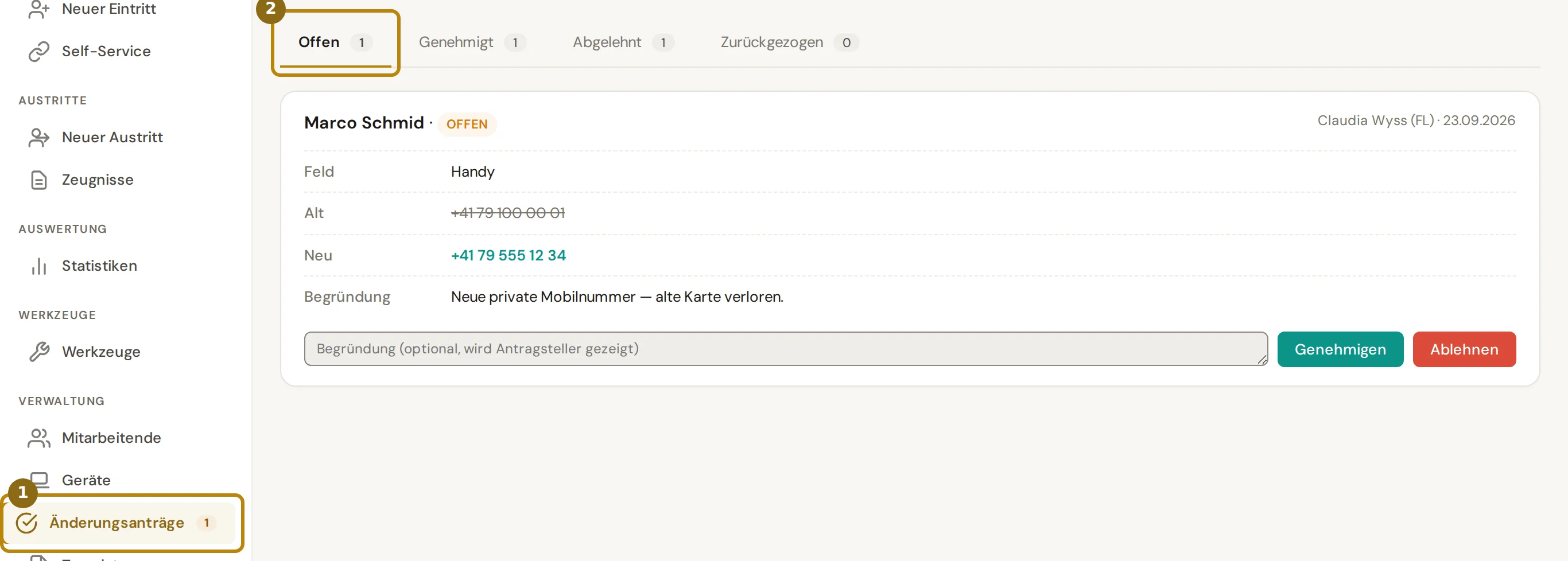
Abschnitt betitelt „Wo Sie es finden“Klicken Sie in der Seitenleiste auf «Änderungsanträge» (1). Die Seite öffnet mit dem Reiter «Offen» (2); die Zahl daneben nennt die offenen Anträge. Ein Antrag mit mehreren Feldern zählt einmal.
Direkt öffnen: Änderungsanträge (nur HR und Admin) (öffnet in neuem Tab)
Die übrigen Reiter heissen «Genehmigt», «Abgelehnt» und «Zurückgezogen». Die Liste lädt sich jede Minute neu.
Schritte
Abschnitt betitelt „Schritte“-
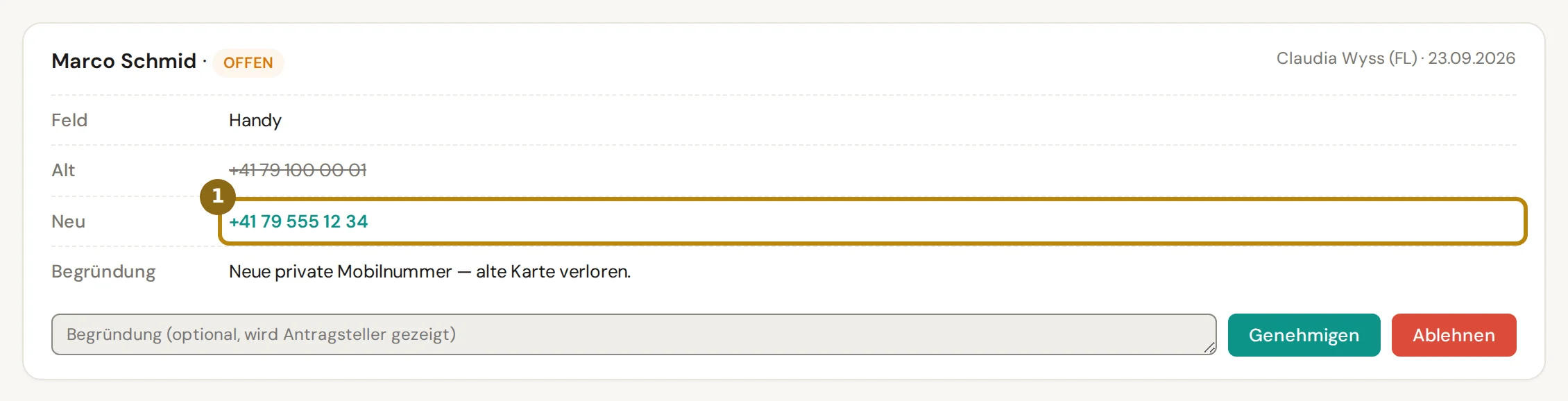
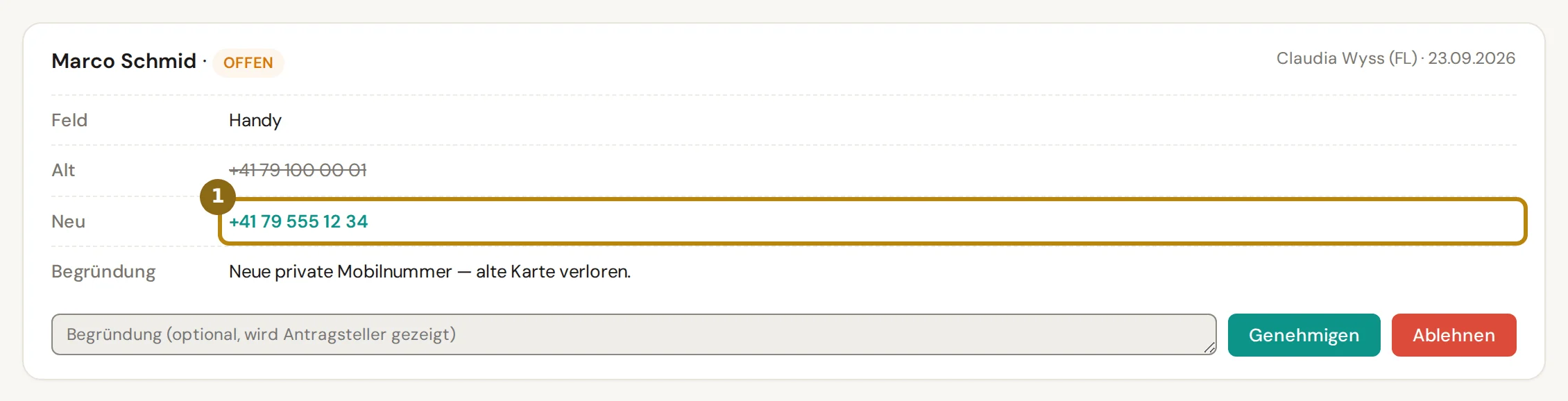
Lesen Sie den Antrag. Die Karte nennt die Person, wer den Antrag gestellt hat, das Datum und das Feld. Darunter stehen der bisherige Wert unter «Alt» und der beantragte unter «Neu» (1).
Eine Fachleitung oder Bereichsleitung begründet ihren Antrag; die Begründung steht darunter. Mehrere Felder stehen je mit altem und neuem Wert direkt in der Karte.
-
Schreiben Sie bei Bedarf eine Begründung in das Feld unter dem Antrag (2). Sie ist freiwillig. Die antragstellende Person sieht sie in ihrer Benachrichtigung.
Bei Anträgen der Leitung steht daneben «Gültig ab», vorbelegt mit dem beantragten Datum. Ein Datum nach heute plant die Änderung.
-
Klicken Sie auf «Genehmigen» oder «Ablehnen» (3). Die Meldung «Antrag genehmigt» oder «Antrag abgelehnt» bestätigt den Entscheid, und der Antrag wechselt den Reiter.

Ein Antrag aus dem Self-Service mit mehreren Feldern zeigt alle in einer Karte. Mit «Alle … genehmigen» oder «Alle ablehnen» entscheiden Sie in einem Schritt; die Zahl im Knopf nennt die Felder. Die Begründung gilt dann für alle, und die Meldung nennt die Zahl der Felder, etwa «3 Felder genehmigt».
Wollen Sie einzelne Felder anders entscheiden, klicken Sie auf «Einzelne Felder anzeigen (für individuelle Entscheidung)». Je Feld stehen dann «Nur dieses genehmigen» und «Nur dieses ablehnen».
-
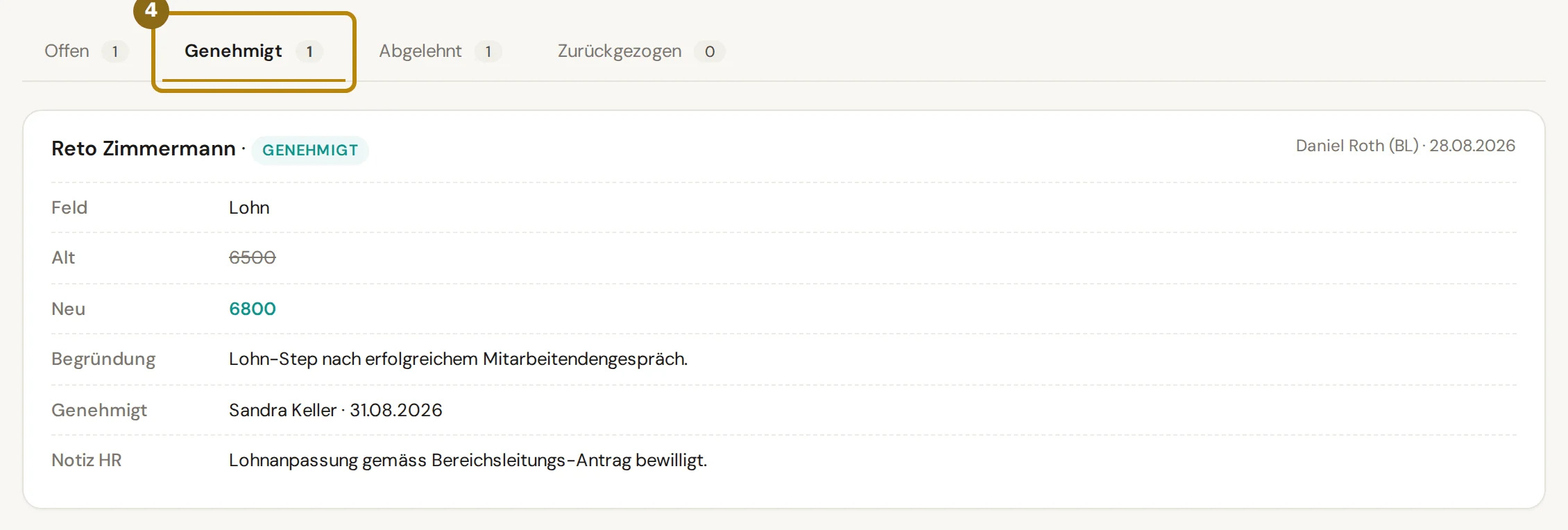
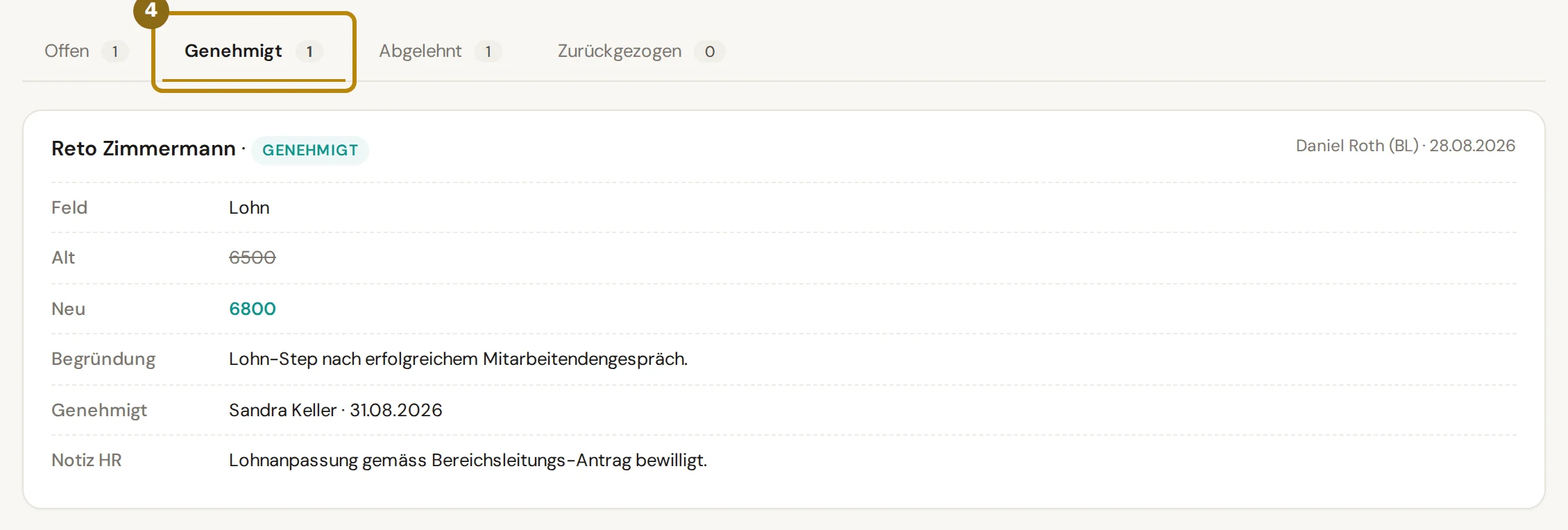
Prüfen Sie im Reiter «Genehmigt» oder «Abgelehnt» (4), was entschieden ist. Jede Karte nennt, wer wann entschieden hat, und Ihre Begründung unter «Notiz HR».

Was danach passiert
Abschnitt betitelt „Was danach passiert“Mit der Genehmigung schreibt die Anwendung den neuen Wert nach einer erneuten Prüfung sofort in die Stammdaten; einen ungültigen Wert genehmigt sie nicht.
Liegt «Gültig ab» nach heute, endet die Meldung mit «wird am … in die Akte übernommen», und die Karte zeigt «Geplant ab …». Bis dahin zeigt die Akte den bisherigen Wert und darüber «Geplante Änderungen». Am Stichtag übernimmt die Anwendung den Wert und legt den Beleg ab.
Mehrere Felder tragen je ihren Stand, etwa «ab … geplant» oder «entfällt».
Ist für dieselbe Angabe schon etwas geplant, fragt die Anwendung «Geplante Änderung ersetzen?».
Die Fachleitung oder Bereichsleitung, die den Antrag gestellt hat, erhält eine Benachrichtigung in der Inbox. Der Titel nennt, ob genehmigt oder abgelehnt wurde, die Person und das Feld mit seiner Beschriftung aus der Maske, der Text Ihre Begründung. Ein Klick darauf öffnet die Personalakte der Person.
Bei einem Antrag aus dem Self-Service wartet die Anwendung, bis alle Felder entschieden sind. Dann erhält die Person eine E-Mail mit dem Ergebnis: was übernommen und was abgelehnt wurde.
Ein Antrag auf den «Arbeitgeber» nennt die Gesellschaften mit Namen; leer heisst «Wie Standort». Ist die gewählte Gesellschaft inzwischen deaktiviert, genehmigt die Anwendung nicht.
Genehmigen Sie eine Rückkehr aus der Pause und endete die Probezeit währenddessen, nennt ein Hinweis über der Liste das Datum. Er bleibt stehen, bis Sie auf «Verstanden» klicken.
Anträge auf eigene Felder tragen deren Beschriftung. Ist ein Feld endgültig gelöscht, heisst der Antrag «Gelöschtes eigenes Feld».
Felder, die eine Fachleitung oder Bereichsleitung im selben Schritt geändert hat, erscheinen als ein Antrag mit gemeinsamer Begründung. Sie können alle zusammen oder jedes Feld einzeln entscheiden.
Legt Ihre Organisation Mutationsbelege ab, entsteht aus jedem genehmigten Antrag ein PDF im Ordner «Mutationen» der Personalakte. Bei mehreren Feldern wartet der Beleg, bis alle entschieden sind, und fasst die genehmigten zusammen. Mehr dazu unter Dokumente ablegen und ansehen.
Ein Klick auf den Namen der Person öffnet auf jeder Karte ihre Personalakte. Auf einer genehmigten Karte führt «Beleg in der Personalakte» direkt zum PDF im Ordner «Mutationen»; solange das PDF entsteht, steht dort «Beleg wird erstellt».
Tipps und typische Fehler
Abschnitt betitelt „Tipps und typische Fehler“Zwei Personen am selben Antrag: Wer zuerst entscheidet, gilt. Wer danach klickt, sieht «Fehler: Antrag bereits bearbeitet». Nach dem nächsten Neuladen zeigt die Liste den neuen Stand.
Ungültiger Wert: Steht im Antrag ein Wert, den die Anwendung nicht speichern kann, endet die Fehlermeldung mit «Antrag bitte ablehnen.». Lehnen Sie den Antrag ab und bitten Sie um eine neue Eingabe.
Begründung beim Ablehnen: Ein kurzer Grund, etwa welcher Beleg fehlt, sagt der antragstellenden Person, was sie nachreichen muss.
Leerer Reiter: Steht nichts an, zeigt der Reiter «Keine Einträge in dieser Kategorie.»
Häufige Fragen
Abschnitt betitelt „Häufige Fragen“Lässt sich eine Genehmigung rückgängig machen? Nicht auf dieser Seite. Ändern Sie den Wert direkt in den Stammdaten der Personalakte; HR und Admin speichern dort ohne Antrag.
Wo sehe ich, wer einen Wert früher freigegeben hat? Im Reiter «Genehmigt», mit Namen und Datum. Die Seite zeigt die jüngsten 200 Anträge Ihrer Organisation.
Warum sehen Fachleitung und Bereichsleitung die Seite nicht? Sie stellen Anträge, entscheiden aber nicht. Über den Entscheid informiert sie die Benachrichtigung.
Gilt eine Änderung erst ab einem Datum? Wählen Sie es unter «Gültig ab», beim Genehmigen oder beim Bearbeiten der Stammdaten. Planbar sind etwa Lohn und Adresse; Eintritt, «Befristet bis», Probezeit und Kinder gelten immer sofort, auch neben einer Planung. Vor dem Stichtag ziehen HR und Admin sie mit «Zurückziehen» zurück. Ein erfasster Austritt vorher lässt sie entfallen, mit Benachrichtigung; «Befristet bis» allein nicht.
Wie schicke ich Mitarbeitenden einen Link, damit sie ihre Angaben prüfen? Im Kopf der Seite steht der Knopf «Aktualisierungs-Links senden». Wie das geht, steht unter Aktualisierungs-Links senden.