Dokumente ablegen und ansehen
Für: HR, Administration, Bereichsleitung und Fachleitung
In der PersonalakteAlles zu einer Person an einem Ort: Stammdaten, Geräte, Dokumente in Ordnern und Gespräche. Sie öffnen sie unter «Mitarbeitende» mit einem Klick auf die Person.Nochmals tippen öffnet das Glossar. legen Sie die Unterlagen einer Person in Ordnern ab, etwa den unterzeichneten Arbeitsvertrag oder eine Kopie der Bewilligung. Jede Datei wird verschlüsselt gespeichert, und jeder Abruf steht im Zugriffsprotokoll.
Bevor Sie beginnen
Abschnitt betitelt „Bevor Sie beginnen“HR und Admin sehen alle Ordner, legen überall ab und löschen. Die IT sieht keine Dokumente.
Fachleitung und Bereichsleitung sehen einen Ordner nur, wenn ein Admin ihn für ihre Rolle freigegeben hat, und nur bei den Personen, die sie ohnehin sehen. Ohne Freigabe fehlt ihnen der Reiter «Dokumente».
Halten Sie die Datei bereit:
- Formate: PDF, JPG, PNG oder Word (DOCX).
- Grösse: höchstens 10 MB je Datei.
- Inhalt: Keine Gesundheitsdaten und keine Angaben zu Strafverfahren. Dafür ist die Personalakte nicht vorgesehen, und es gibt dafür bewusst keinen Ordner.
Jede Organisation beginnt mit zwölf Ordnern, von «Vertrag & Vereinbarungen» bis «Mutationen». In vier davon legt auch die Anwendung selbst ab: «Gespräche», «Arbeitszeugnisse», «Berechnungen» und «Mutationen». «Mutationen» nimmt die Belege jeder Personaländerung auf, nur für HR und Admin sichtbar und ohne Hochladen.
Wo Sie es finden
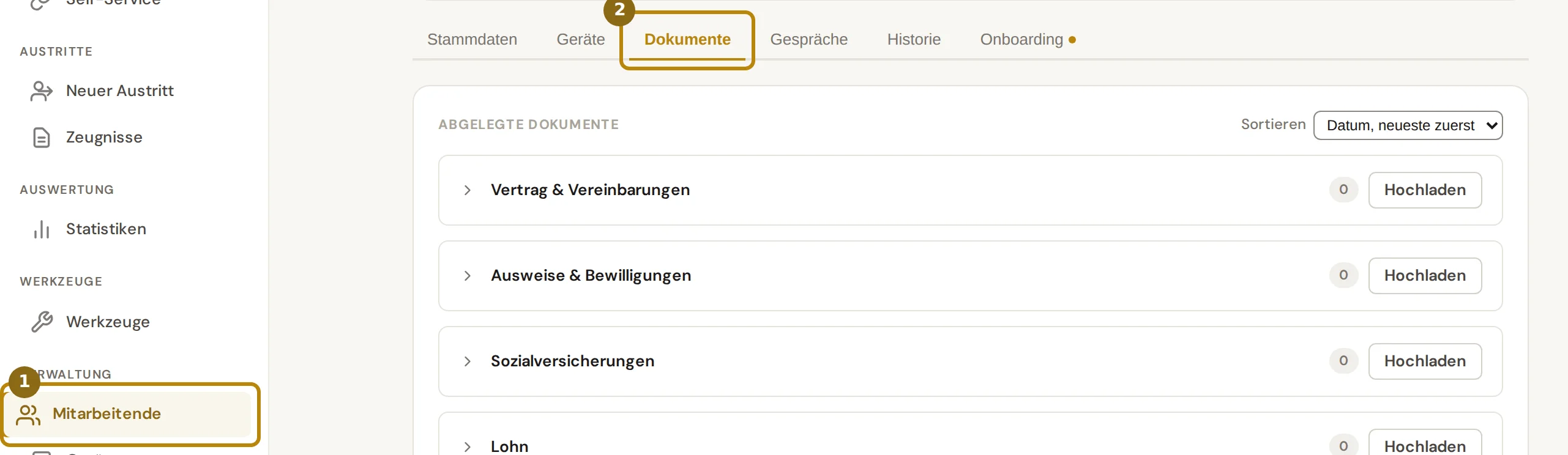
Abschnitt betitelt „Wo Sie es finden“Klicken Sie in der Seitenleiste auf «Mitarbeitende» (1) und in der Liste auf die Person. Die Personalakte öffnet sich; wählen Sie den Reiter «Dokumente» (2).
Direkt öffnen: Mitarbeitende (öffnet in neuem Tab)
Schritte
Abschnitt betitelt „Schritte“-
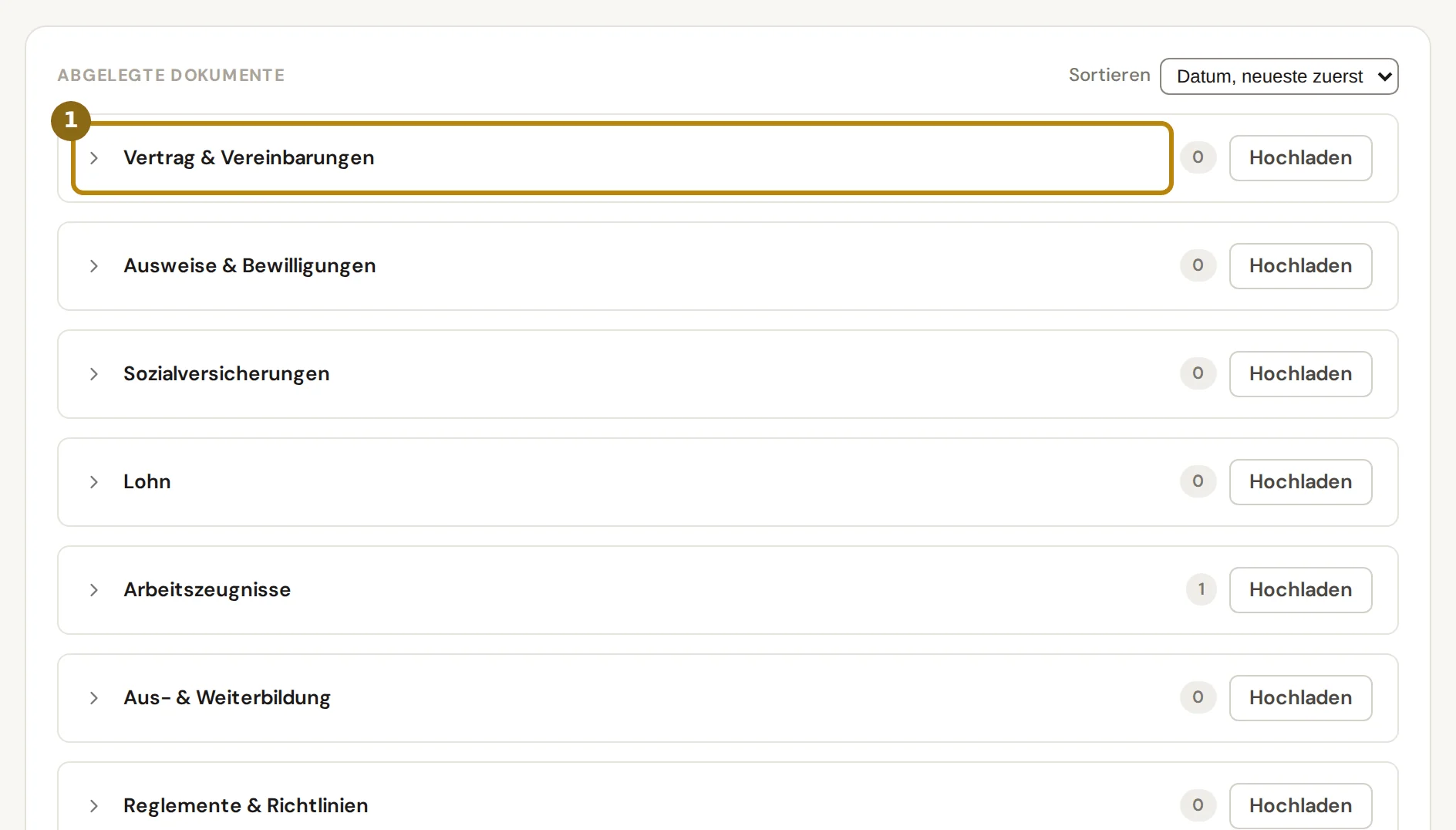
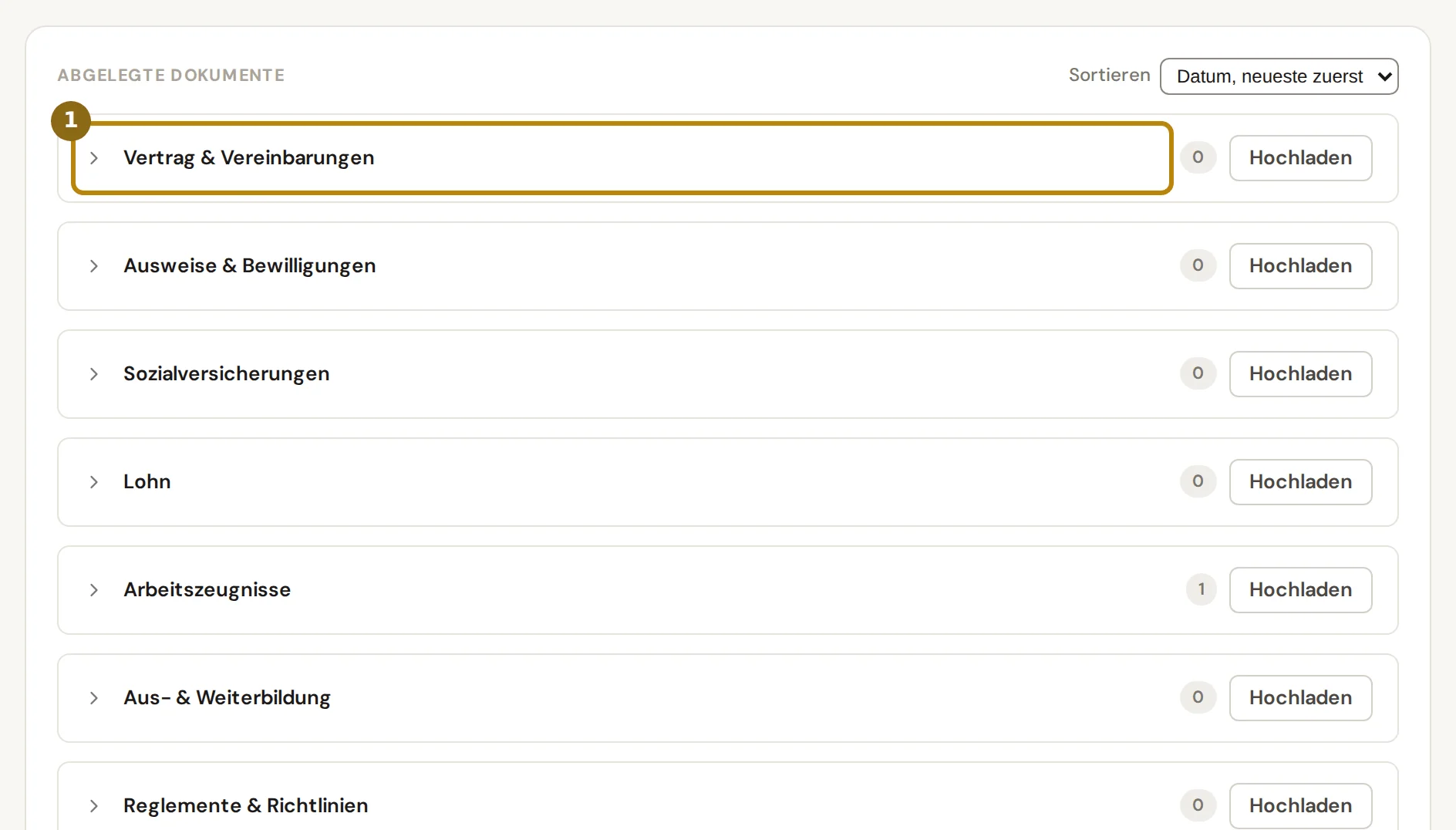
Klappen Sie den Ordner auf, in den das Dokument gehört (1). Die Zahl neben dem Namen sagt, wie viele Dokumente darin liegen.
Alle Ordner sind anfangs zugeklappt. Was Sie aufklappen, bleibt offen, bis Sie die Seite wieder laden.
-
Klicken Sie im Ordner auf «Hochladen» (2) und wählen Sie die Datei. Sie können die Datei auch aus dem Explorer oder Finder auf den Ordner ziehen.
Die Anwendung meldet «Wird hochgeladen und geprüft…», prüft Dateityp und Viren und bestätigt mit «Dokument abgelegt». Der Ordner bleibt offen und zeigt das abgelegte Dokument.

-
Öffnen Sie ein Dokument mit «Ansehen» (3). PDF und Bilder erscheinen in einer Vorschau; Word-Dateien laden Sie mit «Herunterladen» herunter.
Jede Zeile nennt Dateigrösse, Datum und wer das Dokument abgelegt hat. Oben rechts sortieren Sie nach Datum oder Name, die Wahl gilt für alle Ordner.



Was danach passiert
Abschnitt betitelt „Was danach passiert“Das Dokument liegt verschlüsselt in der Ablage. Jeder, der den Ordner sehen darf, findet es in der Akte der Person.
- Zugriffsprotokoll: Hochladen, Ansehen, Herunterladen und Löschen werden mit Person und Zeitpunkt festgehalten. HR und Admin öffnen die Liste unten im Reiter mit «Zugriffe anzeigen». Sie reicht zwölf Monate zurück.
- Löschen: Nur HR und Admin sehen neben dem Dokument das Papierkorb-Symbol. Der Dialog «Dokument löschen» warnt, dass die Datei endgültig gelöscht wird; der Eintrag im Zugriffsprotokoll bleibt. Einen Beleg im Ordner «Mutationen» löscht nur ein Admin, mit Grund; die Zeitleiste der Akte hält beides fest.
- Ablage aus anderen Bereichen: Gesprächsprotokolle, abgelegte Arbeitszeugnisse und abgelegte Berechnungen der Werkzeuge landen in ihren Ordnern, ohne dass Sie etwas hochladen.
- Mutationsbelege: Ändert sich etwa Adresse, Zivilstand, Bankverbindung, Pensum, Lohn, Funktion, Arbeitgeber, Standort oder eine Pause, entsteht ein PDF im Ordner «Mutationen». Das gilt für genehmigte Anträge und Änderungen durch HR, meist innert einer Minute. Bis dahin steht dort «Beleg wird erstellt …». Eine Änderung mit späterem «Gültig ab» erhält ihren Beleg am Stichtag.
- Generierte Dokumente: Unter den Ordnern sehen HR und Admin, welche Vorlagen für diese Person schon erzeugt wurden. Das erzeugte PDF selbst liegt dort nicht, siehe Dokument aus einer Vorlage erstellen.
Tipps und typische Fehler
Abschnitt betitelt „Tipps und typische Fehler“Datei zu gross: Über 10 MB erscheint «Datei zu gross (max 10 MB)». Verkleinern Sie den Scan oder speichern Sie ihn als PDF mit geringerer Auflösung.
Falsches Format: Eine gezogene Datei mit anderer Endung lehnt die Anwendung mit «Nur .pdf, .jpg, .jpeg, .png, .docx erlaubt» ab. Passt der Inhalt nicht zur Endung, etwa ein umbenanntes Bild, nennt die Meldung beides.
Word-Datei zu gross: Mit vielen grossen Bildern erscheint «Die Word-Datei ist entpackt zu gross. Bitte Bilder verkleinern oder das Dokument als PDF speichern und dieses hochladen.»
Word-Datei beschädigt: Bei «Die Word-Datei ist beschädigt oder ungewöhnlich aufgebaut. Bitte in Word als .docx neu speichern oder als PDF hochladen.» öffnen Sie die Datei in Word und speichern Sie sie neu.
Virenscanner: Findet der Scanner etwas, erscheint «Datei wurde von Virenscanner abgelehnt» mit dem Namen des Fundes. Steht dort «Virenscanner nicht erreichbar», versuchen Sie es in ein paar Minuten erneut.
Kein Knopf «Hochladen»: Ihre Rolle hat für diesen Ordner nur das Recht zu lesen. Ein Admin kann es unter «Personalakte-Ordner» erweitern.
Ordnerrechte bewusst vergeben: Ein Arbeitsvertrag nennt Lohn und AHV-Nummer. Wer den Ordner lesen darf, sieht diese Angaben, auch wenn die Akte sie sonst ausblendet.
Häufige Fragen
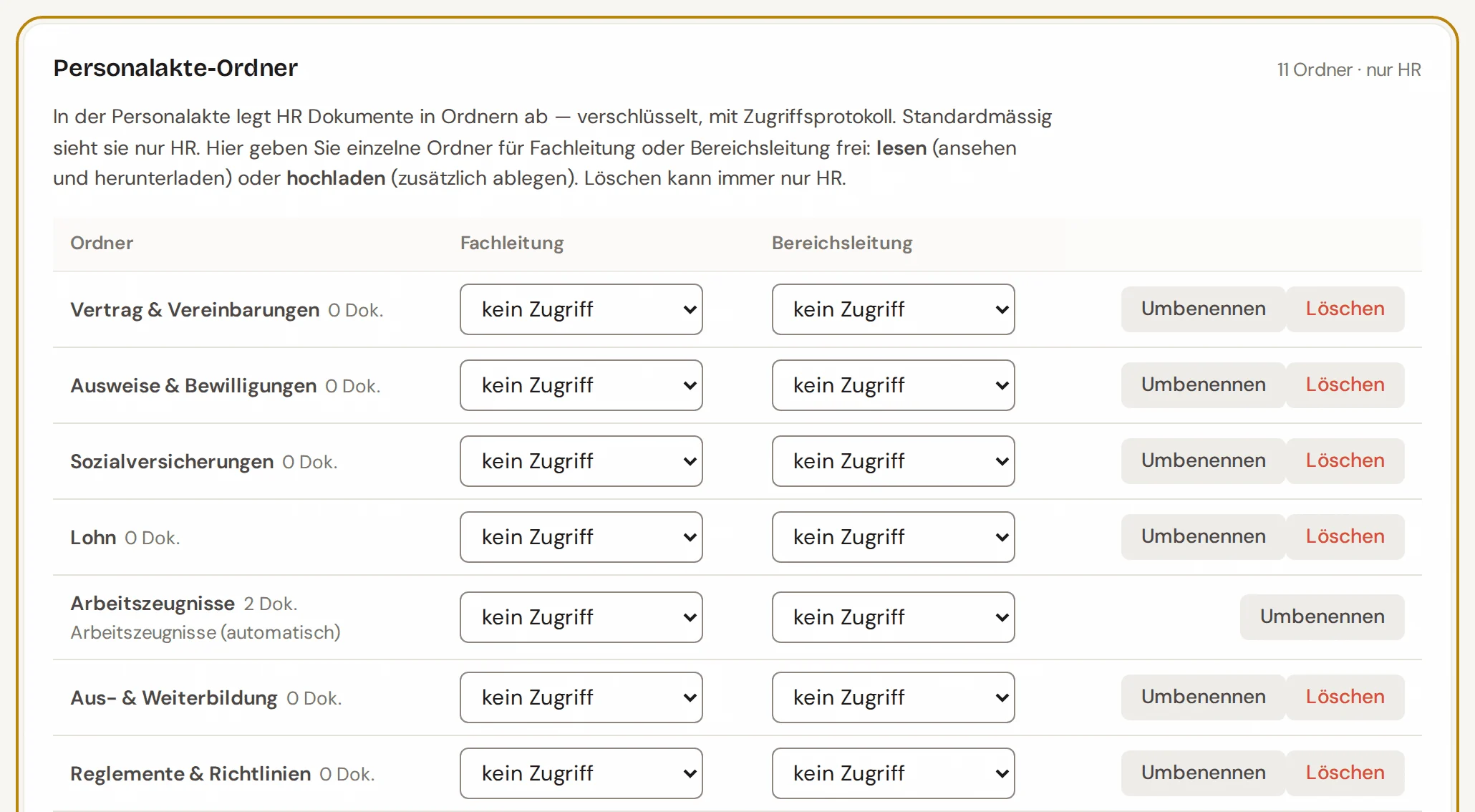
Abschnitt betitelt „Häufige Fragen“Wie gebe ich einen Ordner für die Fachleitung frei? Als Admin in der Administration unter «Team & Zugriff», Abschnitt «Personalakte-Ordner». Je Ordner wählen Sie für Fachleitung und Bereichsleitung «kein Zugriff», «lesen» oder «lesen + hochladen». Löschen bleibt HR und Admin vorbehalten. Unter den Ordnern, in die die Anwendung selbst ablegt, steht, was dort landet, bei «Berechnungen» etwa «Ergebnisse der Werkzeuge (beim Ablegen)». Beim Ordner «Mutationen» steht statt der Auswahl «nur HR — enthält Lohn und Bankverbindung»: Diesen Ordner können Sie nicht freigeben.
Direkt öffnen: Personalakte-Ordner (nur Admin) (öffnet in neuem Tab)
Kann ich eigene Ordner anlegen? Ja, im selben Abschnitt mit «Ordner anlegen». Mit «Umbenennen» ändern Sie den Namen. Löschen lässt sich nur ein leerer Ordner; die Ordner, die die Anwendung selbst füllt, bleiben immer.
Was steht in einem Mutationsbeleg? Ab wann die Änderung gilt, je geänderte Angabe der bisherige und der neue Wert, dazu die Begründung und wer wann beantragt und genehmigt hat. Ändert HR direkt und nennt keinen Grund, steht «Direkte Änderung durch HR». Telefon, E-Mail, Notfallkontakt und Bemerkungen ergeben keinen Beleg, ebenso ein Eintritt bis zu seinem Abschluss. Bei einer Pause steht der Grund, nie die Bemerkung.
Ändern Sie einen Wert gleich wieder zurück, entsteht ein zweiter Beleg mit dem Vermerk «Korrektur von Beleg Nr. … vom …». Der erste bleibt. Das Ende einer Pause ist nie eine Korrektur, sondern eine Rückkehr.
Wo schalte ich die Mutationsbelege ein oder aus? In der Administration unter «Prozesse», Abschnitt «Mutationen als Beleg ablegen». Frühere Änderungen werden nicht nachgetragen. Abgelegte Belege bleiben auch nach dem Ausschalten.
Direkt öffnen: Mutationen als Beleg ablegen (nur Admin) (öffnet in neuem Tab)
Im Ordner steht «Beleg konnte nicht erstellt werden» — was nun? Die Änderung ist gespeichert, nur das PDF fehlt. Die Anwendung versucht es von selbst erneut, mit «Erneut versuchen» sofort.
Sieht die Person ihre Dokumente selbst? Nein. Die Personalakte öffnen nur angemeldete Konten Ihrer Organisation; die Person selbst hat dafür kein Konto.