Austritt erfassen
Für: HR, Administration, Bereichsleitung und Fachleitung
Einen Austritt erfassen Sie in einer eigenen Maske: Person verknüpfen, Datum und Grund wählen, einreichen. Danach liegt er bei HR, bei einer Meldung der Fachleitung zuerst bei der Bereichsleitung.
Bevor Sie beginnen
Abschnitt betitelt „Bevor Sie beginnen“Austritte erfassen HR, Admin, Bereichsleitung und Fachleitung. Die Bereichsleitung findet in der Suche alle Personen ihres Bereichs, auch solche ohne Fachbereich. Die Fachleitung findet nur Mitarbeitende ihres FachbereichsTeil eines Bereichs, etwa eine Abteilung oder ein Team. Jeder Eintritt gehört zu einem Fachbereich.Nochmals tippen öffnet das Glossar..
Legen Sie bereit:
- Austrittsdatum: der letzte Tag des Arbeitsverhältnisses.
- Austrittsgrund: eine von sechs Karten, etwa «Eigenkündigung» oder «Kündigung AG».
- Kündigungsdatum, falls gekündigt wurde: das Datum, an dem die Kündigung zugegangen ist.
Pflicht sind Vorname, Nachname, Austrittsdatum, Austrittsgrund, Bereich und Anstellungsart. Hat die Person eine PersonalakteAlles zu einer Person an einem Ort: Stammdaten, Geräte, Dokumente in Ordnern und Gespräche. Sie öffnen sie unter «Mitarbeitende» mit einem Klick auf die Person.Nochmals tippen öffnet das Glossar., kommen die meisten Angaben von dort.
Bei einer Kündigung prüfen HR und Admin vor dem Einreichen die Fristen, siehe Kündigungs- und Sperrfristen prüfen.
Wo Sie es finden
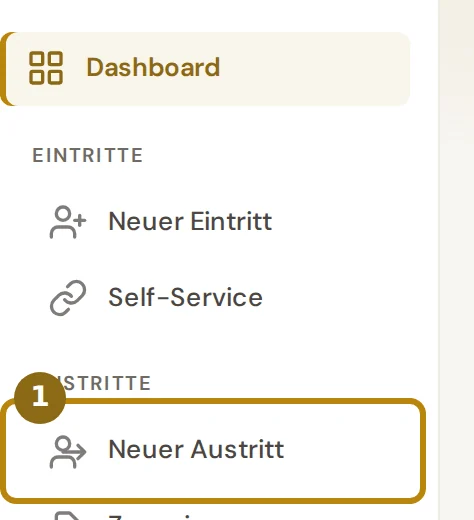
Abschnitt betitelt „Wo Sie es finden“Klicken Sie in der Seitenleiste auf «Neuer Austritt» (1). Die Bereichsleitung findet den Eintrag unter «Austritte», die Fachleitung unter «Austritt melden».
Direkt öffnen: Austrittsmaske (öffnet in neuem Tab)
Schritte
Abschnitt betitelt „Schritte“-
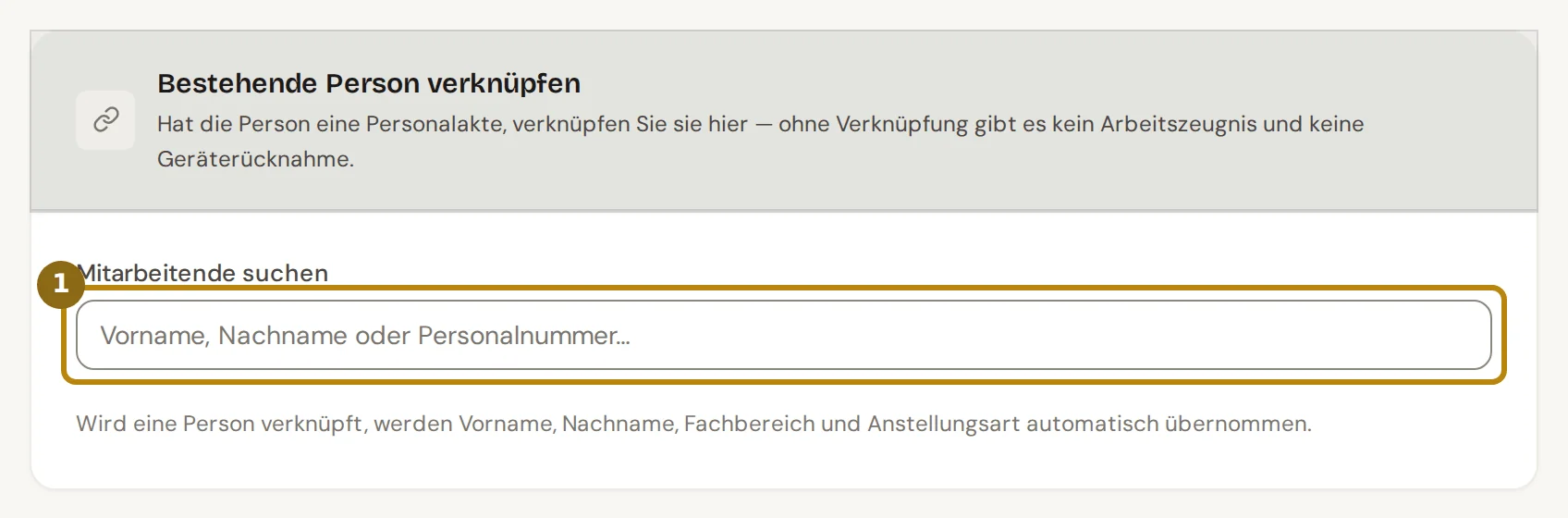
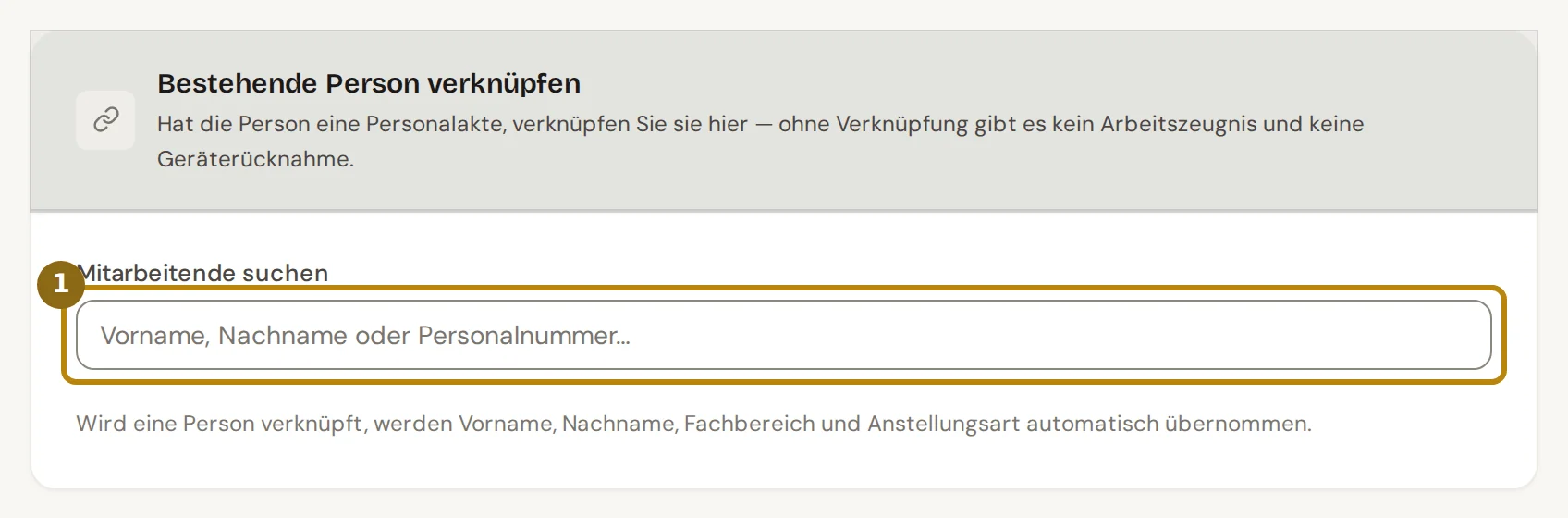
Tippen Sie unter «Mitarbeitende suchen» (1) mindestens zwei Buchstaben des Namens oder die Personalnummer. Klicken Sie auf den passenden Treffer.
Die Maske übernimmt Vorname, Nachname, Bereich, Fachbereich, Anstellungsart und weitere Angaben aus der Personalakte. Mit «Andere Person» lösen Sie die Verknüpfung wieder, die Felder werden dabei geleert.
Hat die Person mehrere Anstellungen, fragt die Maske «Welche Anstellung endet?». Wählen Sie eine, heisst die Maske «Anstellung beenden» und die übrigen Anstellungen laufen weiter. Wählen Sie alle, ist es ein Austritt aus dem Betrieb.
-
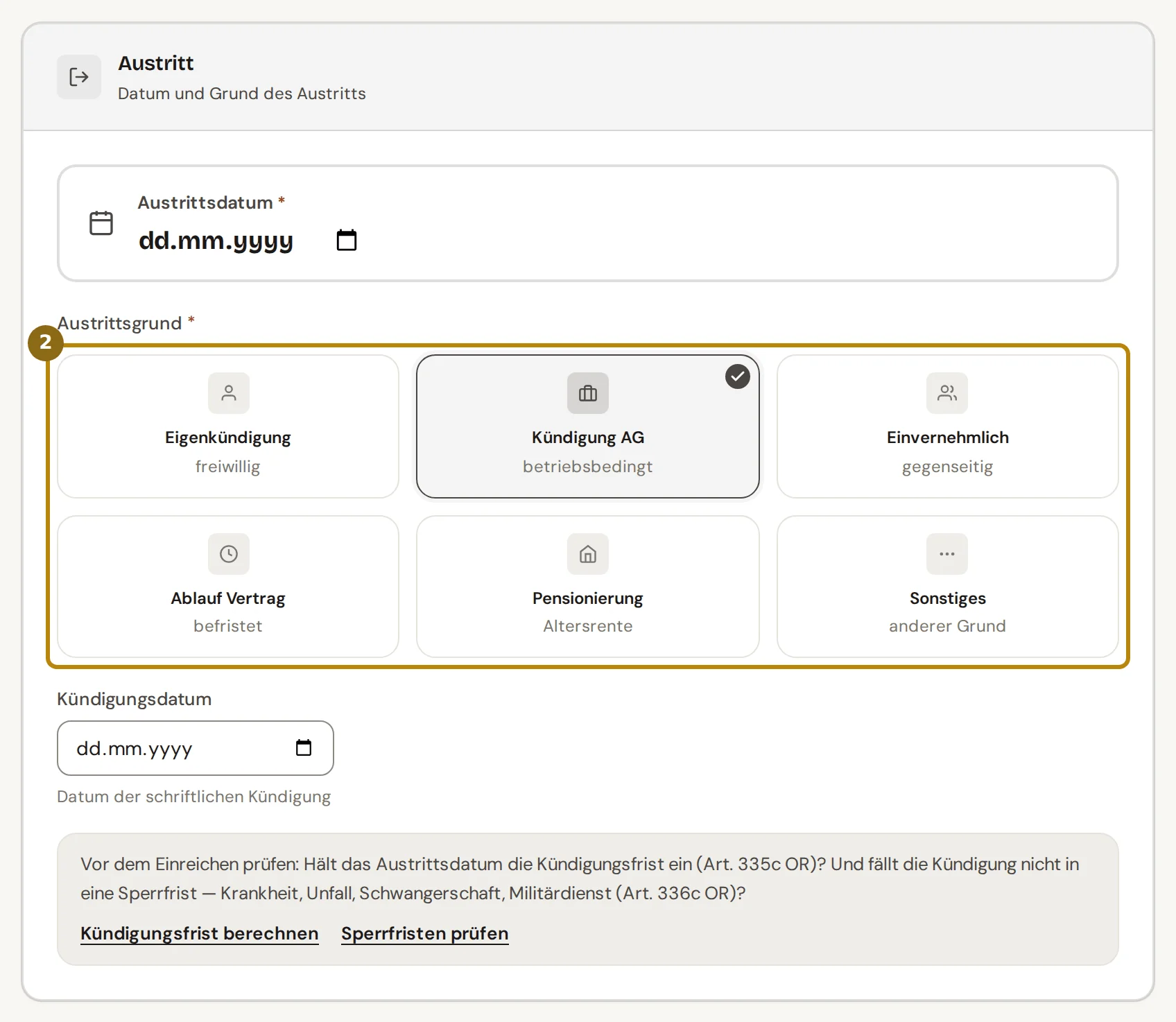
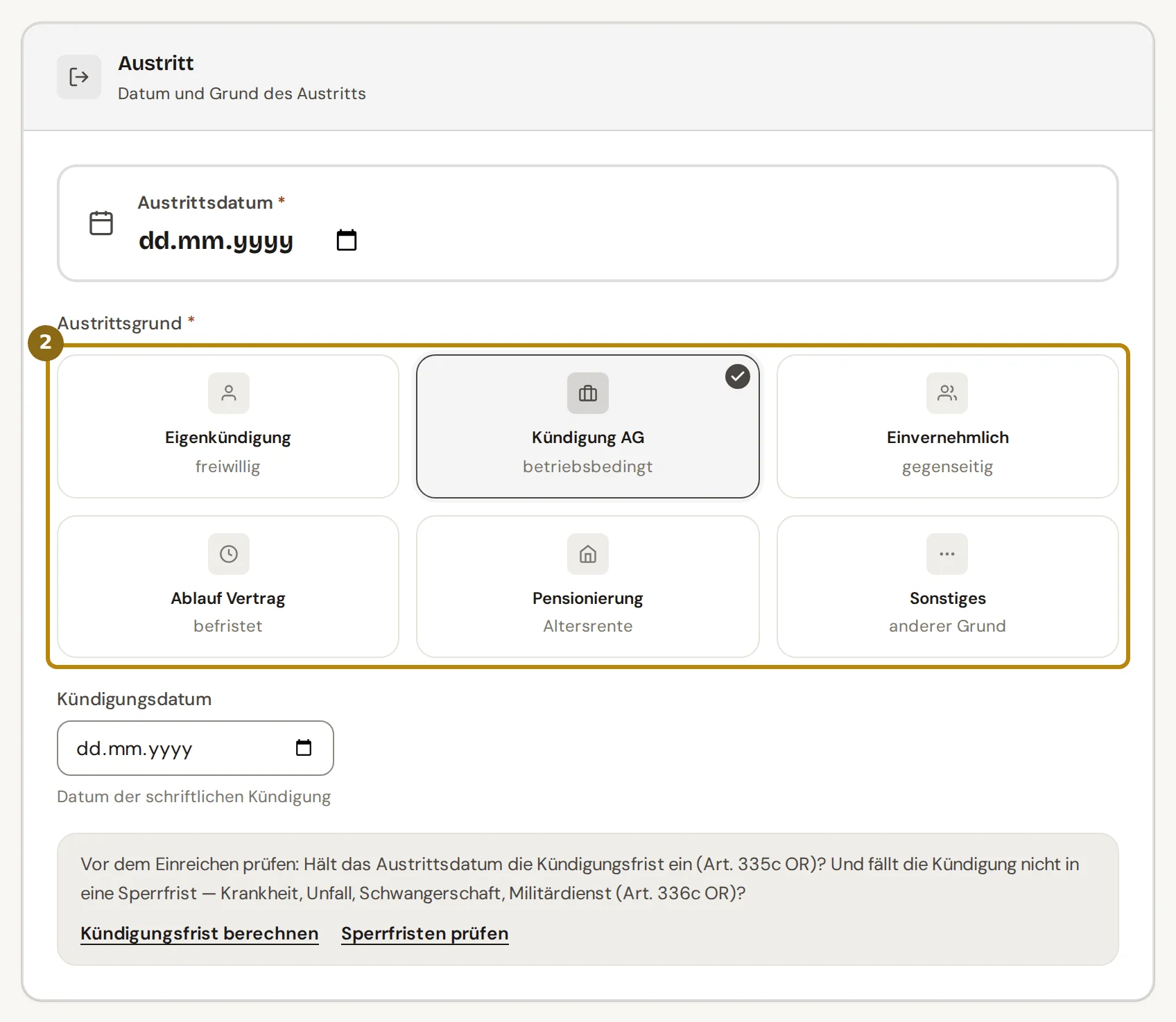
Tragen Sie das «Austrittsdatum» ein und wählen Sie eine Karte unter «Austrittsgrund» (2).
Bei «Eigenkündigung», «Kündigung AG» und «Einvernehmlich» erscheint zusätzlich das Feld «Kündigungsdatum». Es ist freiwillig und wird in jeder Rolle mit dem Austritt gespeichert, auch von Fachleitung und Bereichsleitung. Bei einer Kündigung durch den Arbeitgeber fragt die Maske HR und Administration zusätzlich «Sperrfrist geprüft?» — freiwillig und ohne Gründe.
-
Prüfen Sie «Persönliches» und «Organisation». Ohne verknüpfte Person füllen Sie hier Name, «Bereich», gegebenenfalls «Fachbereich» und «Anstellungsart» selbst aus.
Der «Bereich» ist Pflicht, der «Fachbereich» freiwillig: Steht die Person direkt im Bereich, lassen Sie «— direkt im Bereich —» stehen. Bei einer verknüpften Person übernimmt die Maske beides so, wie es in der Personalakte steht. Als Bereichsleitung ist Ihr Bereich vorbelegt, als Fachleitung wählen Sie Ihren Fachbereich.
Ist die Nationalität nicht Schweiz, erscheint zusätzlich der Abschnitt «Bewilligung».
-
Wählen Sie unter «Kinderzulagen» den «Anspruch auf Familienzulagen»: «Unbekannt», «Ja» oder «Nein». Die Angabe dient der Abmeldung bei der Familienausgleichskasse.
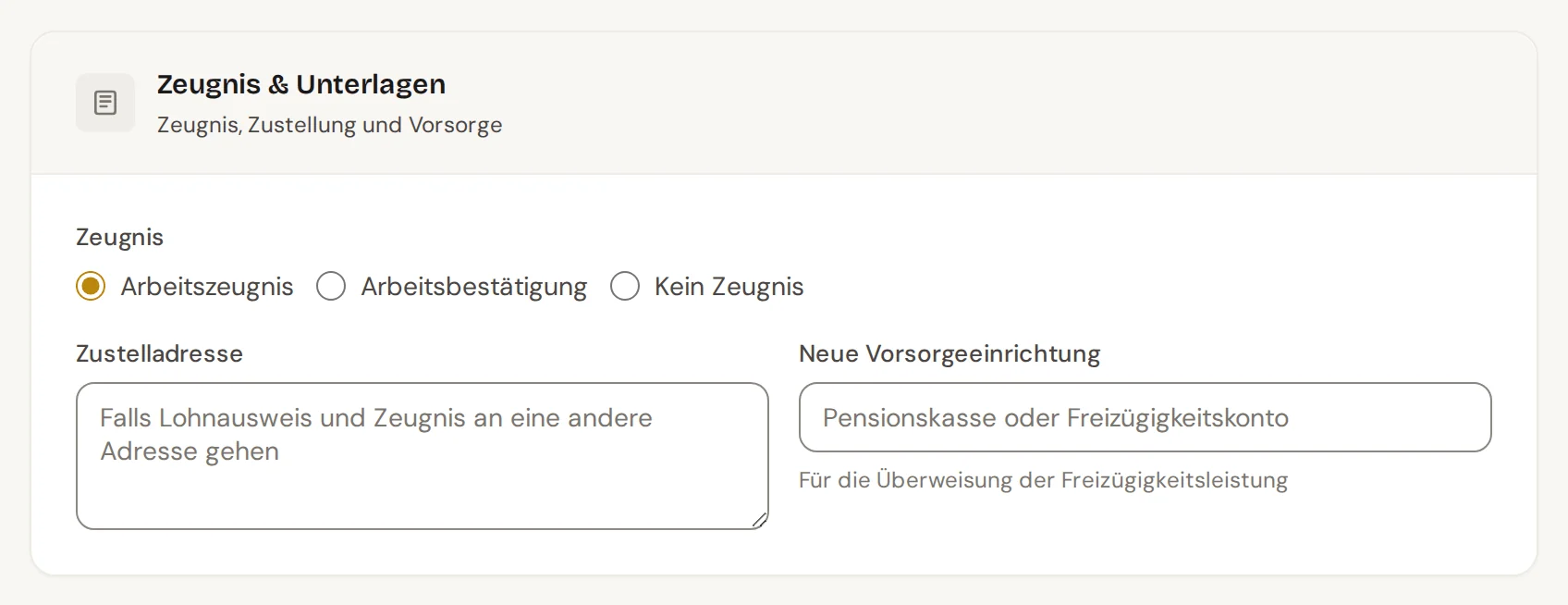
Unter «Zeugnis & Unterlagen» wählen Sie beim «Zeugnis» zwischen Arbeitszeugnis, Arbeitsbestätigung oder keinem Zeugnis. Bei einer Lehre steht das Lehrzeugnis fest.
Den Saldo von Ferien und Überstunden erfassen Sie hier nicht: Er steht erst am letzten Arbeitstag fest. Die Standard-Checkliste für den Austritt enthält dafür die Aufgabe «Ferien- und Überstundensaldo klären».
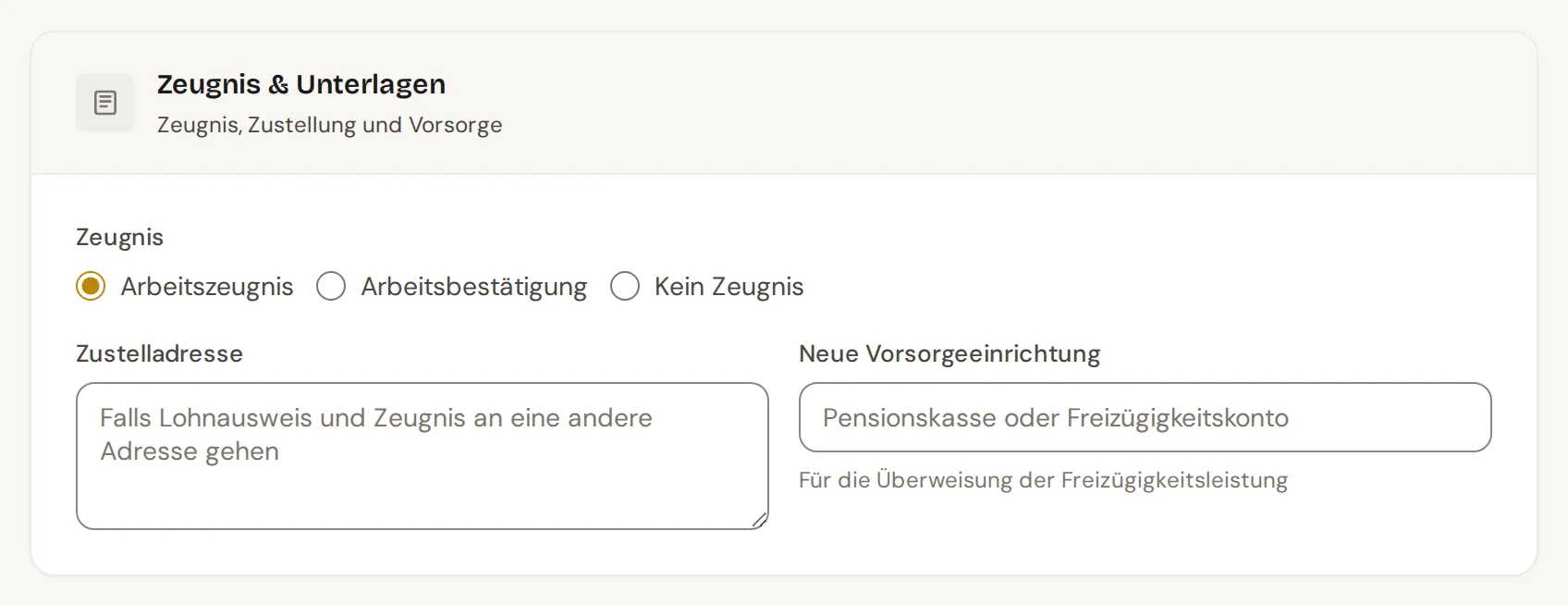
Die «Zustelladresse» brauchen Sie nur, wenn Lohnausweis und Zeugnis nicht an die bekannte Adresse gehen. Unter «Abschluss» schreiben Sie «Bemerkungen».
-
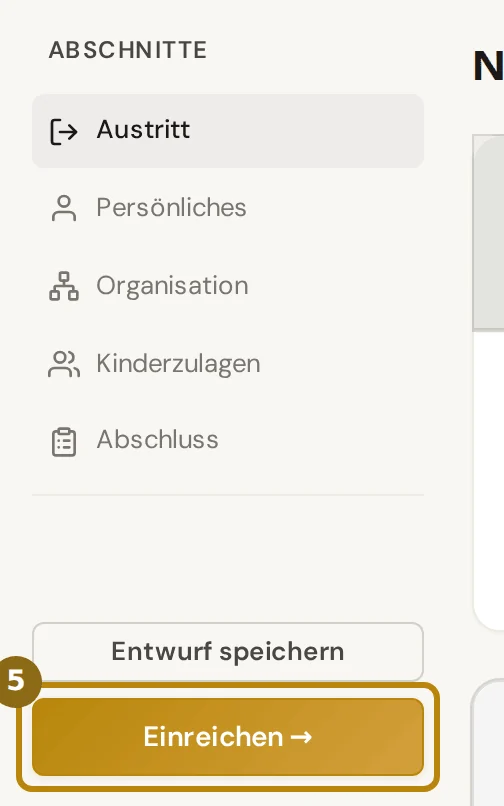
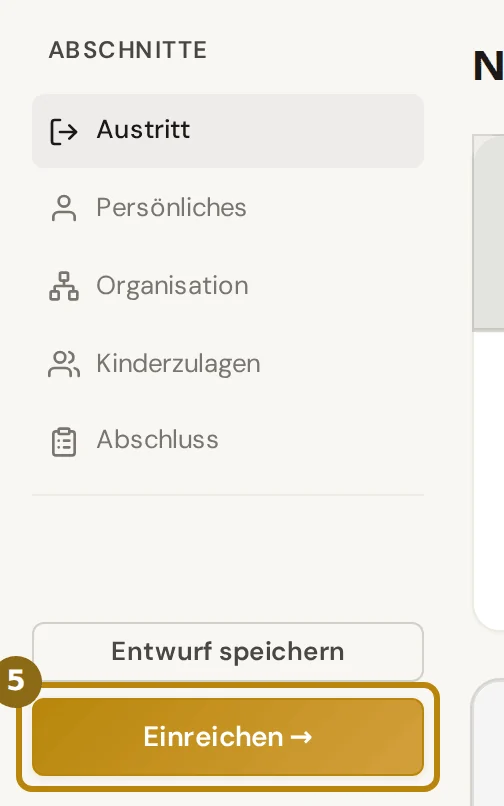
Klicken Sie auf «Einreichen →» (5) und bestätigen Sie die Rückfrage «Austritt einreichen?» mit «Ja, einreichen».
Fehlen Angaben noch, speichern Sie mit «Entwurf speichern». Der Austritt ist dann erfasst, aber noch nicht eingereicht.
Was danach passiert
Abschnitt betitelt „Was danach passiert“Wer den Austritt einreicht, bestimmt den weiteren Weg:
- HR und Admin: Der Austritt trägt sofort den Status «Wartet auf HR». Die Maske öffnet danach seine Checkliste.
- Bereichsleitung: Der Austritt geht direkt an HR. HR erhält die Mitteilung «Neuer Austritt zur Bearbeitung» und eine E-Mail.
- Fachleitung: Der Austritt braucht zuerst die VisierungDie Bereichsleitung oder der Admin prüft einen Eintritt der Fachleitung und gibt ihn frei. Eintritte von HR und Bereichsleitung und Eintritte aus Bereichen ohne Bereichsleitung gehen direkt zu HR.Nochmals tippen öffnet das Glossar. der Bereichsleitung und trägt den Status «Wartet auf Visierung». Gibt es im Bereich keine aktive Bereichsleitung, geht er direkt an HR.
Die Bereichsleitung erhält die Mitteilung «Neuer Austritt zur Visierung» und eine E-Mail. Auf der Prüfseite gibt sie den Austritt mit «Ich bestätige · Freigeben →» frei oder lehnt ihn mit einem Grund ab. Visieren kann auch der Admin.

Die Fachleitung erfährt das Ergebnis als Mitteilung «Austritt visiert» oder «Austritt abgelehnt». Nach dem Visum erhält HR die Mitteilung «Neuer Austritt zur Bearbeitung» und eine E-Mail. Wie das Visum genau abläuft, steht unter Eintritt visieren und freigeben, beim Austritt geht es gleich.
Liegt der Austritt bei HR, eröffnet HR die Checkliste, siehe Die Austritts-Checkliste.
Tipps und typische Fehler
Abschnitt betitelt „Tipps und typische Fehler“Person nicht gefunden: Die Liste zeigt dann «Keine Treffer». Mitarbeitende mit laufendem oder abgeschlossenem Austritt blendet die Suche aus.
Ohne Verknüpfung: Ohne verknüpfte Person gibt es kein Arbeitszeugnis und keine Geräterücknahme. Passt der getippte Name auf eine Personalakte, fragt die Maske mit «Person verknüpfen?» nach.
Wählen Sie dort die Person mit «Verknüpfen» oder reichen Sie bewusst «Ohne Verknüpfung einreichen» ein.
Pflichtfeld vergessen: Die Maske meldet «Bitte noch ergänzen:» mit den fehlenden Feldern und markiert sie. Ohne Karte beim Grund erscheint «Bitte Austrittsgrund wählen.»
Entwurf mit Lücken: HR und Admin brauchen für einen Entwurf nur Vorname, Nachname und Austrittsdatum. Für Fachleitung und Bereichsleitung verlangt schon der Entwurf alle Pflichtfelder.
Maske versehentlich geschlossen: Die Maske merkt sich Ihre Eingaben im Browser. Beim nächsten Öffnen fragt sie mit «Entwurf gefunden», ob Sie mit «Fortsetzen» weitermachen oder «Verwerfen».
Häufige Fragen
Abschnitt betitelt „Häufige Fragen“Wo finde ich einen gespeicherten Entwurf? In der Liste der Austritte im Dashboard, mit dem Status «Entwurf». Auf seiner Checkliste führt «Entwurf bearbeiten» zurück in die Maske.
Kann ich einen eingereichten Austritt noch ändern? HR und Admin ja: Auf der Checkliste führt «Daten bearbeiten» in die Maske, der Knopf heisst dort «Änderungen speichern».
Was passiert nach einer Ablehnung? Die Fachleitung sieht den Grund im Austritt und kann ihn mit «Überarbeiten und erneut einreichen» korrigieren. Danach liegt er wieder bei der Bereichsleitung.