Wer wovon erfährt
Für: HR und Administration
Die Anwendung meldet sich in der Inbox und per E-Mail. Was für alle gilt, legt ein Admin unter «Erinnerungen & Eskalation» fest; die eigenen Mails stellt jede Person in ihrem Konto ein.
Bevor Sie beginnen
Abschnitt betitelt „Bevor Sie beginnen“Die Einstellungen für die ganze Organisation ändert nur ein Admin. Den Abschnitt gibt es, wenn Ihre Organisation das Onboarding gebucht hat.
Persönliche Einstellungen hat jede Rolle; wie Sie sie öffnen, steht unten bei den häufigen Fragen.
Die Inbox öffnen Sie oben im Kopf; eine Zahl am Knopf und in der Seitenleiste zeigt, wie viele Meldungen ungelesen sind. Dort erscheint, was Sie betrifft: eingereichte, visierte oder zurückgewiesene Eintritte und Austritte, zugewiesene Aufgaben, seit heute überfällige Aufgaben und ausgefüllte Personalien. Auch eine Mail, die nicht angekommen ist, erscheint dort.
Eine Meldung zu neu überfälligen Aufgaben kommt höchstens einmal am Tag, und nur wenn seit gestern welche dazugekommen sind. Mit «Alle gelesen» markieren Sie alles auf einmal. «Gelesene löschen» fragt vorher nach und lässt Ungelesenes stehen.
Gelesene Meldungen verschwinden nach 90 Tagen, ungelesene bleiben. Aufbewahrt werden höchstens die letzten hundert Meldungen je Person.
Wo Sie es finden
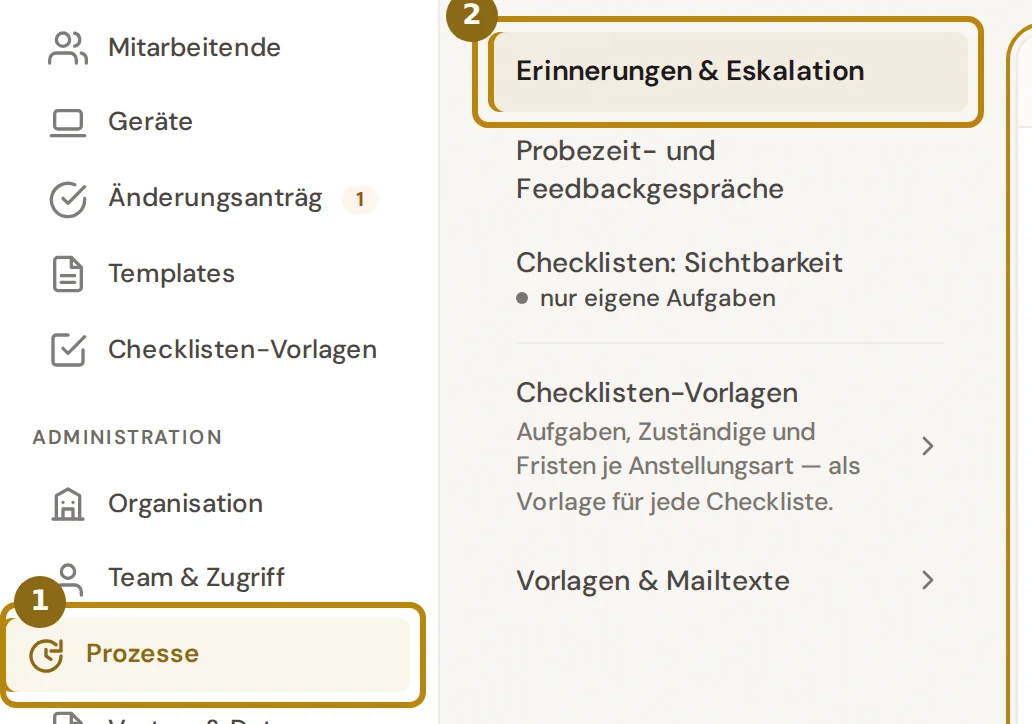
Abschnitt betitelt „Wo Sie es finden“Klicken Sie in der Seitenleiste auf «Prozesse» (1). Wählen Sie links in der Abschnittsliste «Erinnerungen & Eskalation» (2).
Direkt öffnen: Erinnerungen und Eskalation (nur Admin) (öffnet in neuem Tab)
Schritte
Abschnitt betitelt „Schritte“-
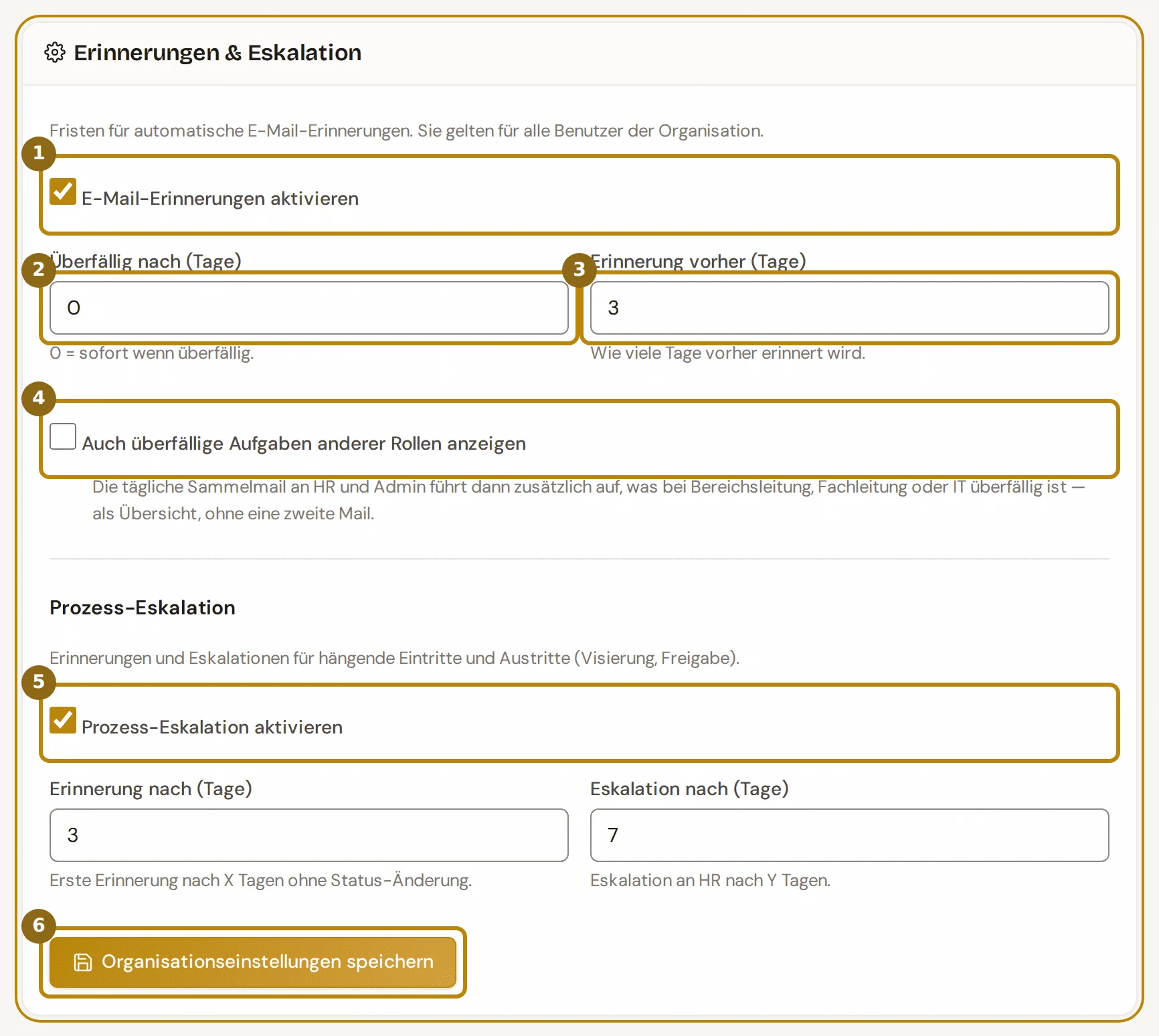
Lassen Sie «E-Mail-Erinnerungen aktivieren» eingeschaltet (1).
Das ist der Hauptschalter. Steht er aus, verschickt die Anwendung für die ganze Organisation keine Erinnerungen zu Aufgaben, Probezeiten und Gesprächen mehr, egal was einzelne Personen einstellen. Die Mail bei einer neuen Zuweisung hängt nicht daran.
-
Legen Sie unter «Überfällig nach (Tage)» fest, wie lange nach der Frist erinnert wird (2).
Erlaubt sind 0 bis 30 Tage. Bei 0 erscheint eine Aufgabe ab dem ersten Tag nach der Frist in der Erinnerung.
-
Legen Sie unter «Erinnerung vorher (Tage)» den Vorlauf fest (3).
Erlaubt sind 1 bis 14 Tage, voreingestellt sind 3. So viele Tage vor der Frist nimmt die Mail eine Aufgabe als bald fällig auf.
-
Setzen Sie bei Bedarf «Auch überfällige Aufgaben anderer Rollen anzeigen» (4).
Dann führt die tägliche Sammelmail an HR und Admin zusätzlich auf, was bei Bereichsleitung, Fachleitung oder IT überfällig ist.
-
Die Prozess-Eskalation ist voreingestellt eingeschaltet. Passen Sie bei Bedarf die beiden Fristen an oder schalten Sie «Prozess-Eskalation aktivieren» aus (5).
Nach den Tagen unter «Erinnerung nach (Tage)» erinnert die Anwendung an einen Eintritt oder Austritt ohne Statuswechsel; voreingestellt sind drei Tage. Nach den Tagen unter «Eskalation nach (Tage)» meldet sie den Fall an HR; voreingestellt sind sieben Tage.
-
Klicken Sie auf «Organisationseinstellungen speichern» (6). Die Meldung «Organisationseinstellungen gespeichert» bestätigt es.
Was danach passiert
Abschnitt betitelt „Was danach passiert“Die Anwendung prüft stündlich. Überfälliges und bald Fälliges kommen als eine Sammelmail je Person und Tag, nicht als Mail je Aufgabe. Wer zuständig ist, sieht dieselben Aufgaben wie unter «Meine Aufgaben».
Die Prozess-Eskalation erinnert genau einmal die Stelle, die am Zug ist:
- Entwurf: die Person, die ihn erfasst hat.
- Wartet auf das Visum: die zuständige Bereichsleitung.
- Wartet auf HR: alle Konten, die für HR zuständig sind, ausser der Person, die den Fall selbst erfasst hat.
Liegt der Fall bis zur Eskalationsfrist weiter, geht einmal eine Meldung an HR. Wartet er auf HR, geht auch sie nicht an die Person, die ihn erfasst hat. Ein Entwurf eskaliert nicht.
Tipps und typische Fehler
Abschnitt betitelt „Tipps und typische Fehler“Jemand bekommt keine Sammelmail: Prüfen Sie den Hauptschalter und die persönlichen Schalter der Person. Am Fuss jeder Erinnerung steht zudem ein Link zum Abmelden; er schaltet alle drei persönlichen Mails auf einmal ab.
Zu lange Sammelmail: Erhöhen Sie «Überfällig nach (Tage)», dann erscheinen Aufgaben erst nach dieser Karenz.
Probezeit und Gespräche: Diese Erinnerungen folgen nicht den persönlichen Schaltern. Sie gehen an die Zuständigen der Person und hängen nur am Hauptschalter.
Bewilligung läuft ab: 60 Tage vor dem Ablaufdatum einer Bewilligung erhalten alle Konten, die für HR zuständig sind, eine Meldung in der Inbox. Die Mail dazu hängt nur am Hauptschalter.
Überblick über die Fristen: Das HR-Dashboard zählt Bewilligungen, Vertragsenden und eigene Fristen, die in 60 Tagen ablaufen. «Liste anzeigen» öffnet die Mitarbeitenden mit diesen Personen. Nur Bewilligungen zeigt der Filter «Ablauf in 60 Tagen» mit der Spalte «Bewilligung bis».
Weitere Fristen: Eigene Datumsfelder mit «An Ablauf erinnern» und das Vertragsende melden sich gesammelt in der Inbox. Eine eigene Mail gibt es nicht, sie stehen unter «Neue Fristen» in der Sammelmail, siehe Ablaufdaten und Vertragsende.
Verlängerung der Bewilligung: Ab 60 Tagen vor dem Ablauf zeigt «Meine Aufgaben» für HR die Aufgabe «Verlängerung beantragen» mit dem Namen. Fällig ist sie 14 Tage vor dem Ablauf. Die Aufgabe öffnet die Personalakte direkt im Dialog «Bearbeiten» beim Feld «Verlängerung beantragt am»; dort tragen Sie das Datum ein.
Nach dem Gesuch: Die Aufgabe heisst nun «Neue Bewilligung erfassen» und nennt das Datum des Gesuchs. Sie gilt nie als überfällig, und die Erinnerungsmail bleibt aus.
Neue Bewilligung da: Mit dem neuen «Gültig bis» verschwindet die Aufgabe, das Antragsdatum wird geleert. Bis dahin zeigt die Liste «Verlängerung beantragt» statt einer roten Markierung.
Häufige Fragen
Abschnitt betitelt „Häufige Fragen“Wie stelle ich meine eigenen Mails im Onboarding ein? Klicken Sie unten in der Seitenleiste auf Ihren Namen. Im Abschnitt «E-Mail Benachrichtigungen» stehen drei Schalter. Jeder Klick speichert sofort, kurz erscheint «Gespeichert».
- «Bei Zuweisung»: eine Mail, sobald Ihnen jemand eine Aufgabe überträgt. Weisen Sie sich selbst etwas zu, kommt keine.
- «Bei Überfälligkeit»: die tägliche Sammelmail über Ihre überfälligen Aufgaben.
- «Bald fällig»: nimmt bald fällige Aufgaben in dieselbe Sammelmail auf.
Wie sehen diese Mails aus? «Beispiel ansehen» unter den Schaltern zeigt Ihre Sammelmail und Erinnerungen, wie Sie sie heute bekämen. Verschickt wird nichts. Ohne Anlass zeigt das Fenster «Beispieldaten».
Und im Recruiting? Öffnen Sie in der Seitenleiste «Inbox» und klicken Sie auf «Meine Benachrichtigungen». Die Einstellung gilt nur für Sie. Speichern Sie mit «Speichern».
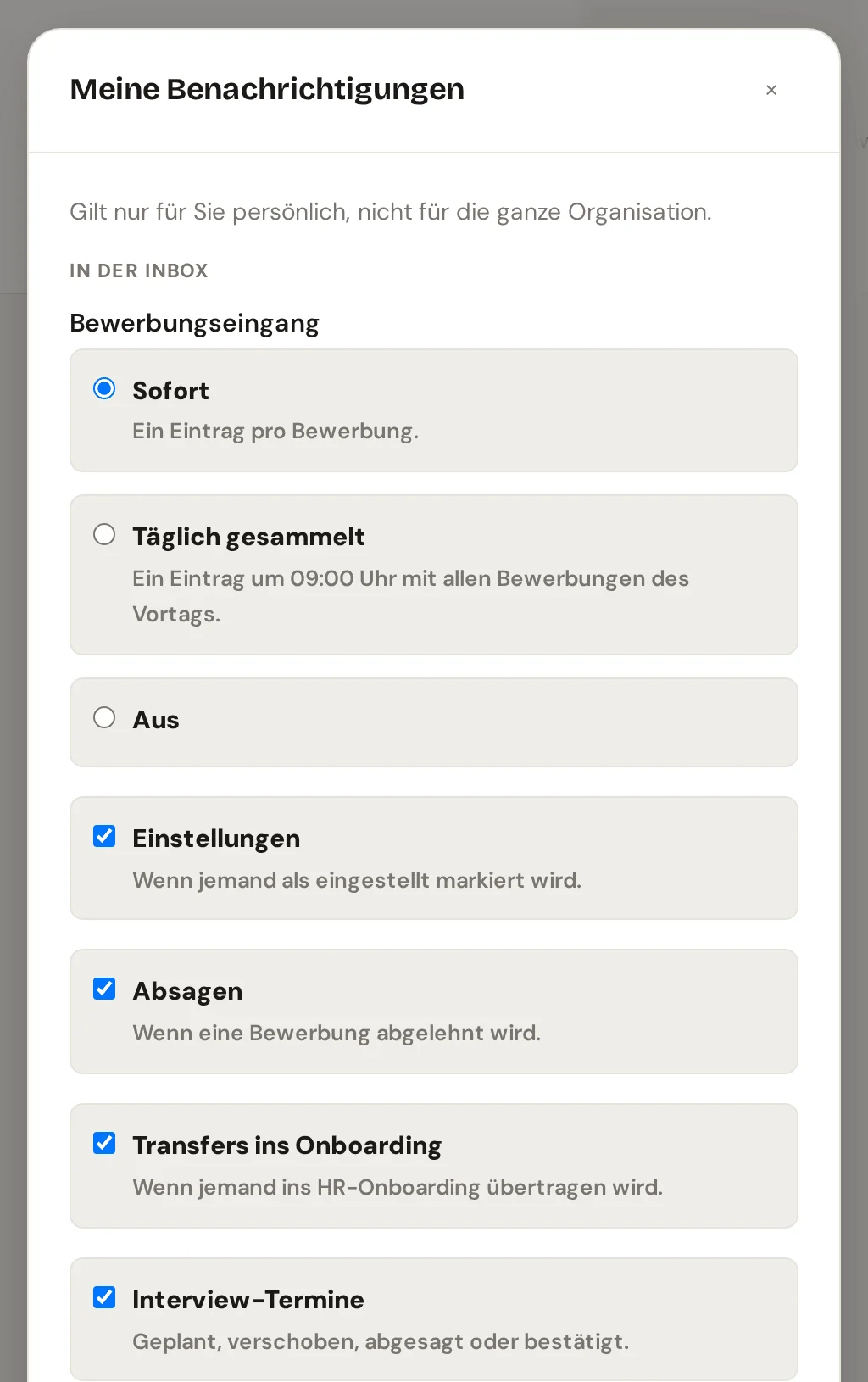
Für den Bewerbungseingang in der Inbox wählen Sie «Sofort», «Täglich gesammelt» oder «Aus».
Per E-Mail kommt ohne Ihre Änderung die «Tägliche Zusammenfassung um 09:00 Uhr»; «Bei jeder neuen Bewerbung» ist aus. Über eine neue Bewerbung erfahren alle, die die Stelle sehen; bei einer Initiativbewerbung ohne Stelle sind es HR und Admin. «Immer per Mail: Erwähnungen und abgelaufene Terminvorschläge.»
Bereichs- und Fachleitung sehen im Fenster nur Schalter für Ereignisse, die sie überhaupt bekommen. Einstellungen der Organisation, Absagen und Übergaben ins Onboarding melden sich nur an HR und Admin; diese Schalter fehlen ihnen deshalb im Fenster.