Organisation: Logo und Farbe
Für: Administration
Logo und Primärfarbe bestimmen, wie Ihre Firma in Mails, PDF-Dokumenten und auf dem Personalienformular für neue Mitarbeitende erscheint. Sie hinterlegen beides einmal in der Administration unter «Erscheinungsbild».
Bevor Sie beginnen
Abschnitt betitelt „Bevor Sie beginnen“Logo und Farbe ändert nur ein Konto mit der Rolle Admin. Den Namen der Organisation haben Sie bei der Registrierung angegeben.
Legen Sie zwei Dinge bereit:
- Logo als Datei: PNG, JPG, SVG oder WebP, höchstens 2 MB. Das Bild muss mindestens 64 × 64 Pixel gross sein. Empfohlen sind 400 bis 800 Pixel Breite und ein transparenter Hintergrund (PNG oder SVG).
- Firmenfarbe als Hex-Wert: sechs Stellen mit Raute, etwa #B8860B. Den Wert finden Sie im Styleguide Ihrer Firma oder bei Ihrer Agentur.
Ein breites Logo nutzt den Platz besser als ein quadratisches: Im Kopf der PDF-Dokumente steht es höchstens 40 mm breit und 16 mm hoch.
Wo Sie es finden
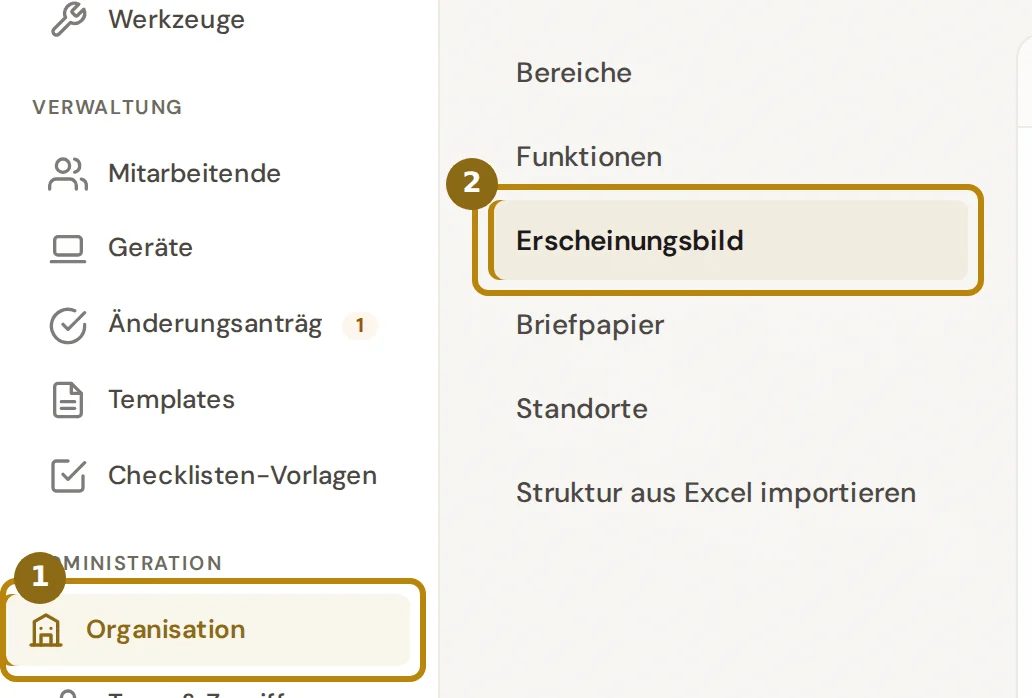
Abschnitt betitelt „Wo Sie es finden“Klicken Sie in der Seitenleiste auf «Organisation» (1). Wählen Sie links in der Abschnittsliste «Erscheinungsbild» (2).
Direkt öffnen: Erscheinungsbild (nur Admin) (öffnet in neuem Tab)
Die Administration merkt sich je Gruppe den zuletzt geöffneten Abschnitt. Steht rechts ein anderer Abschnitt, wählen Sie links «Erscheinungsbild».
Schritte
Abschnitt betitelt „Schritte“-
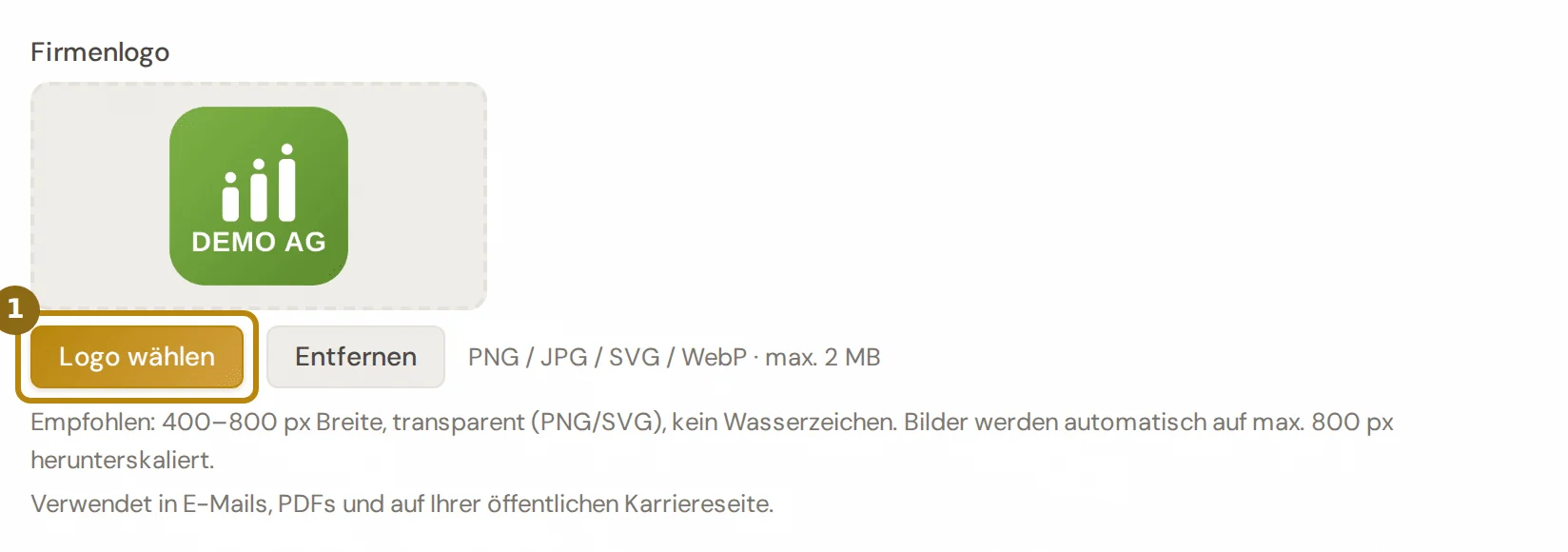
Klicken Sie unter «Firmenlogo» auf «Logo wählen» (1) und wählen Sie die Datei aus.
Das Logo wird sofort gespeichert und erscheint in der Vorschau darüber. Mit «Entfernen» löschen Sie es wieder.
Bilder werden automatisch auf höchstens 800 Pixel verkleinert; ein SVG bleibt, wie es ist. Ein PNG bleibt ein PNG mit transparentem Hintergrund, ein JPG bleibt ein JPG, ein WebP wird als PNG gespeichert.
-
Wählen Sie unter «Primärfarbe» die Farbe im Farbfeld oder tragen Sie den Hex-Wert im Feld daneben ein.
Ein Hex-Wert wird erst übernommen, wenn er vollständig ist, also sechs Stellen nach der Raute. Die Vorschau des Mailkopfs weiter unten färbt sich gleich mit. Solange Sie keine eigene Farbe speichern, gilt Gold (#D4AF37).
-
Klicken Sie daneben auf «Speichern» (3). Die Meldung «Brand-Farbe gespeichert!» bestätigt es.

-
Klicken Sie auf «Test-E-Mail senden» (4). Die Anwendung schickt eine Beispiel-Mail mit Logo und Farbe an Ihre eigene Adresse.



Was danach passiert
Abschnitt betitelt „Was danach passiert“Ab sofort tragen neue Mails und neu erzeugte Dokumente Ihr Logo:
- Mails der Anwendung zeigen im Kopf neben dem Zeichen von HR Onboarding Ihr Logo. Das Zeichen und die Überschriften tragen Ihre Farbe.
- PDF-Dokumente wie Arbeitszeugnisse, Gesprächsprotokolle und Verträge tragen das Logo im Kopf. Die Primärfarbe färbt die Linie unter dem Kopf, siehe Briefpapier.
- Das Personalienformular, das neue Mitarbeitende über den Self-Service-LinkEin persönlicher Link, über den die neue Person ihre Personalien selbst ausfüllt, ohne eigenes Benutzerkonto.Nochmals tippen öffnet das Glossar. öffnen, zeigt Ihr Logo im Kopf. Ihre Farbe übernimmt es nur, wenn weisse Schrift darauf gut lesbar ist; eine sehr helle Farbe ersetzt es durch Gold.
- Mit Recruiting erscheint das Logo auch auf Ihrer Karriereseite. Für Jobbörsen erzeugt die Anwendung daraus eine quadratische Fassung.
Ein neues Logo ersetzt das bisherige; die alte Datei wird dabei gelöscht. Bereits abgelegte PDF-Dokumente bleiben, wie sie beim Erzeugen waren. Die Kopfzeile der Anwendung selbst zeigt weiter HR Onboarding.
Tipps und typische Fehler
Abschnitt betitelt „Tipps und typische Fehler“Logo zu gross: Bei mehr als 2 MB erscheint «Logo zu gross (max. 2 MB)». Verkleinern Sie die Datei oder speichern Sie sie als PNG mit geringerer Auflösung.
Logo zu klein: Unter 64 × 64 Pixeln meldet die Anwendung, das Logo sei zu klein, samt der gemessenen Grösse. Nehmen Sie eine grössere Fassung.
Falsches Format: Andere Dateien als PNG, JPG, SVG oder WebP lehnt die Anwendung mit «Nicht unterstütztes Format (PNG/JPG/SVG/WebP)» ab.
SVG wird abgelehnt: Ein SVG darf höchstens 512 KB gross sein und keine Skripte oder Verweise auf fremde Adressen enthalten. Exportieren Sie das Logo als einfaches SVG oder als PNG.
Sehr helle Firmenfarbe: Ist die Farbe sehr hell, schreibt die Anwendung Titel in den PDF-Dokumenten dunkel, damit sie lesbar bleiben. Die Linie unter dem Kopf behält Ihre Farbe.
Häufige Fragen
Abschnitt betitelt „Häufige Fragen“Der Name der Organisation ist falsch? Schreiben Sie uns, wir passen ihn an.
Wo trage ich die Anschrift ein? Im Abschnitt «Briefpapier», beschrieben unter Briefpapier.
Lässt sich das Logo wieder entfernen? Ja. Klicken Sie auf «Entfernen» und bestätigen Sie die Rückfrage «Logo entfernen?». Neue Mails zeigen danach den Namen Ihrer Organisation statt des Logos.