Stelle erfassen
Für: HR und Administration
Im Stellenformular erfassen Sie eine Stelle mit Titel, Texten, Eckdaten und interner Zuständigkeit. Jede neue Stelle entsteht zuerst als Entwurf; öffentlich wird sie erst, wenn Sie sie veröffentlichen.
Bevor Sie beginnen
Abschnitt betitelt „Bevor Sie beginnen“Stellen anlegen und bearbeiten HR und Admin. Bereichs- und Fachleitung sehen Stellen nur lesend; öffnen sie das Formular, erscheint «Kein Zugriff auf das Stellenformular».
Legen Sie bereit:
- Stellentitel: Pflicht, mindestens 3 und höchstens 200 Zeichen. Das Pensum im Titel hilft Bewerbenden bei der Suche.
- Texte: Beschreibung, Anforderungen und «Wir bieten». Eine kurze Einleitung und einen Schlussteil können Sie zusätzlich schreiben.
- Eckdaten: Arbeitsort mit PLZ, Anstellungsart, Arbeitsmodell und Pensum.
- Lohnspanne: freiwillig; ob sie öffentlich erscheint, entscheiden Sie mit einem eigenen Häkchen.
Schreiben Sie ähnliche Stellen immer wieder aus, beginnen Sie mit einer Stellenvorlage. Sie füllt Texte und Eckdaten vor.
Wo Sie es finden
Abschnitt betitelt „Wo Sie es finden“Klicken Sie in der Seitenleiste des Recruitings auf «Stellen» (1) und oben rechts auf «+ Neue Stelle» (2).

Direkt öffnen: Stellen (öffnet in neuem Tab)
Das Formular hat vier Gruppen: «Eckdaten», «Gehalt & Zuweisung», «Veröffentlichung & Jobbörsen» und «Bewerbung». Ein Klick auf den Kopf einer Gruppe klappt sie auf; beim Öffnen ist nur «Eckdaten» offen.
Schritte
Abschnitt betitelt „Schritte“-
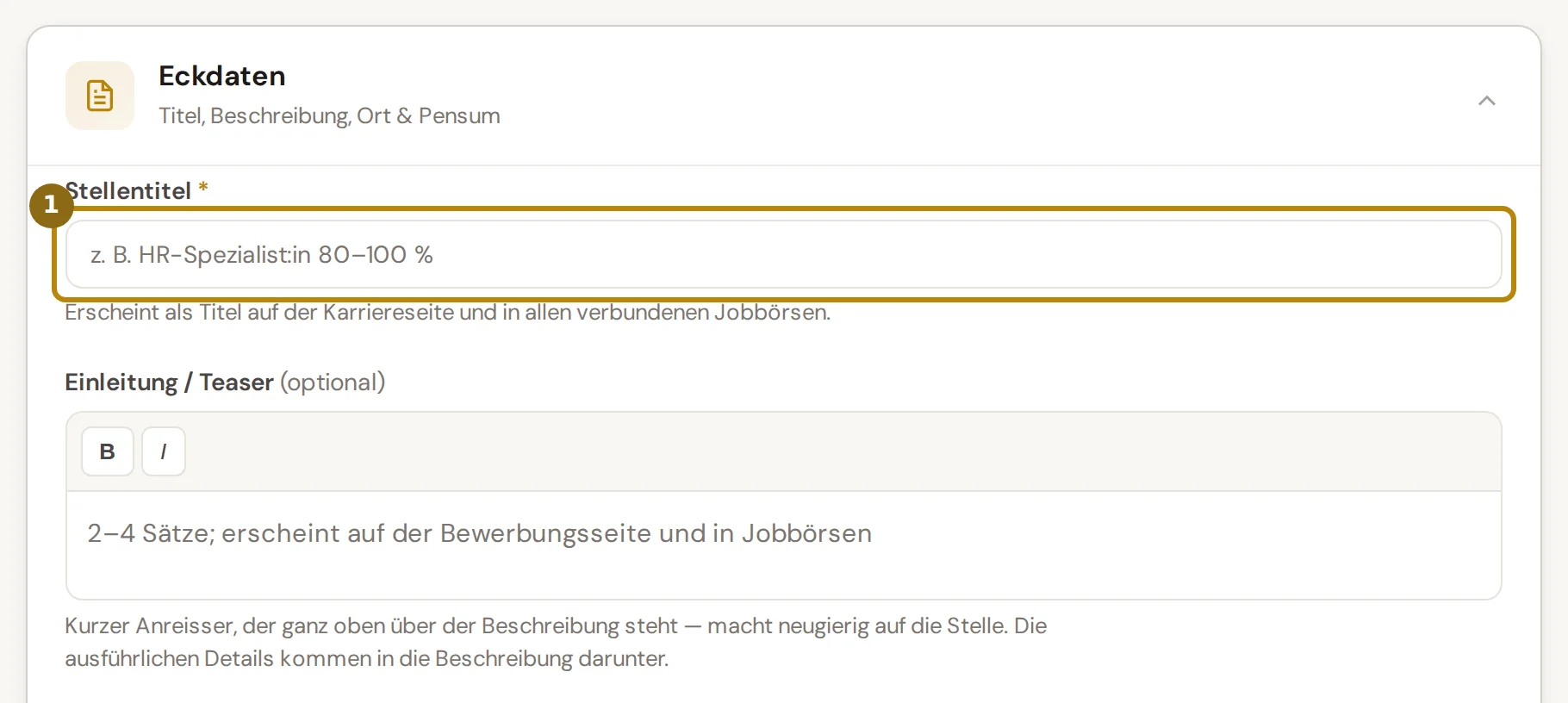
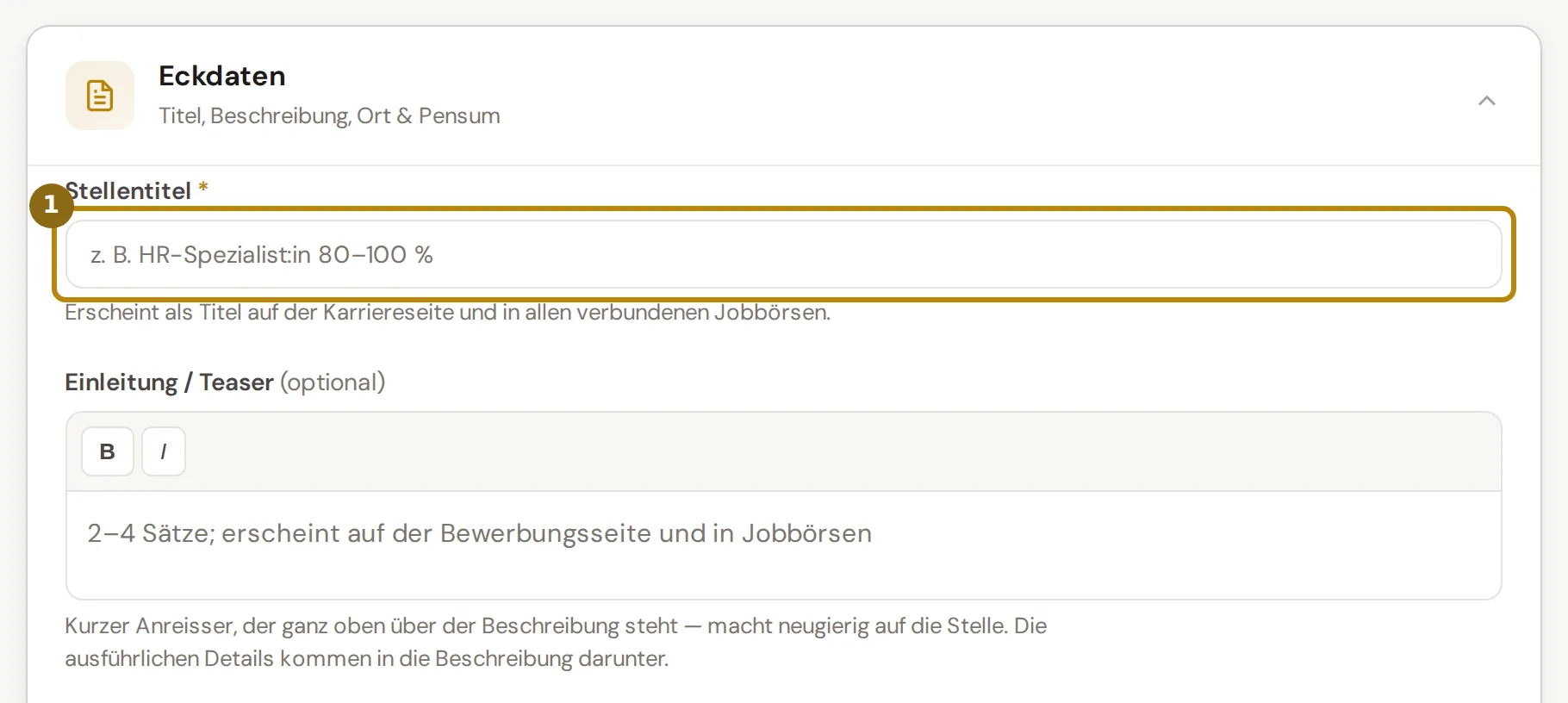
Tragen Sie den Stellentitel ein (1).
Darunter steht das freiwillige Feld «Einleitung / Teaser»: zwei bis vier Sätze, die auf der Bewerbungsseite und in den Jobbörsen über dem Inserat stehen.
-
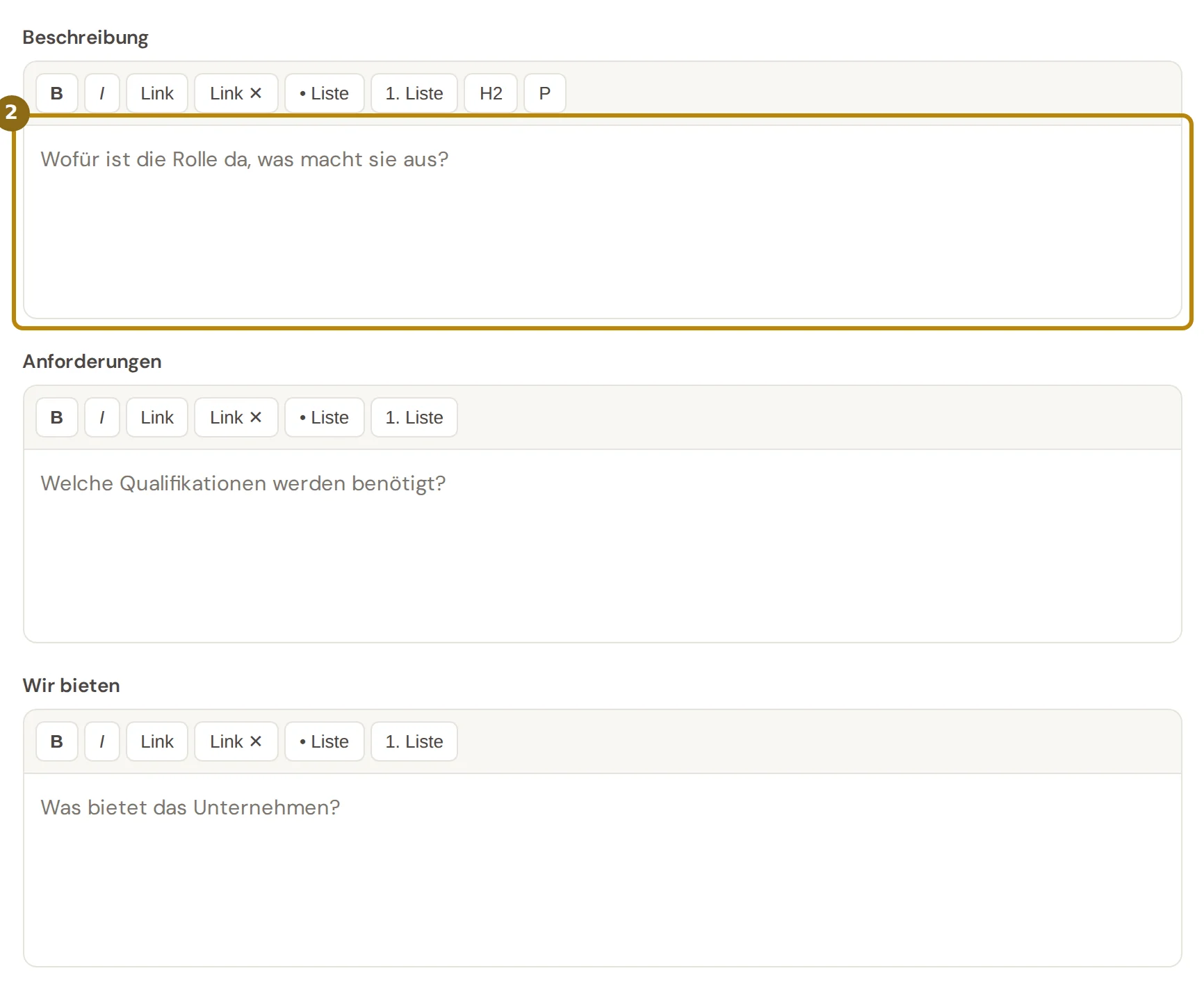
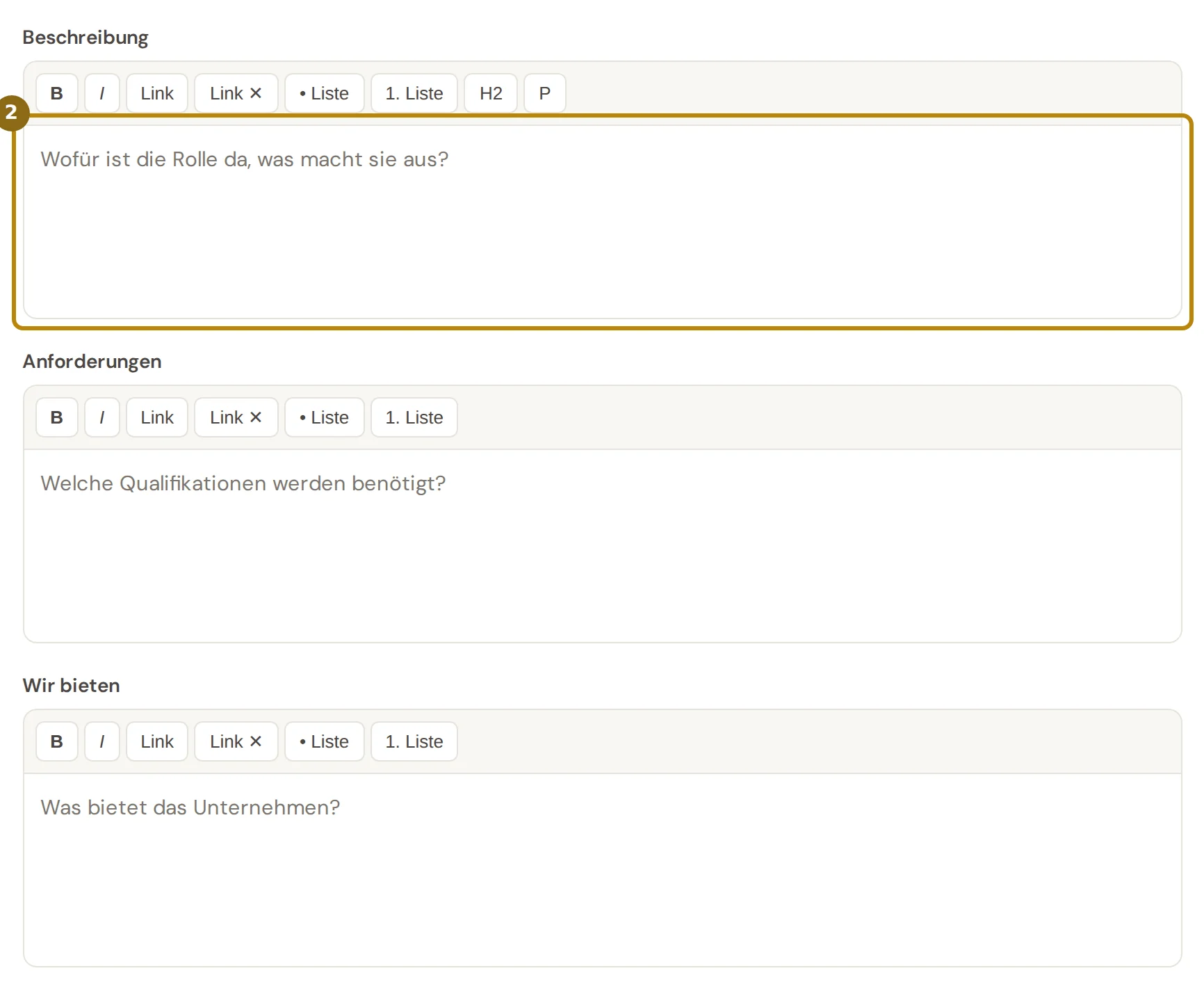
Schreiben Sie die Beschreibung (2), die Anforderungen und unter «Wir bieten», was Ihre Firma bietet.
Die Werkzeugleiste über jedem Feld setzt Fett, Kursiv, Links und Listen. Das freiwillige Feld «Schlussteil» nimmt den Abschluss des Inserats auf, etwa einen Bewerbungsaufruf oder die Firmenadresse.
-
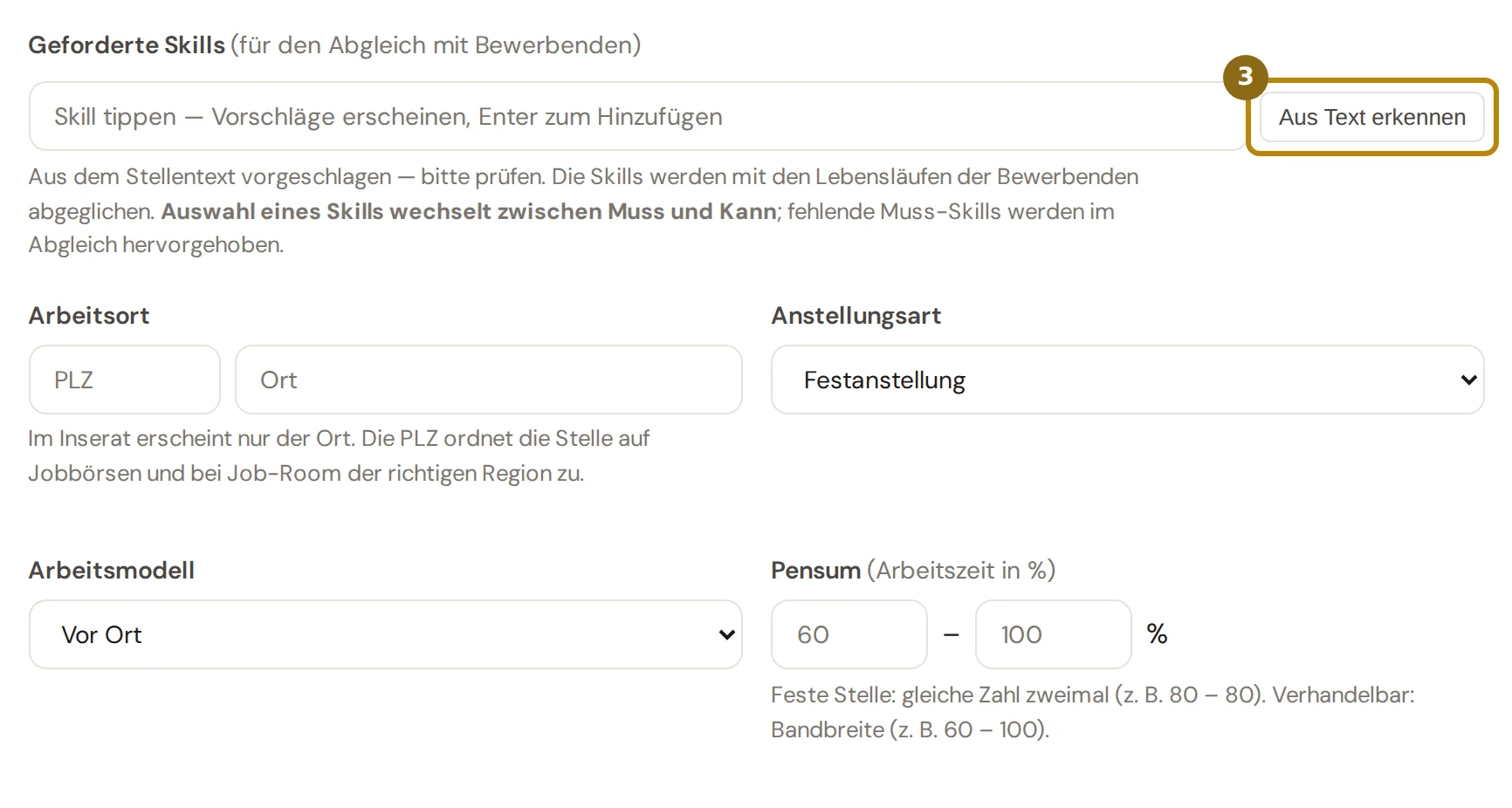
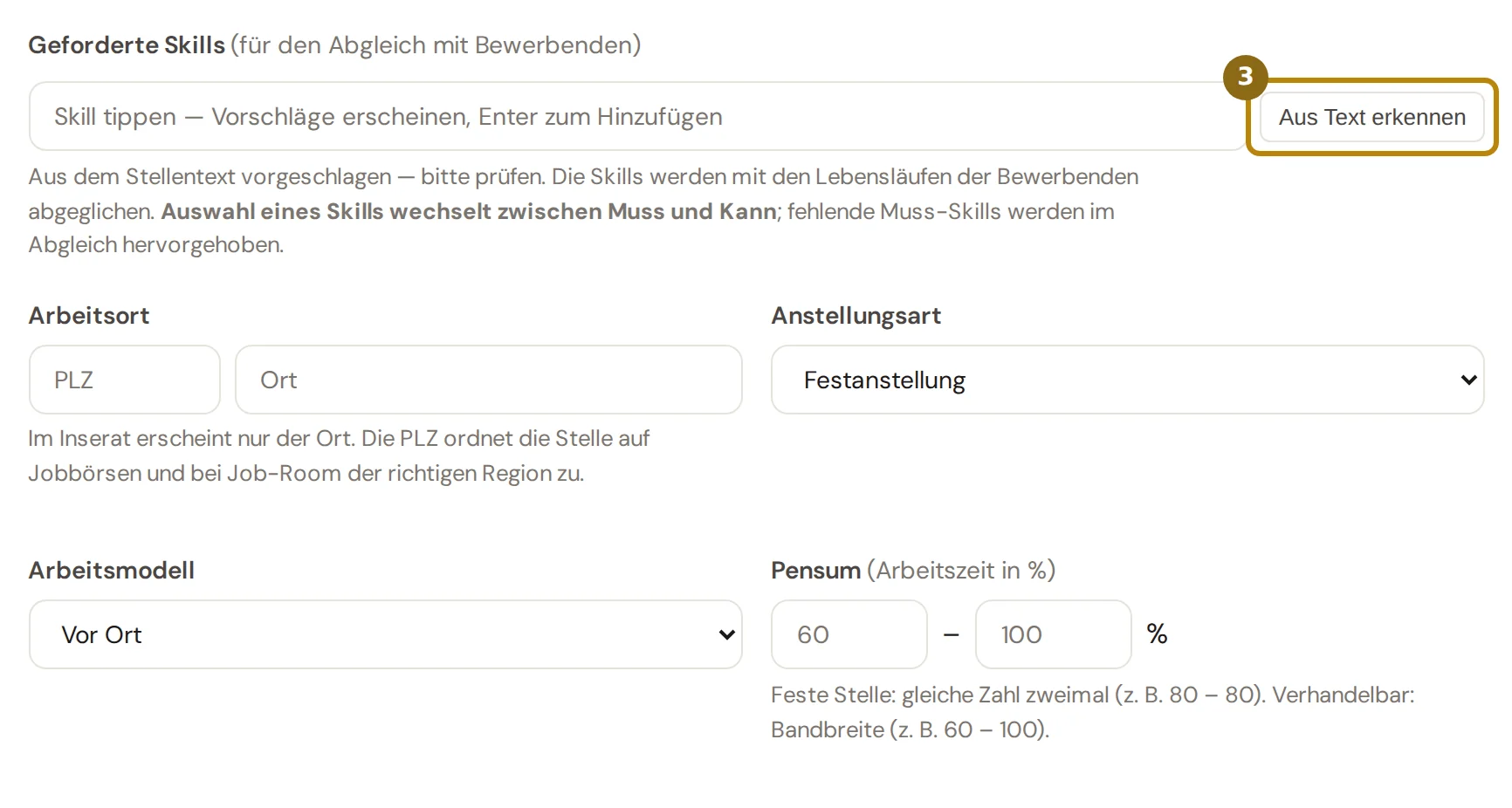
Prüfen Sie unter «Geforderte Skills» die Fähigkeiten, die das System aus dem Text vorschlägt. «Aus Text erkennen» (3) sucht nach dem Schreiben erneut.
Ein Klick auf einen Skill wechselt zwischen Muss und Kann; neu hinzugefügte Skills beginnen als Kann. Die Skills werden mit den Lebensläufen der Bewerbenden abgeglichen.
Tragen Sie darunter Arbeitsort mit PLZ und Ort ein, wählen Sie Anstellungsart und Arbeitsmodell und geben Sie das Pensum als Spanne in Prozent an. Im Inserat erscheint nur der Ort; die PLZ ordnet die Stelle auf Jobbörsen der richtigen Region zu.
-
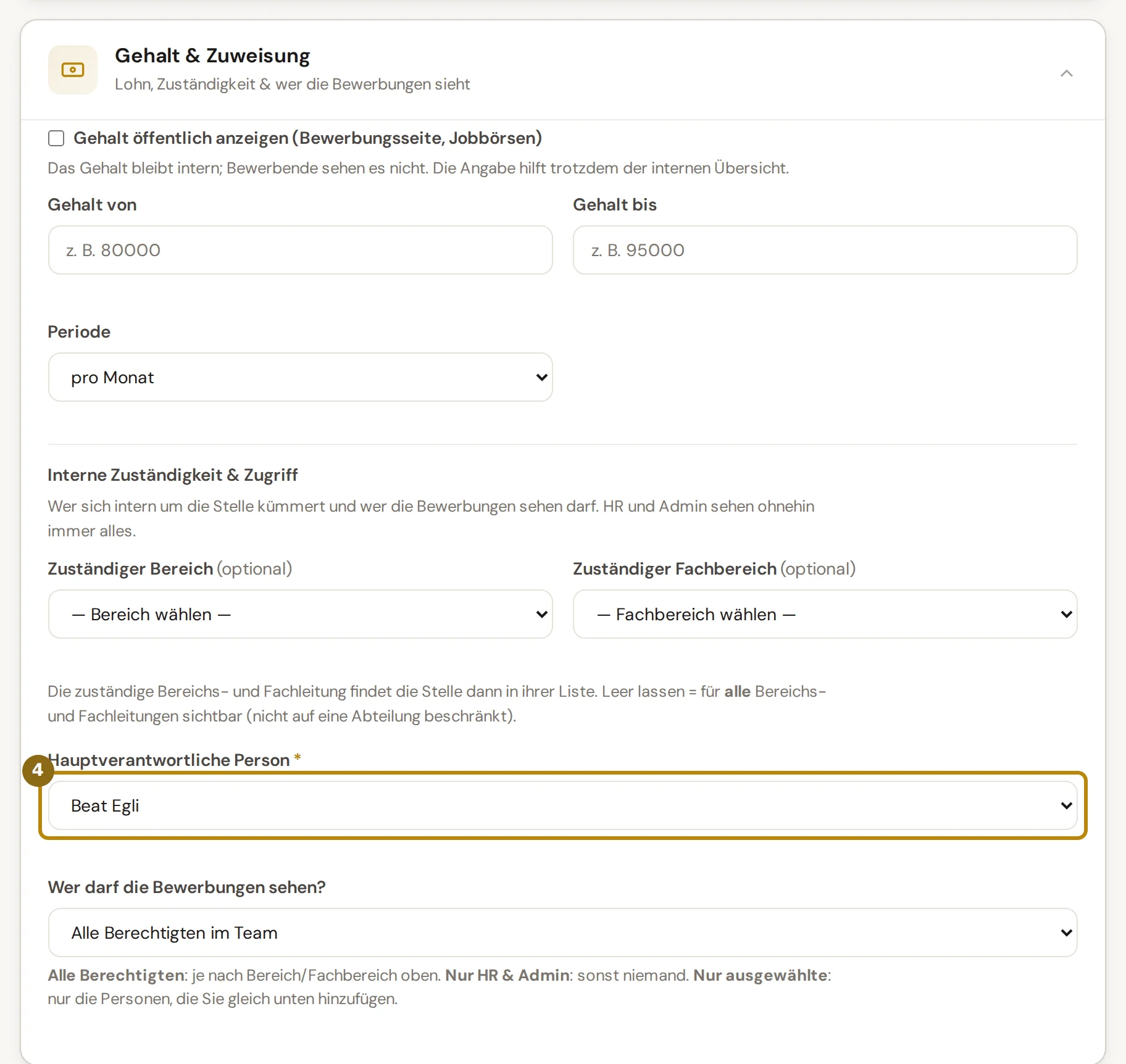
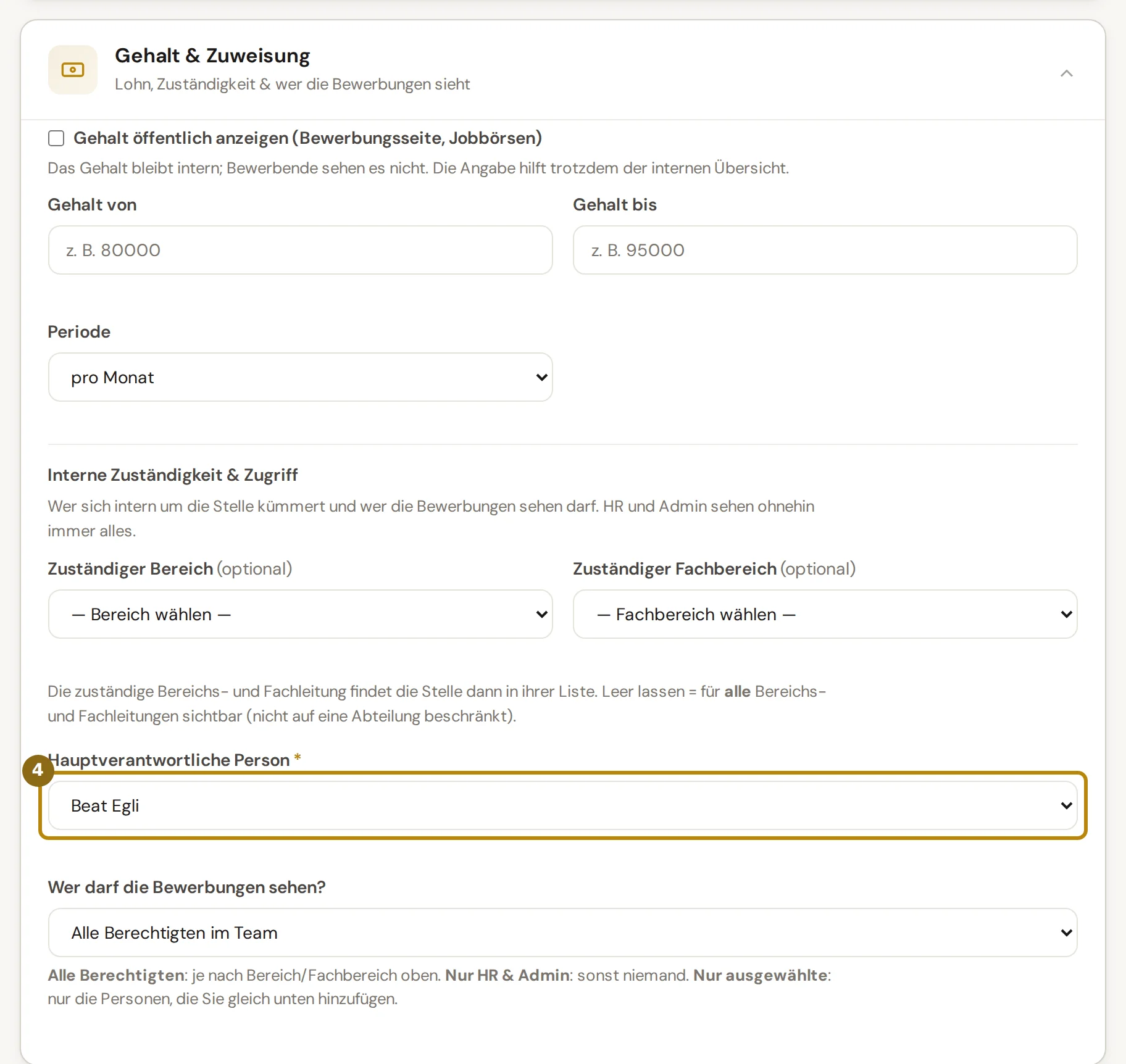
Öffnen Sie «Gehalt & Zuweisung». Prüfen Sie die «Hauptverantwortliche Person» (4): Das Feld ist Pflicht und beim Anlegen mit Ihnen vorbelegt.
Mit «Zuständiger Bereich» und «Zuständiger Fachbereich» findet die passende Leitung die Stelle in ihrer Liste. Unter «Wer darf die Bewerbungen sehen?» stehen «Alle Berechtigten im Team», «Nur HR & Admin» und «Nur ausgewählte Personen». Bei der dritten Wahl fügen Sie die Personen gleich darunter hinzu.
Die Lohnspanne tragen Sie in dieser Gruppe ebenfalls ein.
-
Legen Sie unter «Bewerbung» fest, was Bewerbende sehen und einreichen. Wählen Sie Kontaktpersonen mit Foto oder tragen Sie einen einmaligen Kontakt mit Name, E-Mail und Telefon ein. Jedes Dokument der Bewerbungsunterlagen stellen Sie auf «Pflicht», «Optional» oder «Ausgeblendet»; dazu kommen eigene Bewerbungsfelder.
-
Klicken Sie auf «Vorschau». Der Reiter «Karriereseite» zeigt die Stelle, wie Bewerbende sie sehen, der Reiter «Jobbörsen» den Text für die Portale. Schliessen Sie die Vorschau und klicken Sie auf «Stelle erstellen» (6).


Was danach passiert
Abschnitt betitelt „Was danach passiert“Die Stelle ist als Entwurf gespeichert. Das Formular lädt neu und zeigt oben den Status «Entwurf» mit dem Satz «Stelle als Entwurf angelegt.» Als nächsten Schritt nennt es «Veröffentlichen», sobald Text und Angaben stimmen.
- Noch nicht öffentlich: Das Häkchen «Öffentlich auf Karriereseite & Jobbörsen listen» ist beim Anlegen gesperrt. Wie die Stelle online geht, steht unter Stelle veröffentlichen.
- In der Stellenliste: Die Liste zeigt zuerst den Reiter «Aktiv». Den neuen Entwurf finden Sie unter «Entwurf».
- Für die Leitung: Steht «Wer darf die Bewerbungen sehen?» auf «Alle Berechtigten im Team», sieht die zuständige Bereichs- und Fachleitung die Stelle lesend. Ohne Bereich sehen sie alle Leitungen. Bei «Nur HR & Admin» sieht sie keine Leitung, bei «Nur ausgewählte Personen» nur die hinzugefügten.
- Mit Prüfung: Hat Ihre Organisation die Prüfung vor der Publikation eingeschaltet, schicken Sie den Entwurf zuerst an die Leitung, siehe Inserat prüfen lassen.
Solange eine neue Stelle nicht gespeichert ist, merkt sich der Browser Ihre Eingaben. Öffnen Sie das Formular später wieder, erscheint «Nicht gespeicherter Entwurf gefunden.» mit «Wiederherstellen» und «Verwerfen».
Tipps und typische Fehler
Abschnitt betitelt „Tipps und typische Fehler“Titel fehlt oder ist zu kurz: Das Formular meldet «Stellentitel ist erforderlich.» oder «Stellentitel muss mind. 3 Zeichen haben.» und öffnet die Gruppe mit dem ersten Fehler.
Keine hauptverantwortliche Person: Ohne sie erscheint «Hauptverantwortliche Person ist erforderlich.» Wählen Sie in «Gehalt & Zuweisung» eine Person aus.
Spannen vertauscht: «Min.-Pensum darf nicht höher sein als Max.-Pensum.» und «Min.-Gehalt darf nicht höher sein als Max.-Gehalt.» weisen auf eine verkehrte Reihenfolge hin.
Einleitung zu lang: Die Einleitung darf samt Formatierung höchstens 1000 Zeichen haben. Die Meldung nennt die aktuelle Länge.
Ausgewählte Personen vergessen: Steht die Sichtbarkeit auf «Nur ausgewählte Personen», ist aber niemand hinzugefügt, fragt das Formular vor dem Speichern nach. Mit «Trotzdem speichern» sehen dann nur HR und Admin die Bewerbungen.
Kontaktpersonen fehlen in der Auswahl: Zur Wahl stehen Personen, die in der Benutzerverwaltung als Kontaktperson markiert sind. Ohne Angabe gilt der Standardkontakt aus den Einstellungen.
Häufige Fragen
Abschnitt betitelt „Häufige Fragen“Kann ich eine bestehende Stelle kopieren? Ja. In der Stellenliste öffnet das Menü einer Stelle den Eintrag «Duplizieren». Die Kopie trägt «(Kopie)» im Titel; passen Sie ihn an, bevor sie öffentlich wird.
Was ist der Firmenstandort? Hat Ihre Organisation mehrere Standorte, erscheint unter dem Arbeitsort das Feld «Firmenstandort». Es ordnet die Stelle einer Niederlassung zu und erscheint nicht im Inserat.
Muss ich die Stelle beim RAV melden? Ist Job-Room angebunden, erkennt das System die Meldepflicht am Berufscode und sperrt die Veröffentlichung während der Sperrfrist. Ob eine Meldung nötig ist, verantwortet Ihre Firma; die Anzeige im System ist eine Hilfe. Mehr dazu unter Stelle veröffentlichen.