Übergabe- und Rückgabeprotokoll
Für: HR, Administration und IT
Zu jeder Zuweisung und jeder Rückgabe erstellt die Anwendung ein ÜbergabeprotokollPDF, das die Übergabe eines Geräts an eine Person festhält, mit Verpflichtungserklärung und Linien für beide Unterschriften. Zur Rückgabe gibt es ein Rückgabeprotokoll.Nochmals tippen öffnet das Glossar. beziehungsweise ein Rückgabeprotokoll als PDF. Beide Seiten unterschreiben es; so ist später belegt, wer welches Gerät in welchem Zustand hatte.
Bevor Sie beginnen
Abschnitt betitelt „Bevor Sie beginnen“Die Protokolle öffnen IT, HR und Admin. Ein Protokoll gibt es erst, wenn ein Gerät zugewiesen oder zurückgenommen ist, siehe Geräte zuweisen und zurücknehmen.
Das Protokoll trägt Logo, Anschrift und Fusszeile Ihres Briefpapiers. Richten Sie das zuerst ein, siehe Briefpapier.
Im Protokoll stehen:
- Mitarbeitende/r: Name, Personal-Nr., Position, Bereich und Fachbereich.
- Gerät: Kategorie, Bezeichnung, Hersteller, Modell, Seriennummer, Kaufdatum und Garantie.
- Übergabe oder Rückgabe: Datum, wer übergeben oder zurückgenommen hat, und Ihre Notiz als Bemerkungen.
- Verpflichtungserklärung: ein Text, den Sie selbst anpassen können.
- Unterschriften: Ort und Datum sowie zwei Linien: eine mit dem Namen der Person, eine für die Person, die übergibt oder zurücknimmt.
Wo Sie es finden
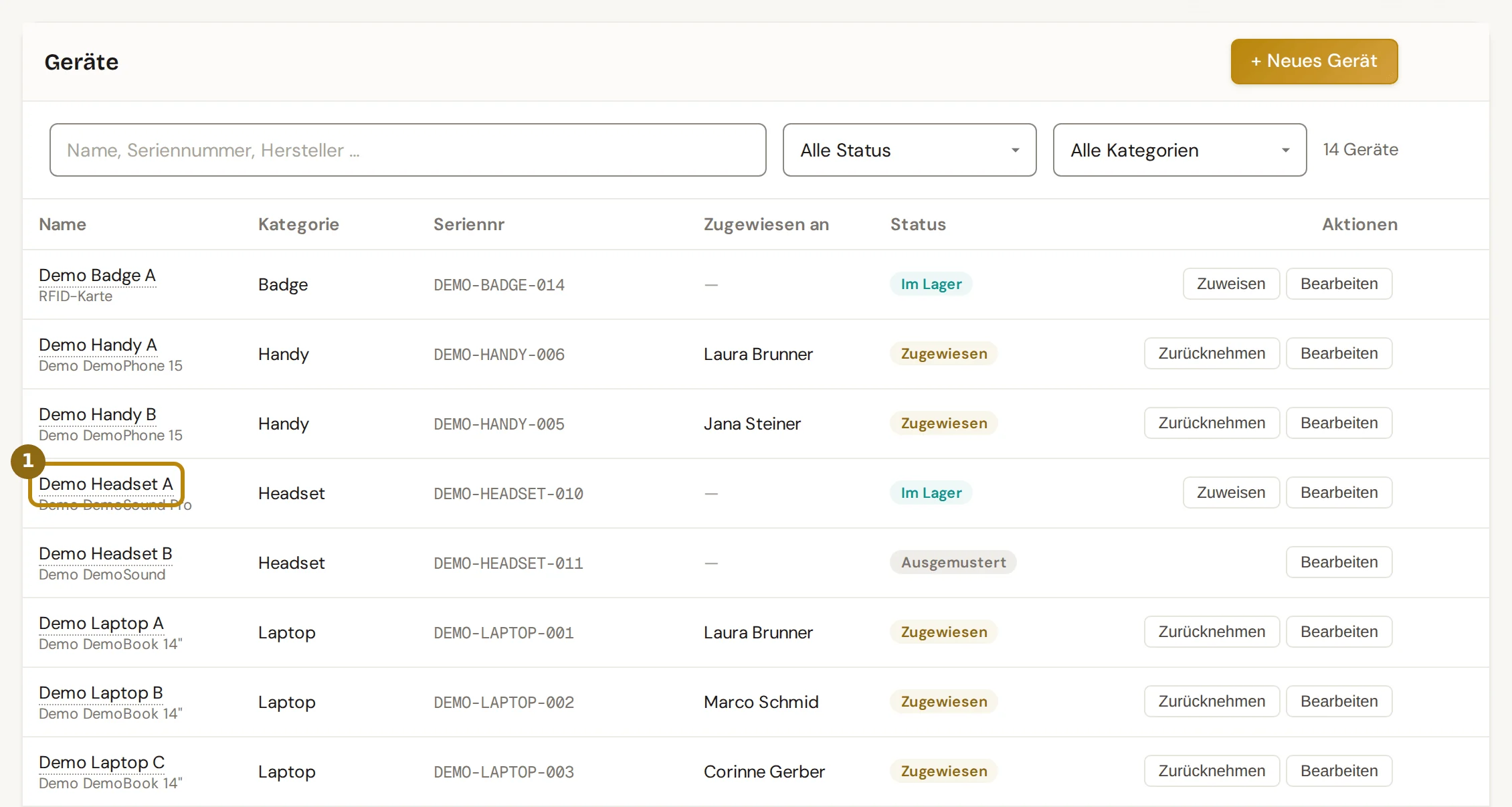
Abschnitt betitelt „Wo Sie es finden“Direkt nach dem Zuweisen oder Zurücknehmen öffnet «Übergabeprotokoll öffnen» oder «Rückgabeprotokoll öffnen» das PDF in einem neuen Tab. Später finden Sie es in der Geräteliste: HR und Admin klicken in der Seitenleiste auf «Geräte», die IT öffnet ihr «IT Dashboard».
Direkt öffnen: Geräte (nur IT, HR und Admin) (öffnet in neuem Tab)
Schritte
Abschnitt betitelt „Schritte“-
Klicken Sie in der Liste auf den Namen des Geräts (1). Die Übersicht zeigt alle Angaben, wer es gerade hat und darunter die Historie.
-
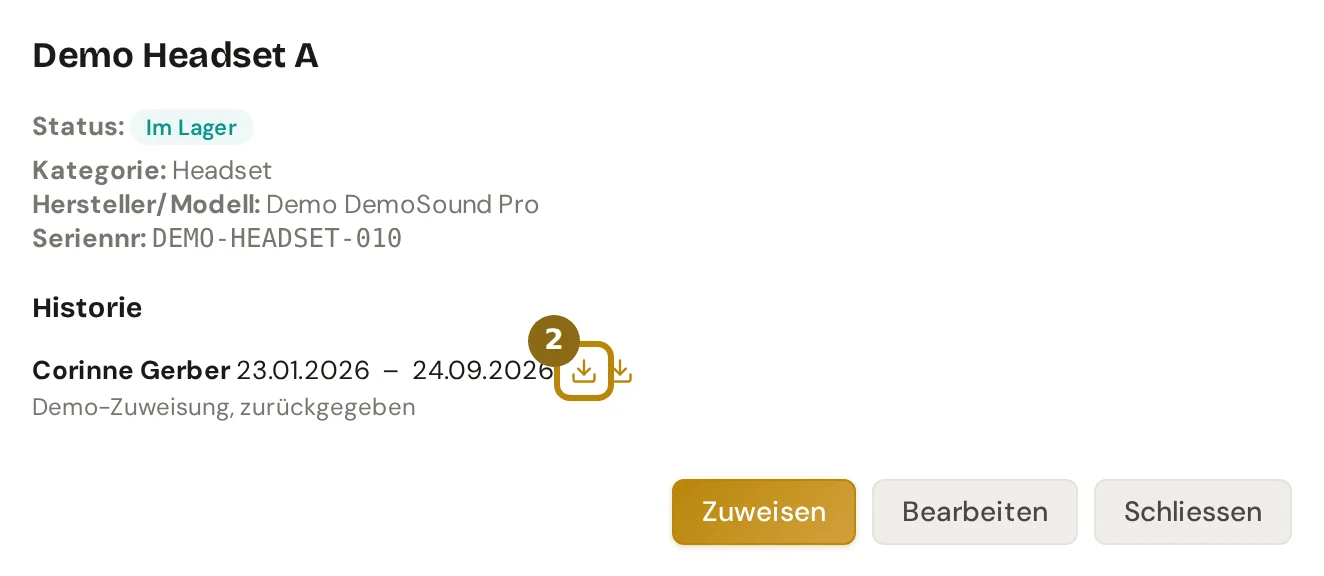
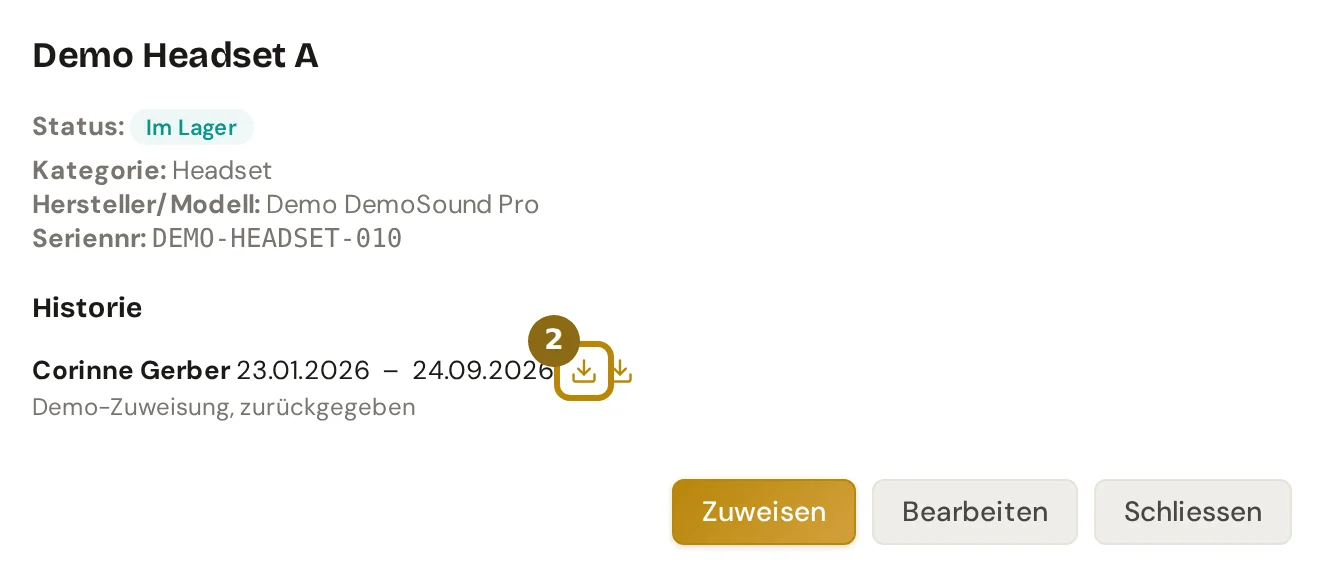
Klicken Sie neben einer Zuweisung auf das erste Symbol (2), um das Übergabeprotokoll zu öffnen. Das gilt für die aktuelle Zuweisung wie für die Historie. Das zweite Symbol öffnet das Rückgabeprotokoll, sobald das Gerät zurück ist.
Das PDF öffnet sich in einem neuen Tab. Drucken oder speichern Sie es dort über den PDF-Betrachter.
-
Drucken Sie das Protokoll aus und lassen Sie es unterschreiben. Links unterschreibt die mitarbeitende Person, ihr Name steht unter der Linie. Rechts unterschreibt, wer das Gerät für Ihre Organisation übergibt («Übergebende Person») oder zurücknimmt («Zurücknehmende Person»). Ort und Datum tragen Sie von Hand ein.
-
Legen Sie die unterschriebene Fassung im Reiter «Dokumente» der Personalakte ab. Wie das geht, steht unter Dokumente ablegen und ansehen.
Was danach passiert
Abschnitt betitelt „Was danach passiert“Das Protokoll ist so gesetzt, dass es mit der Standardklausel und den Unterschriften auf eine Seite passt.
Die Anwendung erzeugt das PDF bei jedem Öffnen neu aus den gespeicherten Angaben. Ändern Sie später Seriennummer oder Briefpapier, zeigt das nächste PDF den neuen Stand.
Datum, übergebende Person und Notiz bleiben dagegen, wie sie bei der Zuweisung oder Rückgabe gespeichert wurden. Die unterschriebene Fassung in der Personalakte ist deshalb der verbindliche Beleg.
Das Übergabeprotokoll des Geräts, das eine Person gerade hat, öffnen Sie auch in ihrer Personalakte: Reiter «Geräte», Knopf «Übergabe-PDF». Bei zurückgegebenen Geräten öffnet dort der Link «Rückgabe-PDF» das Rückgabeprotokoll. Auf der Checkliste eines Eintritts oder Austritts steht im Reiter «Geräte» bei jedem Gerät «Übergabeprotokoll» oder «Rückgabeprotokoll».
Tipps und typische Fehler
Abschnitt betitelt „Tipps und typische Fehler“Kein Download: Das Protokoll öffnet sich als neuer Tab, nicht als Datei im Download-Ordner. Speichern Sie es im PDF-Betrachter, wenn Sie eine Kopie brauchen.
Notiz vergessen: Die Notiz steht als Bemerkungen im Protokoll. Schreiben Sie den Zustand beim Zurücknehmen hinein, etwa ein zerkratztes Display.
Kein Logo im Kopf: Ohne hinterlegtes Logo zeigt der Kopf des Protokolls den Namen Ihrer Organisation.
Sitzung abgelaufen: Öffnen Sie das PDF nach längerer Pause, führt die Anwendung Sie zuerst zur Anmeldung.
Häufige Fragen
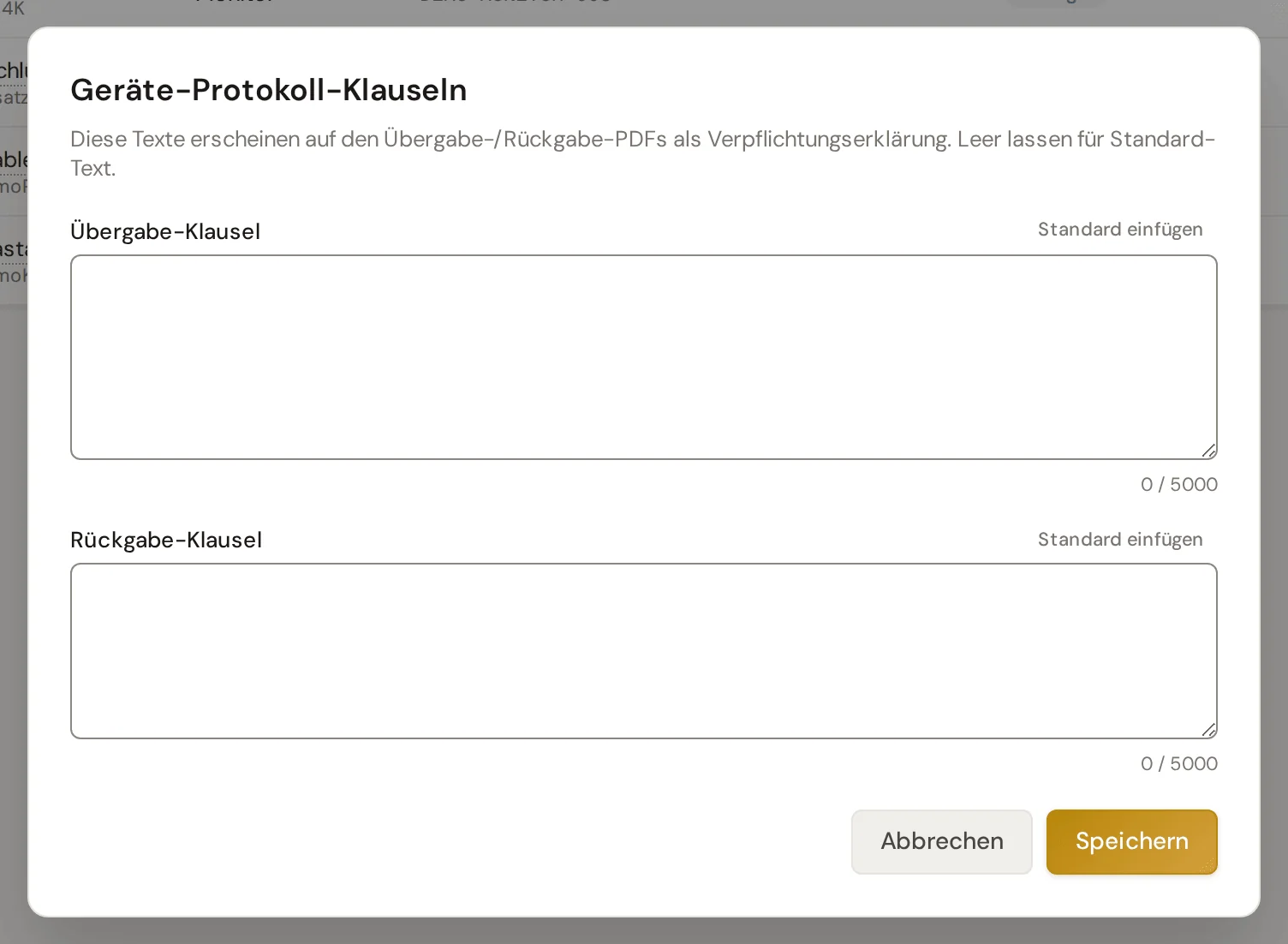
Abschnitt betitelt „Häufige Fragen“Kann ich den Text der Verpflichtungserklärung ändern? Ja. Klicken Sie oben rechts auf das Zahnrad mit dem Hinweis «Geräte-Protokoll-Klauseln». Tragen Sie Ihren Text unter «Übergabe-Klausel» und «Rückgabe-Klausel» ein und klicken Sie auf «Speichern».
Ein leeres Feld bedeutet den Standardtext. Mit «Standard einfügen» holen Sie ihn als Ausgangspunkt ins Feld. Jede Klausel darf 5000 Zeichen lang sein.
Wer darf die Klauseln ändern? IT, HR und Admin, dieselben Rollen, die Geräte zuweisen.
Was sagt der Standardtext? Bei der Übergabe bestätigt die Person den Empfang in einwandfreiem Zustand. Sie behandelt das Gerät pfleglich, nutzt es dienstlich, sofern private Nutzung nicht ausdrücklich erlaubt ist, und meldet Verlust oder Schäden sofort. Bei der Rückgabe gelten Mängel, die nicht unter Bemerkungen stehen, mit der vorbehaltlosen Unterschrift als nicht vorhanden.
Gilt eine geänderte Klausel auch für alte Protokolle? Ja, beim nächsten Öffnen. Das PDF entsteht jedes Mal neu; massgeblich bleibt die unterschriebene Fassung.