Rechner und Werkzeuge in der App
Für: HR und Administration
Unter «Werkzeuge» rechnen Sie Fristen, Ferien, Lohnfortzahlung und Mutterschaft mit den Angaben aus der Personalakte. Das Ergebnis erscheint als Satz mit Rechtsgrundlage und lässt sich als PDF in der Personalakte ablegen.
Bevor Sie beginnen
Abschnitt betitelt „Bevor Sie beginnen“Die Werkzeuge stehen HR und Admin offen, anderen Rollen nicht. Gerechnet wird immer für eine bestimmte Person aus Ihrer Organisation, auch für ausgetretene.
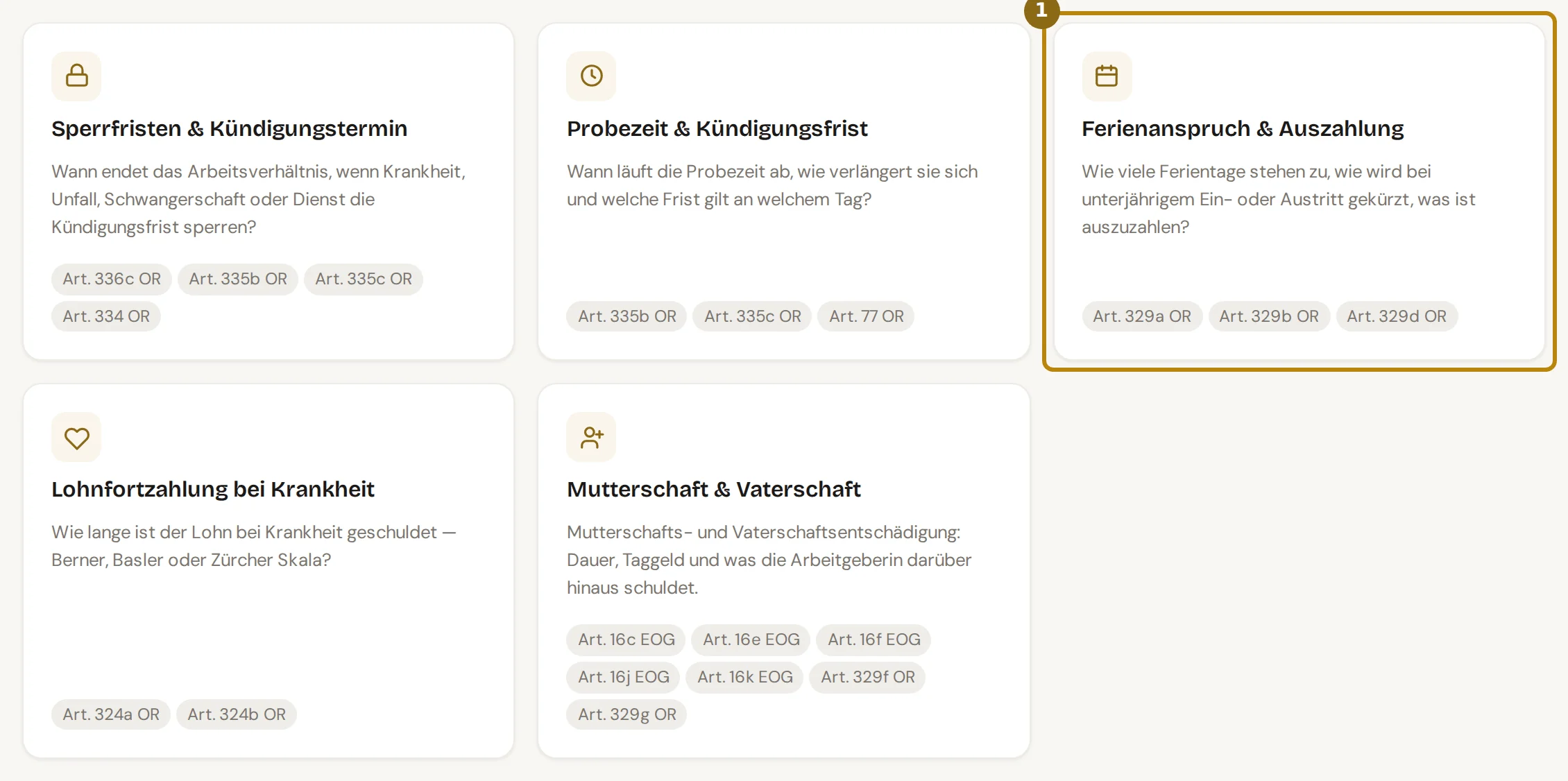
Es gibt fünf Werkzeuge:
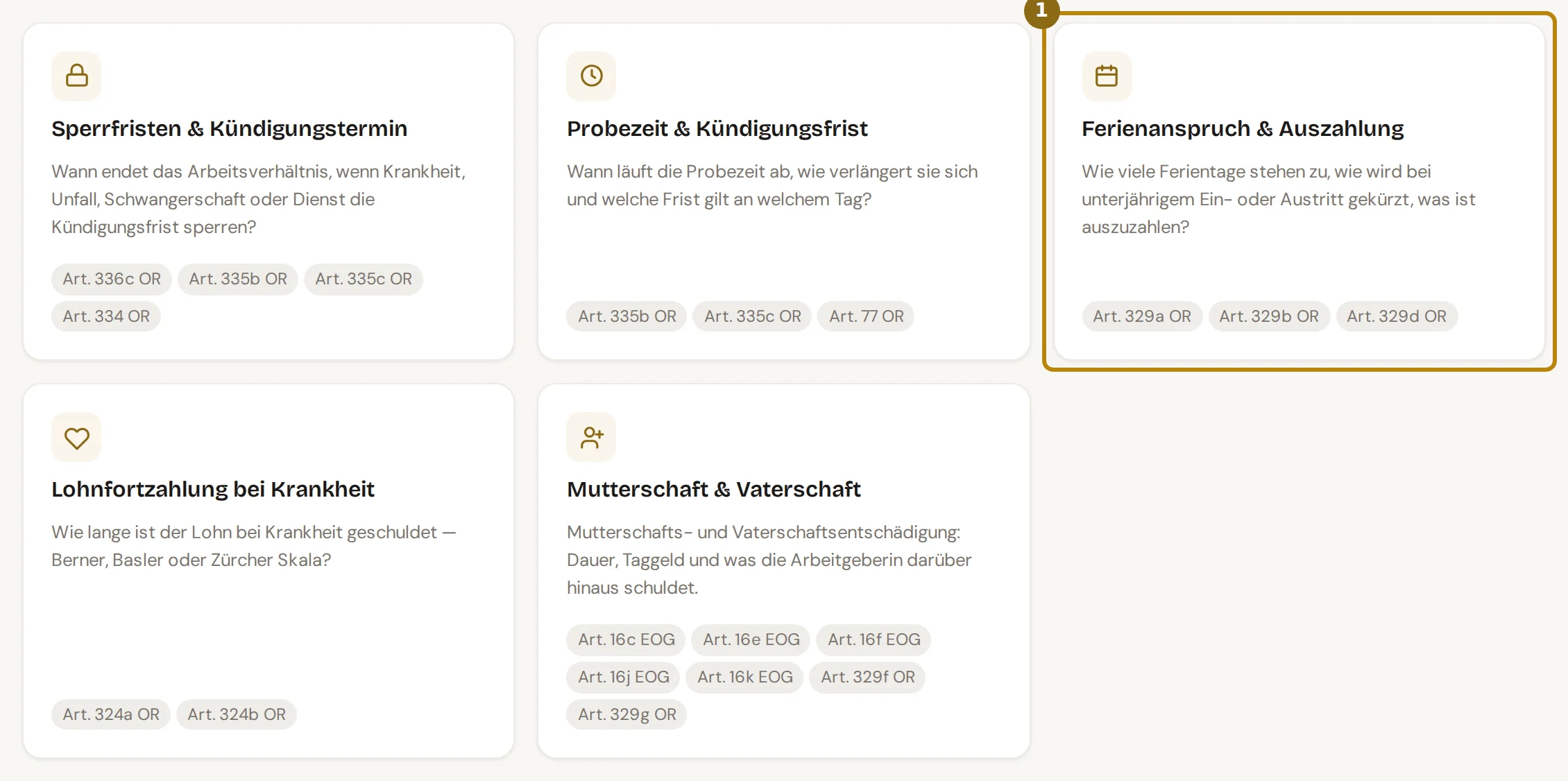
- «Sperrfristen & Kündigungstermin»: wann das Arbeitsverhältnis endet, wenn Krankheit, Unfall, Schwangerschaft oder Dienst die Kündigungsfrist unterbrechen.
- «Probezeit & Kündigungsfrist»: wann die Probezeit endet und welche Frist an welchem Tag gilt.
- «Ferienanspruch & Auszahlung»: Ferientage, Kürzung und die Auszahlung beim Austritt.
- «Lohnfortzahlung bei Krankheit»: wie lange der Lohn geschuldet ist, nach Berner, Basler oder Zürcher Skala.
- «Mutterschaft & Vaterschaft»: Dauer, Taggeld und Fristen des Urlaubs.
Was die Personalakte nicht kennt, fragt das Werkzeug. Beim Ferienrechner sind das die bezogenen Ferientage aus Ihrer Zeiterfassung.
Wo Sie es finden
Abschnitt betitelt „Wo Sie es finden“Klicken Sie in der Seitenleiste auf «Werkzeuge» (1). In der Personalakte einer Person führt der Knopf «Werkzeuge» direkt zu den Rechnern für diese Person.
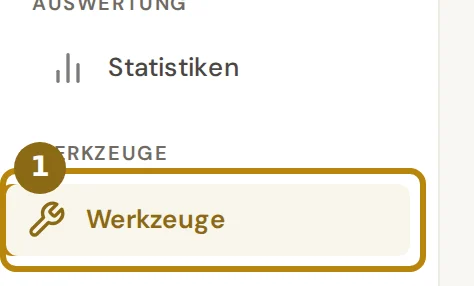
Direkt öffnen: Werkzeuge (nur HR und Admin) (öffnet in neuem Tab)
Schritte
Abschnitt betitelt „Schritte“-
Klicken Sie auf die Kachel des Werkzeugs (1). Jede Kachel nennt in einem Satz, wofür es da ist, und die Artikel, auf denen es beruht.
-
Wählen Sie die Person. Die Liste lässt sich mit dem Suchfeld eingrenzen und zeigt Funktion und Status jeder Person.
-
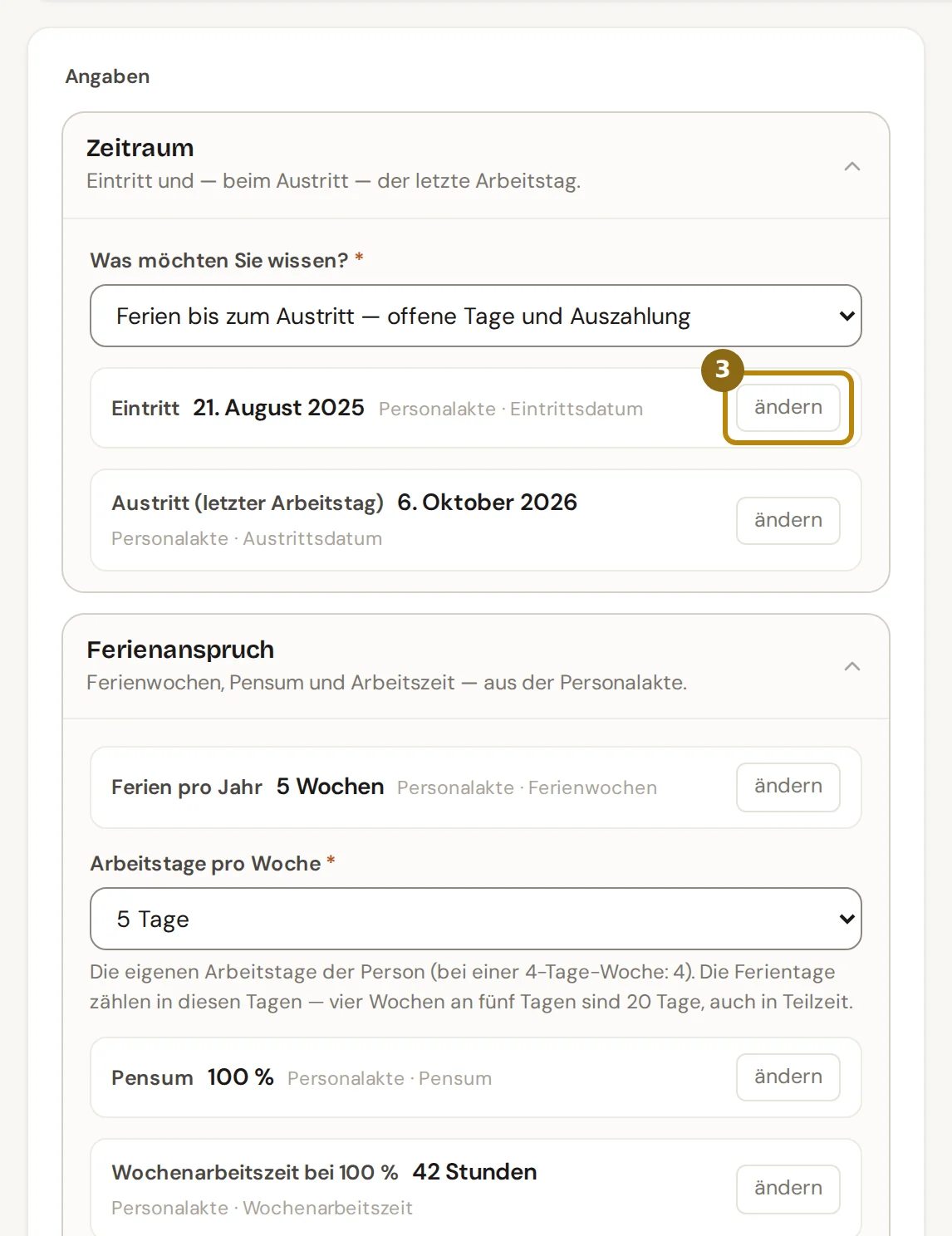
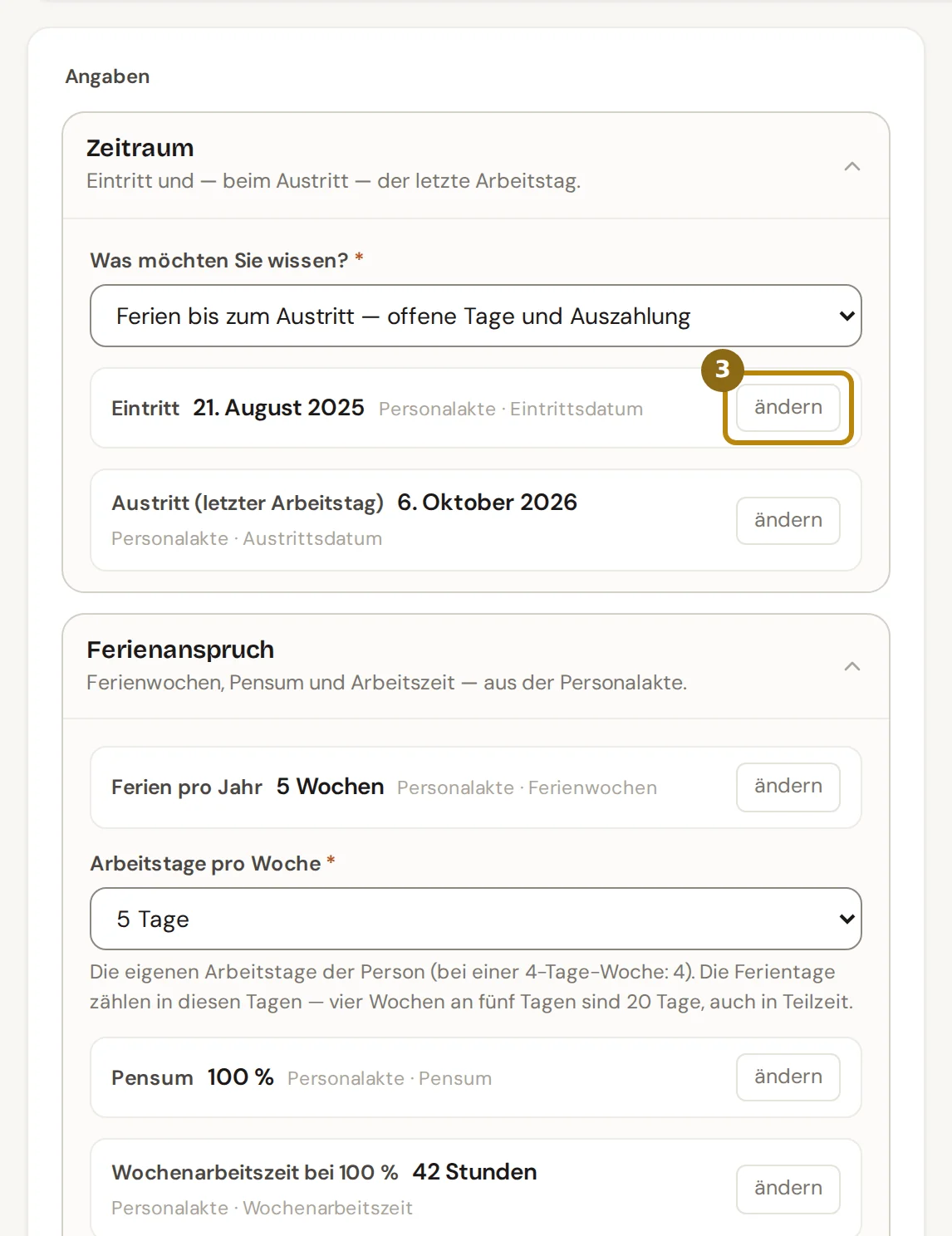
Prüfen Sie die Angaben aus der Personalakte. Neben jedem Wert steht seine Herkunft, etwa «Personalakte · Eintrittsdatum».
Stimmt ein Wert für diese Rechnung nicht, klicken Sie auf «ändern» (3). Die Änderung gilt nur für diese Rechnung, die Personalakte bleibt, wie sie ist.
-
Füllen Sie die gefragten Felder aus und klicken Sie auf «Berechnen». Fehlt ein Wert in der Akte, steht beim Feld «Steht nicht in der Personalakte — bitte für diese Rechnung eintragen.»
-
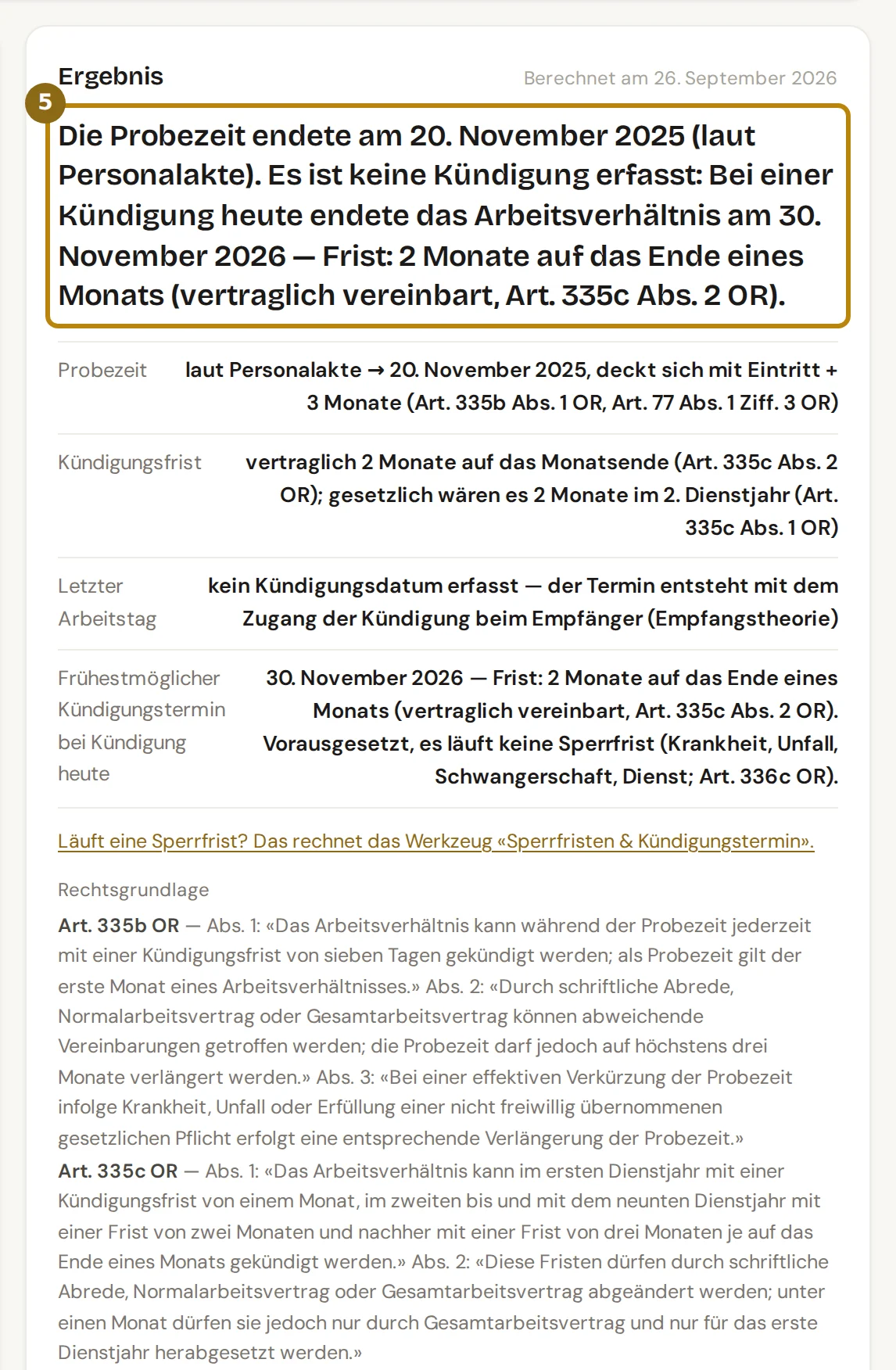
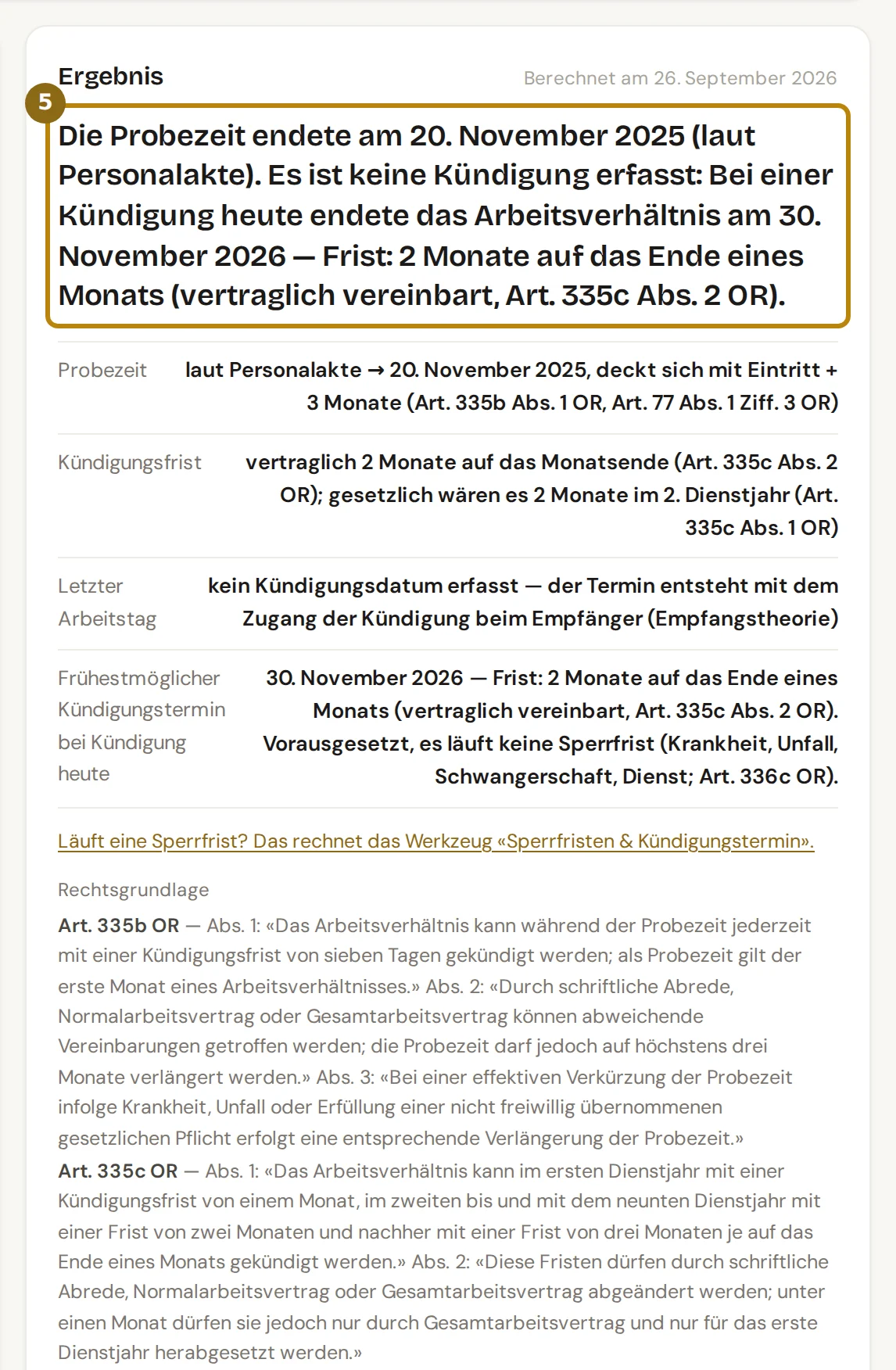
Lesen Sie das Ergebnis. Oben steht der Satz mit der Antwort (5), darunter die Rechnungsschritte und die «Rechtsgrundlage» mit dem Wortlaut des Gesetzes.
Auf schmalen Bildschirmen wechseln Sie mit «Angaben» und «Ergebnis» zwischen beiden Teilen.
-
Klicken Sie auf «In Personalakte ablegen» (6), um die Rechnung als PDF festzuhalten. Mit «Drucken» drucken Sie sie, mit «Neu rechnen» beginnen Sie von vorn.


Was danach passiert
Abschnitt betitelt „Was danach passiert“Nach dem Ablegen meldet das Werkzeug den Dateinamen und den Ordner «Berechnungen» der Personalakte. Der Link «in der Personalakte ansehen» führt zu den Dokumenten der Person.
Das PDF enthält Angaben, Ergebnis, Rechnungsschritte und Hinweise. Auch Angaben, die nur für die Rechnung galten, etwa eine Arbeitsunfähigkeit, stehen darin.
Ohne Ablegen speichert die Anwendung nichts von der Rechnung. Wer «Nochmals ablegen» wählt, legt ein zweites PDF ab.
Tipps und typische Fehler
Abschnitt betitelt „Tipps und typische Fehler“Monatslohn fehlt: Steht in der Personalakte kein Monatslohn, leitet das Werkzeug ihn aus dem Jahreslohn bei 100 % und dem Pensum ab. Ohne beide rechnen Lohnfortzahlung und Mutterschaft Dauer und Fristen ohne Betrag.
Kündigungsfrist «gemäss OR»: Das ist keine Lücke. Das Werkzeug leitet daraus die gesetzliche Frist für das jeweilige Dienstjahr ab.
Hinweise im Ergebnis: Gilt für den Fall eine Einschränkung, steht ein Hinweis über den Rechnungsschritten. Er kommt auch ins abgelegte PDF. Die Karte schliesst mit «Diese Berechnung ersetzt keine Rechtsberatung.»
Ferien bis zum Austritt: Der Ferienrechner fragt «Was möchten Sie wissen?». Sie wählen zwischen «Ferien bis zum Austritt — offene Tage und Auszahlung» und «Anspruch im laufenden Kalenderjahr». Steht ein Austritt in der Akte, ist er als letzter Arbeitstag vorbelegt.
Seite ohne Kacheln: Erscheint «Die Werkzeuge stehen hier noch nicht bereit», sind sie für Ihr Konto nicht freigeschaltet.
In der Demo: Rechnen geht, Ablegen nicht. Die Demo schreibt nichts in eine Personalakte.
Häufige Fragen
Abschnitt betitelt „Häufige Fragen“Gibt es die Rechner auch ohne Anmeldung? Ja, als öffentliche Rechner auf hr-onboarding.ch unter «Tools». Dort tragen Sie alle Werte selbst ein, und nichts wird abgelegt.
Sehen Fachleitung und Bereichsleitung die Werkzeuge? Nein. Sie sehen weder den Eintrag in der Seitenleiste noch den Knopf in der Personalakte.
Wo finde ich eine abgelegte Rechnung wieder? In der Personalakte der Person, Reiter «Dokumente», Ordner «Berechnungen».
Hilft ein Werkzeug beim Austritt? Ja. Die Austrittsmaske verlinkt Kündigungsfrist und Sperrfrist direkt, siehe Kündigungs- und Sperrfristen prüfen.