Stellen auf der eigenen Website zeigen
Für: HR und Administration
Ihre offenen Stellen zeigen Sie auf der eigenen Website mit einem Widget, einem iFrame oder einem Link auf die Karriereseite. Den Code dafür kopieren Sie auf der Seite «Karriereseite» in der Karte «Teilen & Einbetten».
Bevor Sie beginnen
Abschnitt betitelt „Bevor Sie beginnen“Die Seite «Karriereseite» öffnen nur HR und Admin. Richten Sie zuerst den Auftritt ein, siehe Karriereseite einrichten: Das Widget übernimmt Logo und Akzentfarbe von dort.
Den Code fügt in der Regel die Person ein, die Ihre Website betreut. Das Widget zeigt nur Stellen, die Sie veröffentlicht haben. Gibt es keine, steht dort «Aktuell keine offenen Stellen.».
Wo Sie es finden
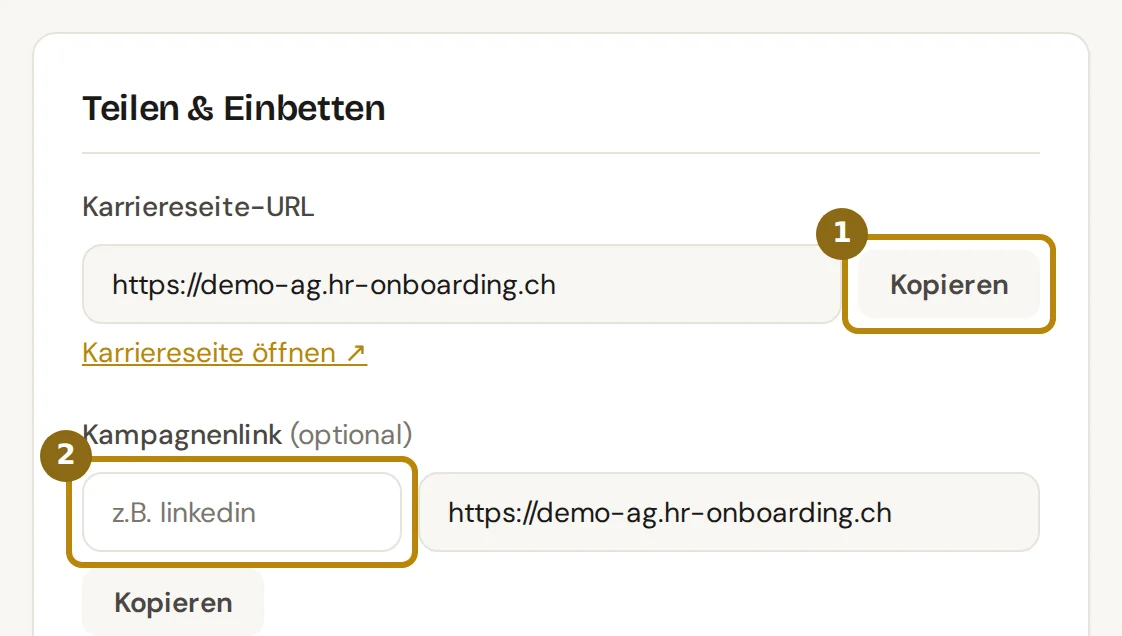
Abschnitt betitelt „Wo Sie es finden“Öffnen Sie im Recruiting unter «Einstellungen» die Seite «Karriereseite» und rollen Sie zur Karte «Teilen & Einbetten». Dort stehen die Adresse (1) und der Kampagnenlink (2).
Direkt öffnen: Karriereseite (nur HR und Admin) (öffnet in neuem Tab)
Schritte
Abschnitt betitelt „Schritte“-
Adresse teilen
Abschnitt betitelt „Adresse teilen“Die «Karriereseite-URL» ist fest vergeben. «Kopieren» (1) legt sie in die Zwischenablage, die Seite meldet «URL kopiert!». Diese Adresse verlinken Sie etwa im Menü Ihrer Website oder nennen sie in Inseraten.
-
Kampagnenlink
Abschnitt betitelt „Kampagnenlink“Wollen Sie wissen, woher Bewerbungen kommen, tragen Sie unter «Kampagnenlink» (2) einen Namen je Quelle ein, etwa
linkedin. Erlaubt sind Kleinbuchstaben, Zahlen, - und _. Daneben entsteht der fertige Link; «Kopieren» meldet «Kampagnenlink kopiert!». Aufrufe und Bewerbungen über diesen Link erscheinen in der Statistik unter «Quellen». -
Einbettungsart wählen
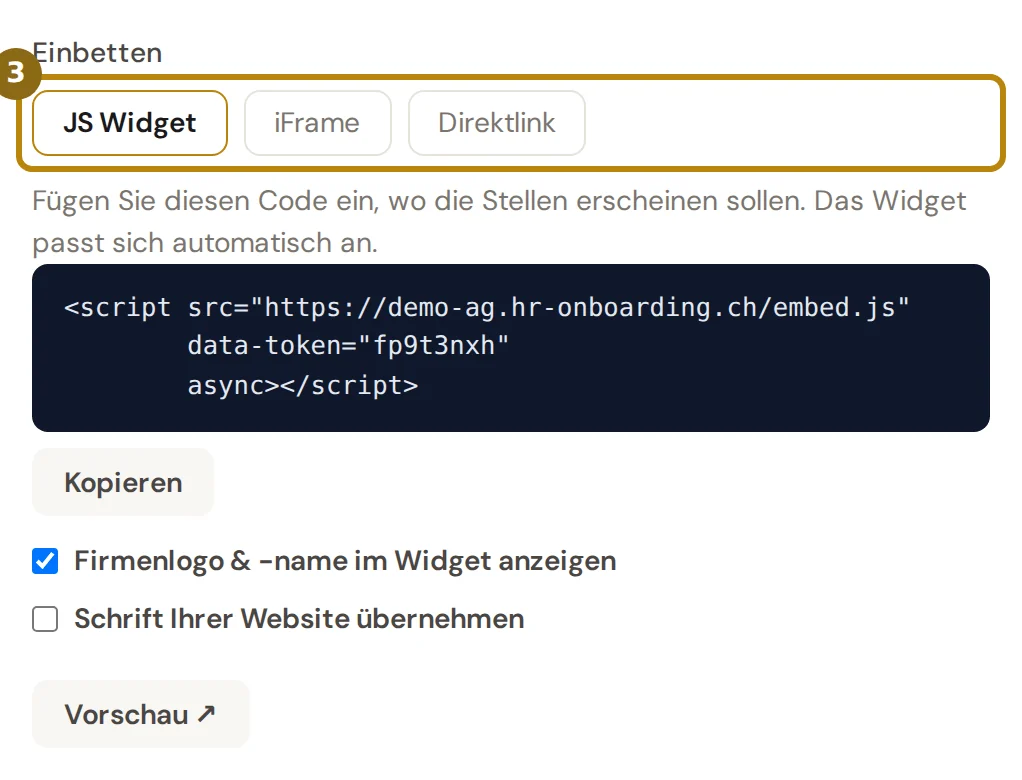
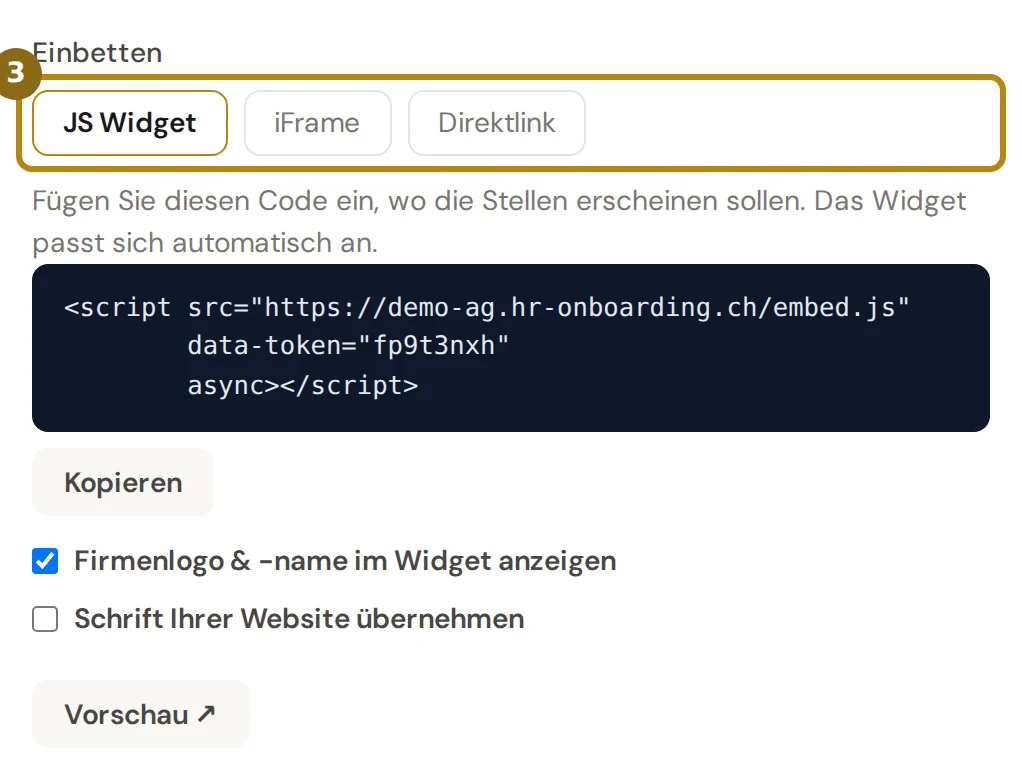
Abschnitt betitelt „Einbettungsart wählen“Unter «Einbetten» wählen Sie einen der drei Reiter (3). «JS Widget» fügt die Stellenliste in Ihre Seite ein und passt sich der Breite an. Mit «Firmenlogo & -name im Widget anzeigen» steuern Sie den Kopf des Widgets, mit «Schrift Ihrer Website übernehmen» die Schrift. Beide Häkchen ändern den Code sofort. «iFrame» bindet die ganze Karriereseite in einem Rahmen ein; die Höhe von 600 Pixel passen Sie im Code nach Bedarf an. «Direktlink» ist die reine Adresse, etwa für eine Mail-Signatur. «Kopieren» unter dem Code meldet «Code kopiert!».
-
Vorschau prüfen
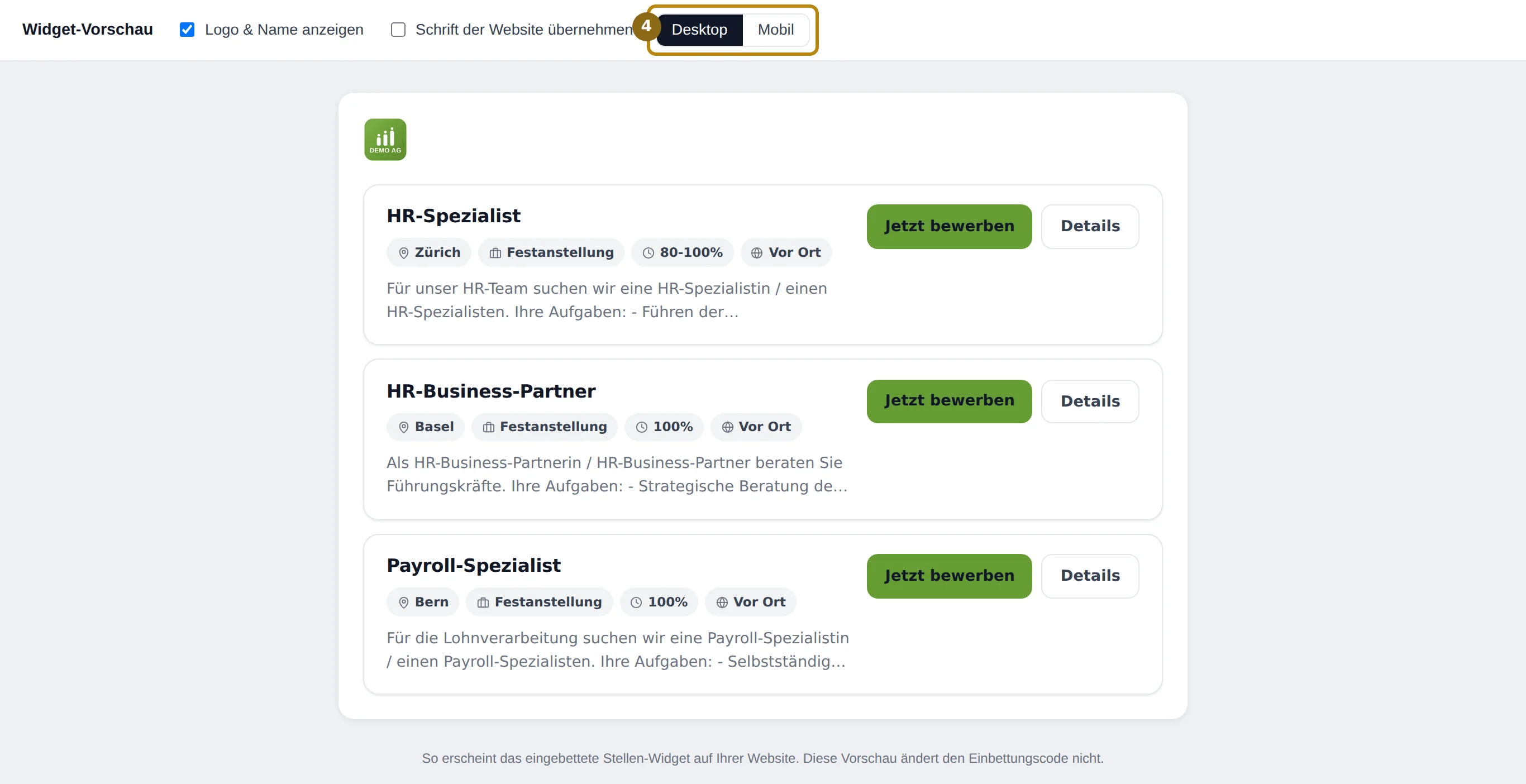
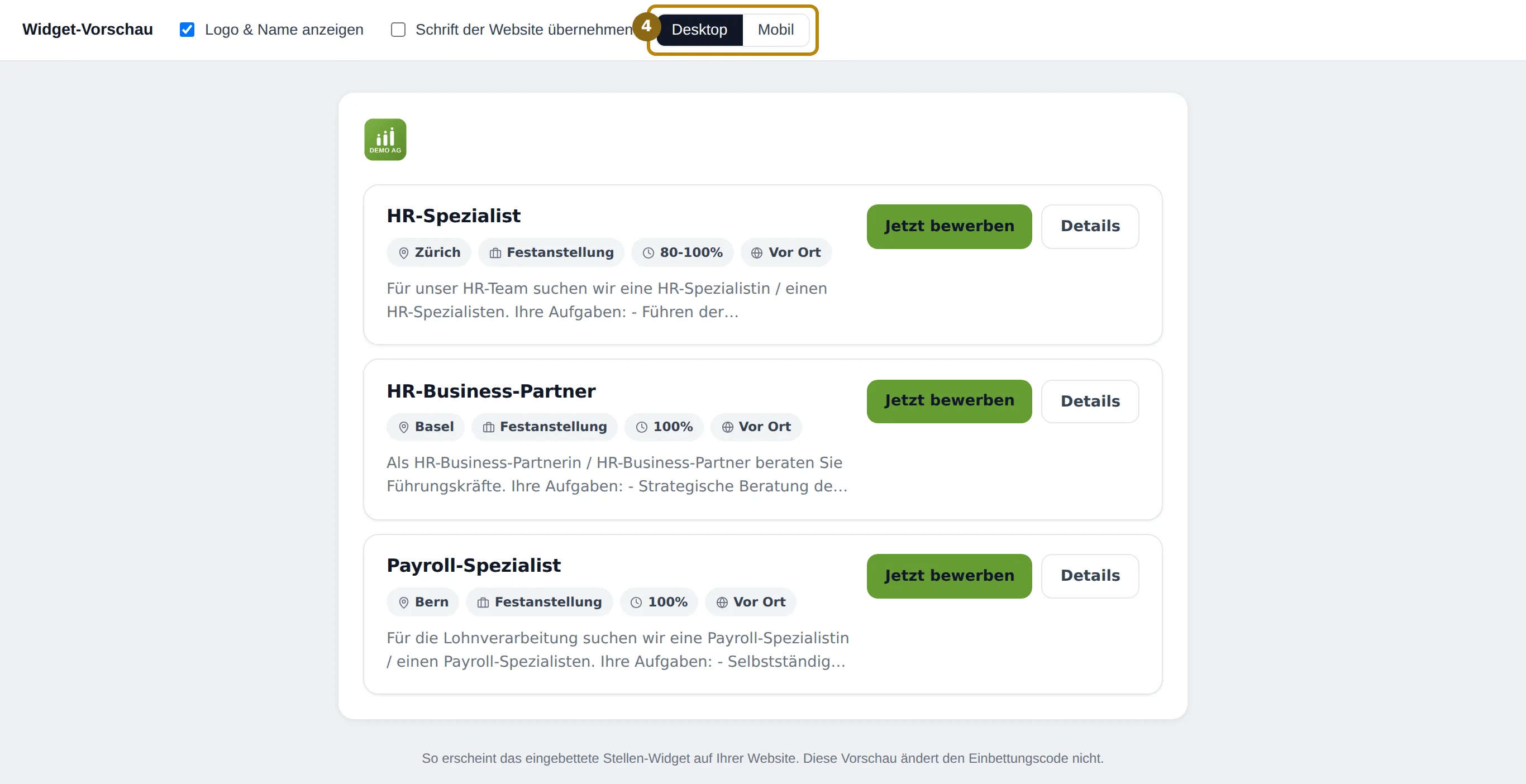
Abschnitt betitelt „Vorschau prüfen“«Vorschau ↗» öffnet die Widget-Vorschau in einem neuen Tab. Oben schalten Sie Logo und Schrift um und wechseln zwischen «Desktop» und «Mobil» (4). Die Vorschau ändert den Einbettungscode nicht; übernehmen Sie eine Einstellung mit den Häkchen im dritten Schritt.
-
Initiativbewerbung und Jobalarm
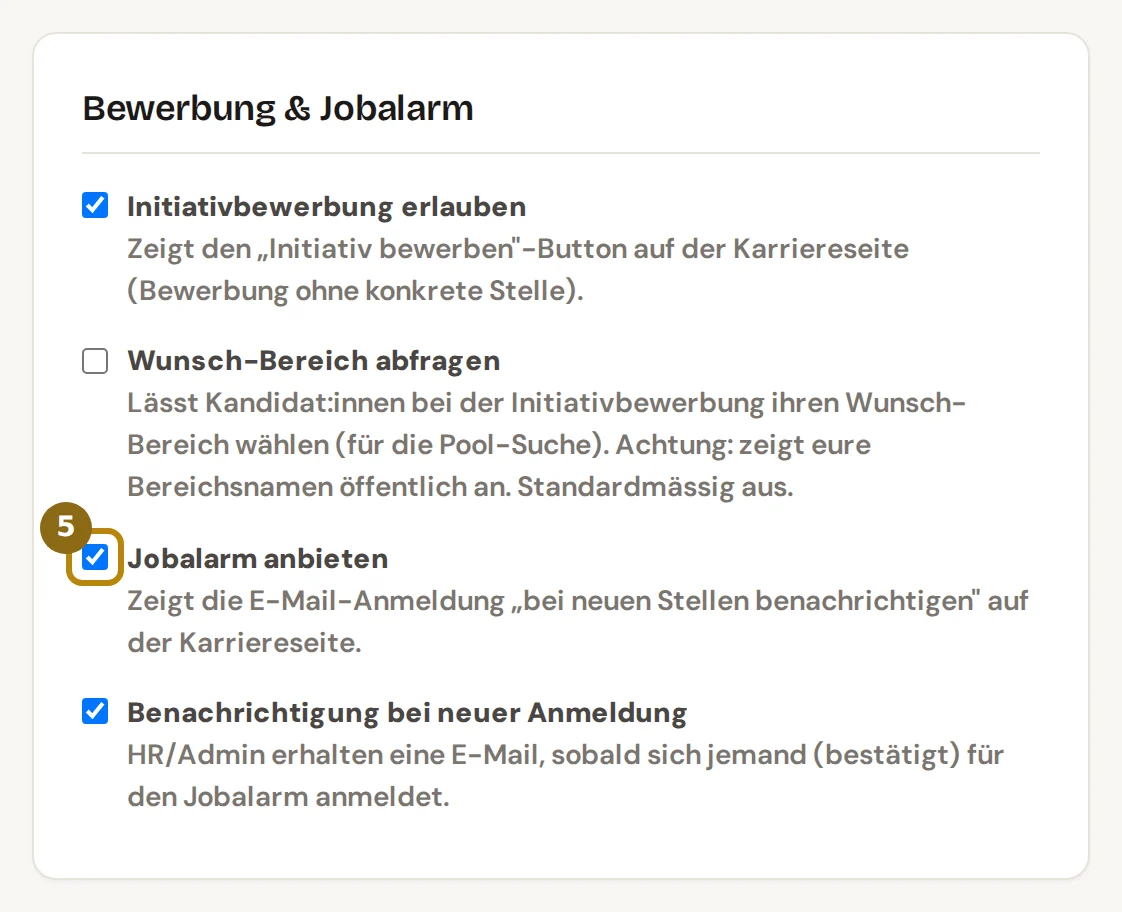
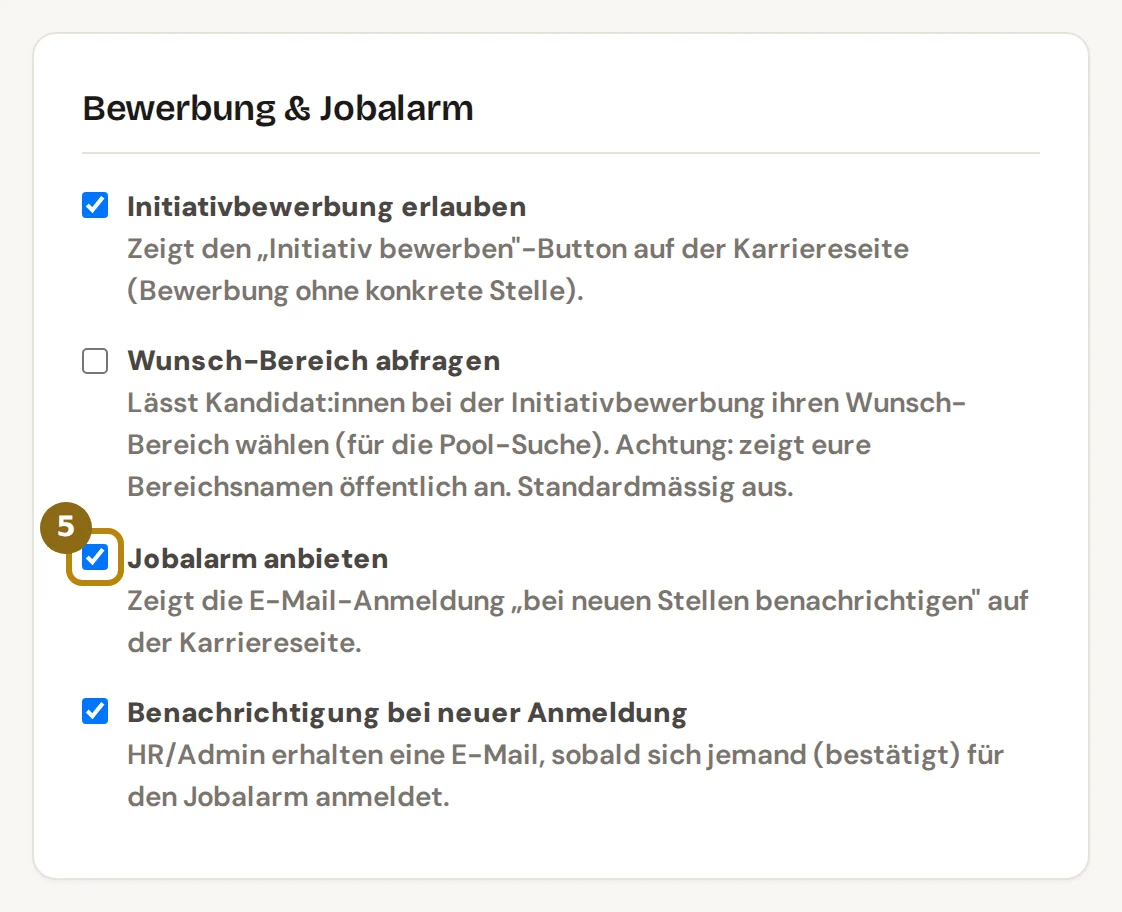
Abschnitt betitelt „Initiativbewerbung und Jobalarm“In der Karte «Bewerbung & Jobalarm» schalten Sie vier Angebote ein oder aus. Jeder Klick wird sofort gespeichert, die Seite meldet «Gespeichert». «Initiativbewerbung erlauben» zeigt den Knopf «Initiativ bewerben» auf der Karriereseite. «Wunsch-Bereich abfragen» lässt Bewerbende bei der Initiativbewerbung ihren Bereich wählen und zeigt dafür Ihre Bereichsnamen öffentlich; es ist standardmässig aus. «Jobalarm anbieten» (5) zeigt die Anmeldung für Mails zu neuen Stellen. Mit «Benachrichtigung bei neuer Anmeldung» erhalten HR und Admin eine Meldung in der Inbox und eine Mail, sobald jemand den Jobalarm bestätigt hat. Wer das nicht möchte, schaltet unter «Meine Benachrichtigungen» die Zeile «Jobalarm-Anmeldungen» ab.
Was danach passiert
Abschnitt betitelt „Was danach passiert“- Jobalarm: Wer sich einträgt, erhält zuerst eine Bestätigungsmail und ist erst nach dem Klick darauf angemeldet. Veröffentlichen Sie danach eine Stelle, erhält jede angemeldete Person einmal eine Mail mit dem Titel der neuen Stelle und einem eigenen Abmeldelink.
- Liste der Anmeldungen: Die letzte Karte der Seite zeigt jede Adresse mit «Aktiv», «Ausstehend» oder «Abgemeldet». Solange niemand angemeldet ist, steht dort «Noch keine Anmeldungen.». Mit «Exportieren» laden Sie die Liste als CSV-Datei herunter, «×» löscht einen Eintrag.
- Initiativbewerbung: Sie kommt als Bewerbung ohne Stelle ins Recruiting. Die Person kann dabei zusätzlich anhaken, dass sie in den Talent-Pool aufgenommen werden möchte, siehe Talent-Pool: aufnehmen und Einwilligung.
Tipps und typische Fehler
Abschnitt betitelt „Tipps und typische Fehler“Vorschau öffnet sich nicht: Blockiert der Browser neue Tabs, meldet die Seite «Bitte Popups für diese Seite erlauben, um die Vorschau zu öffnen».
Code bleibt beim Laden: Kopieren Sie erst, wenn die Adresse im Code steht. Solange sie fehlt, meldet «Kopieren» «Adresse wird noch geladen». Zeigt der Code «Adresse konnte nicht geladen werden — Seite neu laden.», laden Sie die Seite neu.
Alten Code ersetzen: Ändern Sie später Logo oder Farbe, übernimmt das eingebettete Widget das von selbst. Neu kopieren müssen Sie den Code nur, wenn Sie die Häkchen für Logo oder Schrift ändern.
Häufige Fragen
Abschnitt betitelt „Häufige Fragen“Widget oder iFrame? Das Widget fügt sich in Ihre Seite ein und kann die Schrift Ihrer Website übernehmen. Der iFrame zeigt die Karriereseite unverändert in einem Rahmen.
Kostet der Jobalarm Aufwand? Nein. Die Mails gehen beim Veröffentlichen einer Stelle von selbst hinaus, je Stelle einmal.
Kann jemand den Jobalarm mit fremden Adressen füllen? Kaum. Von einem Internetanschluss gehen höchstens fünf Anmeldungen je Stunde, und je Tag verschickt die Karriereseite höchstens 50 Bestätigungsmails. Ist diese Zahl erreicht, nimmt sie vorerst keine Anmeldungen an, und HR und Admin erhalten eine Meldung in der Inbox. Angemeldet ist ohnehin nur, wer den Link in der Bestätigungsmail anklickt.
Was passiert, wenn ich den Jobalarm ausschalte? Ausschalten stoppt neue Anmeldungen. Wer schon angemeldet ist, bleibt es und erhält weiter Mails, bis Sie den Eintrag mit «×» löschen.