Vorlagen und Bausteine
Für: HR und Administration
Welche Aufgaben ein neuer Fall erhält, entscheiden Basis-VorlageChecklisten-Vorlage für alle Eintritte oder Austritte einer Anstellungsart, etwa Monatslohn oder Lehre. Beim Eröffnen schlägt die Anwendung sie vor.Nochmals tippen öffnet das Glossar. und BausteineErgänzt die Basis-Vorlage um Aufgaben für einen Bereich, einen Fachbereich oder eine Funktion. Passt er zur Person, ist er beim Eröffnen schon angehakt.Nochmals tippen öffnet das Glossar.. Diese Seite zeigt, wie die Anwendung sie einer Person zuordnet und wie Sie das steuern.
Bevor Sie beginnen
Abschnitt betitelt „Bevor Sie beginnen“Vorlagen pflegen Konten mit der Rolle HR oder Admin. Die Grundbedienung, also Aufgaben ändern, Fristen setzen und einen ersten Baustein anlegen, steht unter Checklisten-Vorlagen anpassen.
Die Zuordnung folgt drei Regeln:
- Basis-Vorlage nach Anstellungsart: Beim Eröffnen schlägt die Anwendung die Standard-Vorlage der Anstellungsart vor. Weitere Vorlagen derselben Art bietet der Dialog ebenfalls an. Welche Wahl in der Eintrittsmaske zu welcher Vorlage führt, zeigt die Tabelle unter Checklisten-Vorlagen anpassen.
- Bausteine nach Bereich, Fachbereich oder Funktion: Ein Baustein kommt dazu, sobald einer seiner Bezüge auf die Person zutrifft. Die Funktion erkennt die Anwendung aus der Stellenbezeichnung. Beim Wechsel zählt auch die bisherige Anstellungsart.
- Einzelne Aufgaben nach Personalien: Dafür gibt es BedingungenRegel an einer Aufgabe der Vorlage («Nur wenn …»), etwa nur ohne Schweizer Staatsangehörigkeit. Trifft sie auf die Person nicht zu, wird die Aufgabe beim Eröffnen nicht angelegt.Nochmals tippen öffnet das Glossar., siehe Aufgaben mit Bedingungen.
Kurz: Bausteine bestimmen, welche Pakete für eine Organisationseinheit dazukommen. Bedingungen bestimmen, ob eine einzelne Aufgabe für diese Person gilt, etwa nach Standort oder Bewilligung.
Wo Sie es finden
Abschnitt betitelt „Wo Sie es finden“Klicken Sie in der Seitenleiste auf «Checklisten-Vorlagen». Oben stehen die Auswahl «Basis-Vorlage» (1) und die Bausteine (2) als Knöpfe mit Namen, Bezug und Zahl der Aufgaben.
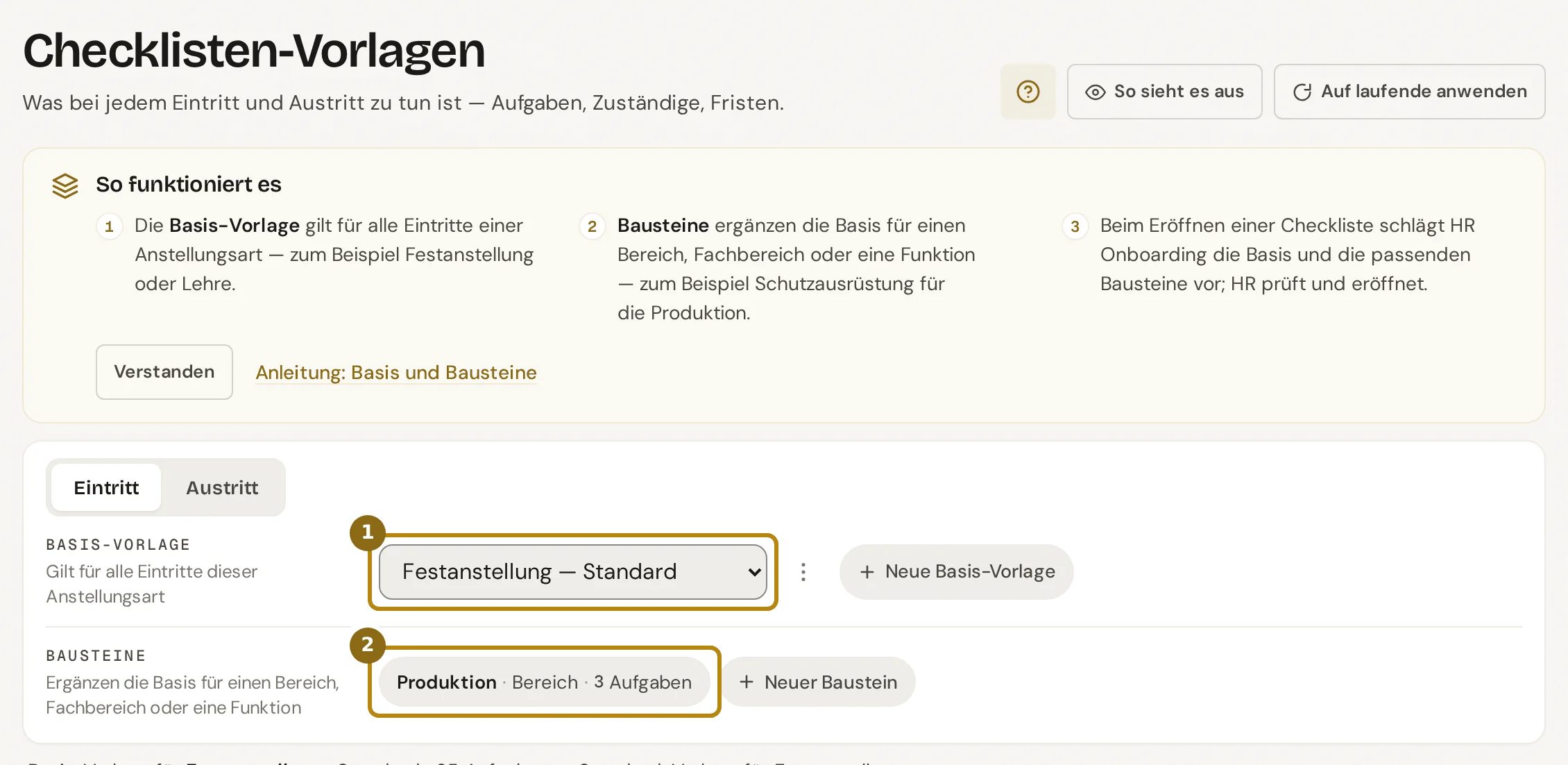
Direkt öffnen: Vorlagen für Eintritt und Austritt (nur HR und Admin) (öffnet in neuem Tab)
Links in der Leiste wählen Sie, wofür die Vorlage gilt: «Eintritt», «Austritt», «Pause» oder «Rückkehr». Die Vorlagen für Pause und Rückkehr gehören zu Mitarbeitende pausieren; jede Organisation erhält dafür eine Standard-Vorlage je Anstellungsart.
Ihre Fristen zählen ab dem Pausenbeginn bzw. ab dem Tag der Rückkehr. Die Abschnitte heissen «Vor der Pause», «Erster Pausentag» und «Während der Pause» bzw. «Vor der Rückkehr», «Tag der Rückkehr» und «Nach der Rückkehr».
Schritte
Abschnitt betitelt „Schritte“-
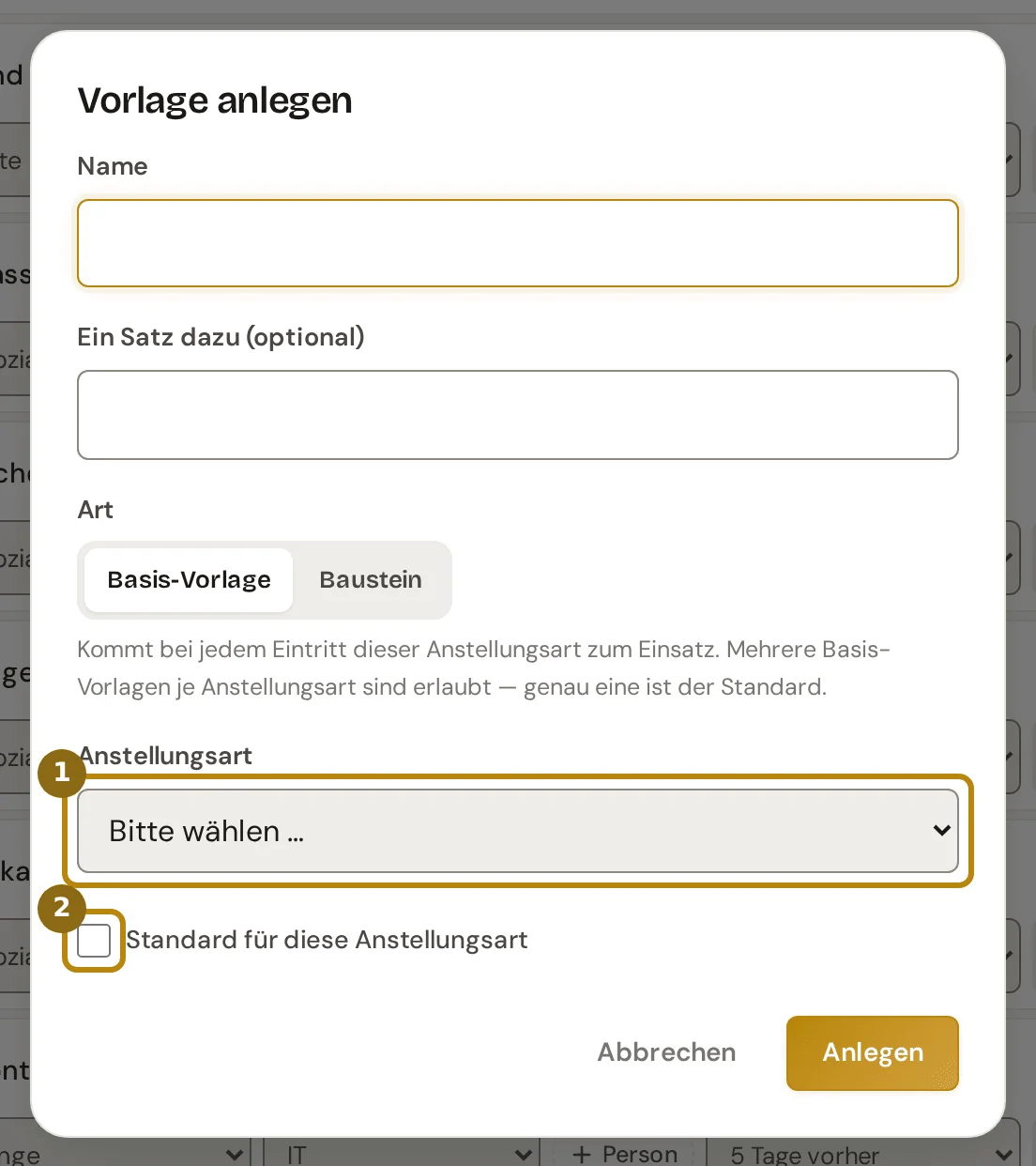
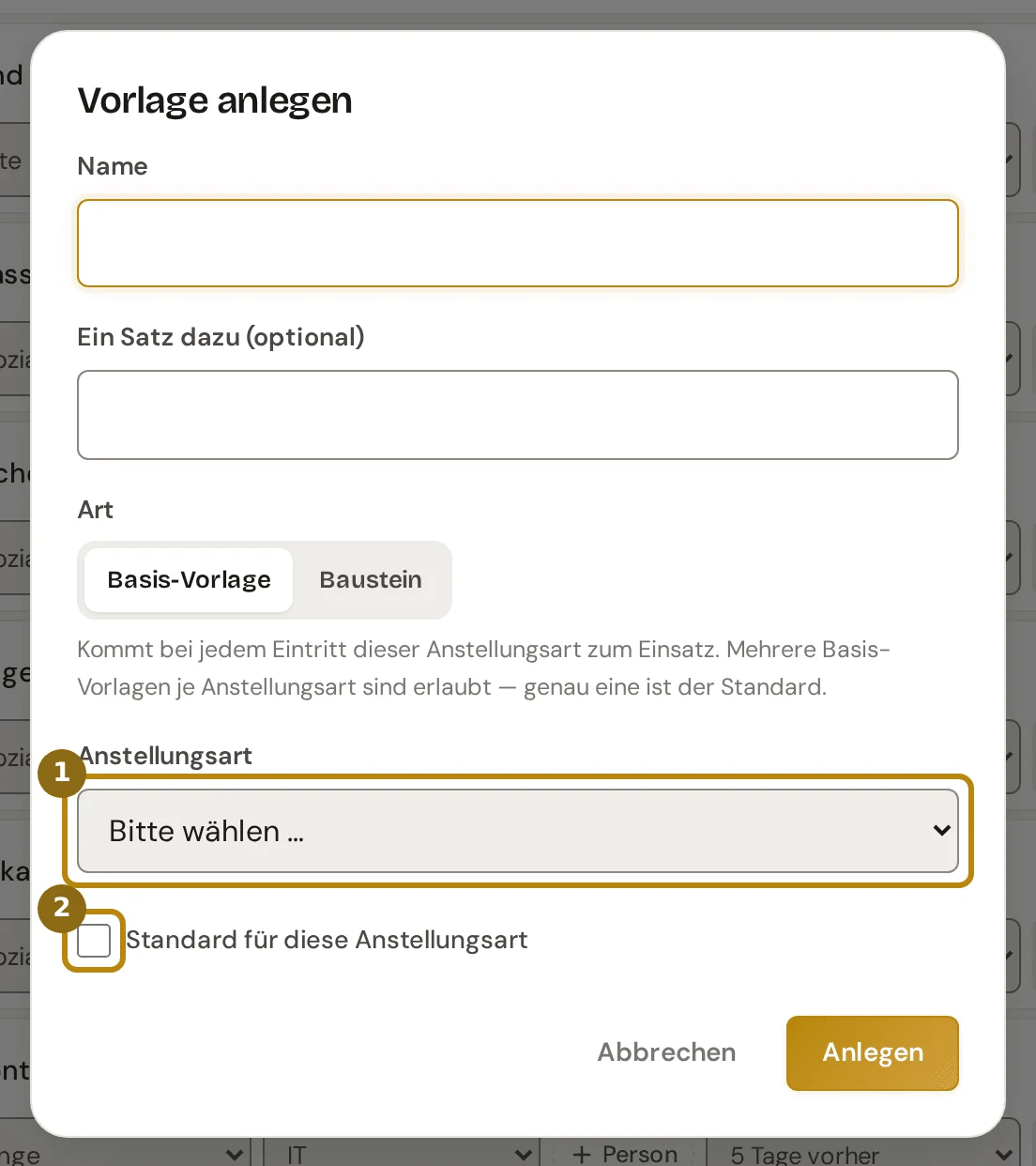
Für eine weitere Vorlage einer Anstellungsart klicken Sie neben der Auswahl auf «Neue Basis-Vorlage». Stellen Sie die «Anstellungsart» (1) ein und geben Sie einen «Name» ein.
-
Entscheiden Sie über «Standard für diese Anstellungsart» (2). Genau eine Vorlage je Anstellungsart ist der Standard; beim Eröffnen ist sie vorgewählt und trägt den Zusatz «Standard». Die übrigen derselben Anstellungsart stehen direkt darunter zur Wahl, unter «Weitere Vorlagen» folgen die Vorlagen der anderen Anstellungsarten.
Einen anderen Standard setzen Sie später über das Menü mit den drei Punkten rechts in der Leiste: «Als Standard setzen».
-
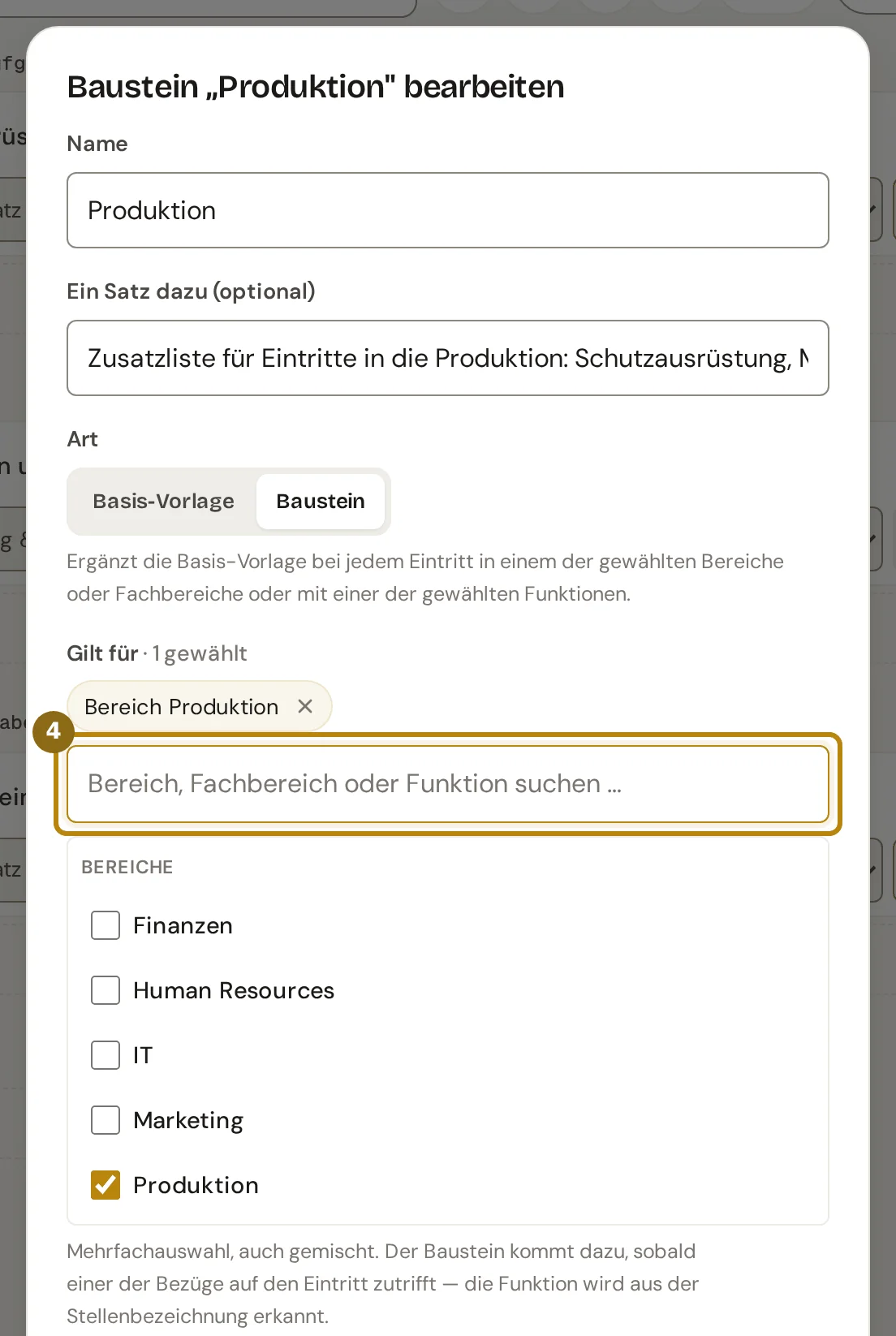
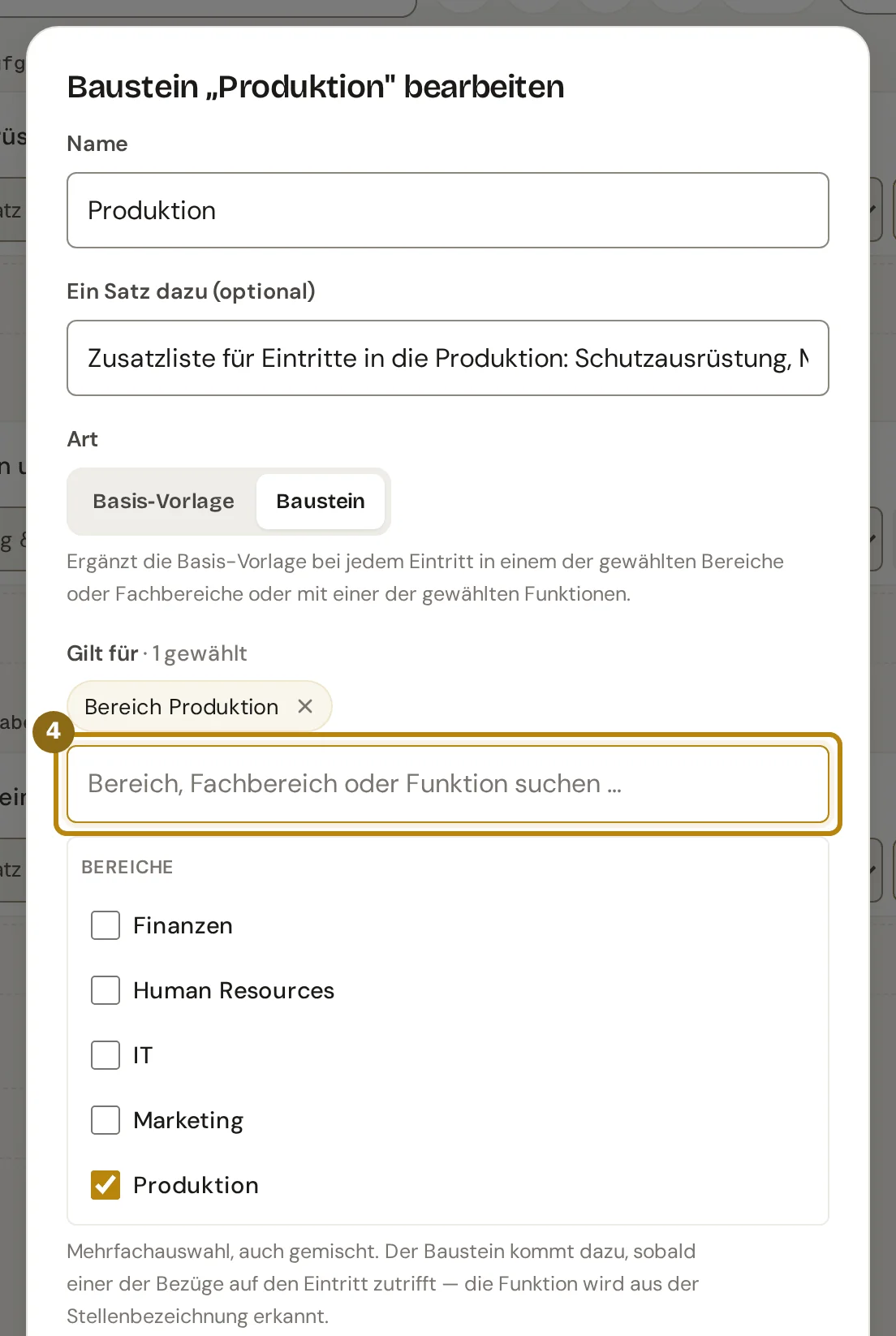
Für einen Baustein klicken Sie auf «Neuer Baustein» und geben einen Namen ein, etwa Produktion.
-
Setzen Sie unter «Gilt für» einen oder mehrere Bezüge (4). Das Suchfeld findet Bereiche, Fachbereiche und Funktionen, auch gemischt. Jeder gesetzte Bezug steht als Knopf darüber, ein Kreuz entfernt ihn.
Einen bestehenden Baustein ordnen Sie neu zu, indem Sie ihn oben anklicken und im Menü auf «Zuordnung ändern» klicken.
-
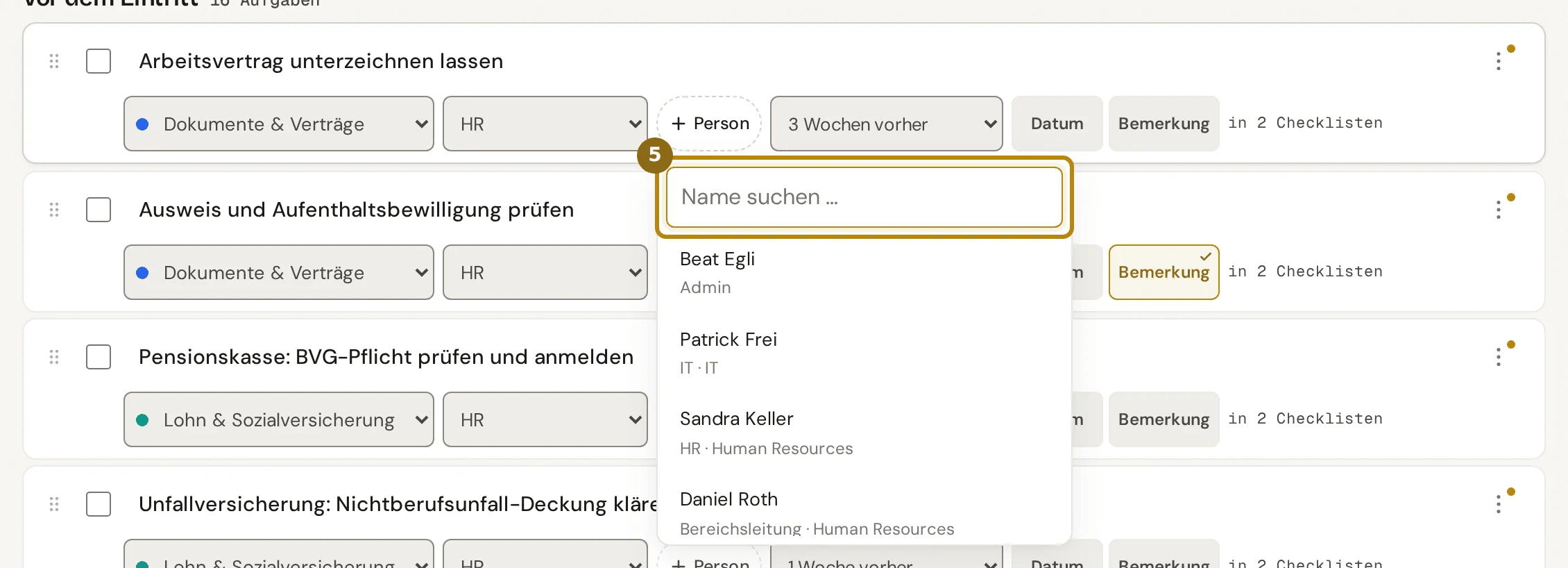
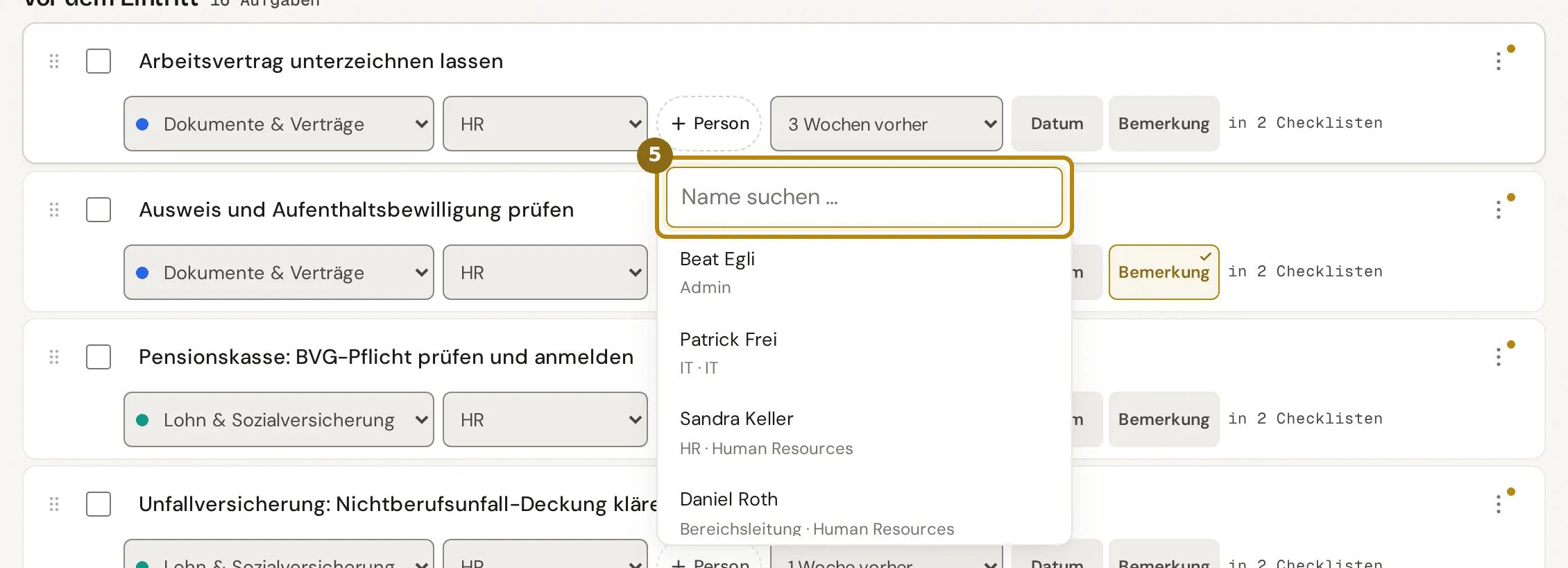
Soll eine Aufgabe immer bei derselben Person landen, klicken Sie in ihrer Zeile auf «Person». In der Liste suchen Sie nach Namen (5); angeboten werden aktive Konten mit der Rolle HR, Bereichsleitung, Fachleitung, IT oder Admin.
-
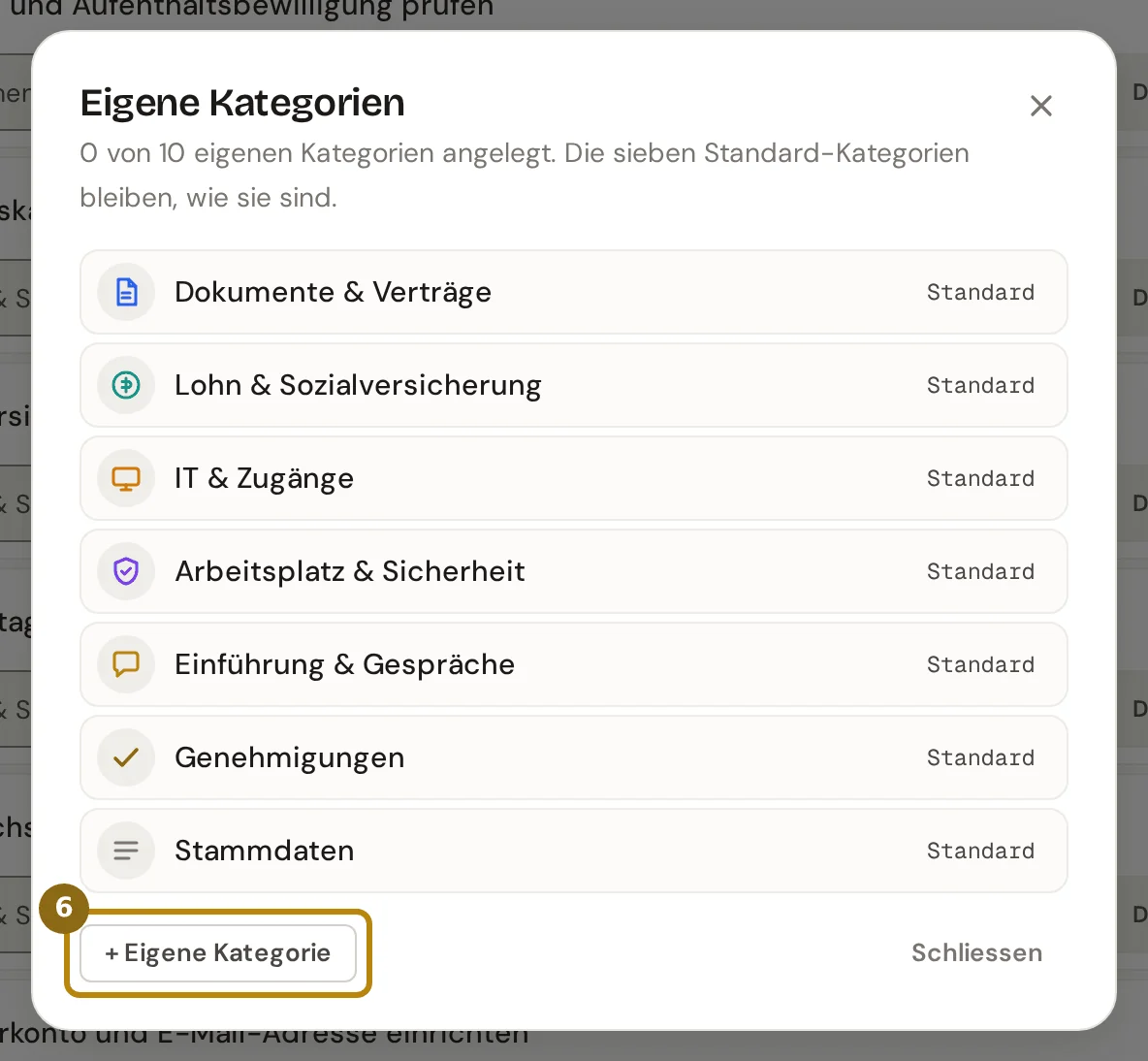
Für eigene Kategorien klicken Sie im Menü der Leiste auf «Eigene Kategorien …». Mit «+ Eigene Kategorie» (6) legen Sie eine an: Name, Farbe und Symbol.

Aufgaben aus Eintritt oder Austritt übernehmen
Abschnitt betitelt „Aufgaben aus Eintritt oder Austritt übernehmen“In einer Vorlage für Pause oder Rückkehr steht im Menü der Leiste «Aufgaben aus Eintritt/Austritt übernehmen …». Im Dialog wählen Sie unter «Aus Vorlage» eine Vorlage oder einen Baustein von Eintritt oder Austritt und haken die gewünschten Aufgaben an. Der Knopf nennt die Zahl, etwa «3 Aufgaben übernehmen».
Die Aufgaben werden einmal kopiert und sind danach unabhängig. Die Frist bleibt als Zahl stehen und zählt ab jetzt ab Pausenbeginn bzw. Rückkehr; prüfen Sie sie nach dem Übernehmen. Eine Bedingung auf ein eigenes Feld des Eintritts oder Austritts fällt weg, die Meldung nennt die Zahl.
Was danach passiert
Abschnitt betitelt „Was danach passiert“Alle Änderungen gelten für Fälle, die Sie ab jetzt eröffnen. Laufende bleiben, wie sie sind; nachziehen können Sie sie mit Geänderte Vorlage anwenden.
Beim Eröffnen sind passende Bausteine schon angehakt, mit dem Grund, etwa «passt: Bereich Produktion». HR kann Häkchen entfernen oder weitere setzen.
Für den Eintritt gibt es den Bezug «Bisherige Anstellungsart». Er passt bei einem Wechsel, wenn die bisherige Anstellung diese Art hatte.
Mitgeliefert sind die Bausteine «Abschluss der Lehre» und «Wechsel: Pensionskasse und Versicherungen informieren». Mehr unter Neue Anstellung für eine bestehende Person.
Mit fester Person steht ihr Kürzel in der Zeile, die Rolle bleibt daneben erhalten. Ist das Konto beim Eröffnen deaktiviert, geht die Aufgabe an die Rolle.
Eine eigene Kategorie steht in allen Auswahllisten unter den sieben Standard-Kategorien. Ändern Sie später Name, Farbe oder Symbol, ändert sich das auch in laufenden Fällen.
Tipps und typische Fehler
Abschnitt betitelt „Tipps und typische Fehler“Schon ein Standard vorhanden: Setzen Sie das Häkchen bei einer zweiten Vorlage, meldet der Dialog «Für diese Anstellungsart gibt es schon eine Standard-Vorlage. Setzen Sie sie zuerst als Standard ab.». Nutzen Sie stattdessen «Als Standard setzen».
Baustein ohne Bezug: Er trägt die Marke «ohne Bezug» und ein Warnzeichen und wird beim Eröffnen nie vorgeschlagen. Ein Klick auf das Warnzeichen führt zur Zuordnung.
Zu viele Bezüge: Ein Baustein trägt höchstens 30 Bezüge. Teilen Sie ihn sonst in mehrere Bausteine.
Kategorie entfernen: Tragen Aufgaben die Kategorie, bestimmen Sie unter «Aufgaben verschieben nach …» eine andere und klicken auf «Zusammenlegen und entfernen». Die sieben Standard-Kategorien lassen sich nicht ändern.
Mehr als zehn eigene Kategorien: Das ist nicht vorgesehen. Legen Sie Aufgaben dann unter einer bestehenden Kategorie ab.
Häufige Fragen
Abschnitt betitelt „Häufige Fragen“Für eine Anstellungsart fehlt die Vorlage? Die Auswahl zeigt sie mit «keine Vorlage». Legen Sie eine an; bis dahin nimmt HR beim Eröffnen eine andere.
Kann ich eine Vorlage als Kopie beginnen? Ja, über «Duplizieren» im Menü der Leiste. Die Kopie trägt alle Aufgaben mit Zuständigen und Fristen.
Was geschieht mit einer entfernten Vorlage? Sie lässt sich 90 Tage lang über «Entfernte anzeigen» wiederherstellen. Laufende Fälle bleiben unberührt.
Wo sind die Vorlagen einer deaktivierten Anstellungsart? Im Reiter Eintritt erscheinen sie nur mit «Entfernte anzeigen», denn die Eintrittsmaske bietet die Art nicht mehr an. Für Austritt, Pause und Rückkehr bleiben sie sichtbar, weil Personen mit dieser Art weiterhin austreten oder pausieren können.