Aufgaben erledigen und zuweisen
Eine Aufgabe erledigen Sie mit einem Klick auf den Kreis vor ihrem Titel, wo verlangt mit Datum oder Bemerkung. HR und Admin weisen Aufgaben zudem einer Person oder Rolle zu, auch mehrere auf einmal.
Bevor Sie beginnen
Abschnitt betitelt „Bevor Sie beginnen“Die Checkliste muss eröffnet und in Bearbeitung sein. Eine abgeschlossene Checkliste lässt sich nur noch lesen.
Wer was darf:
- Bereichsleitung, Fachleitung und IT erledigen die Aufgaben ihrer Rolle und die, die ihnen persönlich zugewiesen sind.
- HR und Admin erledigen alle Aufgaben eines Vorgangs und weisen Aufgaben zu.
Aufgaben anderer Rollen, die Sie nur sehen, tragen einen gesperrten Kreis. Wie Sie die Checkliste lesen, steht unter Den Stand einer Checkliste lesen.
Wo Sie es finden
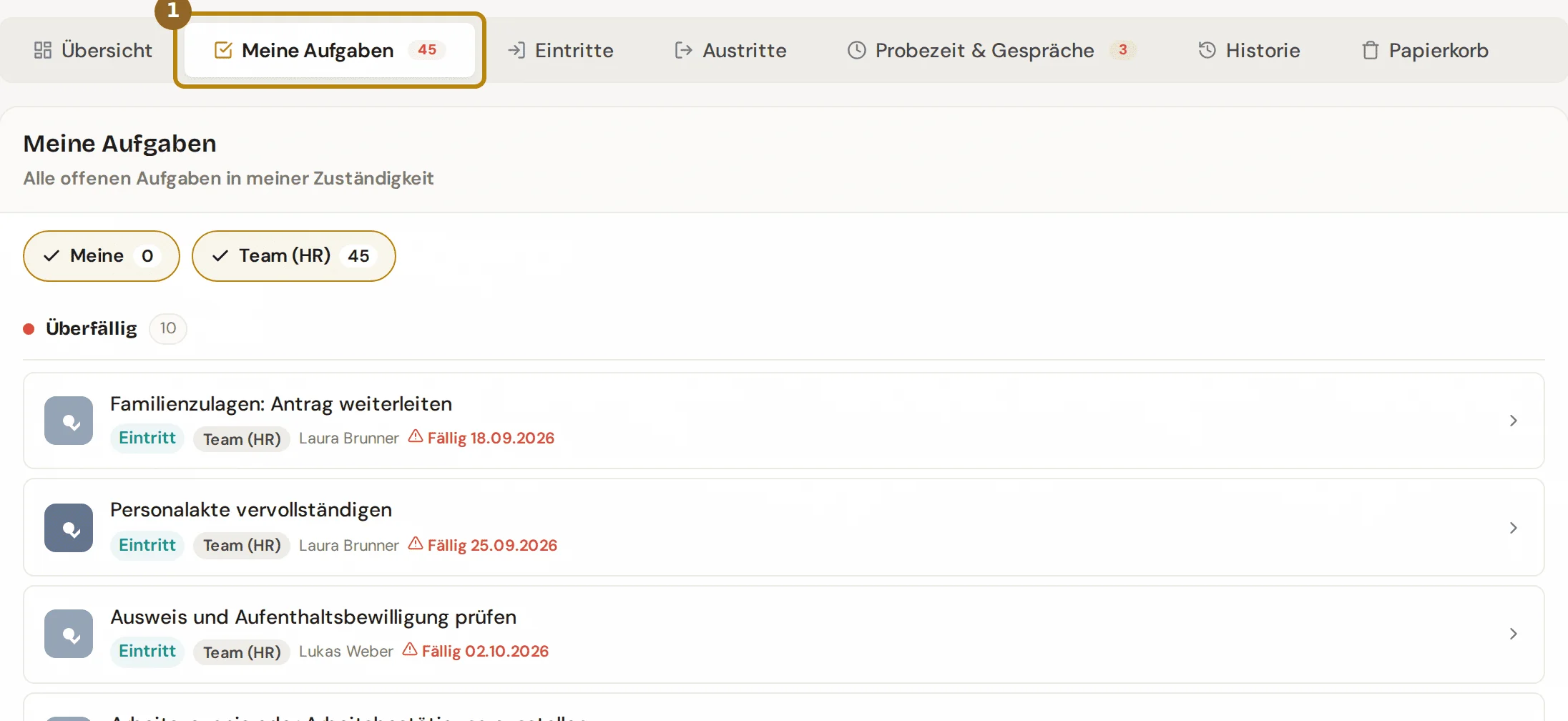
Abschnitt betitelt „Wo Sie es finden“Öffnen Sie im Dashboard den Reiter «Meine Aufgaben» (1) und klicken Sie auf eine Aufgabe. IT findet ihre Aufgaben im IT-Dashboard unter «IT Aufgaben».
Direkt öffnen: Ihr Dashboard (öffnet in neuem Tab)
Über der Liste schalten Sie drei Filter einzeln ein oder aus. «Meine» zeigt, was Ihnen persönlich zugewiesen ist, und «Andere», was Kolleginnen und Kollegen persönlich zugewiesen ist.
«Team» trägt Ihre Rolle in Klammern, zum Beispiel HR. Der Filter zeigt die Aufgaben Ihrer Rolle, bei denen niemand persönlich eingetragen ist.
Voreingestellt sind «Meine» und «Team». Jeder Filter nennt die Zahl seiner Aufgaben, «Andere» erscheint nur, wenn es solche Aufgaben gibt.
Die Wahl bleibt in diesem Browser gespeichert, und die Zahl am Reiter zählt die Aufgaben der eingeschalteten Filter. Ist kein Filter eingeschaltet, zeigt «Alle anzeigen» wieder alles.
Eine kleine Marke in jeder Zeile sagt, warum die Aufgabe bei Ihnen steht. «Ihnen zugewiesen» heisst persönlich Ihnen, «Zugewiesen:» nennt eine andere Person und «Team» mit der Rolle in Klammern Ihre Rolle. Hat eine Rolle niemanden, steht «niemand eingetragen», und HR übernimmt die Aufgabe.
Die Aufgabe öffnet die Checkliste des Vorgangs. Dort stehen die Aufgaben nach Abschnitten, offene vor erledigten.
Schritte
Abschnitt betitelt „Schritte“-
Grenzen Sie die Liste mit der Leiste darüber ein. Links wählen Sie die Zuständigkeit (1): HR sieht «Alle» und je Rolle eine Auswahl, die übrigen Rollen zuerst ihre eigenen Aufgaben.
Unter Ordnung stehen «Zeitraum», «Dringlichkeit» und «Kategorie». Das Feld «Aufgabe suchen» findet Wörter im Titel.

-
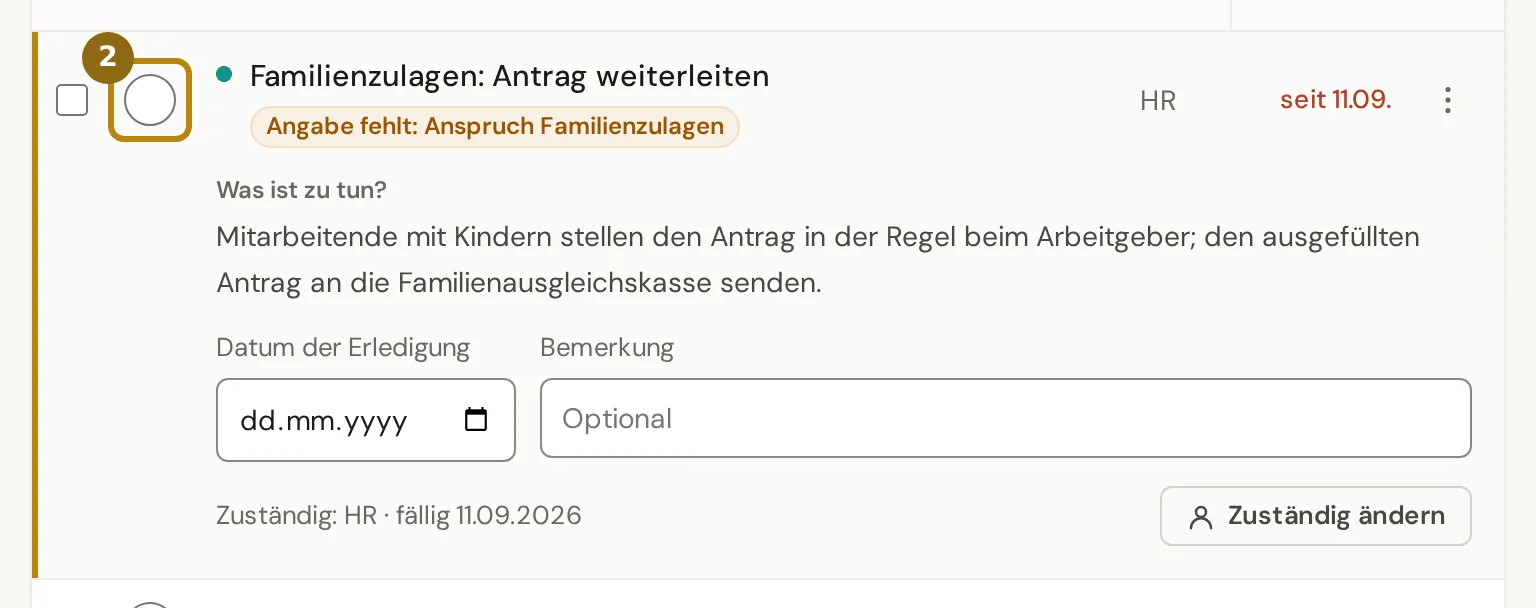
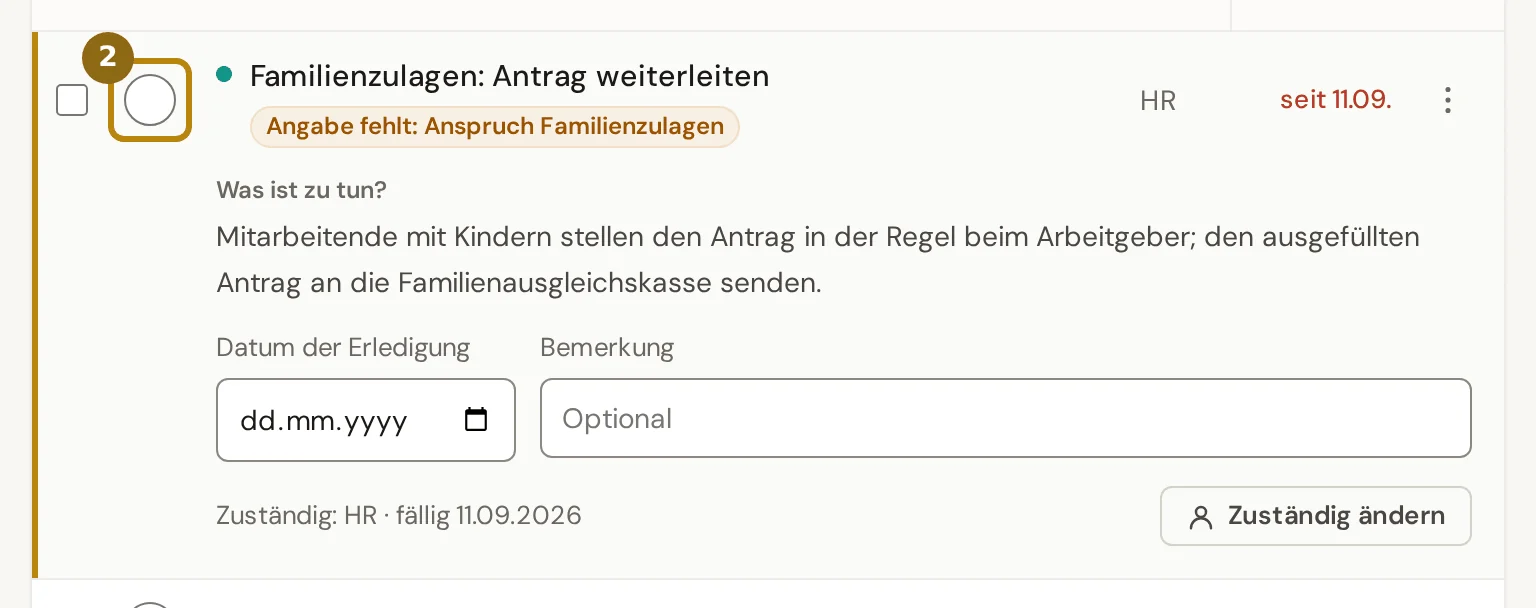
Klicken Sie auf den Kreis (2) vor einer Aufgabe. Sie ist erledigt, und unten erscheint ein Hinweis mit «Rückgängig», fünf Sekunden lang; dasselbe geht mit Strg+Z.
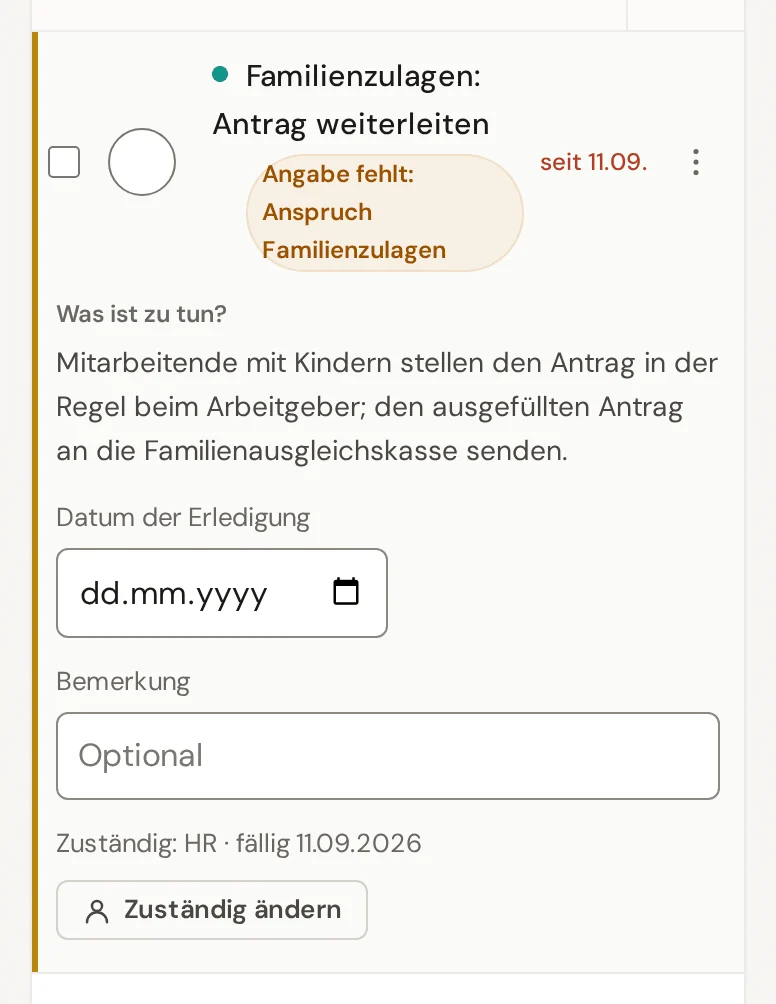
Ein Klick auf den Titel klappt die Aufgabe auf. «Was ist zu tun?» erklärt sie, darunter stehen die Felder «Datum der Erledigung» und «Bemerkung». Ein Datum speichert sofort, eine Bemerkung beim Verlassen des Feldes; oben rechts steht dann «Gespeichert».
Trägt die Aufgabe die Marke «Datum Pflicht», öffnet der erste Klick auf den Kreis das Datumsfeld mit heute. Ein zweiter Klick oder die Eingabetaste erledigt sie.
-
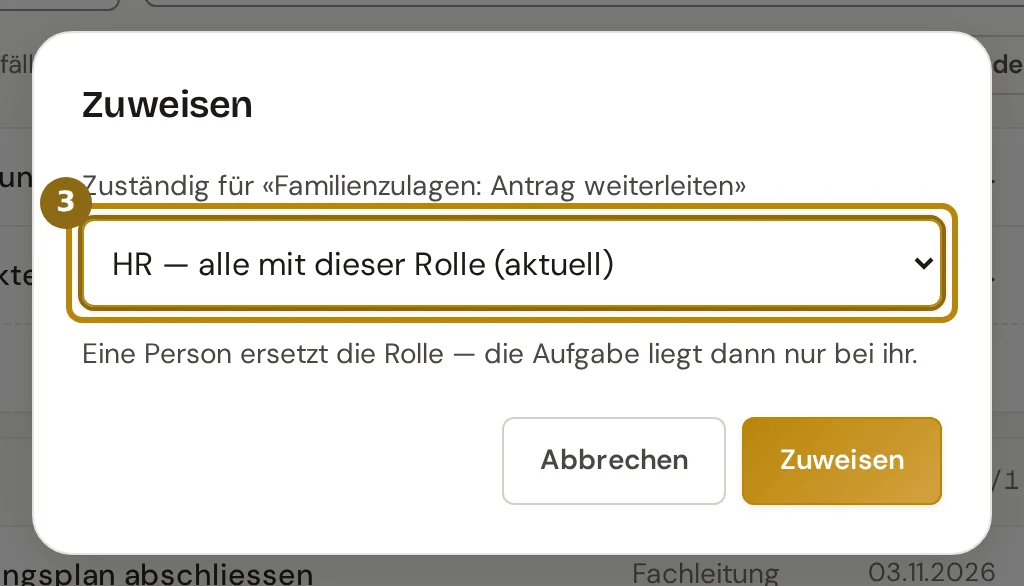
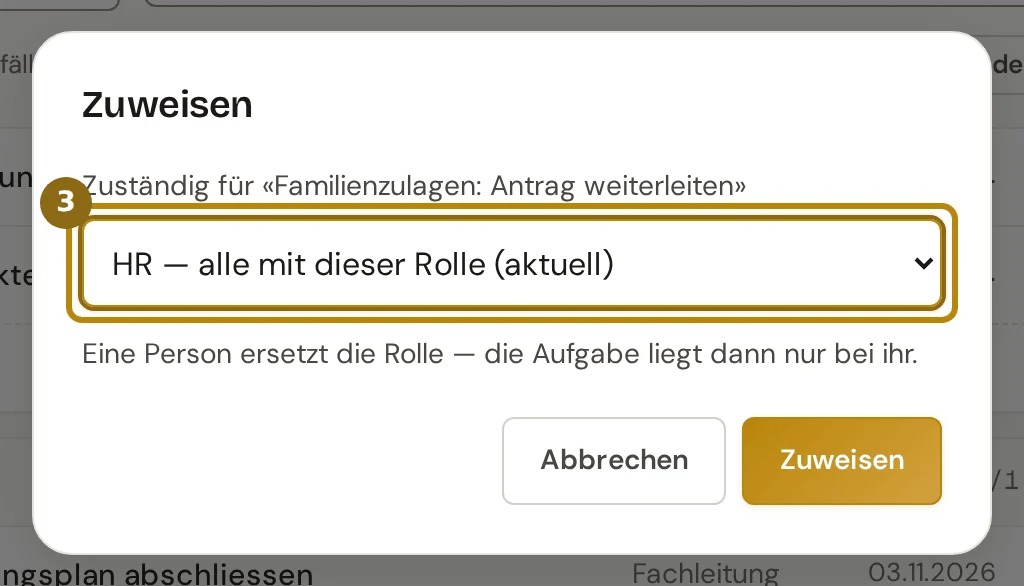
Als HR oder Admin klicken Sie in der aufgeklappten Aufgabe auf «Zuständig ändern» und wählen eine Rolle oder eine Person (3). Bestätigen Sie mit «Zuweisen».
Eine Person ersetzt die Rolle: Die Aufgabe liegt dann nur bei ihr. Dieselbe Wahl bietet das Menü ⋮ der Zeile mit «Person zuweisen» und «Rolle zuweisen».
-
Für mehrere Aufgaben setzen Sie das Kästchen links in der Zeile, an Ihren eigenen Aufgaben, als HR an allen. Am Computer erscheint es, sobald Sie mit der Maus über die Zeile fahren, am Handy ist es immer sichtbar. «Alle N auswählen» im Kopf eines Abschnitts wählt dessen offene Aufgaben.
Unten erscheint eine Leiste mit der Zahl der ausgewählten Aufgaben. Wählen Sie «Erledigen» (4), «Zuweisen» (nur HR und Admin), «Datum setzen», «Entfällt …» oder «Auswahl aufheben». «Entfällt …» (nur HR und Admin) markiert alle gewählten offenen Aufgaben mit einer gemeinsamen Begründung, zum Beispiel beim Wechsel einer Person, die schon im Betrieb arbeitet.



Was danach passiert
Abschnitt betitelt „Was danach passiert“Zahlen, Phasen und «Wer hängt» ziehen sofort nach. Die erledigte Aufgabe rückt ans Ende ihres Abschnitts, und ein ganz erledigter Abschnitt klappt zu.
Wer eine Aufgabe zugewiesen bekommt, erhält eine E-Mail mit Titel, Frist und einem Link zur Checkliste. Bei einer Rolle geht die Mail an alle, die diese Rolle für die Person innehaben. Wer mehrere Aufgaben auf einmal bekommt, erhält eine einzige Mail, und wer sich selbst zuweist, keine.
Zusätzlich entsteht dafür ein Eintrag in der Inbox, auch wenn die Person die Mail abbestellt hat.
Zur Wahl stehen HR und IT der ganzen Organisation, die Bereichsleitung des Bereichs und die Fachleitung des Fachbereichs der Person.
Tipps und typische Fehler
Abschnitt betitelt „Tipps und typische Fehler“Bemerkung fehlt: Verlangt die Aufgabe eine Bemerkung, meldet die Zeile «Für diese Aufgabe ist eine Bemerkung Pflicht — bitte tragen Sie sie vor dem Erledigen ein.» Tragen Sie sie ein und klicken Sie erneut auf den Kreis.
Kreis gesperrt: Die Aufgabe gehört einer anderen Rolle, oder die Checkliste ist abgeschlossen. HR kann sie Ihnen zuweisen.
Gesammelt erledigen mit Pflichtangaben: Der Dialog «Gesammelt erledigen» fragt nach «Erledigt am». Aufgaben, denen eine Pflicht-Bemerkung fehlt, bleiben offen, und der Dialog nennt ihre Zahl.
Nichts passt zur Suche: Dann steht «Keine Aufgabe passt zu dieser Auswahl.» Mit «Filter aufheben» sehen Sie wieder alle Aufgaben.
Rolle ohne Person: Hat eine Rolle im Bereich niemanden, nennt der nächste Schritt die Aufgaben ohne Person. «Person zuweisen» gibt sie in einem Zug einer Person.
Häufige Fragen
Abschnitt betitelt „Häufige Fragen“Kann ich eine erledigte Aufgabe wieder öffnen? Ja, mit einem Klick auf den gefüllten Kreis.
Wie ändere ich das eingetragene Datum? Im Feld «Datum der Erledigung» der aufgeklappten Aufgabe. Verlangt die Aufgabe ein Datum, geht es auch über «Datum ändern» im Menü ⋮.
Wie sieht das auf dem Handy aus? Die Liste steht zuerst, die Zuständigkeit steht in der aufgeklappten Aufgabe. Die Knöpfe im Kopf zeigen nur ihr Symbol.