Bewerbung ins Onboarding übernehmen
Für: HR und Administration
Ist eine Person eingestellt, übertragen Sie sie mit einem Klick ins Onboarding. Name, Adresse, Stelle und die Werte aus dem Angebot gehen mit, und im Onboarding entsteht ein Eintritt als Entwurf.
Bevor Sie beginnen
Abschnitt betitelt „Bevor Sie beginnen“Die Übergabe lösen HR und Admin aus. Bereichs- und Fachleitung sehen bei einer eingestellten Person nur den Hinweis «Die Übergabe ins Onboarding macht das HR — danach erscheint hier der Link zum Eintritt.»
Ihre Organisation braucht dafür das Modul Onboarding. Wer nur das Recruiting gebucht hat, sieht an dieser Stelle einen Hinweis auf das Onboarding statt des Transfers.
Die Bewerbung muss im Status «Eingestellt» stehen. Haben Sie vorher über «Angebot erstellen» Lohn, Pensum und Eintritt erfasst, übernimmt der Dialog diese Werte.
Wo Sie es finden
Abschnitt betitelt „Wo Sie es finden“Öffnen Sie die Akte der eingestellten Person.
Oben steht «Eingestellt — noch nicht ins Onboarding übertragen.» Das Band sagt dazu, dass im Onboarding ein Eintritt als Entwurf entsteht und die Checkliste folgt, wenn HR ihn dort eröffnet.
Klicken Sie auf «Transfer starten» (1). Derselbe Knopf steht links in der Akte.

Direkt öffnen: Bewerbende (öffnet in neuem Tab)
Schritte
Abschnitt betitelt „Schritte“-
Bereich wählen
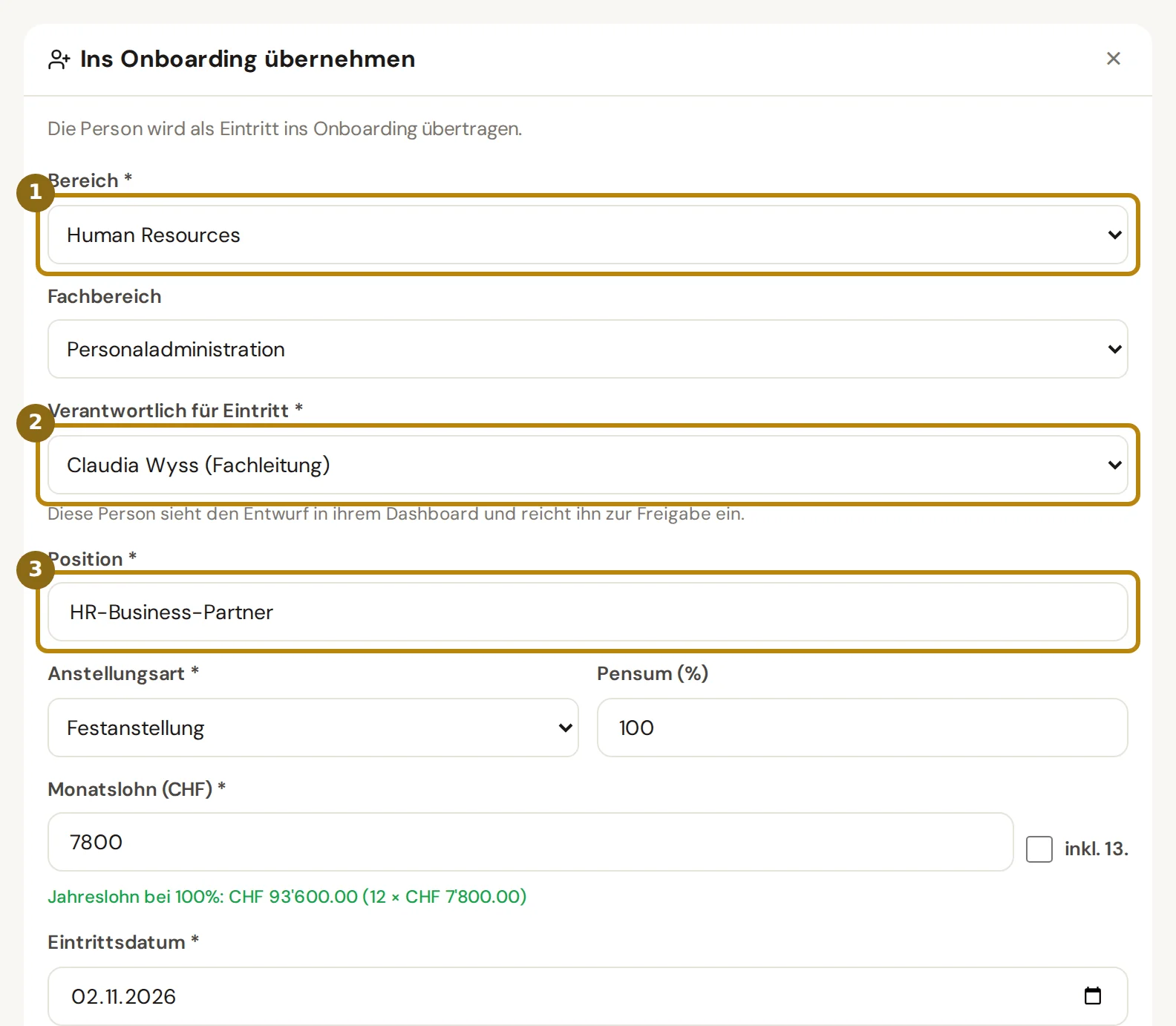
Abschnitt betitelt „Bereich wählen“Im Fenster «Ins Onboarding übernehmen» ist «Bereich» (1) Pflicht, «Fachbereich» optional. Beide sind aus der Stelle vorbelegt, wenn dort ein Bereich hinterlegt ist.
Lassen Sie den Fachbereich auf «— direkt im Bereich —», steht die Person im Onboarding direkt im Bereich, etwa als Bereichsleitung oder Stab. Ohne Bereich übernimmt das System niemanden.
-
Verantwortliche Person
Abschnitt betitelt „Verantwortliche Person“Unter «Verantwortlich für Eintritt» (2) wählen Sie, wer den Eintritt im Onboarding weiterführt. Die Liste nennt jede Person mit ihrer Rolle. Diese Person sieht den Entwurf in ihrem Dashboard und reicht ihn zur Freigabe ein.
-
Position, Anstellung und Lohn
Abschnitt betitelt „Position, Anstellung und Lohn“«Position» (3) ist Pflicht und aus dem Angebot oder dem Stellentitel vorbelegt. Die «Anstellungsart» ist ebenfalls Pflicht. Zur Wahl stehen die aktiven Anstellungsarten Ihrer Organisation. Vorbelegt ist die Art der Stelle, bei einer Freelance-Stelle eine Art mit Stundenlohn; fehlt sie, die erste Art mit Monatslohn. Bei einer Art mit Stundenlohn verlangt der Dialog «Stundensatz (CHF)», bei Arten ohne Lohn nichts, sonst «Monatslohn bei diesem Pensum (CHF)». Gemeint ist der Monatslohn, den die Person beim vereinbarten Pensum erhält, nicht der Lohn bei 100 %. Darunter zeigt er «Jahreslohn bei 100%». Dafür rechnet er den Monatslohn aufs Jahr und das Pensum auf 100 % hoch. Bei 80 % und CHF 6’000 ergibt das CHF 90’000. Mit dem Häkchen «inkl. 13.» rechnet er mit dreizehn statt zwölf Monatslöhnen. «Pensum (%)» ist Pflicht und steht auf dem Wert aus Angebot oder Stelle, sonst auf 100. Bei Stundenlohn fällt das Feld weg, ohne Lohn ist es freiwillig.
-
Eintrittsdatum
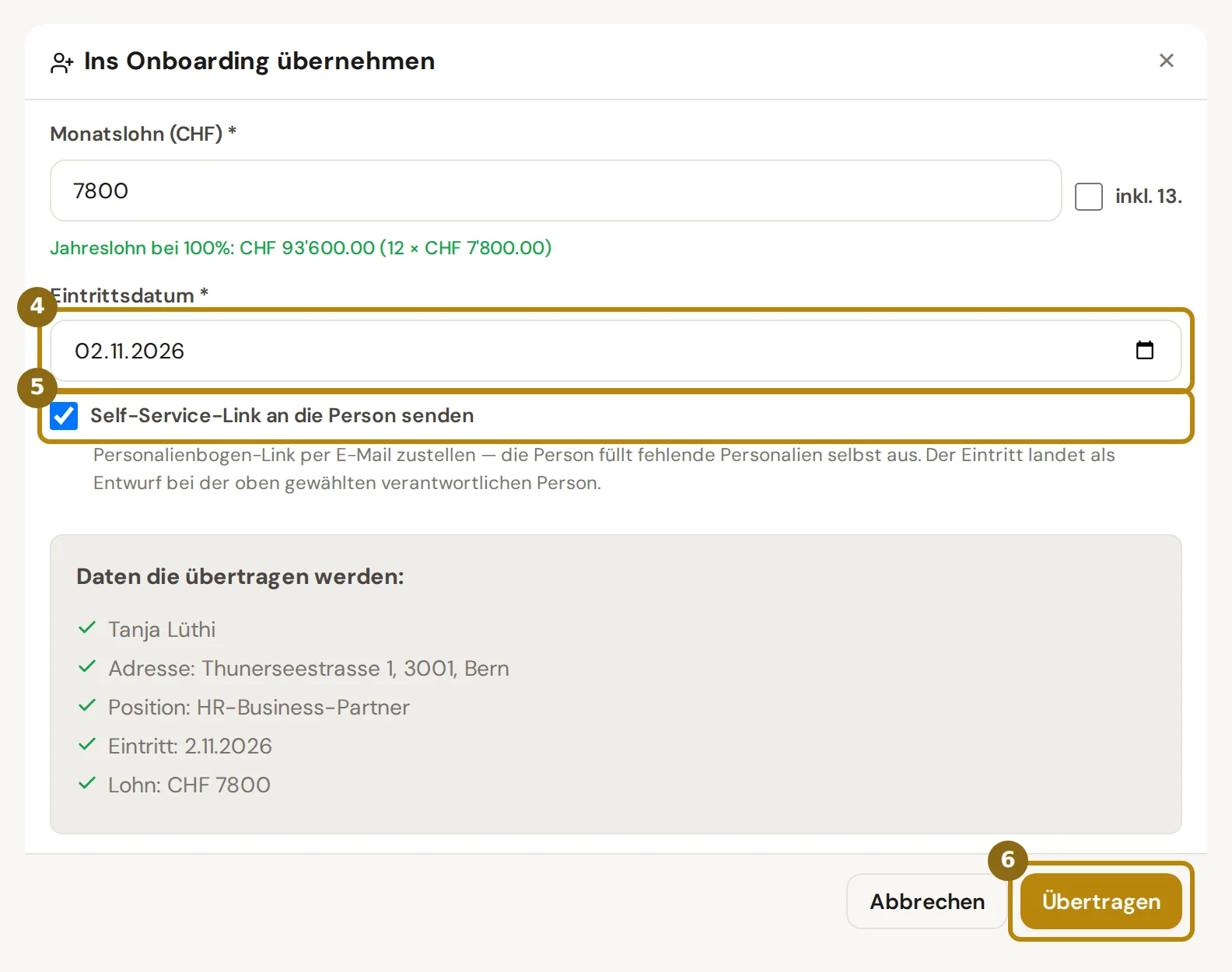
Abschnitt betitelt „Eintrittsdatum“«Eintrittsdatum» (4) ist Pflicht. Der Dialog übernimmt nur den Eintritt aus dem Angebot und schlägt sonst nichts vor, denn das Onboarding rechnet alle Fristen ab diesem Tag. Arbeitet Ihre Organisation mit mehreren Standorten, ist zusätzlich «Standort» Pflicht.
-
Self-Service-Link
Abschnitt betitelt „Self-Service-Link“«Self-Service-Link an die Person senden» (5) ist gesetzt. Die Person erhält dann eine Mail mit einem Link zum Personalienbogen und füllt fehlende Angaben wie Geburtsdatum oder IBAN selbst aus. Entfernen Sie das Häkchen, wenn Sie den Link später aus dem Onboarding senden wollen.
-
Übertragen
Abschnitt betitelt „Übertragen“Prüfen Sie unter «Daten die übertragen werden:» die Zusammenfassung und klicken Sie auf «Übertragen» (6).
Was danach passiert
Abschnitt betitelt „Was danach passiert“- Recruiting: Die Akte meldet «Ins Onboarding übertragen». Das Band oben nennt, bei wem der Eintritt jetzt liegt, und führt mit «Entwurf öffnen» direkt dorthin. Links in der Akte steht «In Onboarding». Später, nach erneutem Laden, zeigt das Band «Ins Onboarding übertragen.» mit «Eintritt öffnen».
- Team: HR und Admin erhalten je nach Benachrichtigungseinstellung eine Meldung im Recruiting und per Mail, dass die Person übertragen wurde.
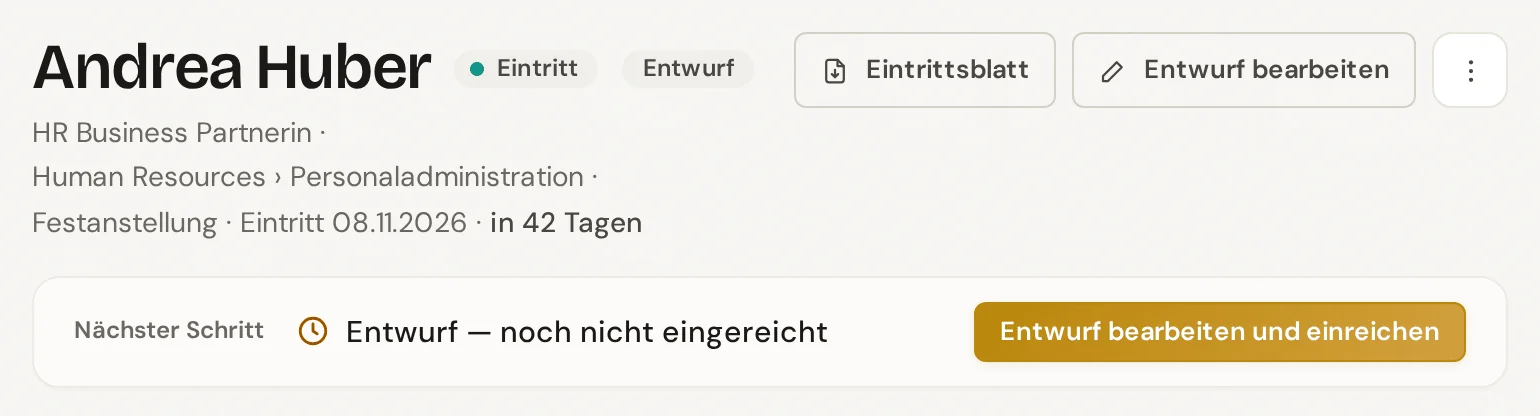
- Onboarding: Es entsteht ein Eintritt im Zustand «Entwurf». Die verantwortliche Person erhält die Benachrichtigung «Neue Person für Sie» und eine Mail mit dem Link zum Entwurf. Sie ergänzt die Angaben und reicht den Eintritt zur Freigabe ein, siehe Neuen Eintritt erfassen.
- Checkliste: Aufgaben entstehen erst, wenn jemand im Onboarding die Checkliste eröffnet.
- Self-Service: Mit Häkchen geht die Mail mit dem Personalienbogen an die Person; der Link gilt 14 Tage.
Tipps und typische Fehler
Abschnitt betitelt „Tipps und typische Fehler“Pflichtfeld fehlt: Der Dialog nennt das fehlende Feld und springt hin. Beispiele: «Bitte wählen Sie einen Bereich», «Bitte wählen Sie eine verantwortliche Person» oder «Bitte wählen Sie ein Eintrittsdatum».
Lohn fehlt: Bei Monatslohn meldet der Dialog «Bitte geben Sie einen Monatslohn ein», bei Stundenlohn «Bitte geben Sie einen Stundensatz ein».
Schon übertragen: Wurde die Person in einem anderen Fenster bereits übertragen, legt das System keinen zweiten Eintritt an und meldet «War bereits übertragen».
Die Person gibt es im Onboarding schon: Passen Name oder E-Mail-Adresse zu einer Personalakte, fragt der Dialog nach. Er heisst «Diese Person gibt es im Onboarding vielleicht schon» und zeigt höchstens drei Treffer.
Mit «Für diese Person übernehmen» bekommt die Person dort eine neue Anstellung, als Wechsel oder Wiedereintritt. Eine zweite Personalakte entsteht nicht, der Self-Service-Link entfällt. «Trotzdem neu anlegen» legt eine neue Person an, siehe Neue Anstellung für eine bestehende Person.
Bei einer bestehenden Person nennen Benachrichtigung und Mail den Fall, etwa den Wechsel.
Mehrere Standorte: Fehlt der Standort, meldet der Dialog «Bitte Standort wählen».
Übertragung scheitert: Kann das Onboarding den Eintritt nicht anlegen, bleibt der Dialog offen. Die Meldung beginnt mit «Fehler:» und nennt den Grund auf Deutsch, etwa «Der Eintritt liess sich im Onboarding nicht anlegen: …». Nach der Korrektur klicken Sie erneut auf «Übertragen».
Heisst es «Das Onboarding ist gerade nicht erreichbar — der Eintritt wurde nicht angelegt.», liegt es nicht an Ihren Angaben. Versuchen Sie es nach einigen Minuten noch einmal.
Häufige Fragen
Abschnitt betitelt „Häufige Fragen“Warum sehe ich den Knopf nicht? Entweder steht die Bewerbung nicht auf «Eingestellt», Ihre Rolle ist Bereichs- oder Fachleitung, oder die Person ist bereits übertragen.
Was geht nicht mit? AHV-Nummer, IBAN und Nationalität kennt das Recruiting nicht. Das Geburtsdatum geht mit, wenn die Person es in der Bewerbung angegeben hat. Fehlendes ergänzt die Person über den Self-Service-Link oder das HR im Entwurf.
Kann ich den Transfer zurücknehmen? Im Recruiting nicht. Der Eintritt liegt danach im Onboarding und wird dort weitergeführt.