Checkliste abschliessen
Für: HR und Administration
Sind alle Aufgaben erledigt, schliessen Sie den Eintritt oder Austritt mit einem Klick beim nächsten Schritt ab. Mit offenen Aufgaben geht es über das Menü ⋮ im Kopf und braucht eine Begründung.
Bevor Sie beginnen
Abschnitt betitelt „Bevor Sie beginnen“Abschliessen dürfen Konten mit der Rolle HR oder Admin. Ein Eintritt muss in Bearbeitung sein, also eröffnet. Einen Austritt, der auf HR wartet, können Sie auch ohne eröffnete Checkliste abschliessen.
Prüfen Sie vorher:
- Offene Aufgaben: Trifft eine Aufgabe in diesem Fall gar nicht zu, lassen Sie sie besser entfallen, mit einer kurzen Begründung. Eine entfallene Aufgabe gilt beim Abschluss nicht als offen.
- Personalien: Fehlen noch Angaben, nennt die Rückfrage sie. Abschliessen können Sie trotzdem.
- Angaben vor dem Abschluss: Ihre Organisation kann Angaben verlangen, die spätestens zum Abschluss vorliegen. Fehlt eine davon, schliessen Sie erst nach dem Ergänzen ab. Mehr dazu unten bei den Tipps.
- Stichtag: Ein Abschluss vor dem Eintritts- oder Austrittstag ist möglich. Die Rückfrage nennt dann das Datum.
Nach dem Abschluss lassen sich die Aufgaben nicht mehr bearbeiten.
Wo Sie es finden
Abschnitt betitelt „Wo Sie es finden“Öffnen Sie im HR-Dashboard unter «Eintritte» oder «Austritte» den Vorgang. Sind alle Aufgaben erledigt, steht beim nächsten Schritt «Alles erledigt» und der Knopf zum Abschliessen.
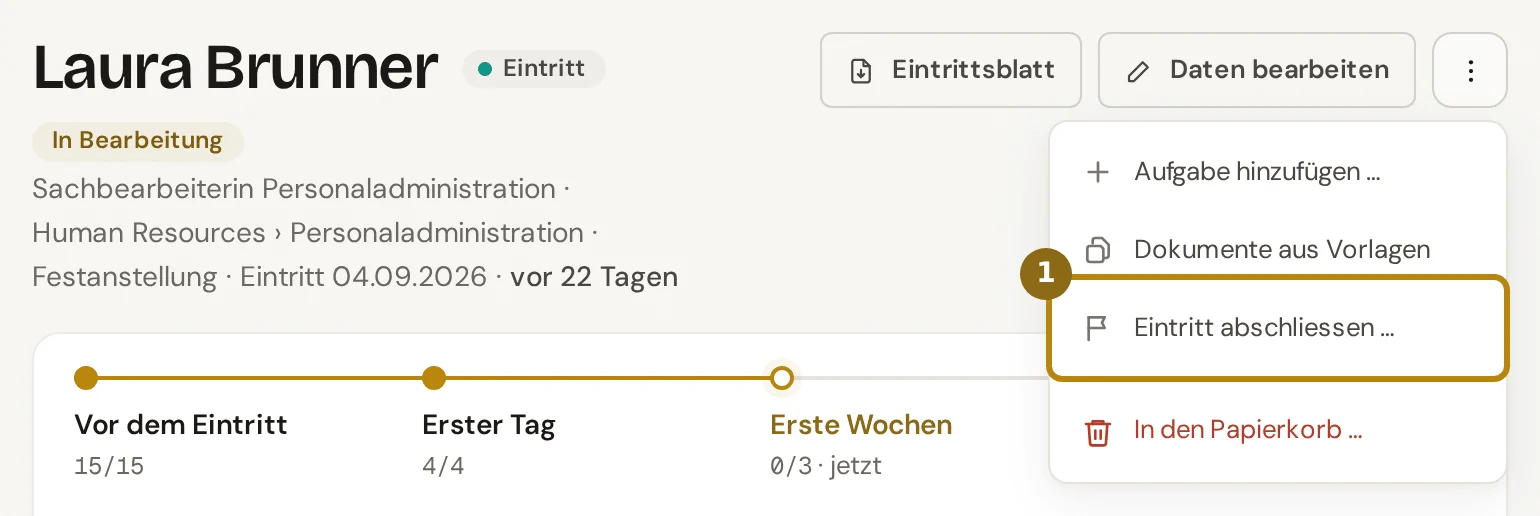
Sonst öffnen Sie im Kopf der Checkliste das Menü ⋮ und wählen «Eintritt abschliessen …» bzw. «Austritt abschliessen …» (1).
Direkt öffnen: Eintritte im HR-Dashboard (nur HR und Admin) (öffnet in neuem Tab)
Schritte
Abschnitt betitelt „Schritte“-
Lesen Sie die Rückfrage. Sie sagt, was der Abschluss bewirkt: Beim Eintritt gilt die Person danach als aktiv, beim Austritt als ausgetreten.
Fehlen Personalien, steht dort ein Hinweis mit den fehlenden Angaben. Liegt der Stichtag noch in der Zukunft, nennt die Rückfrage das Datum und die verbleibenden Tage.
-
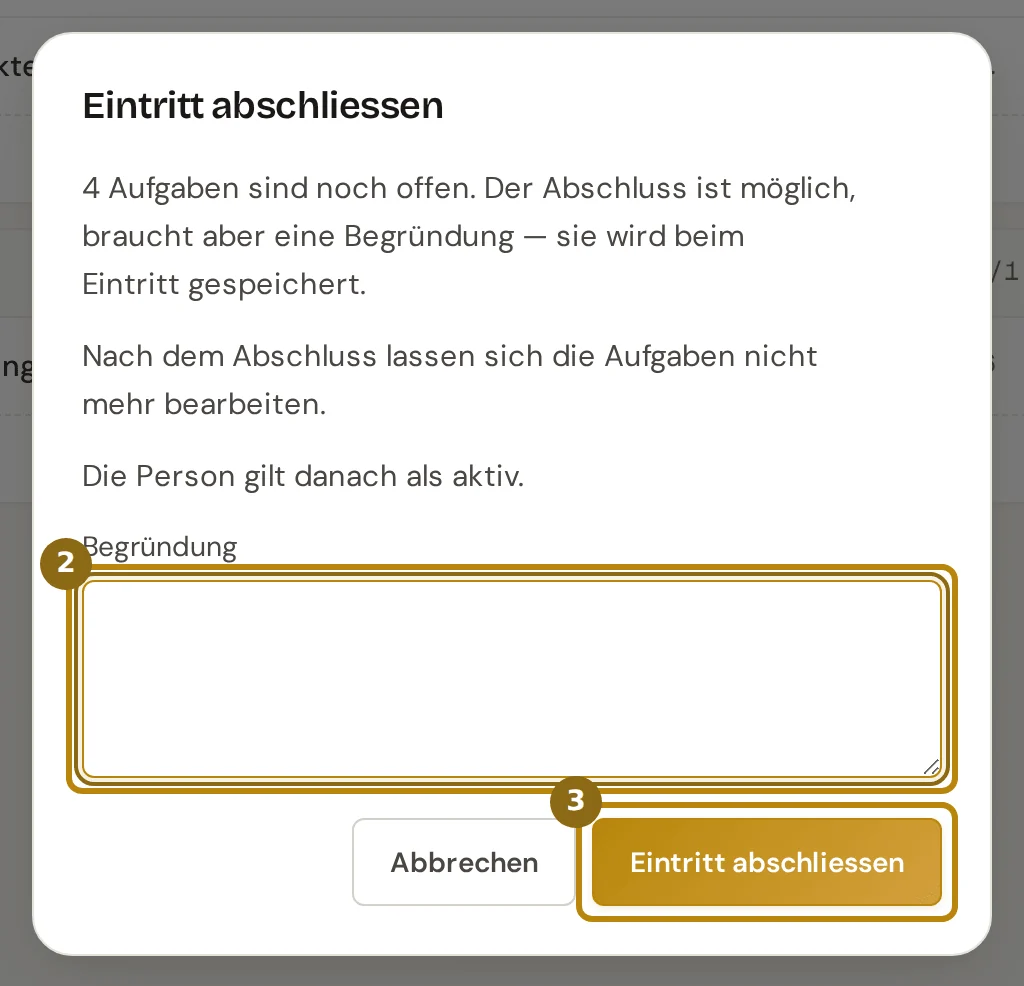
Sind noch Aufgaben offen, nennt die Rückfrage ihre Zahl. Tragen Sie unter «Begründung» (2) ein, warum Sie trotzdem abschliessen, höchstens 1000 Zeichen.
Die Begründung wird beim Vorgang gespeichert und erscheint später in der Bilanz und im Verlauf. Sind alle Aufgaben erledigt, fehlt das Feld.
-
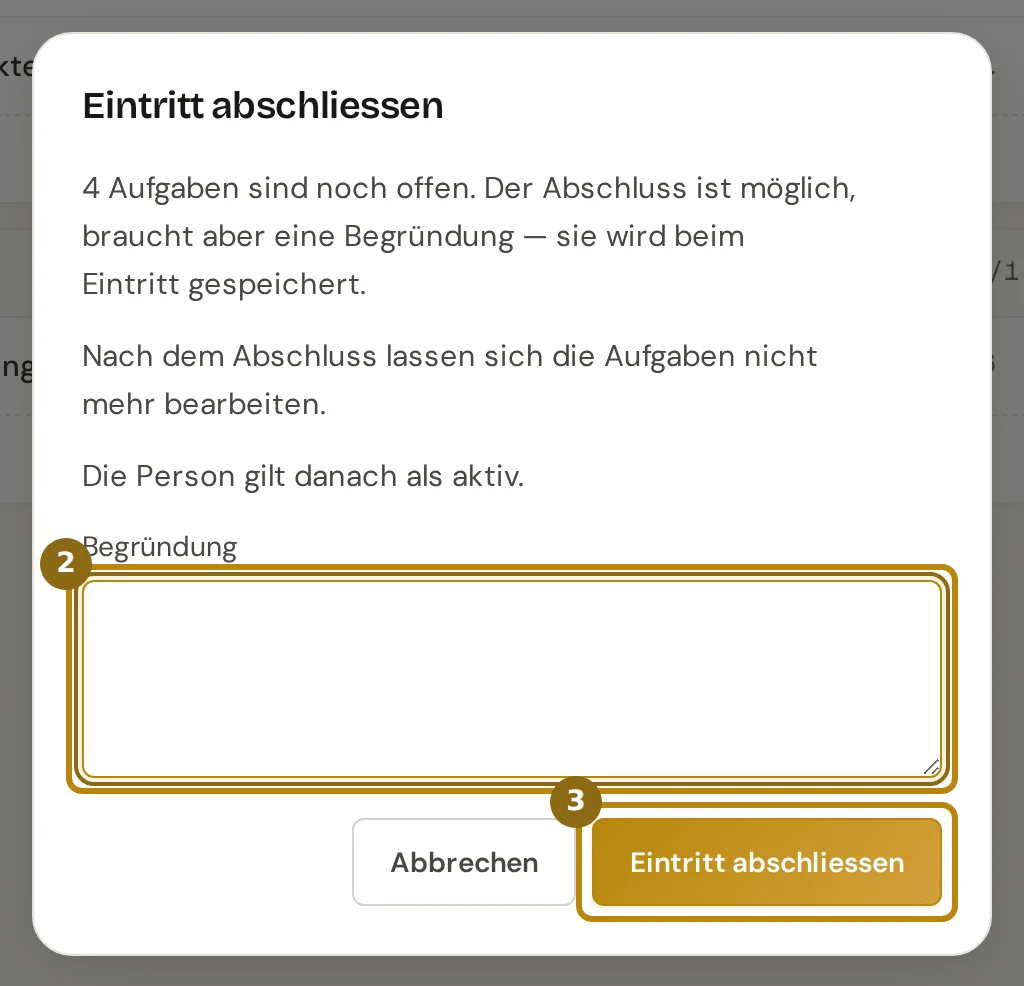
Klicken Sie auf «Eintritt abschliessen» bzw. «Austritt abschliessen» (3). Oben erscheint die Bilanz.
Was danach passiert
Abschnitt betitelt „Was danach passiert“Der Vorgang trägt den Status «Abgeschlossen». Er bleibt im HR-Dashboard unter «Eintritte» bzw. «Austritte» und erscheint in der «Historie». Die Checkliste bleibt lesbar, lässt sich aber nicht mehr ändern.
Wer den Vorgang erfasst hat, erhält eine E-Mail und eine Mitteilung in der Inbox, etwa «Eintritt abgeschlossen» — ausser Sie haben ihn selbst abgeschlossen. Die Mitteilung führt auf die Checkliste.
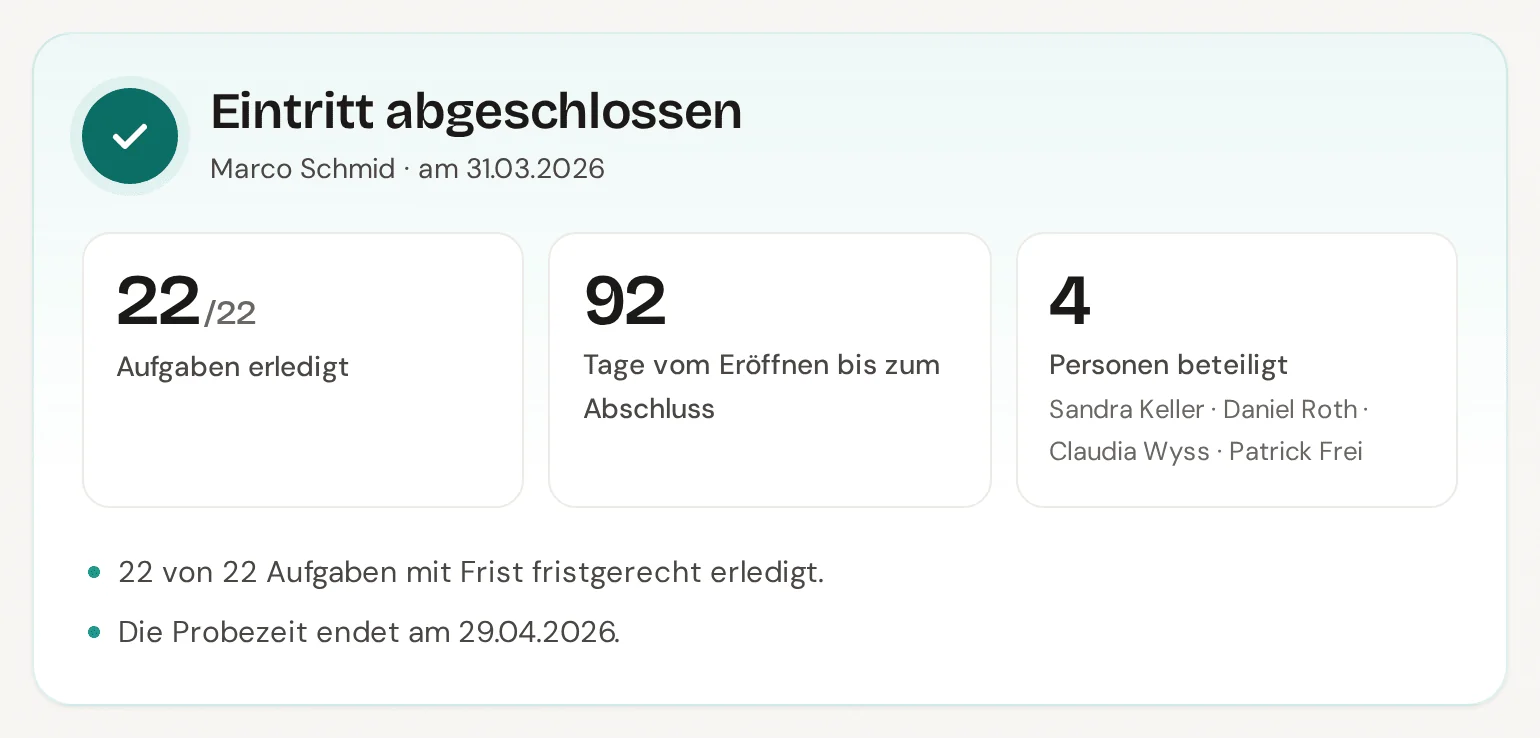
Die Bilanz oben auf der Seite fasst den Vorgang zusammen:
- Aufgaben: wie viele erledigt sind, gemessen an allen, die zählen.
- Dauer: wie viele Tage vom Eröffnen bis zum Abschluss vergangen sind, ohne eröffnete Checkliste ab der Erfassung.
- Beteiligte: wie viele Personen etwas erledigt haben, mit ihren Namen.
- Fristen: wie viele Aufgaben mit Frist fristgerecht erledigt wurden.
- Ausblick: beim Eintritt das Ende der Probezeit, beim Austritt der Stand des Arbeitszeugnisses.
Offene und entfallene Aufgaben nennt die Bilanz je in einem eigenen Satz, dazu Ihre Begründung.
Tipps und typische Fehler
Abschnitt betitelt „Tipps und typische Fehler“Pause und Rückkehr: Dort heisst der Eintrag «Checkliste abschliessen …». Der Abschluss betrifft nur die Checkliste; die Person bleibt pausiert bzw. aktiv.
Angabe fehlt: Beim nächsten Schritt steht «Vor dem Abschluss fehlt noch» mit den fehlenden Angaben, etwa Handy oder IBAN. Festgelegt wird das in den Erfassungsformularen. Den Hinweis sehen nur HR und Admin, er nennt nie Werte.
Klicken Sie auf «Angaben ergänzen». Es öffnet sich die Maske der Person, beim Austritt die des Austritts, und der Cursor steht schon im markierten Feld. Nach dem Speichern ist der Hinweis weg, und Sie können abschliessen.
Wählen Sie trotzdem «Eintritt abschliessen …» bzw. «Austritt abschliessen …», nennt der Dialog zuoberst, was fehlt, und bietet statt des Abschlusses «Angaben ergänzen» an. Der Vorgang bleibt offen. Eine Begründung hilft hier nicht, anders als bei offenen Aufgaben.
Kein Eintrag zum Abschliessen im Menü: Den Eintrag sehen nur HR und Admin, und nur solange der Vorgang läuft. Ein Eintritt, der noch auf HR wartet, braucht zuerst eine eröffnete Checkliste.
Begründung vergessen: Ohne Begründung meldet die Rückfrage «Bitte eine Begründung angeben.» und schliesst nicht ab.
Abschluss vor dem Stichtag: Schliessen Sie einen Eintritt vor dem ersten Arbeitstag ab, gilt die Person sofort als aktiv. Warten Sie im Zweifel bis zum Eintritt.
Inzwischen wieder etwas offen: Hat jemand in einem anderen Fenster eine Aufgabe wieder geöffnet, lädt die Seite neu und verlangt nun eine Begründung.
Häufige Fragen
Abschnitt betitelt „Häufige Fragen“Lässt sich ein Abschluss zurücknehmen? Nein, die Seite bietet dafür keinen Weg. Prüfen Sie die offenen Aufgaben deshalb vorher.
Wo steht die Begründung später? In der Bilanz und im Reiter «Verlauf» der Checkliste, jeweils beim Abschluss.
Muss ein Austritt eine eröffnete Checkliste haben? Nein. Einen Austritt, der auf HR wartet, schliessen Sie auch direkt über das Menü ⋮ ab. Die Seite sagt danach «Der Austritt wurde ohne Aufgaben abgeschlossen.»
Wer sieht die Bilanz? HR und Admin sehen sie ganz. Andere Rollen sehen nur, was sie auf der Checkliste ohnehin sehen dürfen, etwa ihre eigenen Aufgaben.
Warum nennt die Bilanz Rollen statt Namen? Fehlen Ihnen die Namen bei fremden Aufgaben, zählt die Bilanz die Rollen mit erledigten Aufgaben.