Eintritt visieren und freigeben
Für: HR, Administration, Bereichsleitung und Fachleitung
Meldet die Fachleitung einen Eintritt, prüft ihn die BereichsleitungRolle für die Leitung eines Bereichs. Sie visiert Eintritte, die die Fachleitung ihres Bereichs einreicht, bevor HR sie übernimmt.Nochmals tippen öffnet das Glossar. und gibt ihn frei. Diese Freigabe heisst VisierungDie Bereichsleitung oder der Admin prüft einen Eintritt der Fachleitung und gibt ihn frei. Eintritte von HR und Bereichsleitung und Eintritte aus Bereichen ohne Bereichsleitung gehen direkt zu HR.Nochmals tippen öffnet das Glossar., erst danach übernimmt HR.
Bevor Sie beginnen
Abschnitt betitelt „Bevor Sie beginnen“Visieren können die Bereichsleitung und der Admin. Die Bereichsleitung sieht die Eintritte der Fachbereiche ihres Bereichs, bei mehreren Standorten die der eigenen Filiale.
Der Admin sieht alle Eintritte und Austritte der Organisation, die auf ein Visum warten. HR visiert nicht.
Eine Visierung braucht es nur für Eintritte, die eine FachleitungRolle für die Leitung eines Fachbereichs. Sie meldet Eintritte und Austritte für ihren Fachbereich.Nochmals tippen öffnet das Glossar. eingereicht hat. Eintritte von HR, Admin und Bereichsleitung gehen direkt zu HR. Austritte, die auf Ihr Visum warten, stehen in derselben Liste.
Als Bereichsleitung erhalten Sie die Mitteilung «Neuer Eintritt zur Visierung» und eine E-Mail, sobald ein Eintritt für Sie bereitliegt. Hat der Bereich mehrere Bereichsleitungen, bekommen alle die Nachricht.
Wo Sie es finden
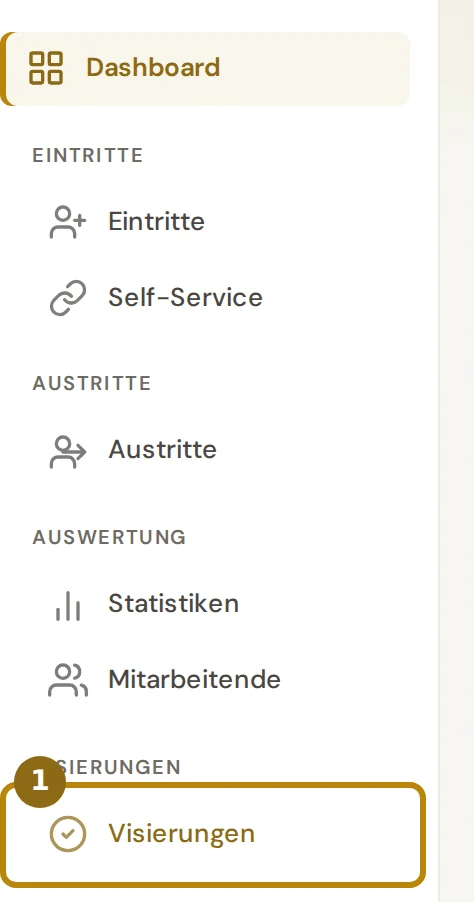
Abschnitt betitelt „Wo Sie es finden“Klicken Sie in der Seitenleiste auf «Visierungen» (1). Das Dashboard öffnet sich im gleichnamigen Reiter. Die Zahl am Reiter nennt, wie viele Eintritte und Austritte auf Ihr Visum warten.
Als Admin sehen Sie in der Administration oben die Zeile «Visierungen», sobald etwas auf ein Visum wartet. «Öffnen →» führt in diesen Reiter, ebenso der Direktlink.
Direkt öffnen: Visierungen (nur Bereichsleitung und Admin) (öffnet in neuem Tab)
Schritte
Abschnitt betitelt „Schritte“-
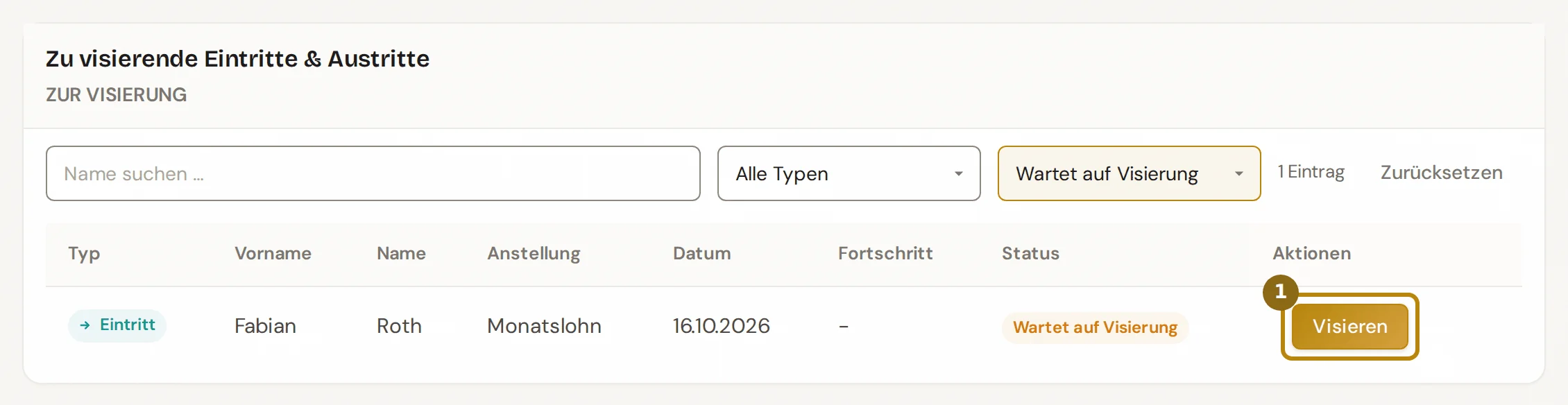
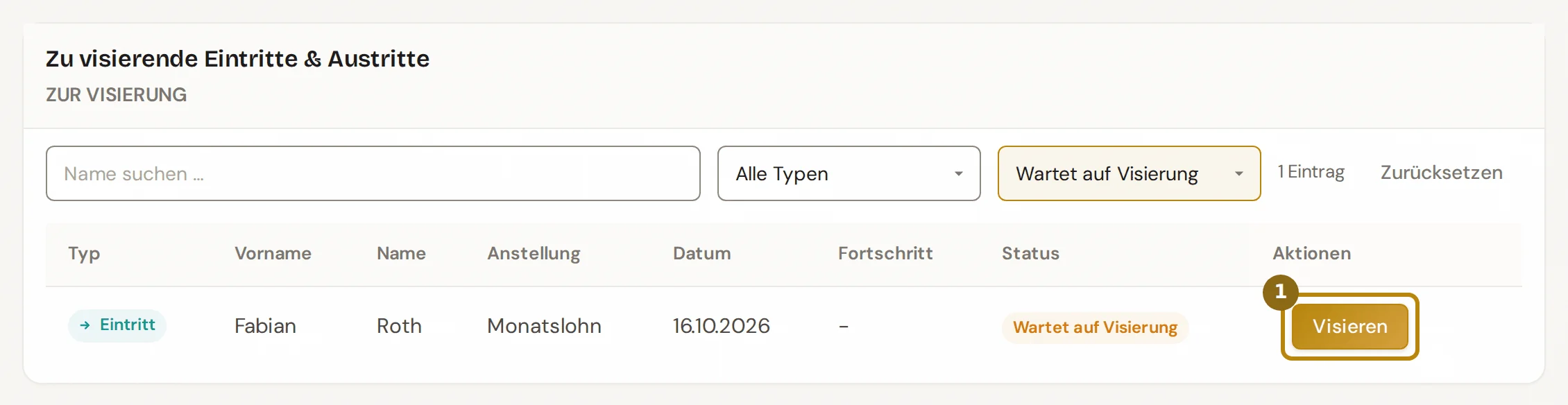
Suchen Sie in der Liste «Zu visierende Eintritte & Austritte» den Eintritt. Die Spalten nennen Typ, Vorname und Name, Anstellung, Datum und Status, mit «Name suchen …» finden Sie eine Person schnell. Klicken Sie auf «Visieren» (1) oder auf die Zeile.
-
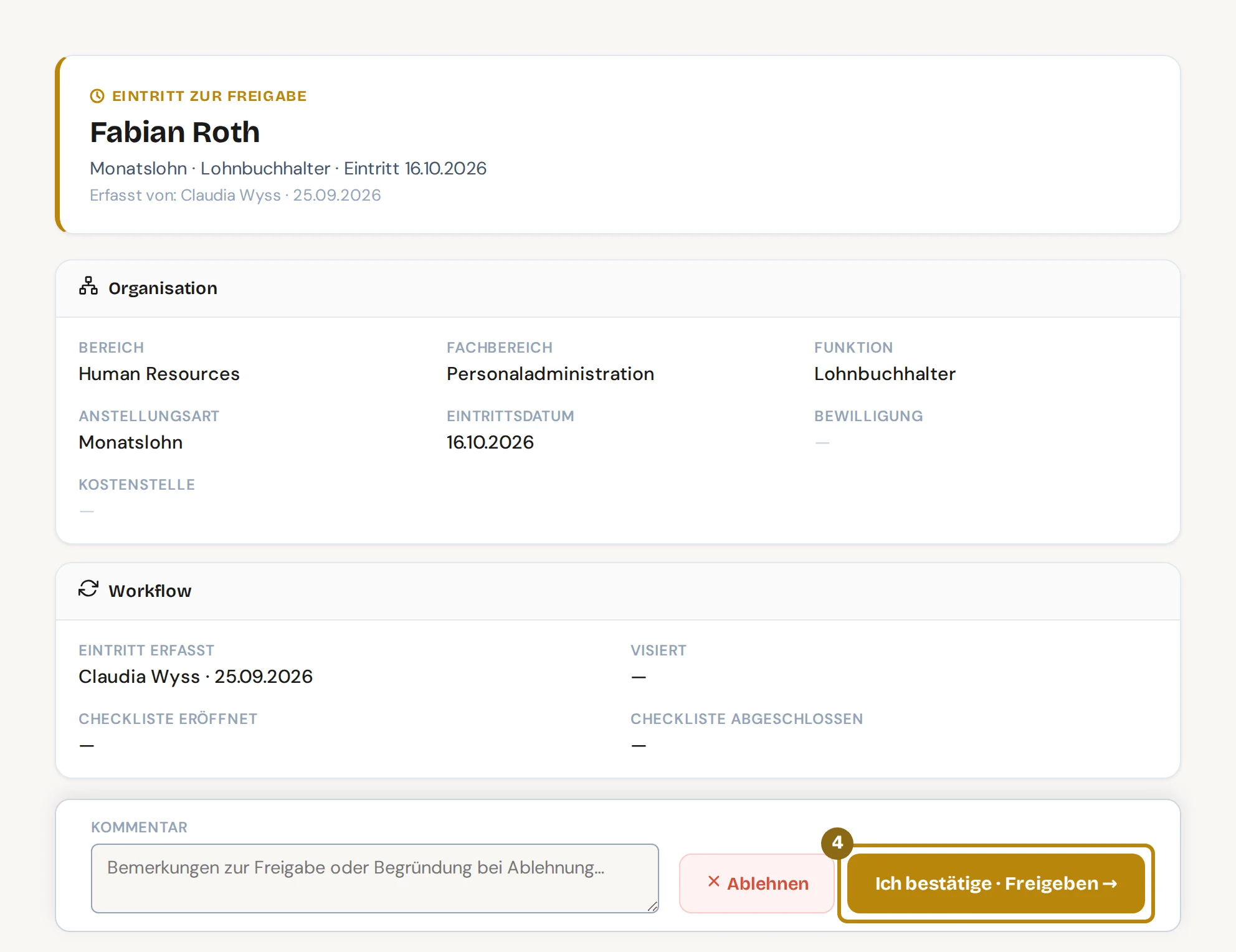
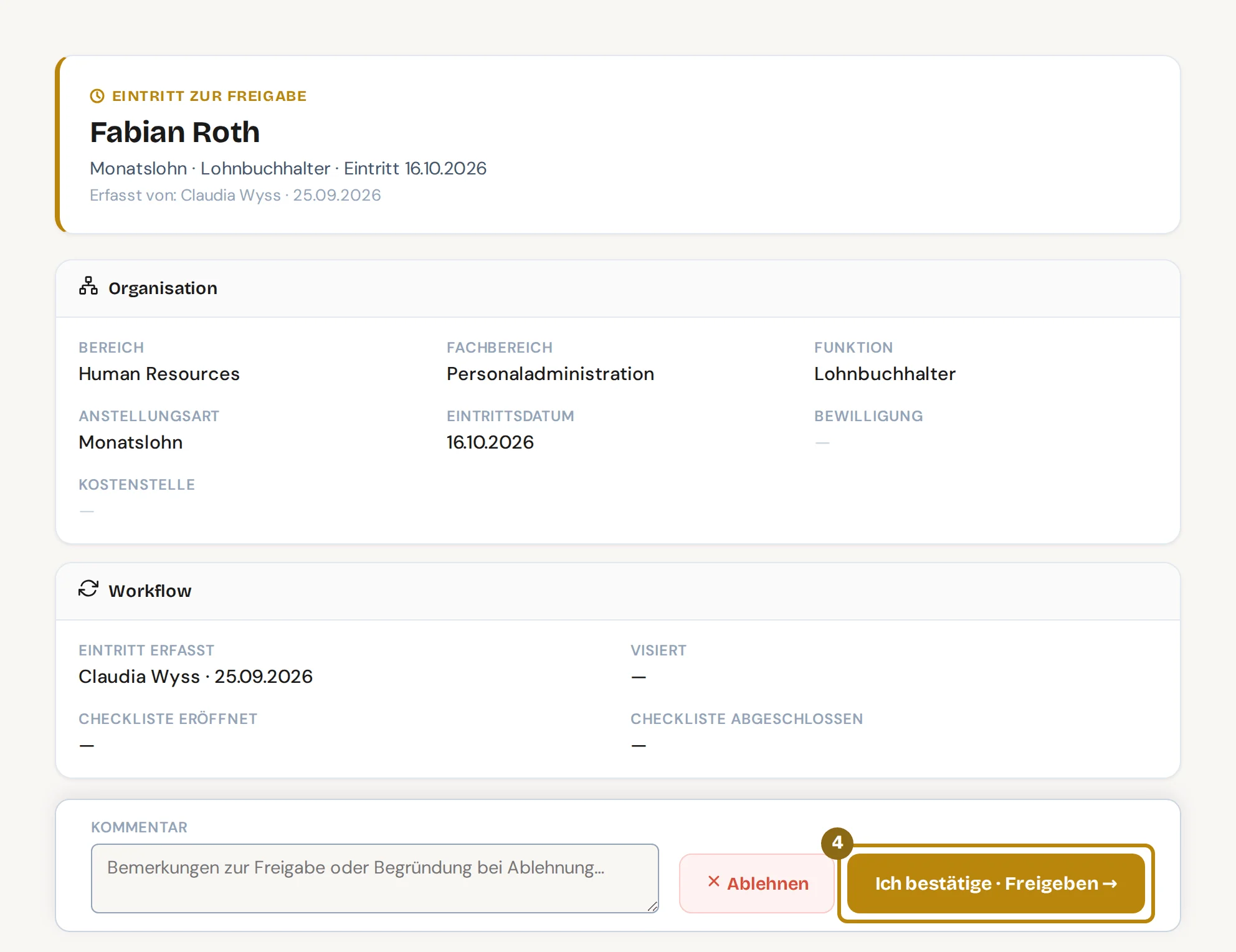
Prüfen Sie die Angaben auf der Prüfseite. Oben stehen Anstellungsart, Funktion, Eintrittsdatum und wer den Eintritt erfasst hat. Darunter folgen Personalien, Kontakt, Organisation und Vergütung.
Eine nachgereichte AHV-Nummer oder IBAN steht dort als «wird nachgereicht». Wurde der Eintritt schon einmal abgelehnt, nennt «Frühere Ablehnungen» Datum und Grund.
-
Schreiben Sie bei Bedarf eine Bemerkung ins Feld «Kommentar». Bei einer Freigabe speichert die Anwendung sie beim Eintritt, das Feld ist dann freiwillig.
-
Stimmt alles, klicken Sie unten auf «Ich bestätige · Freigeben →» (4). Im Dialog «Freigabe bestätigen» klicken Sie auf «Ja, freigeben».
Was danach passiert
Abschnitt betitelt „Was danach passiert“Die Anwendung meldet «Eintritt freigegeben und an HR weitergeleitet.» und führt Sie zurück ins Dashboard. Der Eintritt trägt jetzt den Status «Wartet auf HR».
HR erhält die Mitteilung «Neuer Eintritt zur Bearbeitung» und eine E-Mail. Die Fachleitung, die den Eintritt erfasst hat, erhält «Eintritt visiert» und ebenfalls eine E-Mail.
Danach eröffnet HR die Checkliste, im Eintritt steht dafür der nächste Schritt «Checkliste eröffnen». Erst dann entstehen die Aufgaben für alle Beteiligten.
Unter «Visierungs-Historie» im selben Reiter stehen die Eintritte Ihres Bereichs, die in den letzten 30 Tagen visiert oder abgelehnt wurden.
Tipps und typische Fehler
Abschnitt betitelt „Tipps und typische Fehler“Es fehlt etwas oder stimmt nicht: Schreiben Sie den Grund ins Feld «Kommentar» und klicken Sie auf «Ablehnen». Bestätigen Sie im Dialog mit «Ja, ablehnen». Ohne Grund meldet die Anwendung «Bitte einen Ablehnungsgrund eingeben.»
Der Grund ist zu lang: Mehr als 1000 Zeichen nimmt die Anwendung nicht an. Sie meldet dann «Ablehnungsgrund zu lang (max. 1000 Zeichen)».
Nach einer Ablehnung: Die Fachleitung erhält die Mitteilung «Eintritt abgelehnt» und eine E-Mail mit Ihrem Grund. Im Eintritt sieht sie den Grund und den Knopf «Überarbeiten und erneut einreichen».
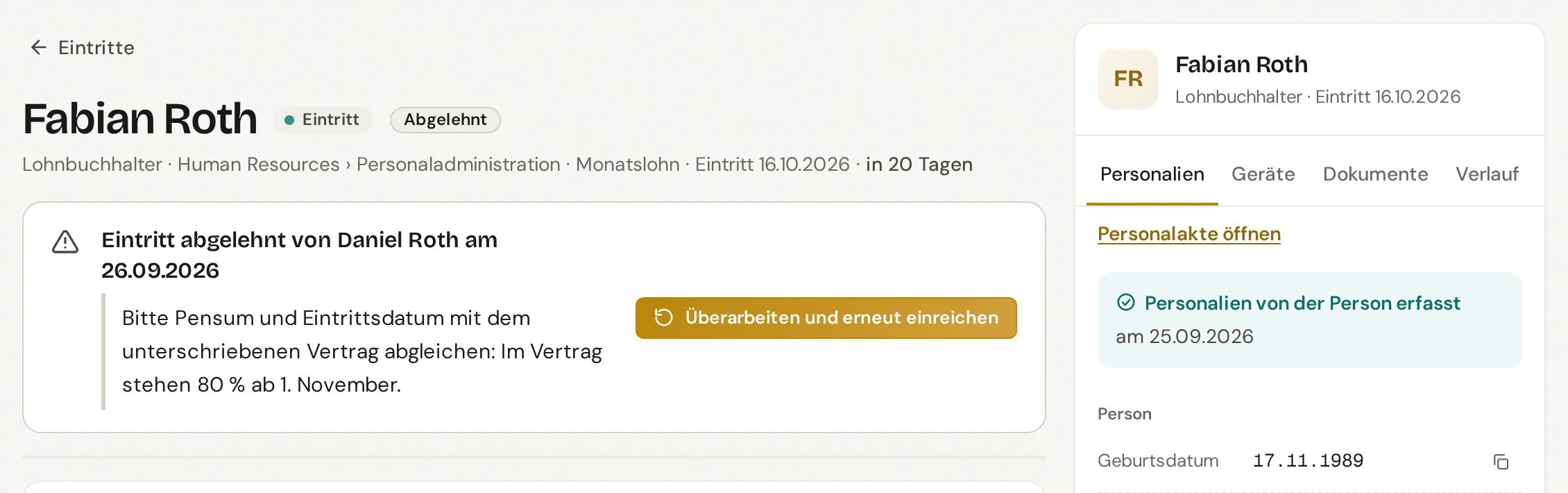
Mit «Überarbeiten» geht der Eintritt zurück in den Entwurf und die Maske öffnet sich. Reicht die Fachleitung ihn erneut ein, liegt er wieder bei Ihnen zur Visierung.
Eine Visierung bleibt liegen: Nach drei Tagen ohne Änderung erinnert die Anwendung die zuständige Bereichsleitung per E-Mail. Nach sieben Tagen geht eine Eskalation an HR. Beide Fristen stellt die Administration unter «Prozess-Eskalation» ein.
Mögliche bestehende Person: Hat die Fachleitung eine Person neu erfasst, deren Name und Geburtsdatum zu einer Akte passen, zeigt der Eintritt HR einen Hinweis. Mit «Als Wechsel verknüpfen» oder «Als Wiedereintritt verknüpfen» wird daraus eine neue Anstellung in der bestehenden Akte. «Ist eine andere Person» lässt den Eintritt, wie er ist.
Wechsel visieren: Bei einer neuen Anstellung einer bestehenden Person visiert die Bereichsleitung des Bereichs, in dem die neue Anstellung liegt. Den Wechsel erkennen Sie an der Marke «Wechsel», siehe Neue Anstellung für eine bestehende Person.
Häufige Fragen
Abschnitt betitelt „Häufige Fragen“Kann ich direkt im Eintritt visieren? Ja. Öffnen Sie den Eintritt, oben steht «Wartet auf Ihr Visum» mit den Knöpfen «Visieren» und «Ablehnen …». Beim Ablehnen fragt ein Dialog nach dem Grund.
Wie sehen HR und Fachleitung, dass die Visierung aussteht? Im Eintritt steht «Wartet auf das Visum der Bereichsleitung». In den Listen trägt er den Status «Wartet auf Visierung».
Können HR oder Admin visieren? Der Admin ja, über den Reiter «Visierungen» und die Prüfseite. Der Knopf «Visieren» im Eintritt selbst steht nur der Bereichsleitung offen. HR visiert nicht.
Ihr eigener Eintritt oder Austritt wartet auf ein Visum? Ist Ihr Konto mit der Personalakte verknüpft, visieren Sie ihn nicht selbst. Gibt es im Bereich eine andere Bereichsleitung, visiert sie; Sie sehen nur einen Hinweis. Gibt es keine, heisst der Knopf «An HR weitergeben»: Der Vorgang geht ohne Visum an HR, festgehalten wird, wer ihn weitergab. Ablehnen können Sie den eigenen Vorgang nicht. In der Liste trägt er den Zusatz «Ihre eigene Akte», der Knopf heisst dort «Ansehen».
Muss jeder Eintritt visiert werden? Nein. Eintritte von HR, Admin und Bereichsleitung gehen direkt zu HR. Gibt es im Bereich keine aktive Bereichsleitung, gilt das auch für Eintritte der Fachleitung.