Bewerbungen bearbeiten
Für: HR, Administration, Bereichsleitung und Fachleitung
Jede Bewerbung steht in genau einem von acht Status. Sie führen sie in der Liste, im Kanban oder in der Akte weiter, bewerten die Person und sagen ab.
Bevor Sie beginnen
Abschnitt betitelt „Bevor Sie beginnen“Die Status sind fest vorgegeben: «Neu», «Prüfung», «Interview», «Engere Auswahl», «Angebot», «Eingestellt», «Abgelehnt» und «Zurückgezogen». Die Engere AuswahlStatus einer Bewerbung, die fachlich in der Endrunde steht, aber noch kein Angebot hat, etwa während die Erstwahl zusagt und unterschreibt.Nochmals tippen öffnet das Glossar. ist für Personen gedacht, die in der Endrunde stehen, aber noch kein Angebot haben.
Nicht jeder Wechsel ist erlaubt. Aus «Neu» geht es nur nach «Prüfung», «Abgelehnt» oder «Zurückgezogen». «Eingestellt», «Abgelehnt» und «Zurückgezogen» sind Endzustände; aus ihnen führt kein Status weiter.
Wer was sieht:
- HR und Admin sehen alle Bewerbungen der Organisation. Nur sie sehen in der Liste «+ Neue Person» und «Exportieren».
- Bereichs- und Fachleitung sehen die Bewerbungen der Stellen, die für sie sichtbar sind, und ändern dort den Status. Sind sie für ein Interview eingeteilt, lesen sie auch diese Akte, bis die Bewerbung abgeschlossen ist.
Wo Sie es finden
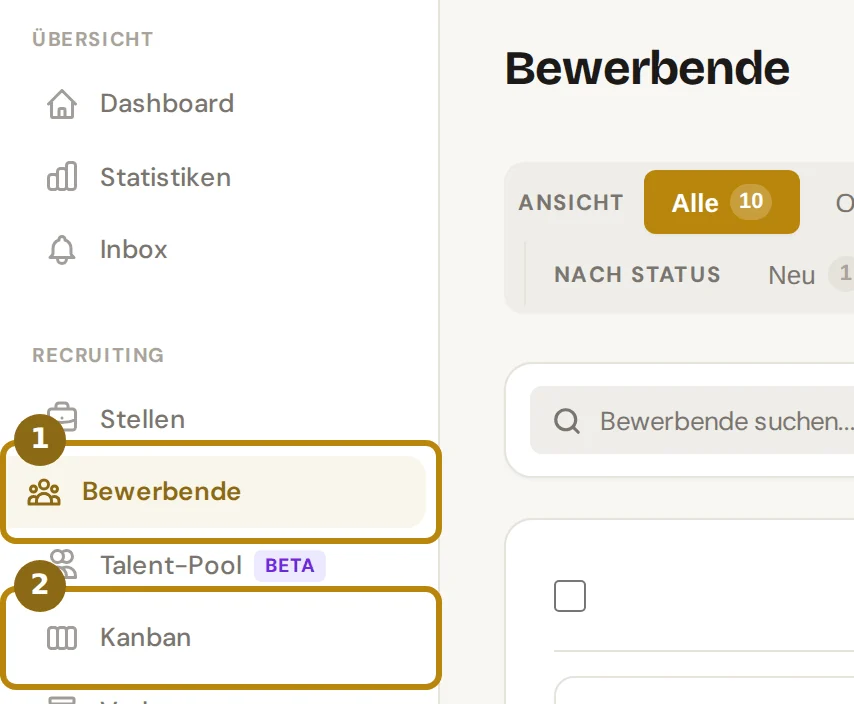
Abschnitt betitelt „Wo Sie es finden“Klicken Sie in der Seitenleiste auf «Bewerbende» (1) für die Liste oder auf «Kanban» (2) für die Ansicht in Spalten.
Direkt öffnen: Bewerbende (öffnet in neuem Tab)
Direkt öffnen: Kanban (öffnet in neuem Tab)
Schritte
Abschnitt betitelt „Schritte“-
Liste eingrenzen
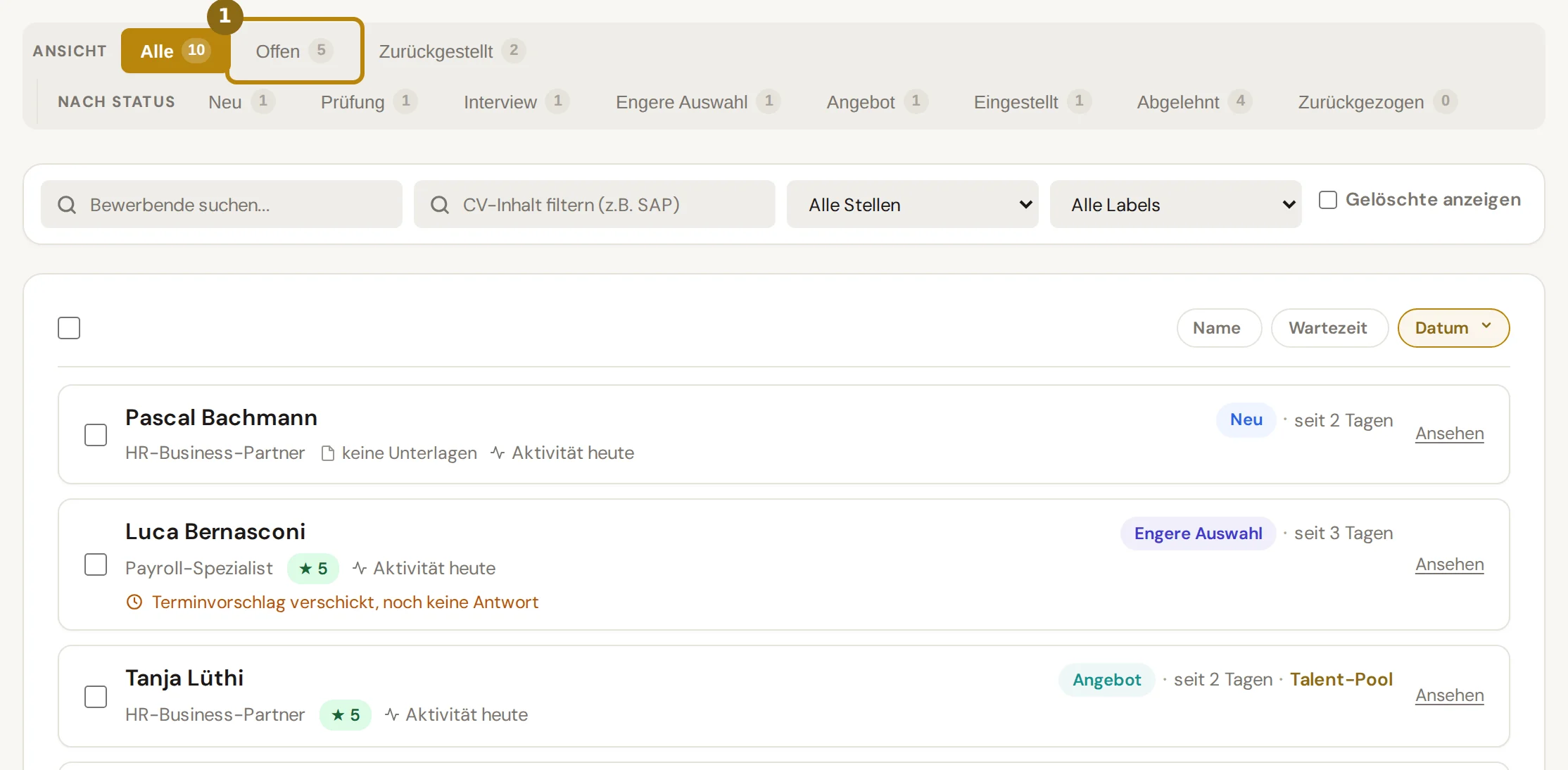
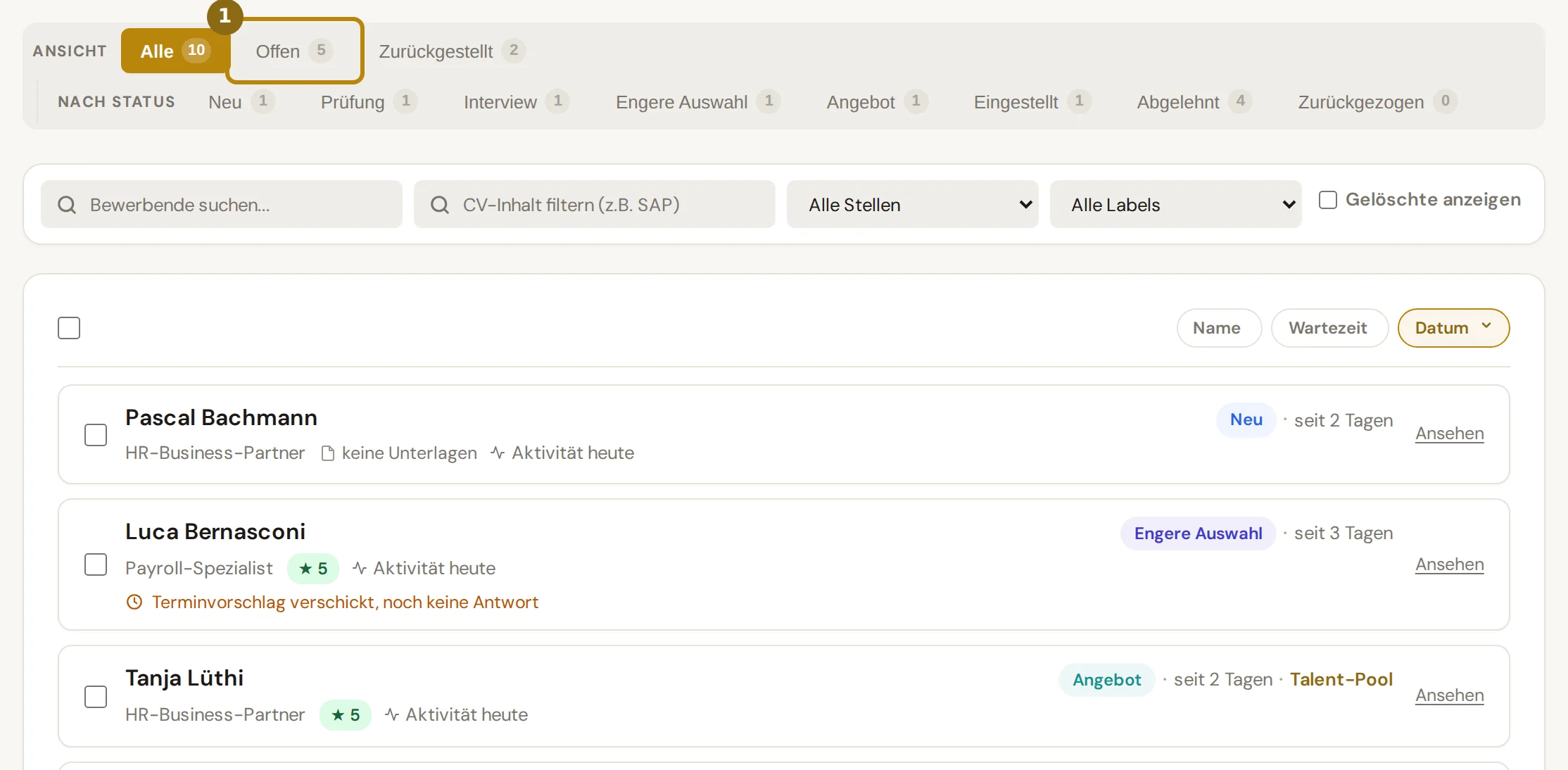
Abschnitt betitelt „Liste eingrenzen“Die Reiter unter «Ansicht» und «Nach Status» filtern die Liste. «Offen» (1) zeigt alle, die noch im Verfahren stehen, also «Neu» bis «Angebot». Über «Filter» suchen Sie im Lebenslauf und wählen eine Stelle oder ein Label. Jede Zeile nennt, wie lange die Person schon im aktuellen Status steht.
-
Im Kanban weiterschieben
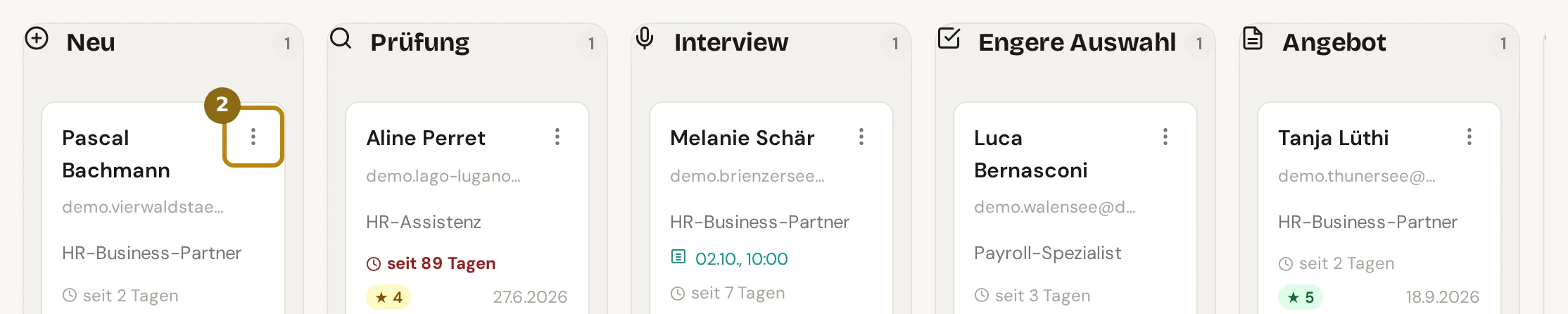
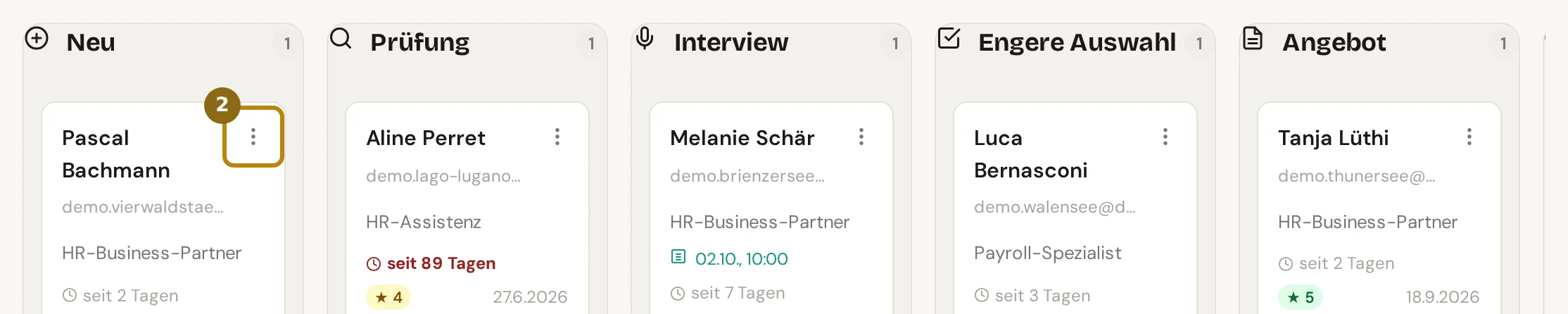
Abschnitt betitelt „Im Kanban weiterschieben“Ziehen Sie eine Karte in eine andere Spalte. Das Menü mit den drei Punkten (2) bietet die Status, die direkt folgen können, und «Nachricht senden». Überspringen Sie Spalten, geht das System die Zwischenschritte selbst durch. «Abgeschlossene ausblenden» ist anfangs gesetzt und blendet die drei Endzustände aus.
-
Akte öffnen
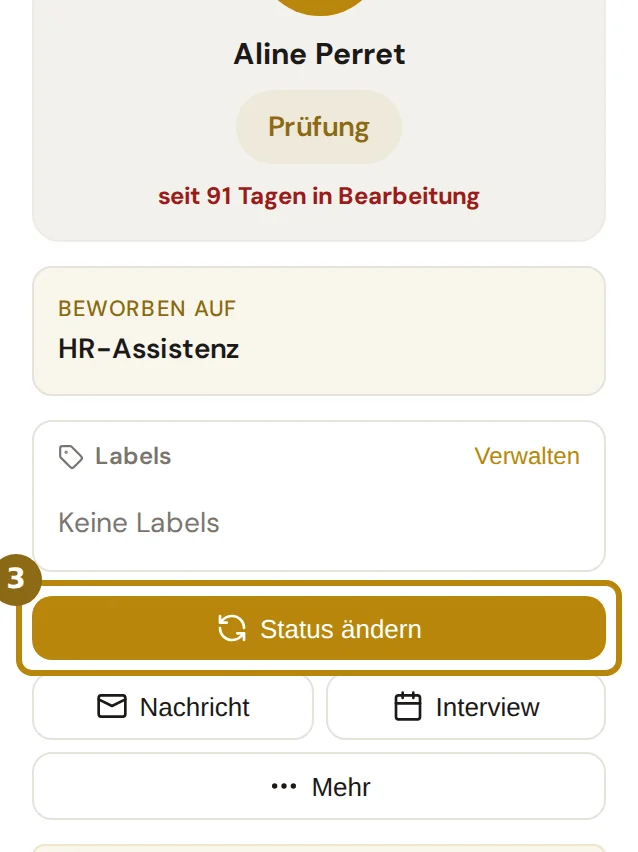
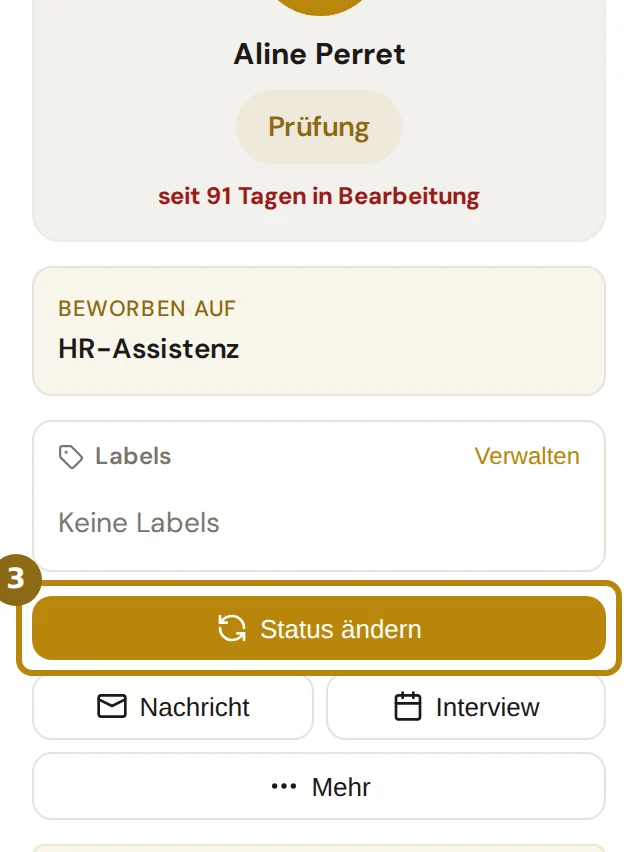
Abschnitt betitelt „Akte öffnen“Klicken Sie in der Liste auf eine Zeile oder im Kanban auf eine Karte; die Karte öffnet die Akte in einem neuen Tab. Die Akte zeigt Personalien, «Dokumente», «Aktivitäten», «Notizen» und den «E-Mail-Verlauf». Klicken Sie links auf «Status ändern» (3).
-
Status wählen
Abschnitt betitelt „Status wählen“Das Fenster zeigt alle acht Status. Was vom aktuellen Status aus nicht geht, ist ausgegraut. «Angebot» öffnet zuerst «Angebot erstellen» mit «Position», «Anstellungsart», «Pensum (%)», dem Lohn und «Startdatum». Das Lohnfeld richtet sich nach der Anstellungsart. Bei Monatslohn und Lehre heisst es «Monatslohn bei diesem Pensum (CHF)», bei Stundenlohn «Stundensatz (CHF)». Ohne gewählte Art steht «Monatslohn oder Stundensatz (CHF)». «Speichern» übernimmt die Angaben, «Überspringen» setzt nur den Status.
-
Bewerten
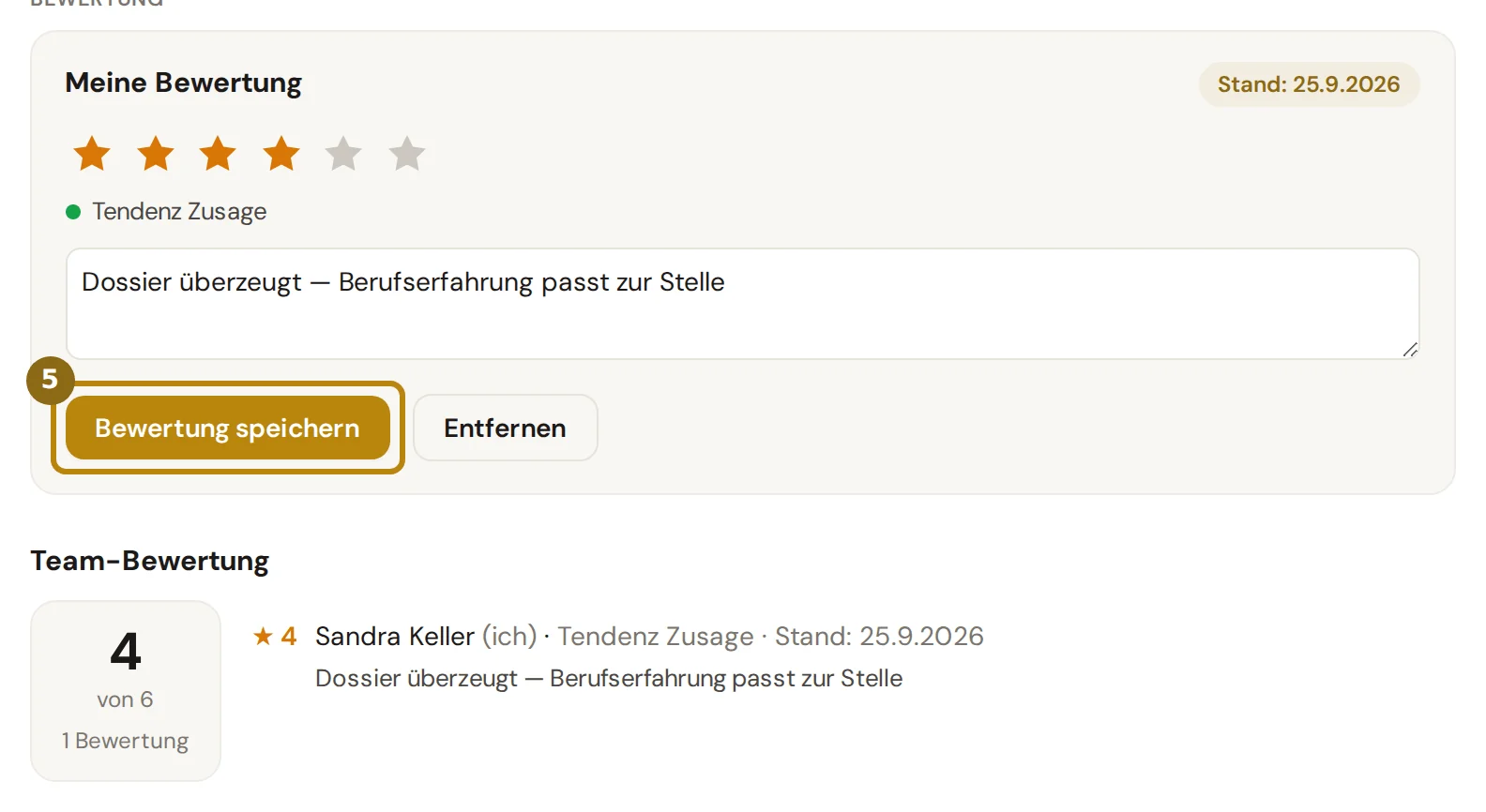
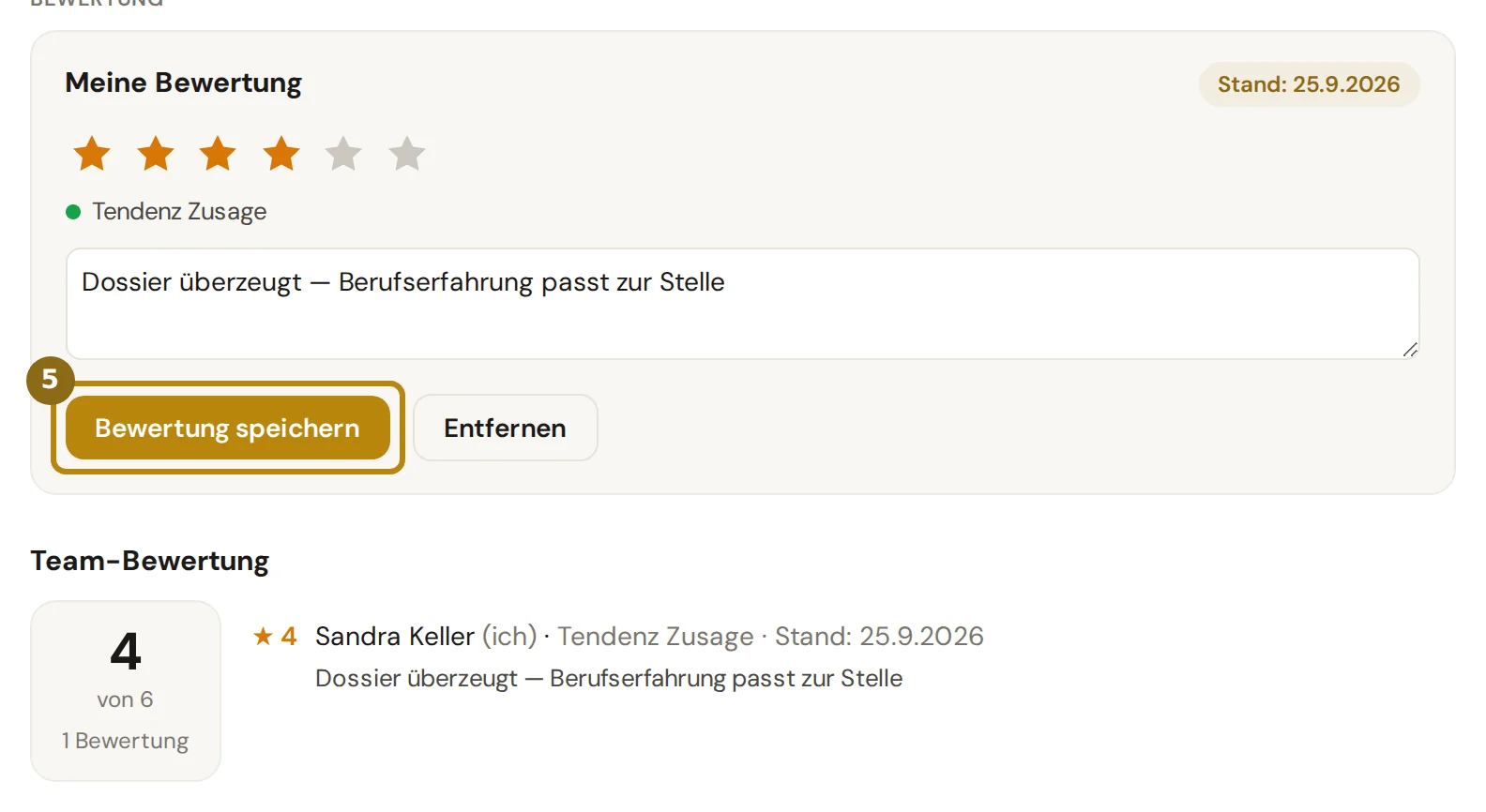
Abschnitt betitelt „Bewerten“Klappen Sie «Beurteilung» auf. Wählen Sie unter «Meine Bewertung» ein bis sechs Sterne, von «Klare Absage» bis «Klare Zusage», und klicken Sie auf «Bewertung speichern» (5). Die Notiz ist freiwillig. Die Bewertung gilt der Person, nicht einem einzelnen Gespräch; Sie können sie jederzeit anpassen.
-
Absagen
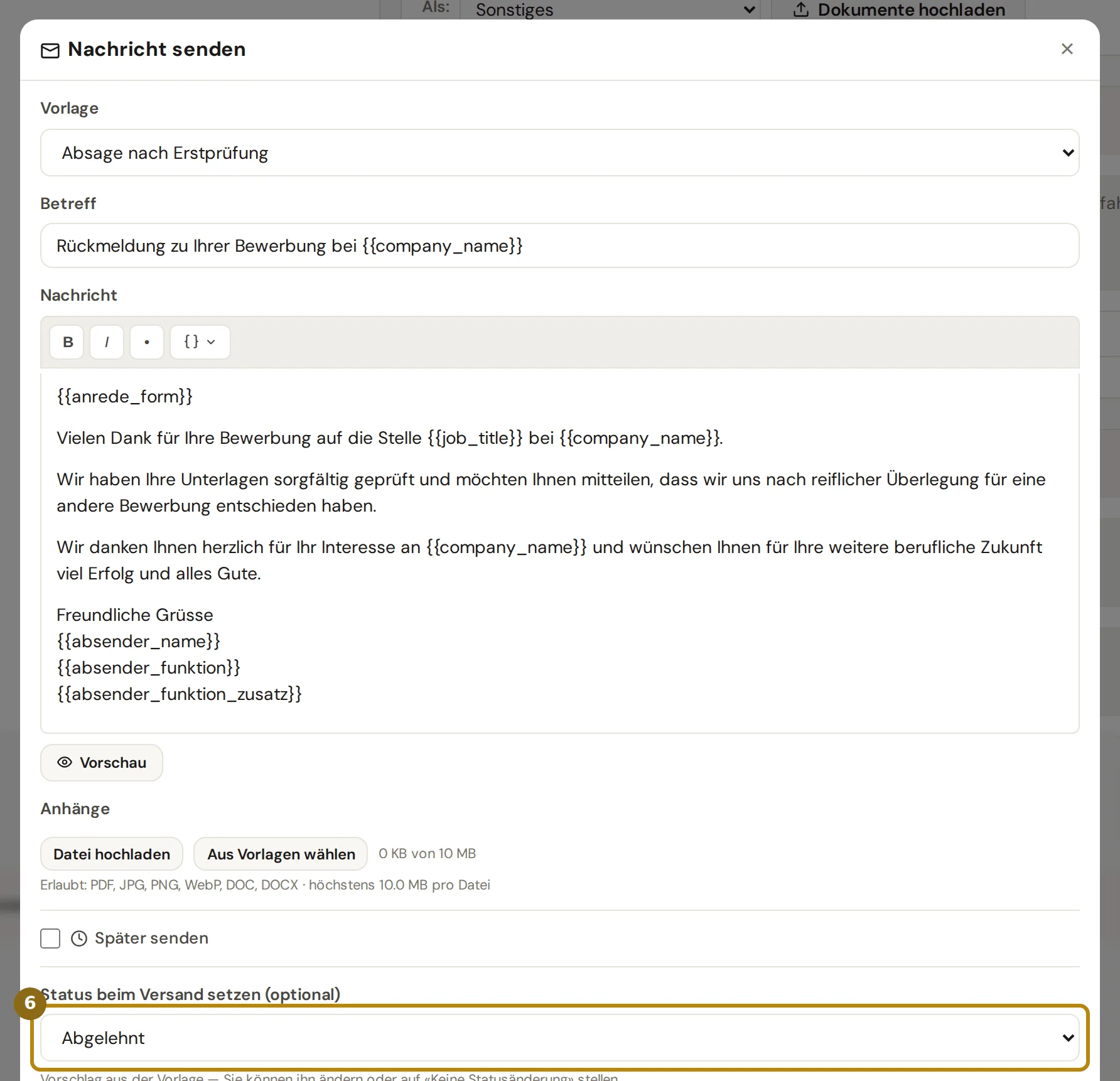
Abschnitt betitelt „Absagen“Klicken Sie links auf «Nachricht» und wählen Sie unter «Vorlage» die «Absage nach Erstprüfung», nach einem Gespräch die «Absage nach Interview». Unter «Status beim Versand setzen (optional)» (6) schlägt das Fenster «Abgelehnt» vor; der Status wechselt erst beim Versand. Prüfen Sie Betreff und Text und klicken Sie auf «Senden».
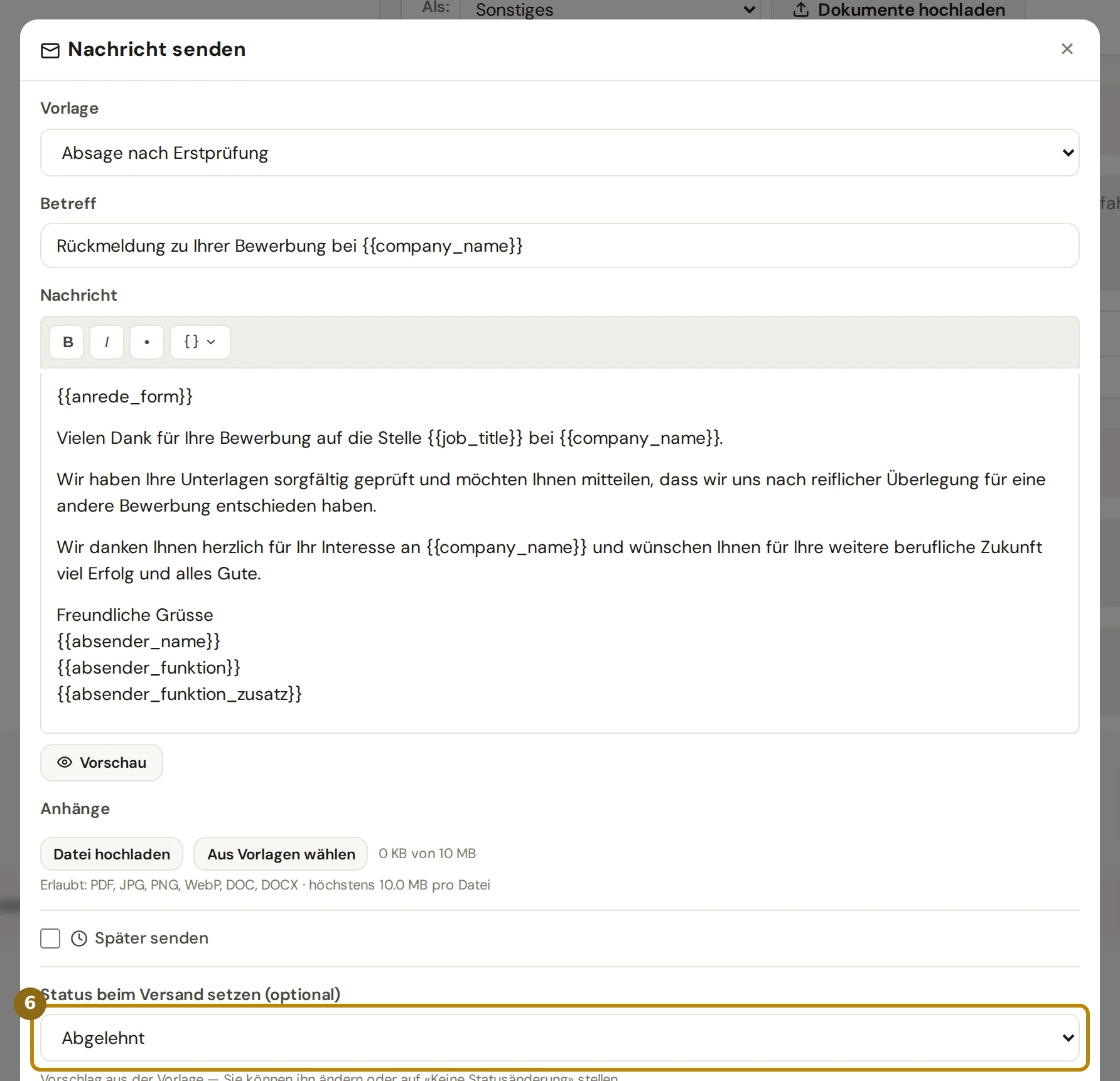
Haben Sie den Status schon auf «Abgelehnt» gesetzt, bietet die Meldung «Abgelehnt — Absage noch nicht versendet.» den Knopf «Absage senden». Er öffnet dasselbe Fenster mit der passenden Vorlage. Das Statusfeld bleibt dann leer, weil der Status schon steht.
Was danach passiert
Abschnitt betitelt „Was danach passiert“- Keine Mail von selbst: Ein Statuswechsel allein schreibt der Person nicht. Einladung, Absage und Zusage senden Sie über «Nachricht» oder den Interview-Planer.
- Benachrichtigung: Beim Wechsel auf «Eingestellt» oder «Abgelehnt» werden HR und Admin benachrichtigt, ausser der Person, die gewechselt hat.
- Verlauf: Jeder Wechsel steht mit Datum unter «Aktivitäten» in der Akte.
- Übernahme: Bei «Eingestellt» zeigt die Akte HR und Admin den Knopf «Transfer starten» für die Übernahme ins Onboarding. Bereichs- und Fachleitung sehen den Hinweis, dass das HR die Übergabe macht.
- Terminvorschläge: Ein offenes Terminangebot endet mit «Eingestellt», «Abgelehnt» oder «Zurückgezogen».
Tipps und typische Fehler
Abschnitt betitelt „Tipps und typische Fehler“Absage zurücknehmen: Bei einer abgesagten Bewerbung steht in der Akte «Absage zurücknehmen». Das Fenster nennt das Datum der Absage; «Zurück auf Prüfung» setzt die Bewerbung wieder auf «Prüfung».
Wurde die Absage schon zugestellt, erfährt die Person davon nichts. Schreiben Sie ihr selbst.
Termin steht noch: Lehnen Sie eine Bewerbung ab, deren Interviewtermin schon versendet ist, fragt das Fenster «Geplantes Interview vorhanden» nach. Sie wählen, ob der Termin für alle, nur für die Interviewer oder gar nicht abgesagt wird. Mehr dazu unter Termin verschieben, absagen, auswerten.
Geplante Nachricht: Ist für die Person eine Nachricht mit Statuswechsel geplant, warnt das Statusfenster. Mit «Geplante Nachricht stornieren» verhindern Sie, dass später eine zweite Absage hinausgeht.
Mehrere auf einmal: Setzen Sie in der Liste die Häkchen, wählen Sie den Status, auch «Engere Auswahl», und klicken Sie auf «Status aktualisieren». Das geht für höchstens 100 Bewerbungen.
Wer schon im Status steht oder wohin kein Weg führt, wird übersprungen, und die Meldung nennt die Zahl. Beim Ablehnen mehrerer Bewerbungen werden zugestellte Termine ohne Rückfrage abgesagt.
Häufige Fragen
Abschnitt betitelt „Häufige Fragen“Warum sieht die Bereichsleitung nicht alle Bewerbungen? Sie sieht nur Bewerbungen auf Stellen, die für sie sichtbar sind. Das regelt im Stellenformular das Feld «Wer darf die Bewerbungen sehen?», siehe Stelle erfassen.
Wann wird die Wartezeit hervorgehoben? Bis 14 Tage im selben Status wird sie nicht hervorgehoben. Ab 15 Tagen und stärker ab 31 Tagen ist sie farbig markiert, in Liste und Kanban gleich.
Wer sieht meine Bewertung? Alle, die die Akte öffnen dürfen, sehen unter «Team-Bewertung» den Durchschnitt und jede Einschätzung mit Namen. Ändern oder «Entfernen» können Sie nur Ihre eigene.