Vertrag zur Auftragsbearbeitung (AVV)
Für: Administration
Der AuftragsbearbeitungsvertragVertrag nach Art. 9 DSG: Ihre Organisation bleibt verantwortlich, HR Onboarding bearbeitet die Daten nur nach Ihren Weisungen. Abgeschlossen wird er bei der Registrierung.Nochmals tippen öffnet das Glossar. regelt, wie HR Onboarding die Personendaten Ihrer Bewerbenden und Mitarbeitenden in Ihrem Auftrag bearbeitet. Neue Organisationen schliessen ihn bei der Registrierung ab; fehlt er, schliessen Sie ihn in der Administration ab.
Bevor Sie beginnen
Abschnitt betitelt „Bevor Sie beginnen“Abschliessen kann den Vertrag nur ein Konto mit der Rolle Admin. Mit dem Abschluss erklären Sie, den Vertragstext gelesen zu haben und Ihre Organisation vertreten zu dürfen. Beides hält die Anwendung zusammen mit Ihrem Namen, Ihrer Funktion und dem Datum fest.
Lesen Sie den Text vorher. «Text lesen» öffnet die aktuelle Fassung in einem neuen Tab. Was der Vertrag zusagt, fasst die Seite Sicherheit und Datenschutz zusammen.
Halten Sie bereit:
- Ihre Funktion, etwa Geschäftsführer. Sie steht im Vertrag, weil die Zeichnungsberechtigung an der Funktion hängt, nicht an der Rolle in der Anwendung.
- Name und E-Mail-Adresse der zweiten Person, wenn bei Ihnen zwei Personen gemeinsam zeichnen. Diese Person braucht kein Konto.
Wo Sie es finden
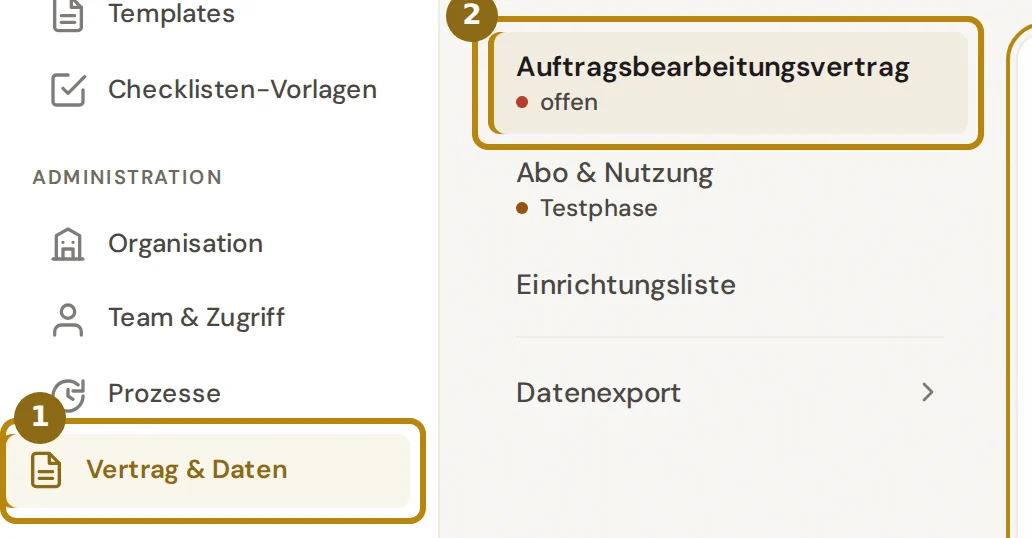
Abschnitt betitelt „Wo Sie es finden“Klicken Sie in der Seitenleiste auf «Vertrag & Daten» (1). Wählen Sie links in der Abschnittsliste «Auftragsbearbeitungsvertrag» (2).
Direkt öffnen: Auftragsbearbeitungsvertrag (nur Admin) (öffnet in neuem Tab)
Unter dem Namen des Abschnitts steht der Stand, etwa «wartet auf Unterschrift». «nicht nötig» wie im Bild steht nur bei Organisationen, die keinen Vertrag brauchen.
Fehlt der Vertrag, steht oben in der Administration zusätzlich ein Hinweis mit «Jetzt abschliessen →». Im Abschnitt selbst lautet der Stand «Noch nicht abgeschlossen.».
Schritte
Abschnitt betitelt „Schritte“-
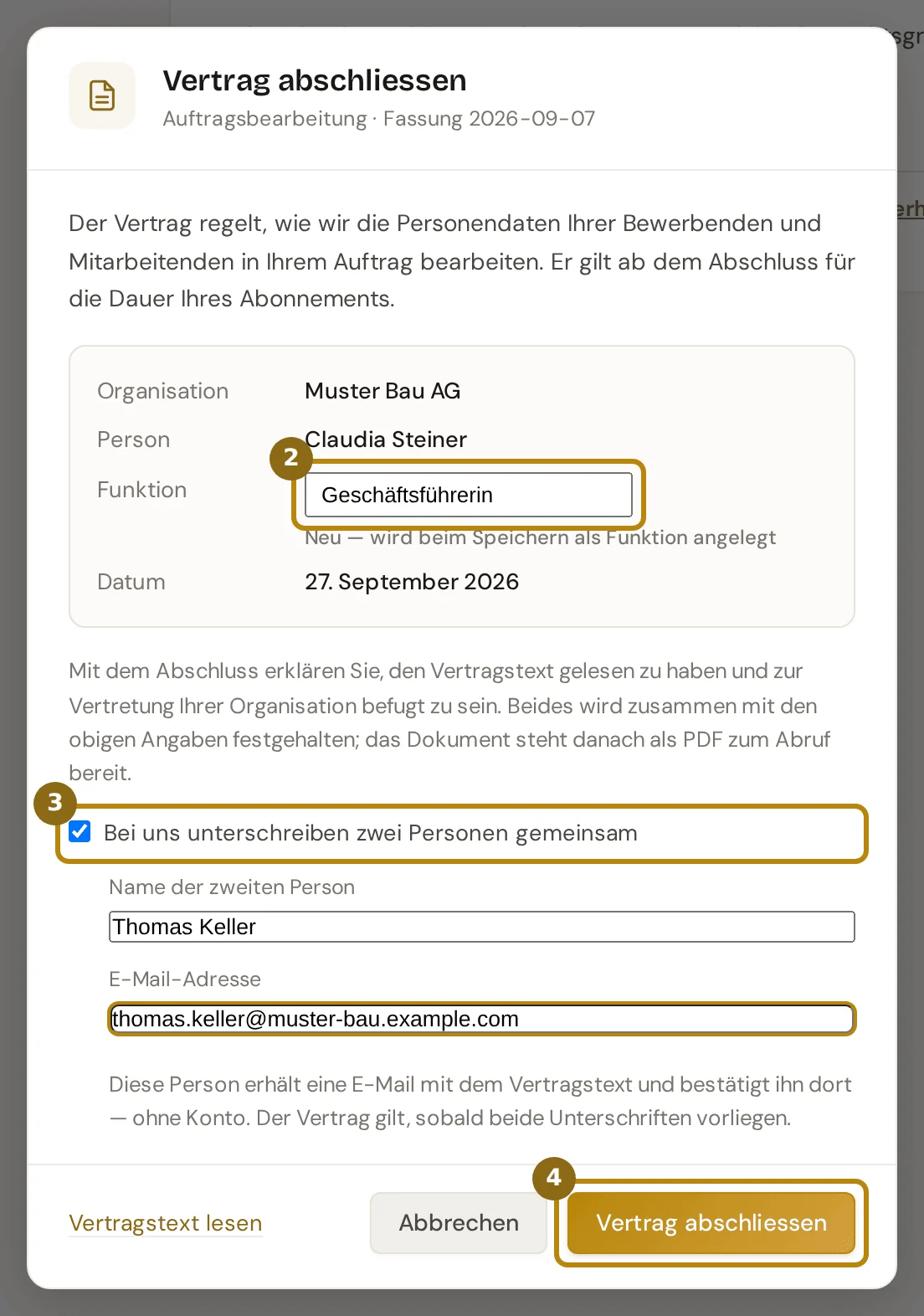
Klicken Sie auf «Vertrag abschliessen» (1).
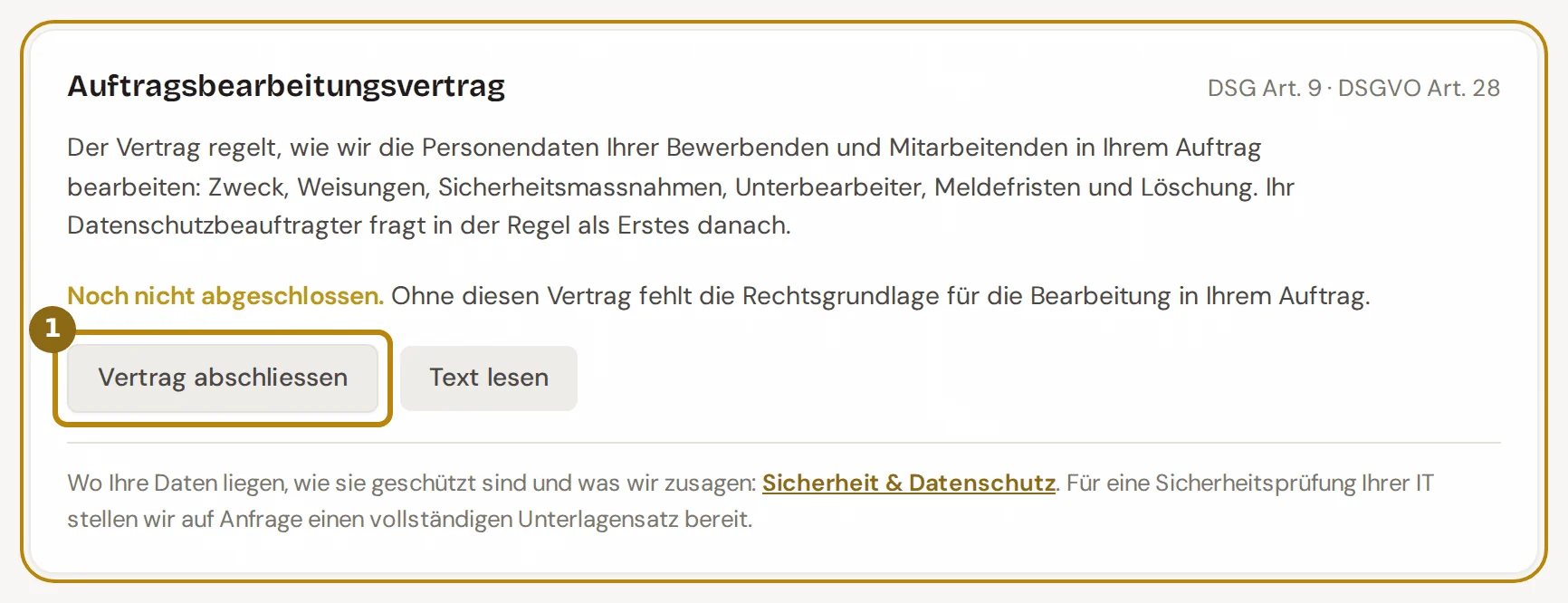
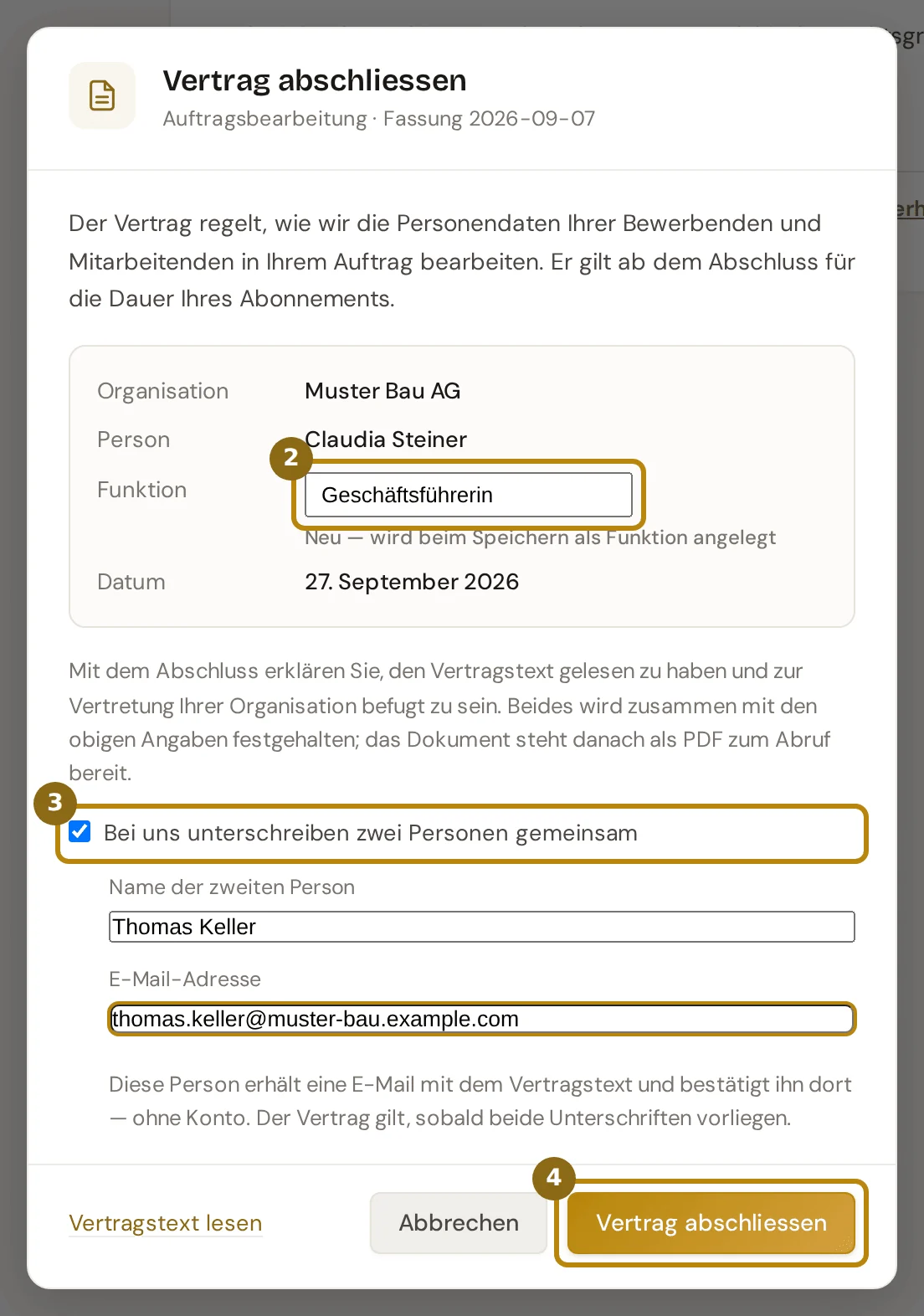
Es öffnet sich ein Fenster mit Organisation, Person, Funktion und Datum, so wie sie in den Nachweis gehen.
-
Fehlt unter «Funktion» ein Eintrag, tragen Sie Ihre Stellenbezeichnung ein (2).
Die Anwendung übernimmt sie auch in Ihr Konto. Ist dort schon eine hinterlegt, steht sie fest im Fenster.
-
Zeichnen Sie zu zweit, setzen Sie das Häkchen «Bei uns unterschreiben zwei Personen gemeinsam» (3).
Tragen Sie darunter «Name der zweiten Person» und «E-Mail-Adresse» ein. Die Adresse muss eine andere sein als Ihre eigene.
-
Klicken Sie unten auf «Vertrag abschliessen» (4).
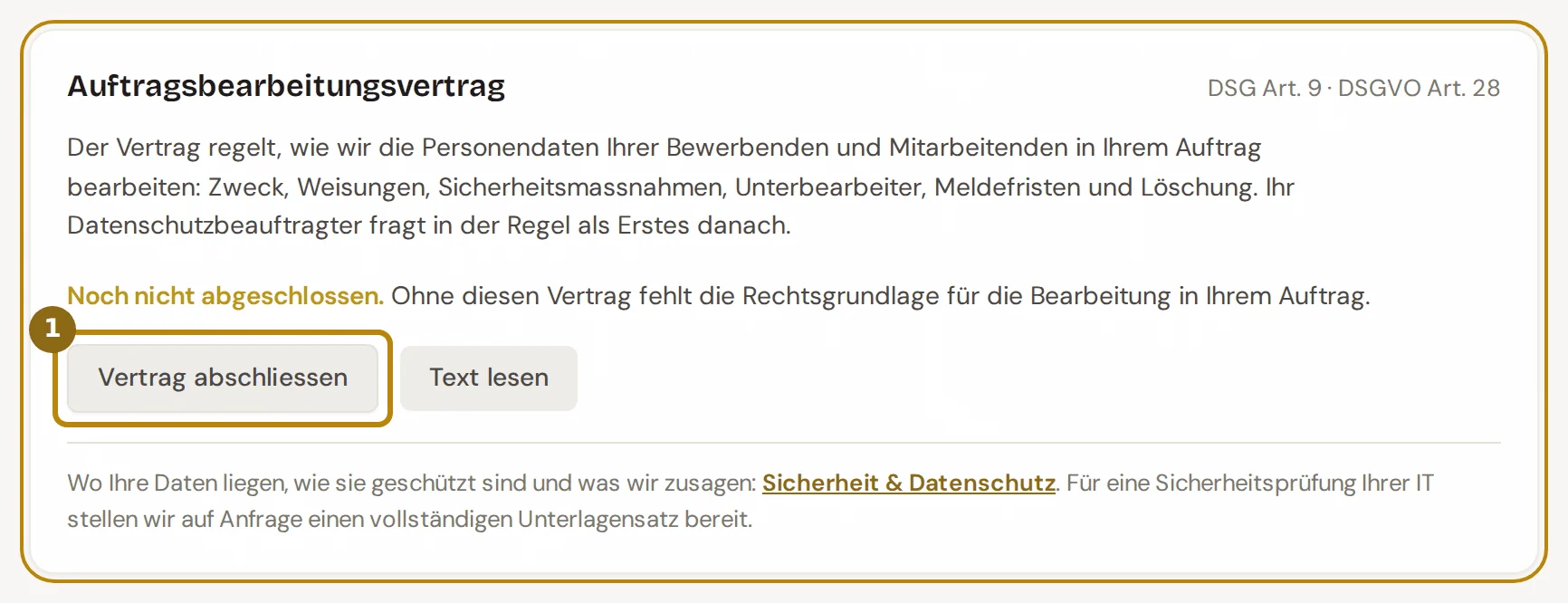
Zeichnen Sie allein, bestätigt die Meldung «Vertrag abgeschlossen» den Abschluss. Zeichnen Sie zu zweit, meldet die Anwendung, dass die Einladung an die zweite Person gesendet wurde.
Was danach passiert
Abschnitt betitelt „Was danach passiert“Allein gezeichnet: Der Vertrag gilt sofort. Der Abschnitt zeigt Datum, Ihren Namen und die Fassung. Mit «Vertrag als PDF» laden Sie das unterzeichnete Dokument herunter, mit «Per E-Mail senden» schickt die Anwendung es an die Adresse Ihres Kontos.
Das Dokument wird einmal erzeugt und danach nie mehr verändert. So bleibt es der Nachweis dessen, was Sie erklärt haben.
Zu zweit gezeichnet: Der Vertrag wartet auf die zweite Unterschrift und gilt noch nicht. Die zweite Person erhält eine E-Mail mit einem Link, der 60 Tage gültig ist. Antwortet sie auf die Mail, geht die Antwort an Sie.
Über den Link öffnet sie die Seite «Vertrag bestätigen». Dort sieht sie, wer schon bestätigt hat, und kann den «Vertragstext lesen».
Sie gibt «Ihr Name» und «Ihre Funktion» an, setzt beide Häkchen und klickt auf «Vertrag bestätigen». Ein Konto braucht sie dafür nicht.
Mit der zweiten Unterschrift gilt der Vertrag. Als Vertragsdatum zählt die letzte Unterschrift. Beide Personen erhalten das Dokument als PDF per E-Mail.
Solange die zweite Unterschrift fehlt, bietet der Abschnitt «Einladung erneut senden», «Adresse korrigieren» und «Vorgang abbrechen». Fehlt sie nach sieben Tagen noch, erinnert die Anwendung Sie einmal per E-Mail.
Tipps und typische Fehler
Abschnitt betitelt „Tipps und typische Fehler“Funktion leer: Ohne Funktion erscheint «Bitte geben Sie Ihre Funktion an — sie steht im Vertrag.». Tragen Sie Ihre Stellenbezeichnung ein.
Zweite Person unvollständig: Fehlt Name oder Adresse, erscheint «Bitte Name und E-Mail-Adresse der zweiten Person angeben.».
Gleiche Adresse: Geben Sie Ihre eigene Adresse als zweite an, erscheint «Die zweite Person braucht eine eigene Adresse — sonst belegt der Vertrag keine zwei Unterschriften.».
Die zweite Person ist nicht zuständig: Sie kann auf ihrer Seite «Ich bin dafür nicht zuständig» wählen und eine kurze Rückmeldung senden. Sie erhalten dann eine E-Mail. Brechen Sie den Vorgang ab und laden Sie die richtige Person ein.
Link abgelaufen oder verloren: Senden Sie die Einladung mit «Einladung erneut senden» neu. Der neue Link ersetzt den alten.
Häufige Fragen
Abschnitt betitelt „Häufige Fragen“Kann ich einen Vorgang zu zweit abbrechen? Ja, solange die zweite Unterschrift fehlt. Nach «Vorgang abbrechen» und der Rückfrage «Vorgang abbrechen?» steht der Vertrag wieder auf offen. Einen gültigen Vertrag bricht niemand ab.
Gibt es eine neue Fassung? Dann steht der Abschnitt wieder auf «Noch nicht abgeschlossen.», und Sie schliessen die neue Fassung ab.
Wir haben nur Recruiting gebucht. Im Recruiting erscheint dann auf der Startseite der Hinweis «Auftragsbearbeitungsvertrag offen.» mit einem Link in die Administration.