Mitarbeitende aus Excel importieren
Für: HR und Administration
Mit dem Import übernehmen Sie Ihren bestehenden Personalbestand aus einer Excel- oder CSV-Datei, statt jede Person von Hand zu erfassen. Ein Prüflauf zeigt vorher Zeile für Zeile, was angelegt würde und was nicht passt.
Bevor Sie beginnen
Abschnitt betitelt „Bevor Sie beginnen“Den Import starten HR und Admin. Er ist für Personen gedacht, die schon bei Ihnen arbeiten. Wer neu anfängt, bekommt einen Eintritt, siehe Eintritt erfassen.
Legen Sie zuerst Ihre Struktur an, siehe Struktur aufbauen. Jede Person braucht einen Bereich, den es in der Anwendung schon gibt.
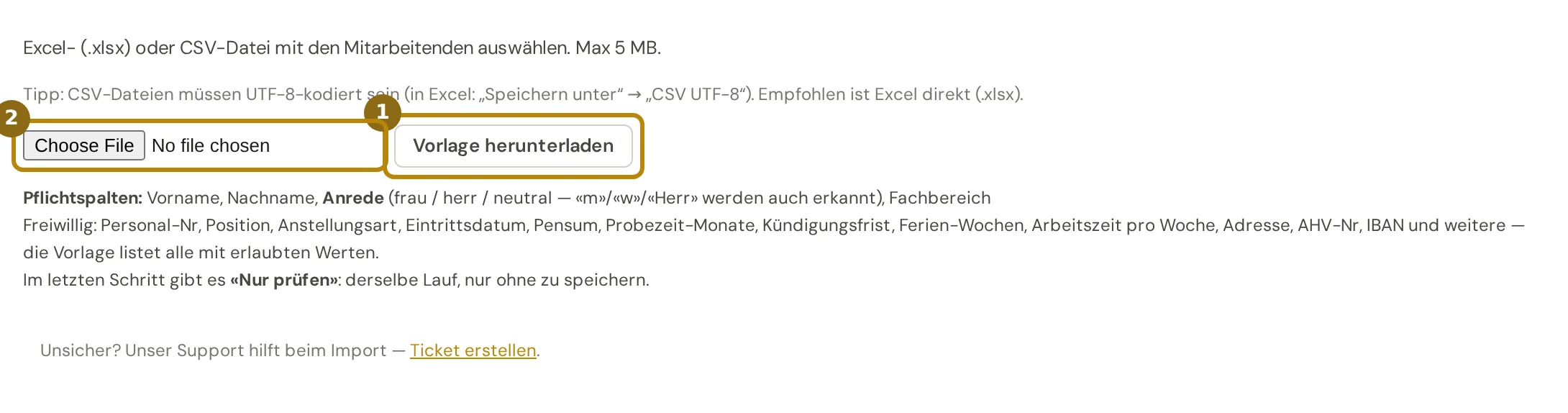
Die Datei darf eine Excel-Datei (.xlsx oder .xls) oder eine CSV-Datei sein, höchstens 5 MB. Eine CSV-Datei muss UTF-8-kodiert sein. In Excel wählen Sie dafür beim Speichern «CSV UTF-8».
Je Datei liest der Import höchstens 1000 Personen und 200 Spalten. Ist die Datei länger, nennt der Prüfbericht die letzte übernommene Zeile; den Rest importieren Sie in einer zweiten Datei.
Vier Spalten sind Pflicht:
- Vorname und Nachname.
- Anrede: frau, herr oder neutral. Die Anwendung erkennt auch «m», «w» oder «Herr». Zeugnis und Lehrvertrag brauchen sie. Fehlt die Spalte, ergänzen Sie sie vor dem Import in Excel.
- Bereich oder Fachbereich: der Name, wie er in Ihrer Struktur steht. Mit Fachbereich ergibt sich der Bereich daraus. Ohne Fachbereich steht die Person direkt im Bereich, etwa die Geschäftsleitung.
Führt Ihre Organisation mehrere Standorte, ist auch der Standort Pflicht. Alle übrigen Spalten sind freiwillig, etwa Personal-Nr, Funktion, Anstellungsart, Eintrittsdatum, Pensum, Adresse, AHV-Nr oder IBAN.
In der Spalte Anstellungsart erkennt der Import die Namen Ihrer Anstellungsarten und übliche Schreibweisen. «Festanstellung» und «Teilzeit» lesen als Monatslohn, «Lehrling» als Lehre.
Für eigene Felder Ihrer Organisation enthält die Vorlage je eine Spalte mit «Zusatz:» in der Überschrift. Datei-Felder fehlen, und eine Pflicht je Anstellungsart gilt im Import nicht.
Wo Sie es finden
Abschnitt betitelt „Wo Sie es finden“Klicken Sie in der Seitenleiste auf «Mitarbeitende» (1). Oben in der Liste steht der Knopf «Mitarbeitende importieren» (2).

Direkt öffnen: Mitarbeitende (öffnet in neuem Tab)
Schritte
Abschnitt betitelt „Schritte“-
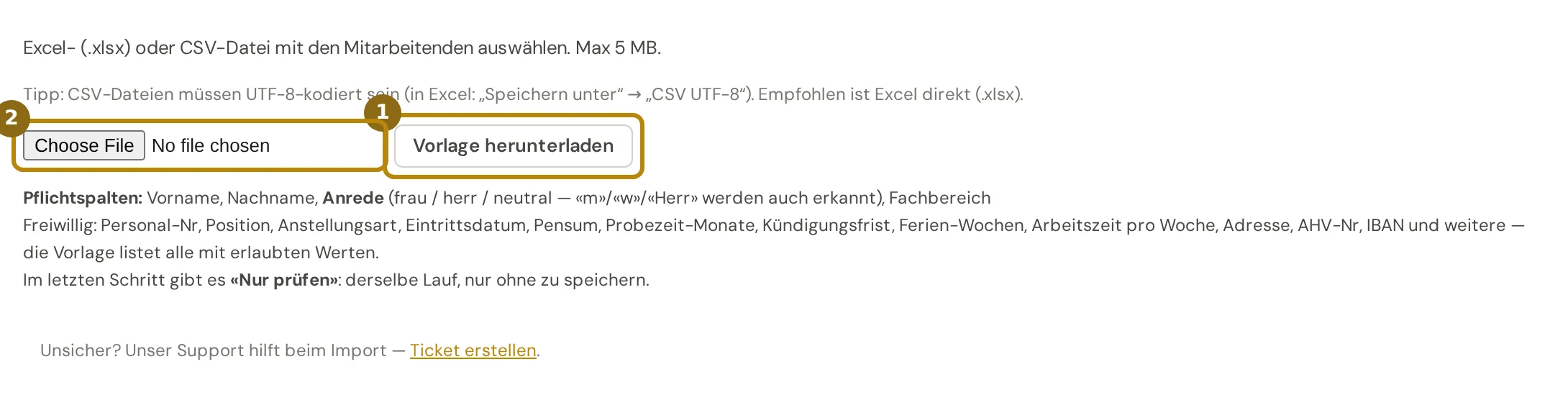
Klicken Sie im ersten Schritt auf «Vorlage herunterladen» (1), wenn Sie noch keine passende Datei haben.
Die Vorlage enthält die Blätter «Vorlage», «Felder» und «Fachbereiche». Das Blatt «Felder» nennt zu jeder Spalte, ob sie Pflicht ist, und die erlaubten Werte. Das Blatt «Fachbereiche» listet Ihre Bereiche und Fachbereiche.
-
Wählen Sie Ihre Datei aus (2) und klicken Sie auf «Weiter →».
Enthält die Excel-Datei mehrere Blätter, wählen Sie oben unter «Tabellenblatt:» das Blatt mit den Personen.
-
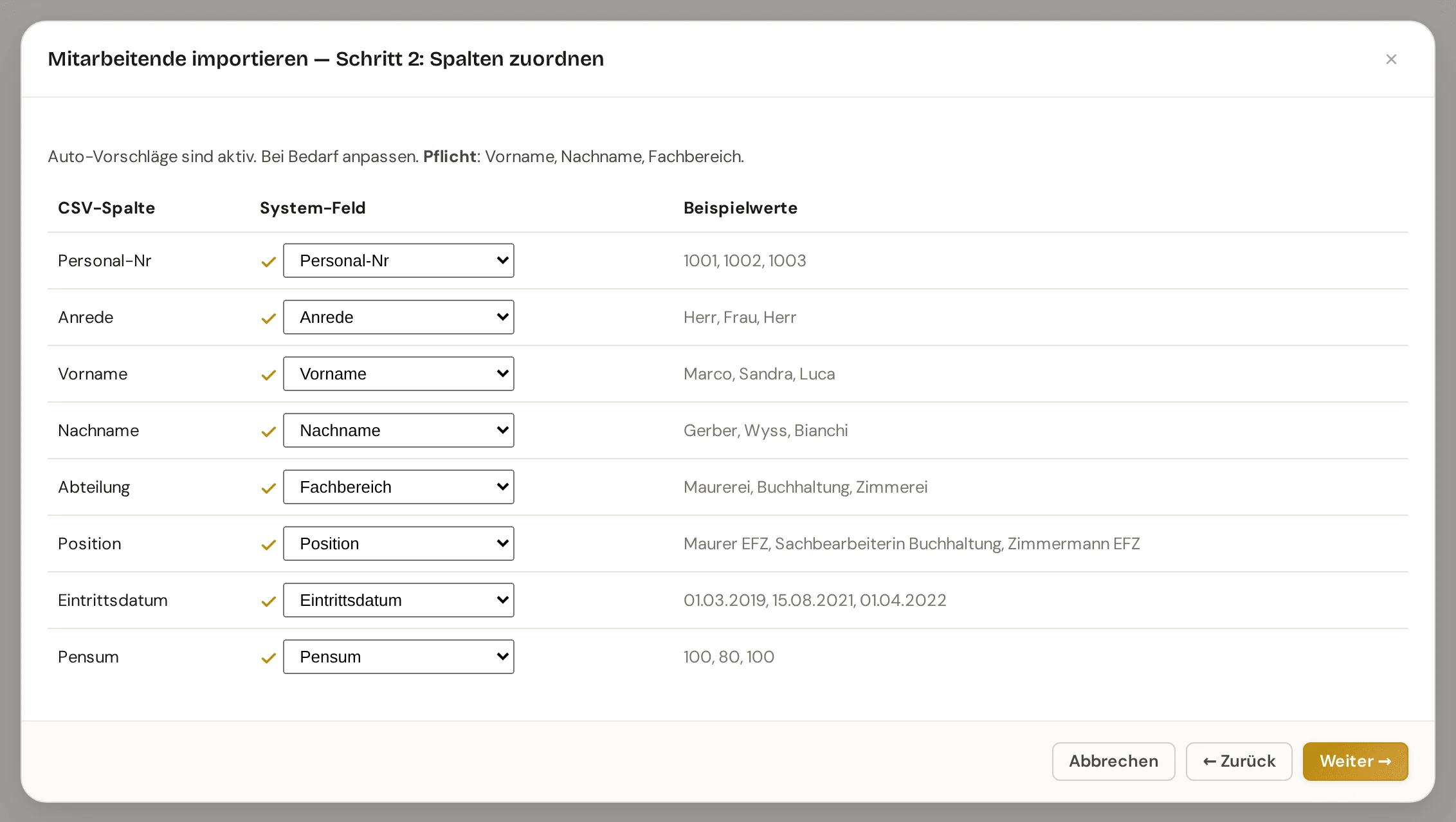
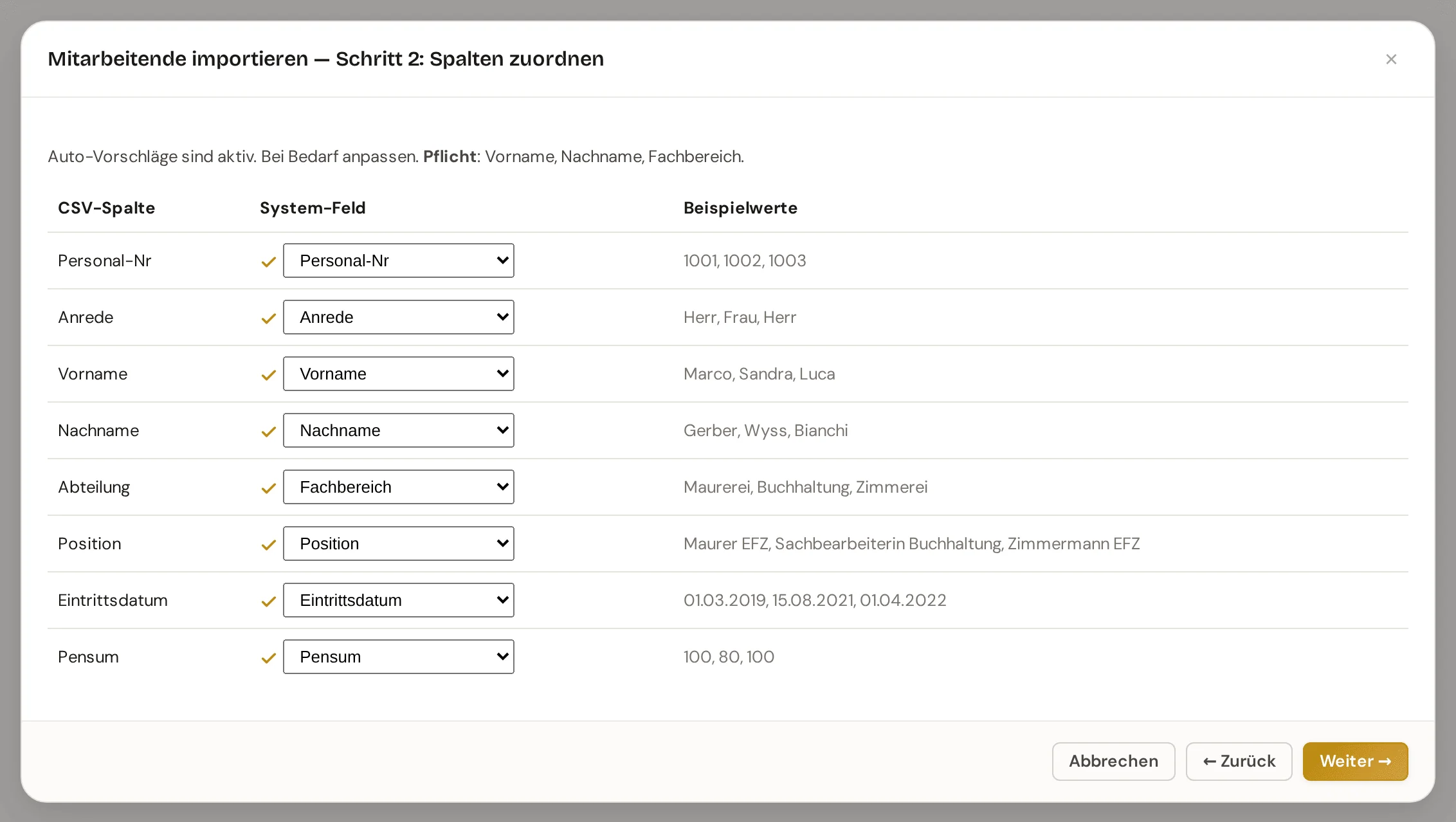
Ordnen Sie im Schritt «Spalten zuordnen» jeder Spalte Ihrer Datei ein Feld der Anwendung zu.
Die Anwendung schlägt die Zuordnung anhand der Spaltenüberschriften vor. Spalten, die Sie nicht brauchen, stellen Sie auf «— ignorieren —».
Die Felder heissen «Bereich» und «Fachbereich (optional)»; Pflicht ist «Bereich (oder Fachbereich)».
-
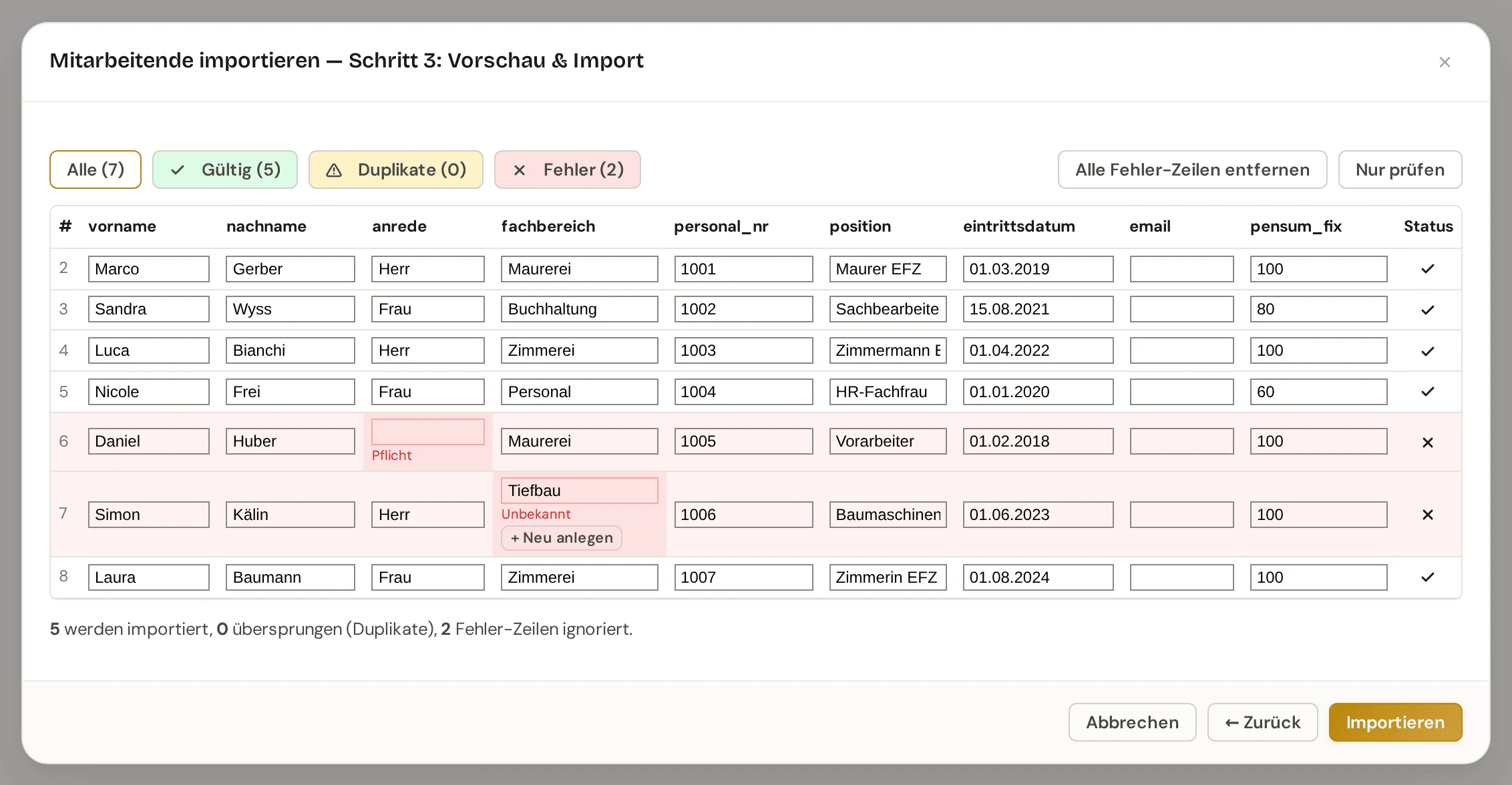
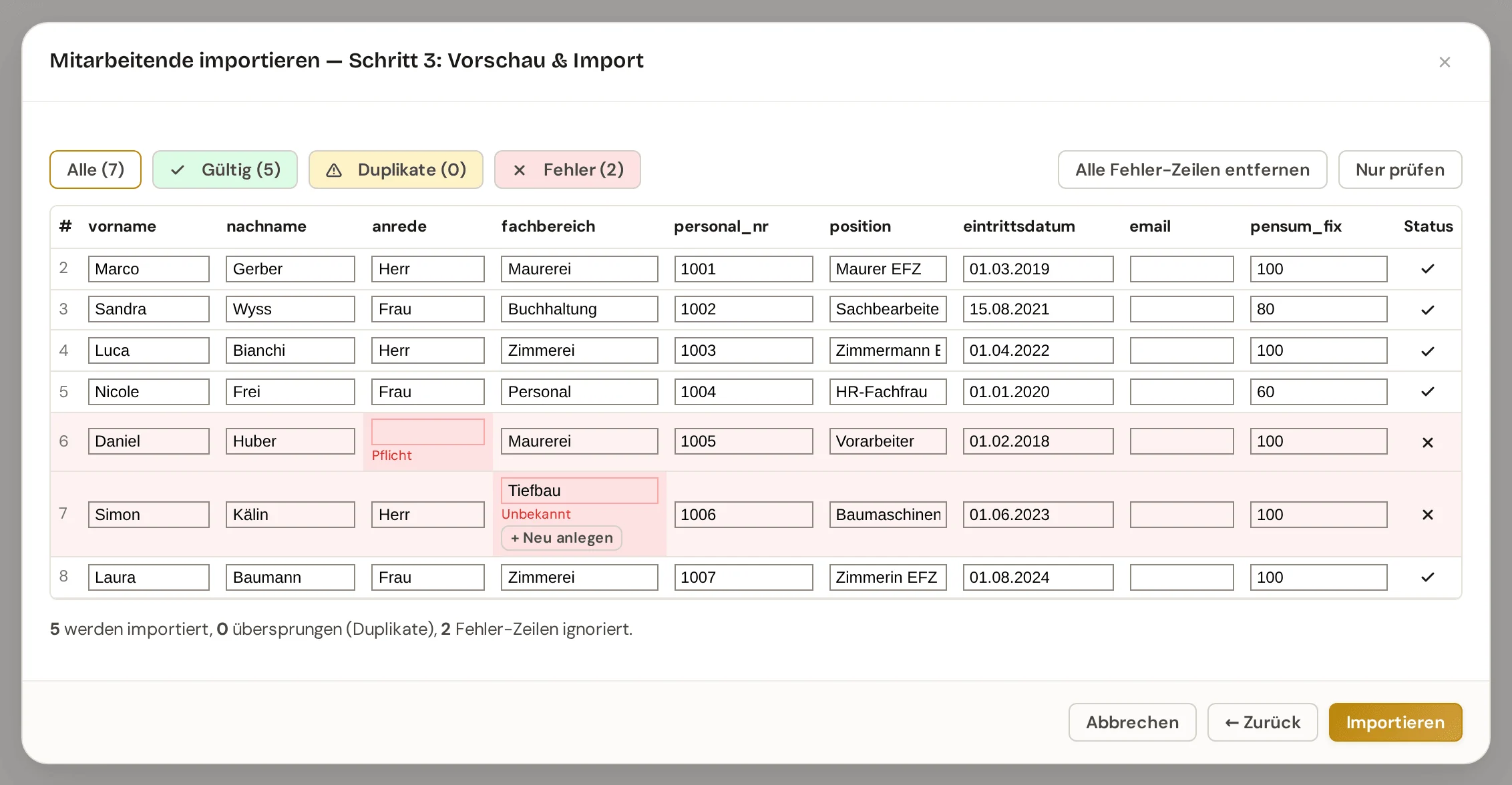
Kontrollieren Sie im Schritt «Vorschau & Import» die Zeilen.
Über die Filter «Gültig», «Duplikate» und «Fehler» sehen Sie die Zeilen je Zustand. Einzelne Werte korrigieren Sie direkt in der Tabelle. Steht bei einem Fachbereich «Unbekannt», legen Sie ihn mit «+ Neu anlegen» an und wählen den Bereich dazu.
-
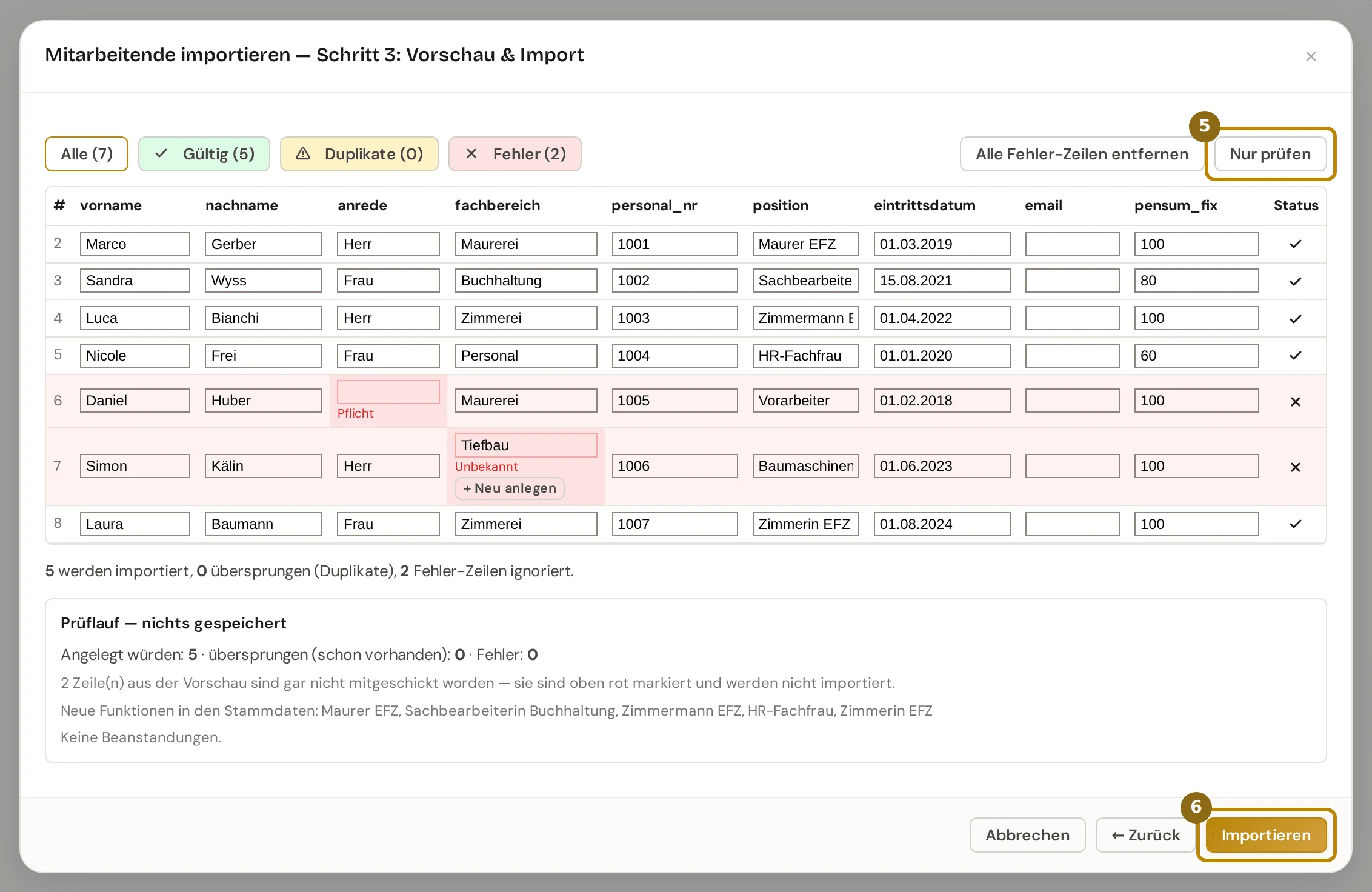
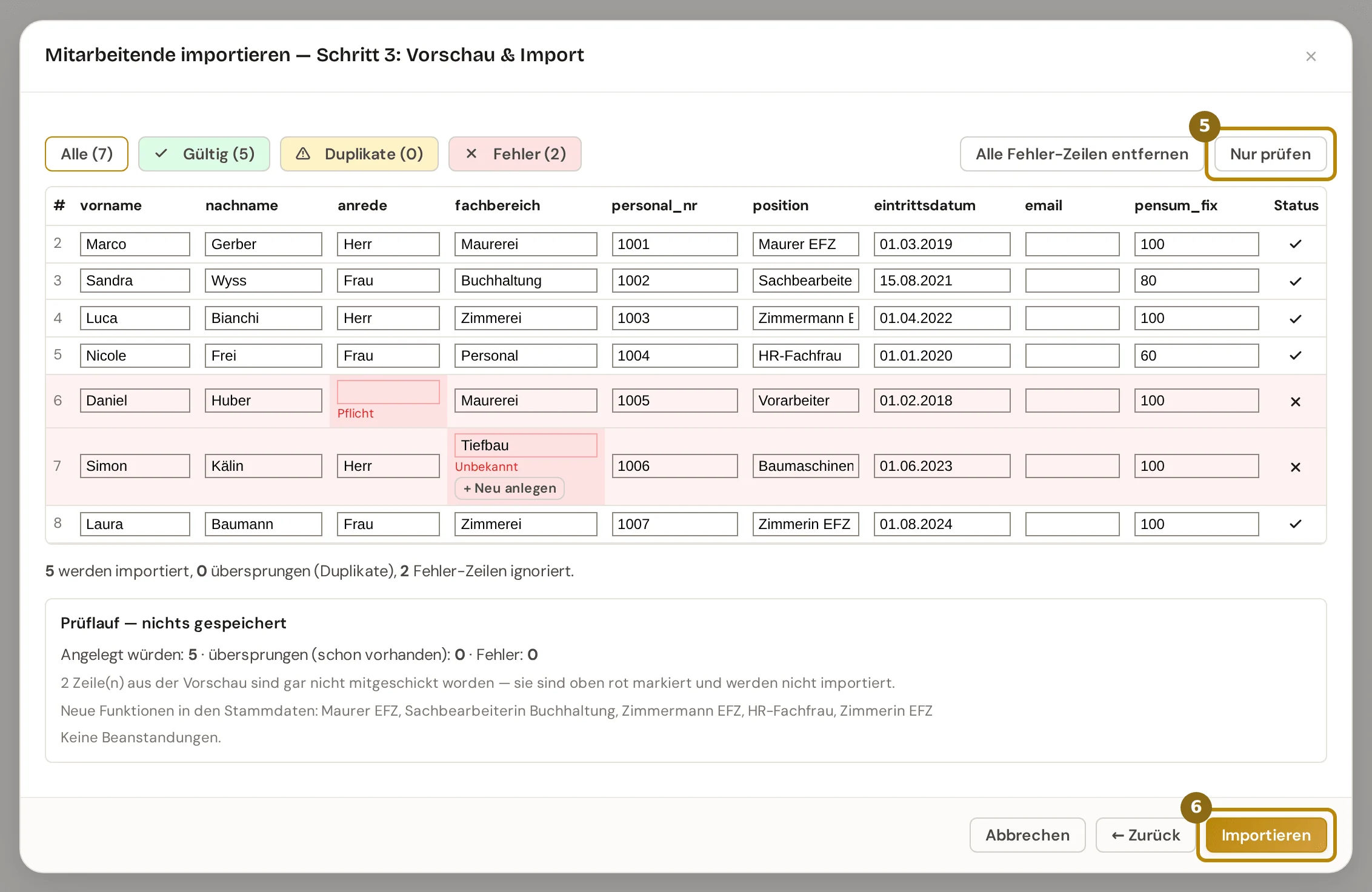
Klicken Sie auf «Nur prüfen» (5).
Die Anwendung prüft alle gültigen Zeilen wie der echte Import, ohne zu speichern. Der Bericht «Prüflauf — nichts gespeichert» nennt, wie viele Personen angelegt würden, und listet Beanstandungen mit Zeile, Spalte und Grund.
-
Klicken Sie auf «Importieren» (6). Die Anwendung prüft immer zuerst. Zeilen mit Beanstandung werden nicht importiert und im Ergebnis mit Zeile, Spalte und Grund genannt. Ab 50 Personen fragt die Anwendung vorher nach; bestätigen Sie mit «Importieren».
Was danach passiert
Abschnitt betitelt „Was danach passiert“Die Personen stehen sofort in der Liste «Mitarbeitende» und gelten als bestehender Personalbestand.
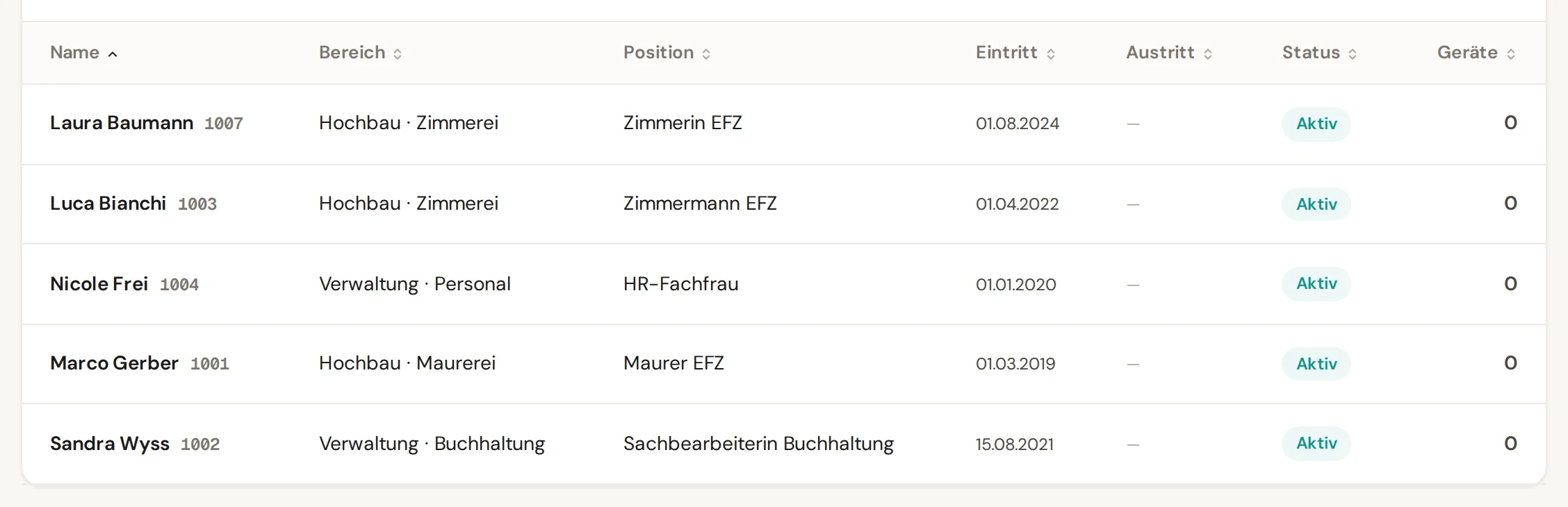
Es entsteht kein Eintritt, keine Checkliste und keine E-Mail.
Unter dem Import steht das «Ergebnis»: angelegt, übersprungen und Fehler, samt der Liste der Beanstandungen. Scheitert eine Zeile, legt die Anwendung die übrigen trotzdem an.
Ohne Angabe übernimmt der Import die Probezeit, die unter «Probezeit beim Erfassen» vorbelegt ist, bei einer Lehre drei Monate. Ein Probezeitende setzt die Anwendung nur, wenn es noch in der Zukunft liegt.
Beim Anlegen plant die Anwendung die Gespräche, deren Termin noch in der Zukunft liegt, auch das Probezeitgespräch. Was später fehlt, holen HR oder Admin unter «Templates» im Reiter «Gesprächsvorlagen» mit «Fehlende Gespräche für alle Personen anlegen» nach.
Sieben Tage lang lässt sich ein Import zurücknehmen: Öffnen Sie «Mitarbeitende importieren» und klicken Sie unter «Letzte Importe» auf «Rückgängig machen». Die Vorschau nennt, was entfernt wird und was mit welchem Grund bleibt.
Entfernt wird erst mit «Jetzt rückgängig machen», und nur Personen und neue Funktionen, die seither niemand bearbeitet oder verwendet hat. Neue Fachbereiche bleiben.
Tipps und typische Fehler
Abschnitt betitelt „Tipps und typische Fehler“Datei zu gross: Bei «Datei zu gross (max 5 MB)» speichern Sie nur das Blatt mit den Personen in eine eigene Datei.
Datei beschädigt oder geschützt: Bei «Die Datei ist beschädigt oder kein gültiges Excel-Format. Bitte in Excel neu als .xlsx speichern.» öffnen Sie die Datei in Excel und speichern Sie sie neu. Eine geschützte Datei meldet «Die Datei ist passwortgeschützt — bitte ohne Passwort speichern».
Pflichtfeld fehlt in der Zuordnung: Ist «Weiter →» grau, steht daneben «Es fehlt noch die Zuordnung» mit dem Feldnamen. Ordnen Sie die Spalte zu oder ergänzen Sie sie in Excel und laden Sie neu. «Doppelte Zuordnung» heisst, dass zwei Spalten auf dasselbe Feld zeigen.
Anrede fehlt oder passt nicht: In der Vorschau steht die Zeile unter «Fehler», die Zelle zeigt «Pflicht» oder «frau / herr / neutral». Korrigieren Sie den Wert direkt dort. Zeilen unter «Fehler» importiert die Anwendung nicht.
Anstellungsart nicht gelesen: In der Vorschau steht die Zeile unter «Fehler», die Zelle zeigt «Nicht gelesen — gültig:» und die Namen Ihrer Anstellungsarten. Wählen Sie dort einen Namen aus der Vorschlagsliste.
Fachbereich unbekannt: Der Name muss so geschrieben sein wie in Ihrer Struktur; Gross- und Kleinschreibung spielen keine Rolle. Gibt es denselben Fachbereich in zwei Bereichen, entscheidet die Spalte «Bereich». Beide Angaben müssen zusammenpassen.
Bereich fehlt: Ohne beides zeigt die Zelle «Pflicht — oder Fachbereich».
Datum oder Nummer abgelehnt: Schreiben Sie Daten als TT.MM.JJJJ oder JJJJ-MM-TT. Ein unlesbares Eintrittsdatum stoppt die Zeile, ebenso ein Datum, das es nicht gibt, und eine AHV-Nummer oder IBAN mit falscher Prüfziffer.
Häufige Fragen
Abschnitt betitelt „Häufige Fragen“Was passiert mit Personen, die schon erfasst sind? Erkannt an Personal-Nr und Namen, sonst an Namen und Eintritt, werden sie übersprungen; ihre Daten bleiben. Gehört die Personal-Nr jemand anderem oder steht sie doppelt in der Datei, ist die Zeile ein Fehler.