Zwei-Faktor-Anmeldung für die Organisation
Für: Administration
Als Admin können Sie die Zwei-Faktor-AnmeldungZusätzlich zum Passwort fragt die Anmeldung nach einem Code aus einer App auf Ihrem Telefon. Er hat sechs Ziffern und wechselt alle 30 Sekunden.Nochmals tippen öffnet das Glossar. für alle Konten Ihrer Organisation verlangen. Wer sie noch nicht eingerichtet hat, wird bei der nächsten Anmeldung dazu aufgefordert und kommt vorher nicht weiter.
Bevor Sie beginnen
Abschnitt betitelt „Bevor Sie beginnen“Diese Einstellung ändert nur ein Konto mit der Rolle Admin. Sie gilt für die ganze Organisation, im Onboarding wie im Recruiting.
Ohne Pflicht ist die Zwei-Faktor-Anmeldung freiwillig: Jede Person entscheidet selbst. Wie eine Person sie einrichtet, steht unter Anmelden und Zwei-Faktor-Anmeldung.
Richten Sie sie zuerst für sich selbst ein. Solange Ihr eigenes Konto keinen zweiten Faktor hat, bleibt der Knopf zum Einschalten gesperrt. So kennen Sie den Ablauf, bevor Ihr Team danach fragt.
Kündigen Sie die Umstellung im Team an. Jede Person braucht eine Authenticator-App auf dem Telefon, etwa Microsoft Authenticator, Google Authenticator oder 2FAS. Alle drei sind kostenlos und zeigen den Code auch ohne Internetverbindung.
Wo Sie es finden
Abschnitt betitelt „Wo Sie es finden“Klicken Sie in der Seitenleiste auf «Team & Zugriff» (1). Wählen Sie links in der Abschnittsliste «Zwei-Faktor-Anmeldung» (2).
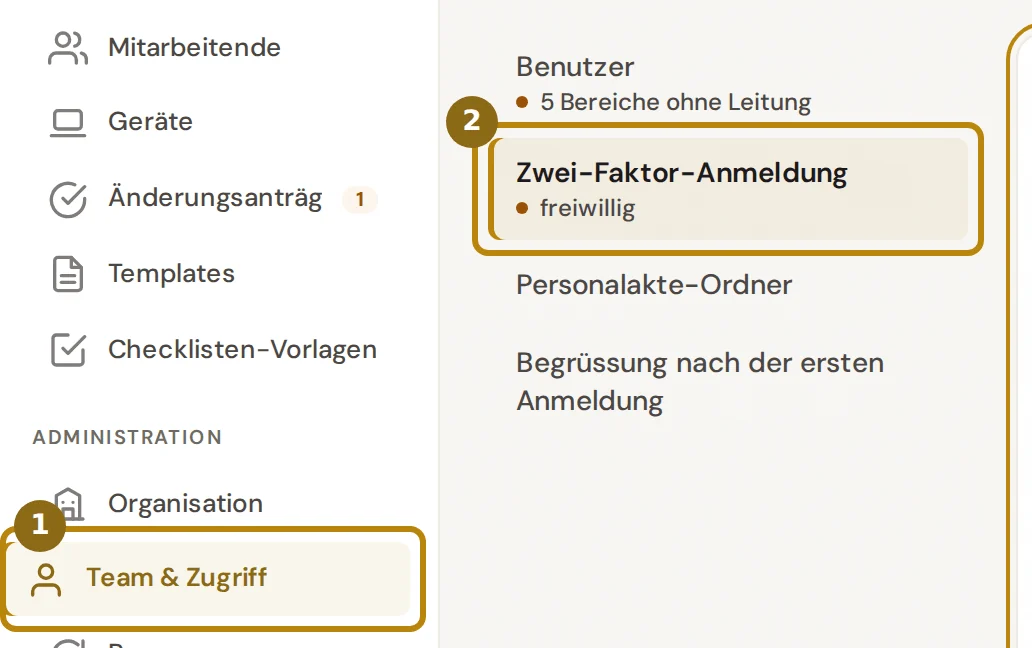
Direkt öffnen: Zwei-Faktor-Anmeldung (nur Admin) (öffnet in neuem Tab)
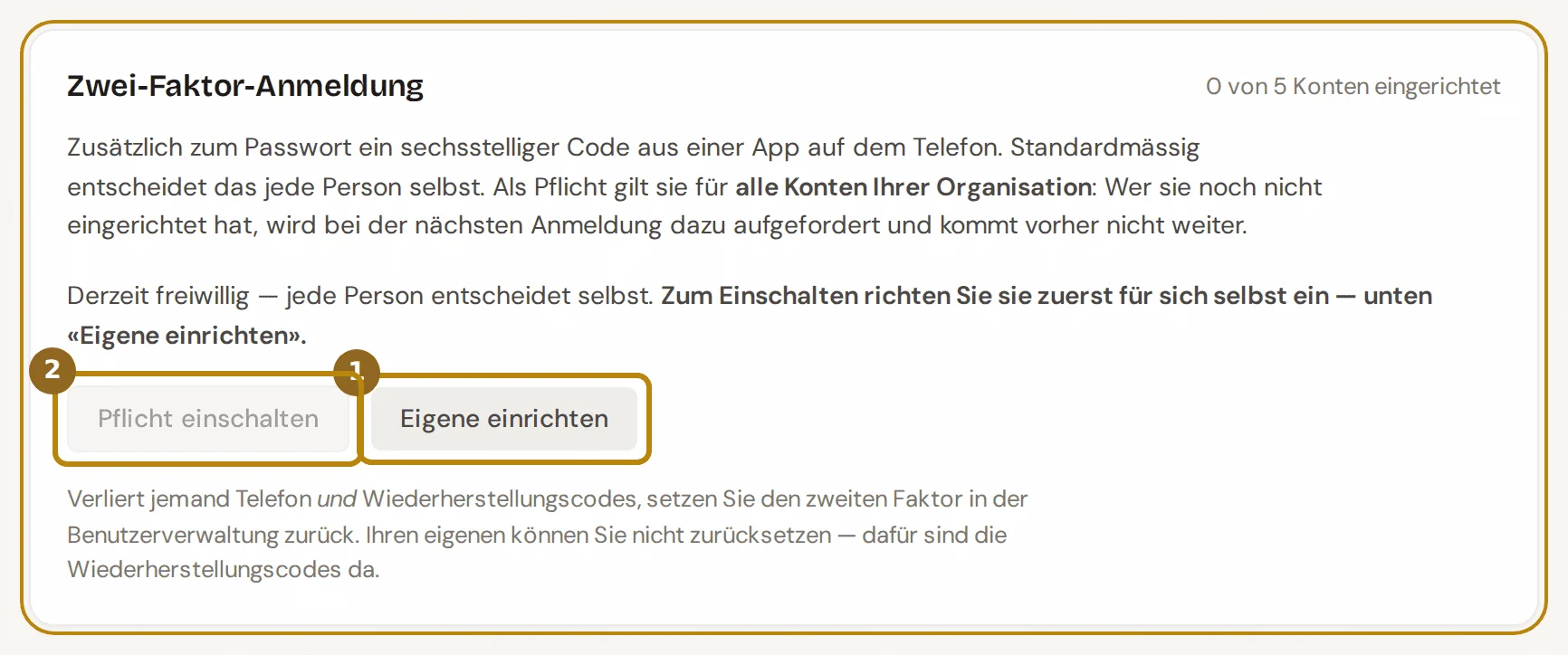
Oben rechts im Abschnitt steht, wie viele Konten den zweiten Faktor schon eingerichtet haben.
Schritte
Abschnitt betitelt „Schritte“-
Hat Ihr Konto noch keinen zweiten Faktor, klicken Sie auf «Eigene einrichten» (1).
Die Einrichtung öffnet sich in einem neuen Tab. Klicken Sie dort auf «Einrichten», scannen Sie den QR-Code und bewahren Sie die zehn WiederherstellungscodesEinmal-Code für die Anmeldung, wenn die Authenticator-App nicht zur Hand ist. Beim Einrichten erhalten Sie zehn Stück.Nochmals tippen öffnet das Glossar. auf. Laden Sie danach die Administration neu.
-
Klicken Sie auf «Pflicht einschalten» (2).
Im Bild ist der Knopf gesperrt, weil das Konto noch keinen zweiten Faktor hat. Nach Schritt 1 ist er frei.
-
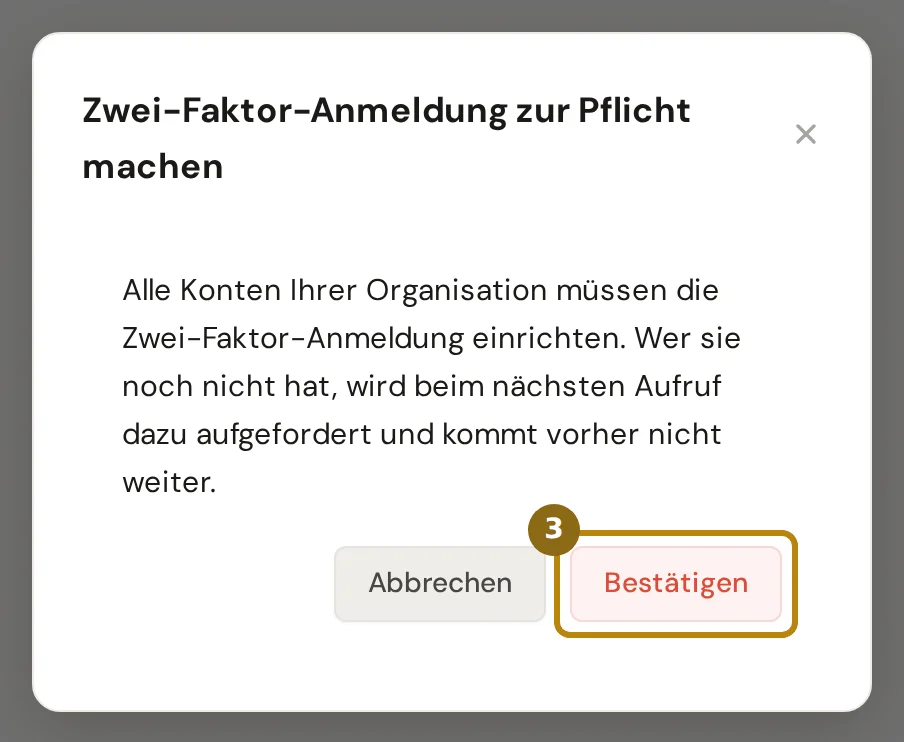
Lesen Sie die Rückfrage «Zwei-Faktor-Anmeldung zur Pflicht machen» und klicken Sie auf «Bestätigen» (3).
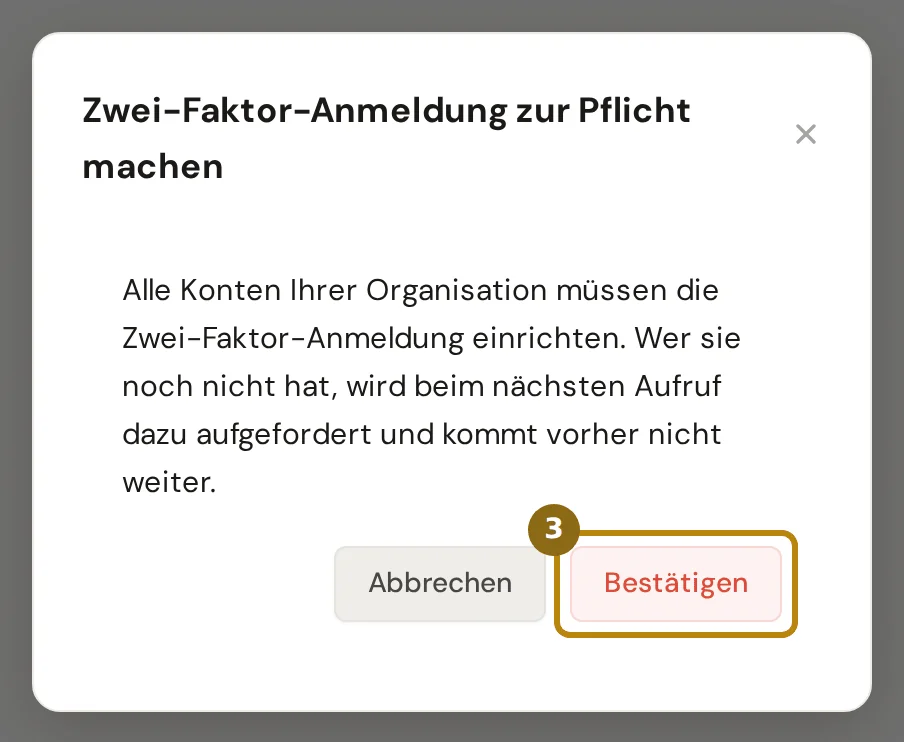
Die Meldung «Zwei-Faktor-Anmeldung ist jetzt Pflicht» bestätigt die Umstellung. Der Knopf heisst danach «Pflicht aufheben».
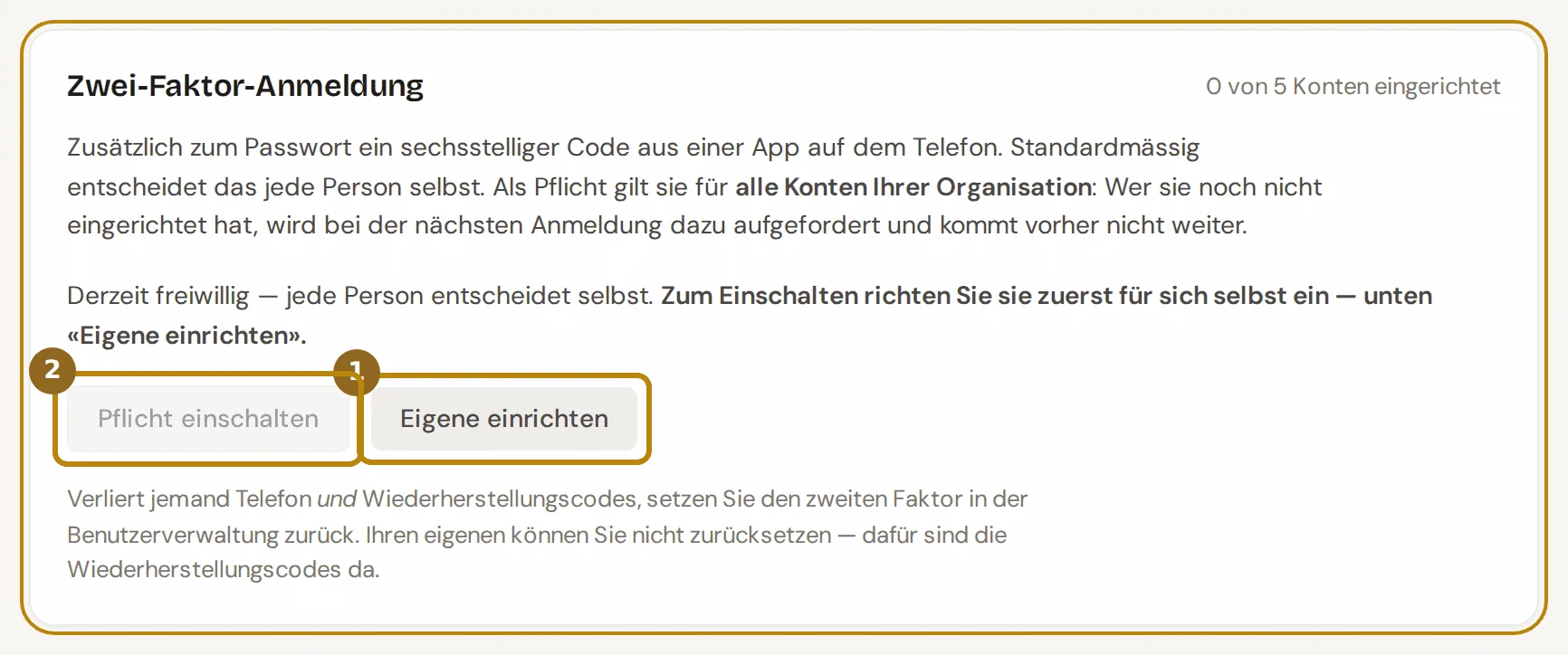
Was danach passiert
Abschnitt betitelt „Was danach passiert“Ab sofort braucht jedes Konto Ihrer Organisation den zweiten Faktor, auch Ihres:
- Wer ihn schon eingerichtet hat, merkt nichts. Die Anmeldung fragt wie bisher nach dem Code aus der App.
- Wer ihn noch nicht hat, landet bei der nächsten Anmeldung auf der Einrichtung. Das gilt auch für eine Sitzung, die schon offen ist: Beim nächsten Aufruf fängt die Anwendung sie ab. Oben auf der Seite steht «Ihre Organisation verlangt die Zwei-Faktor-Anmeldung.», und erst nach der Einrichtung geht es weiter.
- Ausschalten kann ihn niemand mehr. Die Einrichtungsseite zeigt statt des Knopfs den Hinweis, dass Ihre Organisation die Zwei-Faktor-Anmeldung verlangt.
Oben in der Administration zeigt die Kachel «Zwei-Faktor» den Stand «für alle verlangt» und die Zahl der eingerichteten Konten.
Mit «Pflicht aufheben» nehmen Sie die Pflicht zurück. Wer den zweiten Faktor eingerichtet hat, behält ihn; er wird nur nicht mehr verlangt.
Tipps und typische Fehler
Abschnitt betitelt „Tipps und typische Fehler“Knopf gesperrt: Unter dem Stand erscheint der Hinweis, zuerst die eigene Einrichtung vorzunehmen. Richten Sie den zweiten Faktor mit «Eigene einrichten» ein und laden Sie die Seite neu.
Person hat das Telefon verloren: Zuerst helfen ihre Wiederherstellungscodes. Sie gibt einen davon bei der Anmeldung statt des Codes aus der App ein. Jeder Code gilt genau einmal.
Telefon und Codes verloren: Dann setzen Sie den zweiten Faktor zurück, siehe unten. Nur nötig, wenn beides fehlt.
Ihr eigener zweiter Faktor: Den können Sie nicht selbst zurücksetzen, dafür sind Ihre Wiederherstellungscodes da. Sind auch diese weg, setzt ein anderer Admin Ihrer Organisation ihn zurück.
Häufige Fragen
Abschnitt betitelt „Häufige Fragen“Wie setze ich den zweiten Faktor einer Person zurück? Öffnen Sie unter «Team & Zugriff» den Abschnitt «Benutzer». Wählen Sie in der Zeile der Person im Menü ⋮ «Zweiten Faktor zurücksetzen» und bestätigen Sie die Rückfrage mit «Bestätigen».
Die Meldung «Zweiter Faktor zurückgesetzt» bestätigt es. Die Person richtet die Zwei-Faktor-Anmeldung danach neu ein. Gilt die Pflicht, verlangt die nächste Anmeldung das sofort.
Der Eintrag erscheint nur bei Konten, die einen zweiten Faktor eingerichtet haben, und nie bei Ihrem eigenen.
Woran sehe ich, wer den zweiten Faktor hat? In der Liste der Benutzer trägt jede Person mit eingerichtetem zweiten Faktor das Zeichen 2FA.