Aktualisierungs-Links senden
Für: HR und Administration
Mit einem Aktualisierungs-LinkPersönlicher Link per E-Mail, über den Mitarbeitende Adresse, Kontakt, IBAN und Bewilligung prüfen. Änderungen gehen zuerst zu HR und gelten erst nach der Genehmigung.Nochmals tippen öffnet das Glossar. prüfen Mitarbeitende ihre Personalien selbst, etwa nach einem Umzug oder nach einem Wechsel der Bank. Sie senden den Link einer Person oder vielen auf einmal; jede Änderung kommt zuerst zu HR zur Prüfung.
Bevor Sie beginnen
Abschnitt betitelt „Bevor Sie beginnen“Aktualisierungs-Links senden HR und Admin. Die Person braucht in der Personalakte eine E-Mail-Adresse und ein Geburtsdatum. Mit dem Geburtsdatum bestätigt sie beim Öffnen, dass der Link bei ihr angekommen ist.
Über den Link ändert die Person Strasse, PLZ, Ort, Handy, Telefon, Zivilstand, IBAN, Nationalität, Bewilligungsart, das Ablaufdatum der Bewilligung und Konfession. Name, Lohn und Anstellung ändert sie dort nicht.
Zur neuen Adresse nennt die Person bei einem Umzug das Datum unter «Gültig ab (z. B. Umzugsdatum)». Liegt es nach heute, übernimmt die Anwendung die Adresse nach Ihrer Genehmigung erst an diesem Tag.
Eigene Felder der Person stehen unter «Weitere Angaben Ihrer Firma». Mit Bewilligung kommt «Neue Ausweiskarte» dazu: das neue «Gültig bis» und die Karte, etwa «Bewilligung Vorderseite» und «Bewilligung Rückseite». Andere Dateien lädt sie nicht hoch.
Kündigen Sie einen grossen Versand intern an. Als Absender steht Ihre Firma oder die Gesellschaft des Standorts; wer die E-Mail erwartet, öffnet sie eher.
Wo Sie es finden
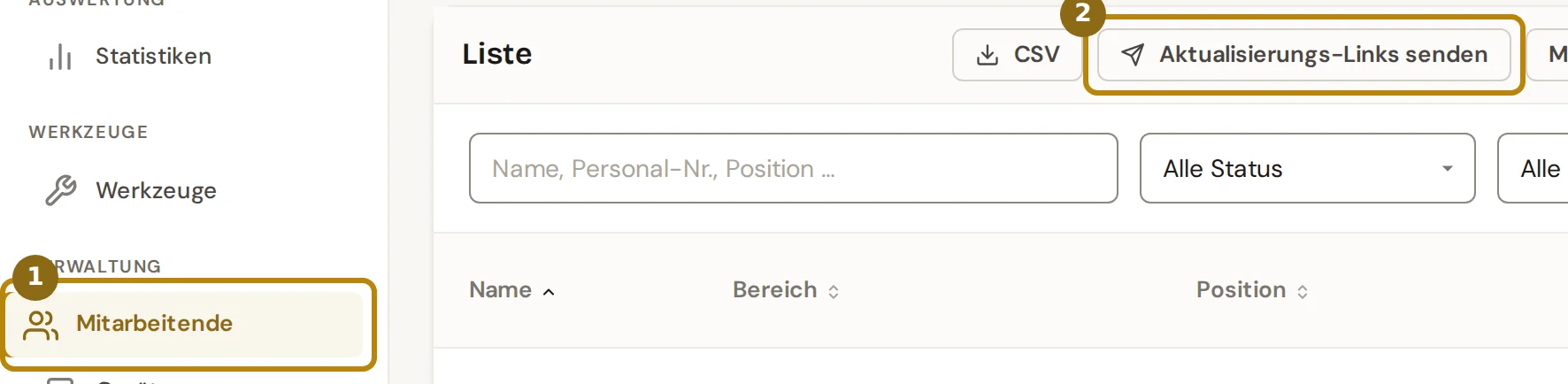
Abschnitt betitelt „Wo Sie es finden“Klicken Sie in der Seitenleiste auf «Mitarbeitende» (1). Über der Liste steht der Knopf «Aktualisierungs-Links senden» (2). Denselben Knopf finden Sie auf der Seite «Änderungsanträge».
Direkt öffnen: Mitarbeitende (öffnet in neuem Tab)
Haben Sie die Liste nach Bereich oder Standort gefiltert, übernimmt der Dialog diese Auswahl.
Schritte
Abschnitt betitelt „Schritte“-
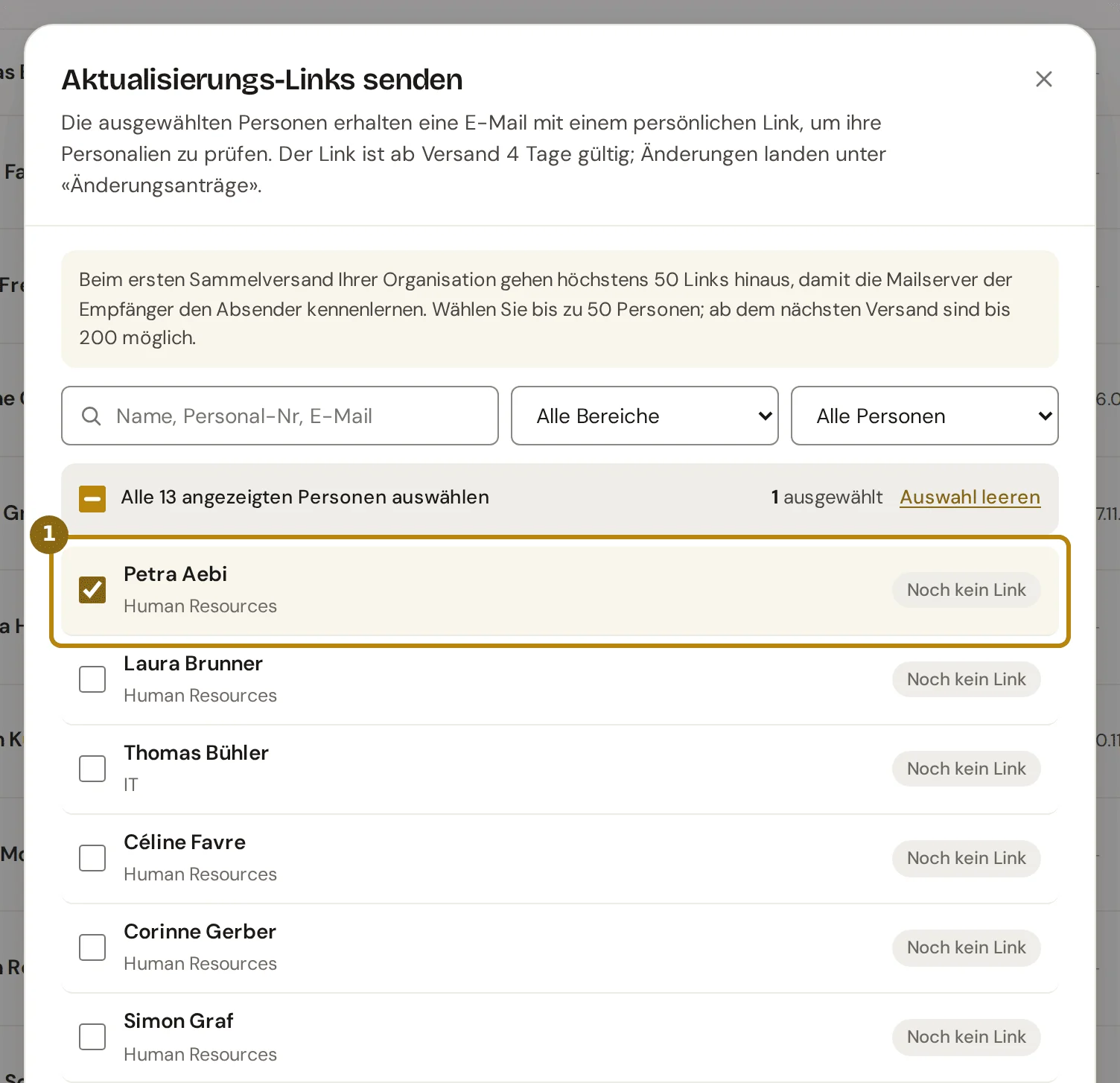
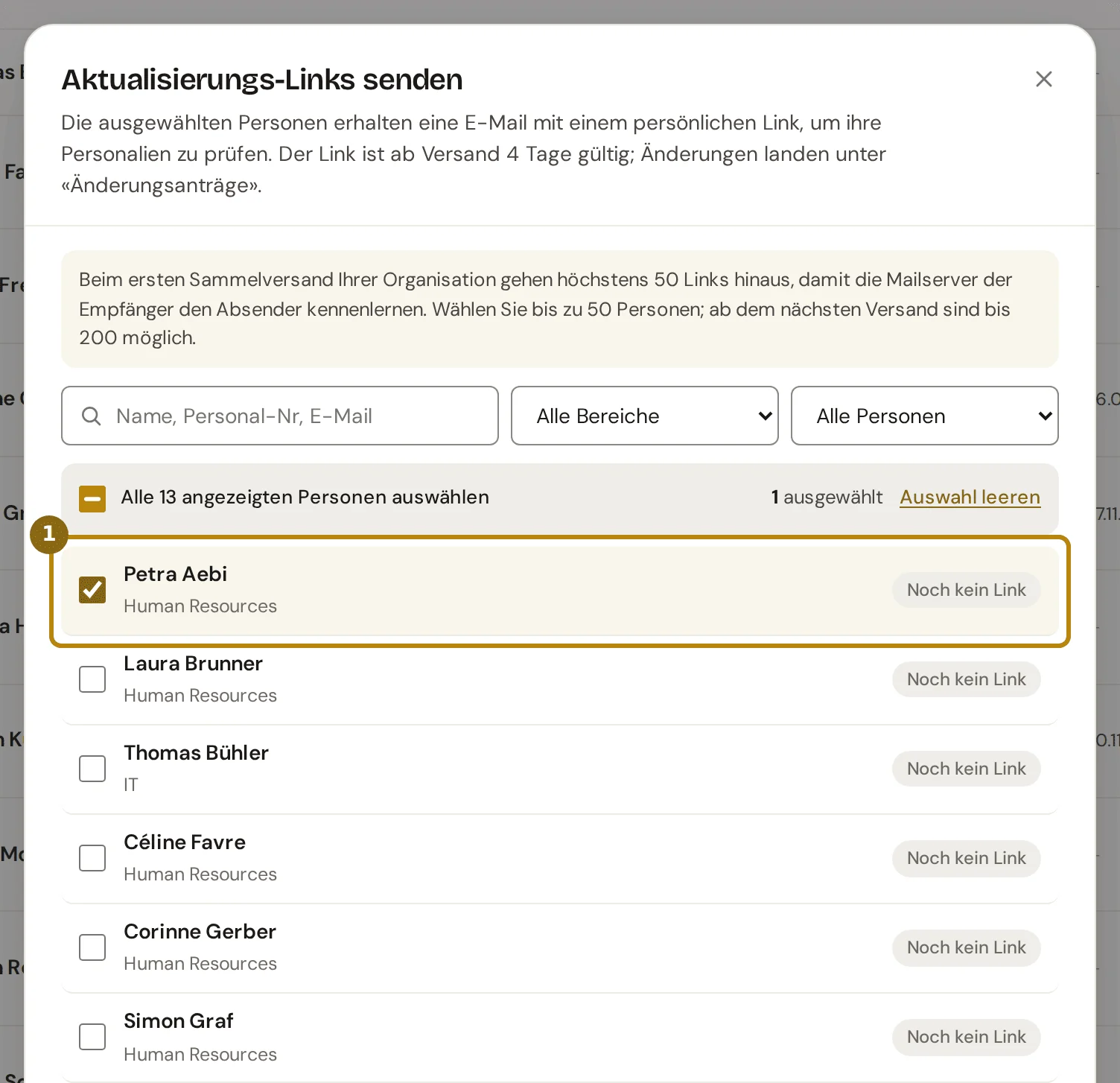
Wählen Sie im Dialog die Personen aus (1). Suchen Sie nach Name, Personal-Nr. oder E-Mail, filtern Sie nach Bereich, Standort oder Link, und setzen Sie die Häkchen. Das Feld über der Liste wählt alle angezeigten Personen auf einmal.
Wer keinen Link erhalten kann, steht darunter unter «Personen ohne Versand möglich — Grund anzeigen», jeweils mit dem Grund.
Je Versand wählen Sie höchstens so viele Personen, wie der Dialog nennt; beim ersten Sammelversand Ihrer Organisation sind es weniger. Die übrigen senden Sie in einem zweiten Durchgang.
-
Klicken Sie unten rechts auf «Weiter». Die Zusammenfassung nennt, wie viele Personen eine E-Mail erhalten und bei wie vielen ein offener Link ersetzt wird.
-
Klicken Sie auf den Knopf zum Senden, etwa «12 Links senden». Die Links werden eingereiht und gehen der Reihe nach hinaus; die Zusammenfassung nennt die ungefähre Dauer.
-
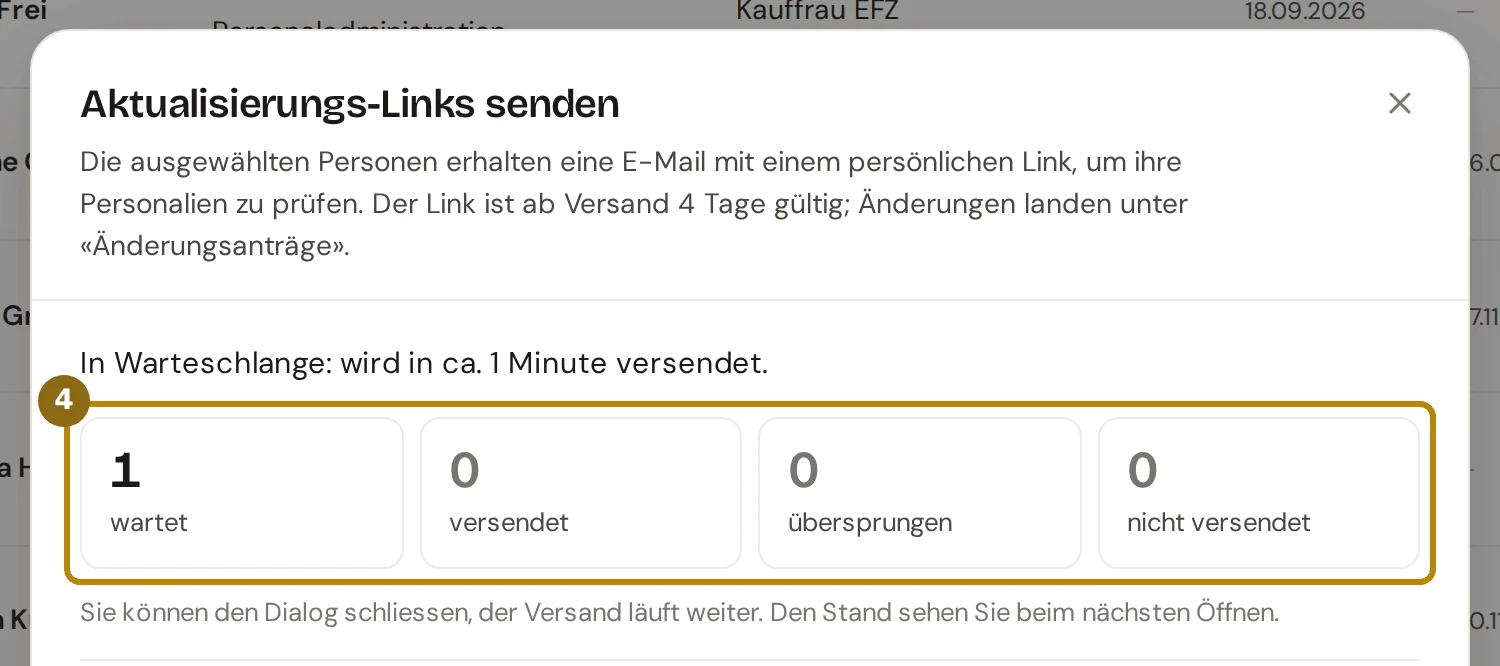
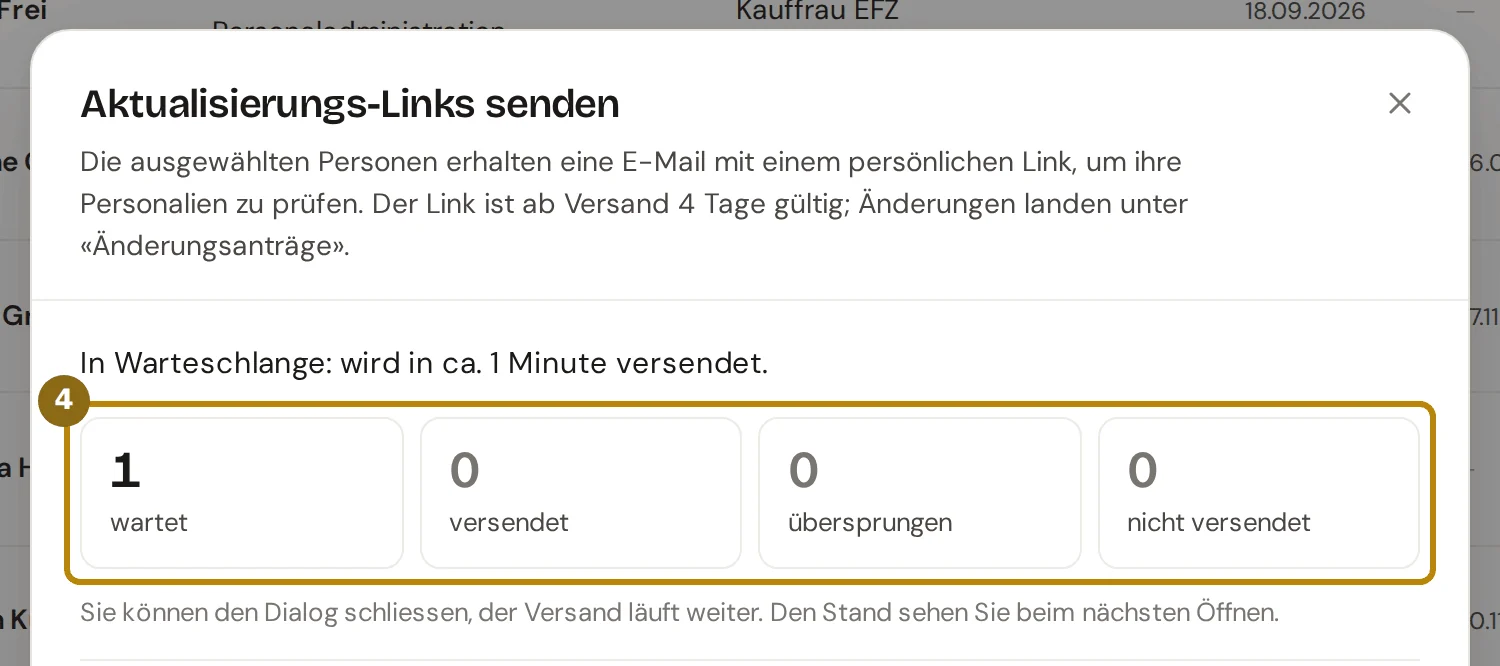
Verfolgen Sie den Stand (4): wie viele Links warten, versendet, übersprungen oder nicht versendet sind. Die Zahlen laden sich nach, solange der Dialog offen ist und noch Links warten.
Sie können den Dialog mit «Fertig» schliessen, der Versand läuft weiter. Beim nächsten Öffnen zeigt ein Hinweis den Stand und «Stand anzeigen».
Was danach passiert
Abschnitt betitelt „Was danach passiert“Jede Person erhält eine E-Mail mit dem Knopf «Personalien öffnen». Der Betreff beginnt mit dem Namen Ihrer Organisation, danach folgt «Bitte aktualisieren Sie Ihre Personalien». Antwortet die Person auf die E-Mail, geht die Antwort an Sie.
Der Link gilt ab dem Versand vier Tage und lässt sich nur einmal nutzen.
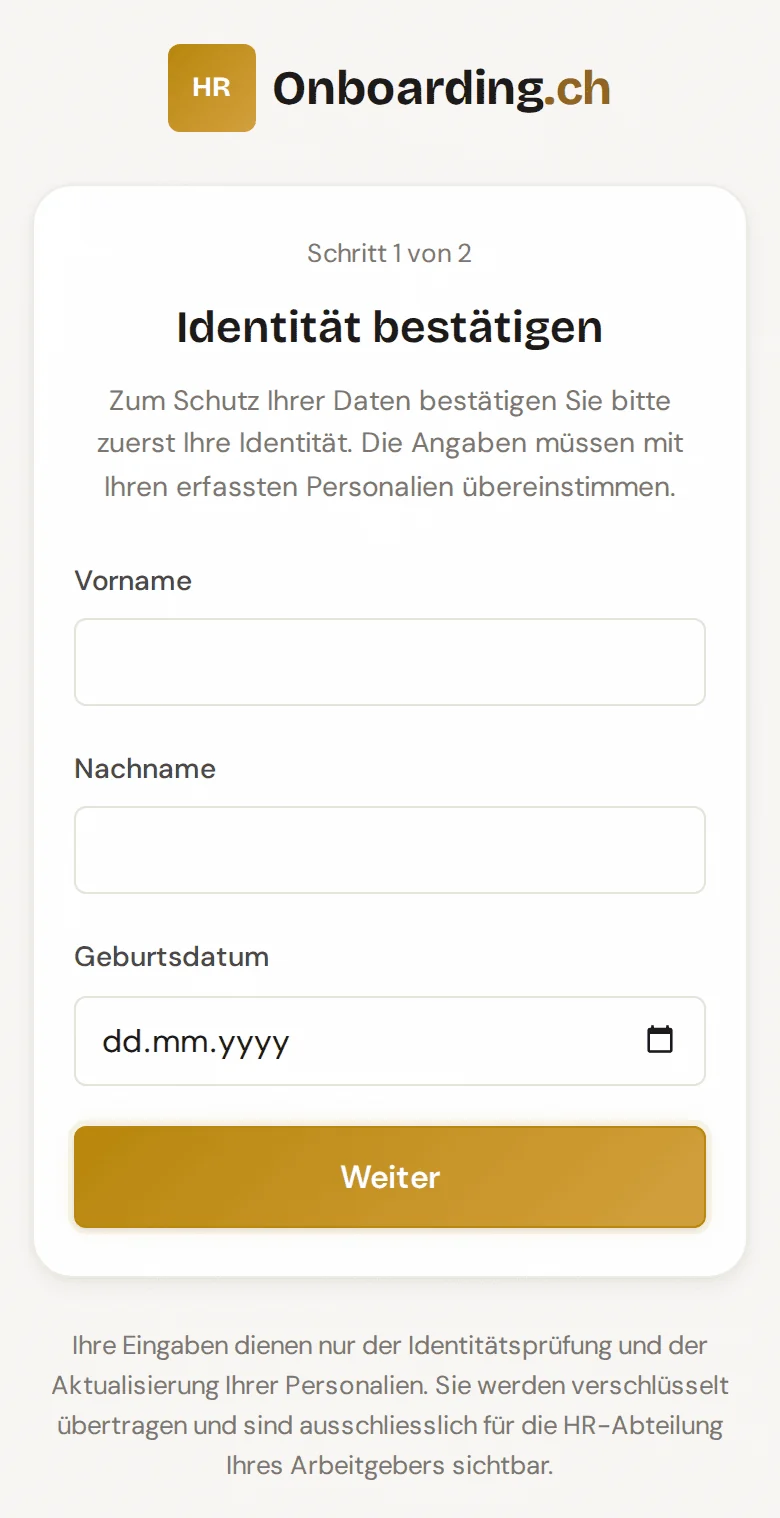
Die Person bestätigt zuerst Vorname, Nachname und Geburtsdatum unter «Identität bestätigen». Danach sieht sie ihre heutigen Angaben, ändert, was nicht mehr stimmt, und klickt auf «Aktualisierungen einreichen». Ein Benutzerkonto braucht sie nicht.
Zivilstand, Bewilligungsart und Konfession wählt die Person aus einer Liste.
Stimmt eine Angabe nicht, etwa eine IBAN mit falscher Prüfziffer, steht die Meldung direkt am Feld. Übermittelt wird dann noch nichts, und der Link bleibt gültig. Nach dem Einreichen nennt die Bestätigung jede Angabe, die an HR weitergeleitet wurde.
Die Änderungen gehen nicht direkt in die Personalakte. Sie landen unter «Änderungsanträge», und die HR-Zuständigen erhalten eine Benachrichtigung. Erst wenn HR dort genehmigt, gilt der geänderte Wert.
Auch Änderungen an eigenen Feldern gibt HR dort frei. Die Kopien der Ausweiskarte gehen ohne Freigabe in die Personalakte, in den Ordner des Felds; die Benachrichtigung nennt sie.
In der Personalakte steht im Reiter «Stammdaten» der Abschnitt «Self-Service Aktualisierungs-Link». Unter «Letzter Link» sehen Sie, ob der Link offen, genutzt, abgelaufen, ersetzt oder «Gesperrt nach 5 Fehlversuchen» ist.
Tipps und typische Fehler
Abschnitt betitelt „Tipps und typische Fehler“Person nicht wählbar: Die häufigsten Gründe sind «Keine E-Mail-Adresse hinterlegt» und «Kein Geburtsdatum hinterlegt (nötig für die Bestätigung beim Öffnen)». Ein Eintritt, der noch erfasst wird, erscheint mit «Eintritt noch in Erfassung». Mit «Akte öffnen» ergänzen Sie die fehlende Angabe.
Link erst vor Kurzem gesendet: Wer in den letzten 24 Stunden einen Link erhielt, ist im Sammelversand gesperrt. Einzeln aus der Personalakte können Sie trotzdem senden.
Adresse unzustellbar: Kommt eine E-Mail zurück, erhalten Sie die Benachrichtigung «E-Mail nicht zugestellt». Die Person bleibt im Sammelversand gesperrt, bis ihre E-Mail-Adresse geändert ist oder die Rückmeldung 90 Tage alt ist.
Grosse Versände gehen in Etappen hinaus: Ist das Tageskontingent erreicht, gehen die übrigen Links hinaus, «sobald das Tageskontingent wieder frei ist (spätestens in 24 Stunden)». Sie müssen dafür nichts tun.
Versand pausiert: Meldet der Mailserver einen Fehler, hält der Versand eine Stunde an und läuft danach von selbst weiter. Die Links bleiben eingereiht.
Fünf falsche Eingaben: Gibt die Person fünfmal falsche Angaben ein, sperrt sich der Link, und HR erhält eine Benachrichtigung. Ein weiterer Link hebt die Sperre auf.
Formular zu lange offen: Nach der Bestätigung hat die Person 30 Minuten zum Einreichen. Danach erscheint «Verifikation ungültig oder abgelaufen», und sie beginnt über denselben Link von vorn.
Häufige Fragen
Abschnitt betitelt „Häufige Fragen“Wie sende ich einer einzelnen Person einen Link? Öffnen Sie ihre Personalakte, klicken Sie oben auf die drei Punkte und dann auf «Aktualisierungs-Link» (1). Bestätigen Sie «Aktualisierungs-Link senden?» mit «Senden». Ein offener Link der Person wird dabei ungültig.

Was ist der Unterschied zum Self-Service-Link? Der Self-Service-Link gehört zum Eintritt und erfasst die Personalien bei der Anstellung. Der Aktualisierungs-Link prüft die Angaben von Personen, die schon bei Ihnen arbeiten.
Gilt der Link auch nach dem Austritt? Ja, bis und mit dem Austrittsdatum, auch wenn HR den Austritt früher abschliesst. So meldet die Person etwa eine neue Adresse für den Lohnausweis. Das gilt, sobald ein Austritt eingereicht ist, auf welchem Weg auch immer. Ein Link endet spätestens am Austrittsdatum, die Personalakte nennt es beim letzten Link. Danach lässt er sich weder senden noch öffnen; in der Personalakte steht dann «Person ausgetreten» und beim letzten Link «Gesperrt seit dem Austritt».
Geht es in der Demo? Nein. In der Demo gehen keine Aktualisierungs-Links hinaus, und der Knopf für mehrere Personen ist ausgeblendet.