Eigene Felder für Eintritt und Austritt
Für: HR und Administration
Manche Angaben braucht nur Ihre Organisation, etwa die Kleidergrösse für die Arbeitskleidung oder ob jemand einen Parkplatz braucht. Dafür legen Sie eigene Felder an. Sie erscheinen in der Eintritts- oder Austrittsmaske in dem Abschnitt, den Sie wählen.
Bevor Sie beginnen
Abschnitt betitelt „Bevor Sie beginnen“Eigene Felder legen Konten mit der Rolle HR oder Admin an. Wer sie ausfüllt, legen Sie je Feld fest: HR, die Fach- oder Bereichsleitung oder die Person selbst. Ob die Angabe Pflicht ist, stellen Sie je Anstellungsart ein.
Überlegen Sie, wozu Sie die Angabe brauchen. Arbeitgeber dürfen Angaben über Mitarbeitende nur bearbeiten, soweit sie die Eignung für die Stelle betreffen oder für den Arbeitsvertrag nötig sind (Art. 328b OR).
Angaben zu Gesundheit, Religion, Gewerkschaft, Strafverfahren, Sozialhilfe, Schwangerschaft, Behinderung, Herkunft, Sexualität oder politischer Haltung sowie genetische und biometrische Daten gehören in kein eigenes Feld. Die Anwendung weist solche Begriffe ab. Fragen Sie über ein Datei-Feld keine Arztzeugnisse oder Gesundheitsangaben ab.
Zwei Felder sind vorbereitet: In «Bewilligung Vorderseite» und «Bewilligung Rückseite» lädt die Person im Personalienbogen je eine Seite ihrer Bewilligung hoch, freiwillig. Sie liegen in «Ausweise & Bewilligungen».
Wo Sie es finden
Abschnitt betitelt „Wo Sie es finden“Klicken Sie in der Seitenleiste auf «Erfassungsformulare» (1).
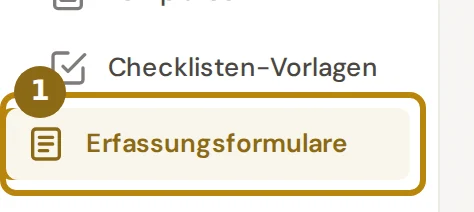
Direkt öffnen: Erfassungsformulare (nur Admin und HR) (öffnet in neuem Tab)
In der Administration finden Sie denselben Weg unter «Prozesse». Die eigenen Felder stehen auf der Seite unter «Standardfelder je Anstellungsart», wo Sie festlegen, was das Formular ohne eigene Felder verlangt.
Schritte
Abschnitt betitelt „Schritte“-
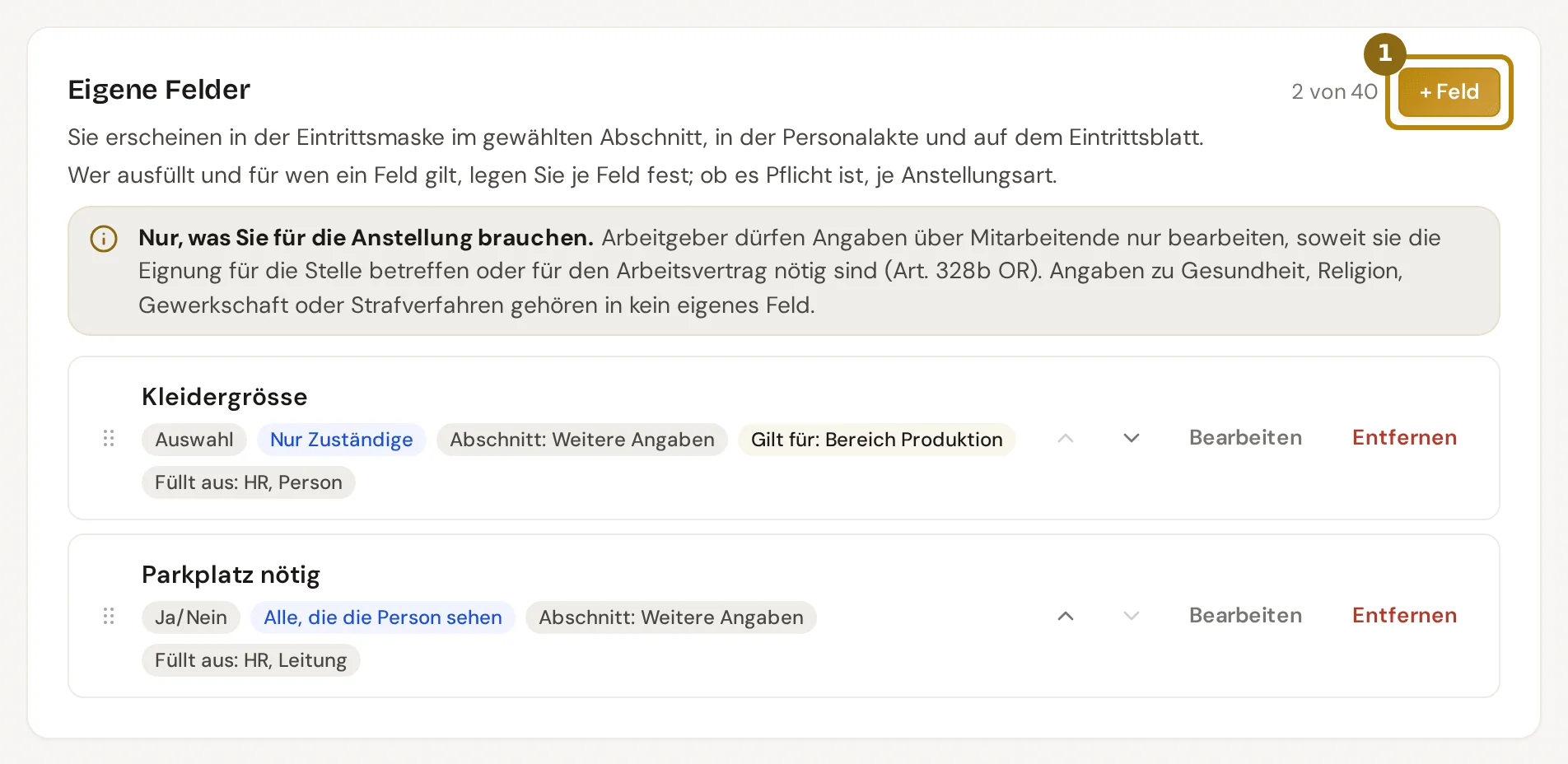
Wählen Sie oben «Eintritt» oder «Austritt». Unter «Eigene Felder» sehen Sie die Felder dieses Formulars und wie viele Sie schon angelegt haben.
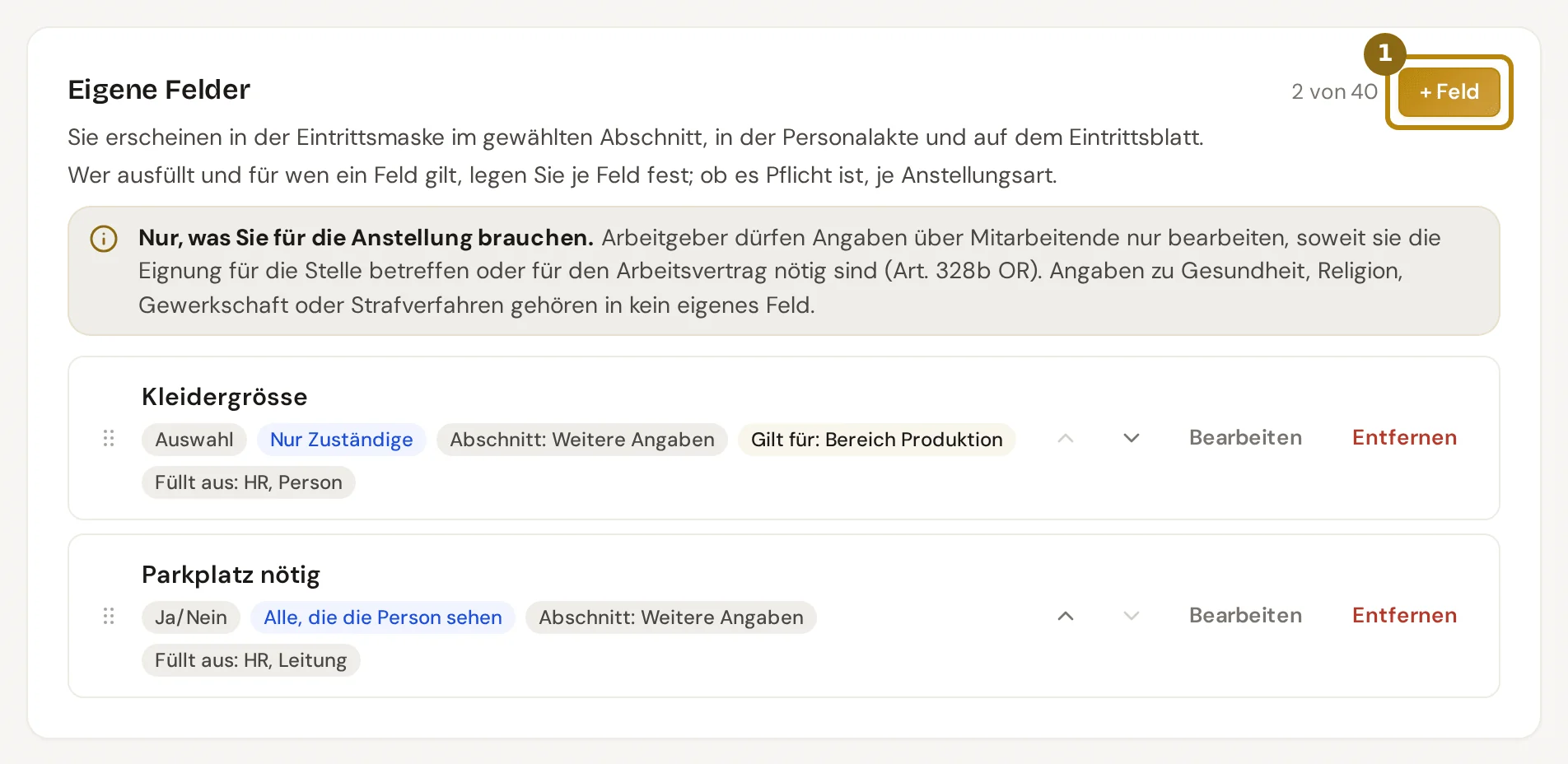
Haben Sie noch keine Felder, zeigt die Seite Beispiele. Ein Klick darauf öffnet den Dialog vorausgefüllt, gespeichert wird erst mit «Anlegen».
-
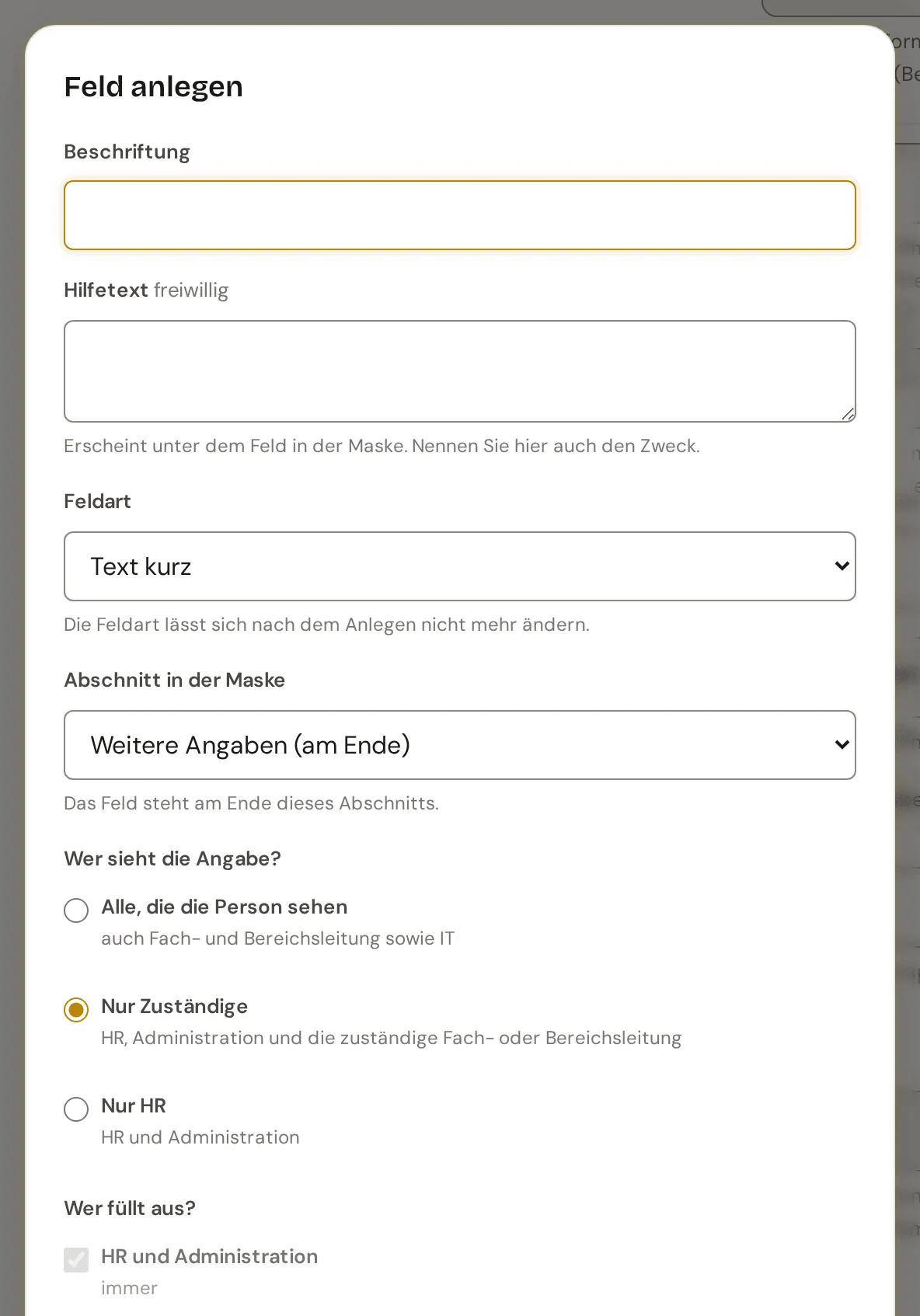
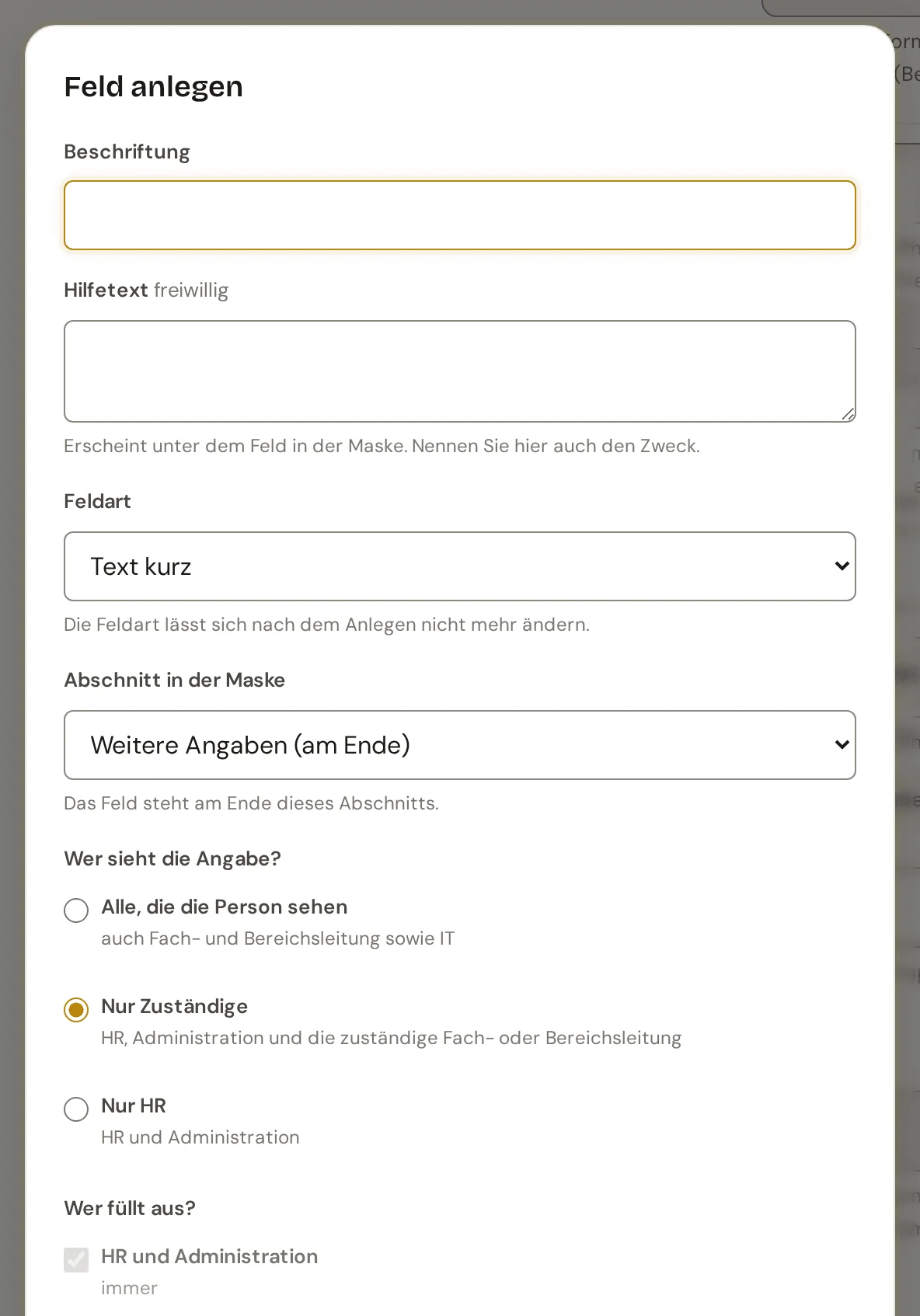
Klicken Sie auf «+ Feld» (1). Im Dialog «Feld anlegen» füllen Sie aus:
- «Beschriftung»: So heisst das Feld in der Maske, höchstens 80 Zeichen.
- «Hilfetext»: Erscheint unter dem Feld. Nennen Sie hier den Zweck, etwa für die Bestellung der Arbeitskleidung.
- «Feldart»: «Text kurz», «Text lang», «Zahl», «Datum», «Ja/Nein», «Auswahl», «Mehrfachauswahl», «E-Mail», «Telefon» oder «Datei». Bei einer Auswahl tragen Sie unter «Optionen» die Werte ein, mit «+ Option» kommt eine weitere dazu.
- «Abschnitt in der Maske»: Das Feld steht am Ende dieses Abschnitts. Zeigt die Maske den Abschnitt nur bedingt, etwa «Lehrvertrag» oder «Kinderzulagen», gilt das Feld nur dann.
- «Ablage in der Personalakte»: Nur bei einer Datei. Wählen Sie den Ordner, erlaubt sind PDF, JPG, PNG und Word bis 10 MB. Beim Austritt kommt sie in die Akte der verknüpften Person.
-
Legen Sie unter «Wer sieht die Angabe?» fest, wer sie später liest:
- «Alle, die die Person sehen»: auch Fach- und Bereichsleitung sowie die IT.
- «Nur Zuständige»: HR, die Administration und die zuständige Fach- oder Bereichsleitung.
- «Nur HR»: HR und die Administration.
-
Legen Sie unter «Wer füllt aus?» fest, wer die Angabe einträgt:
- «HR und Administration»: immer.
- «Fach- und Bereichsleitung»: in der Maske, solange sie den Eintritt oder Austritt erfasst. Das geht nicht mit «Nur HR».
- «Die Person selbst»: im Personalienbogen und im Link «Personalien aktualisieren». Das gibt es nur beim Eintritt, und der Hilfetext muss den Zweck nennen. HR gibt Änderungen frei. Höchstens drei Datei-Felder darf die Person füllen. Im Link nur im Abschnitt «Bewilligung».
-
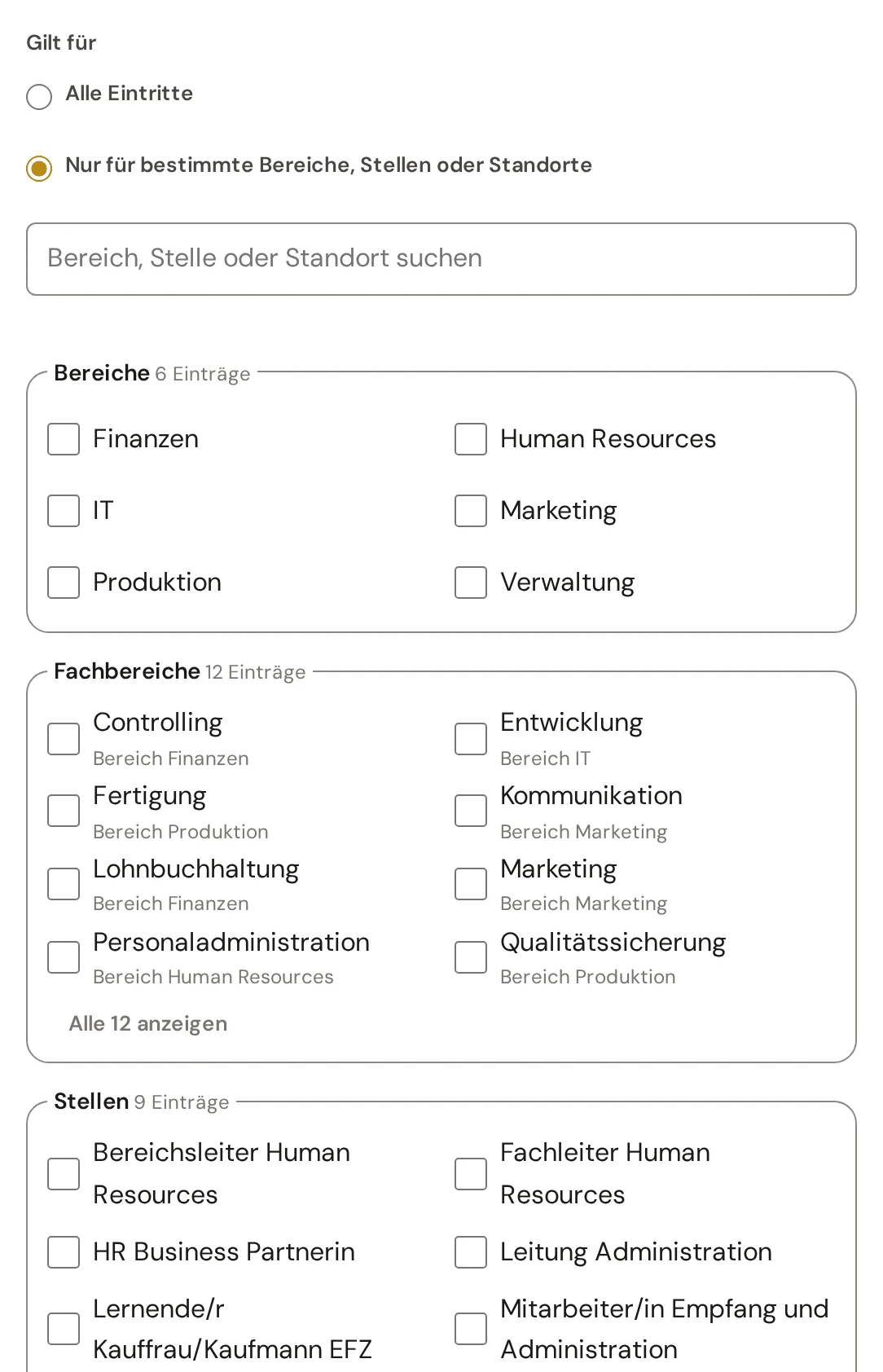
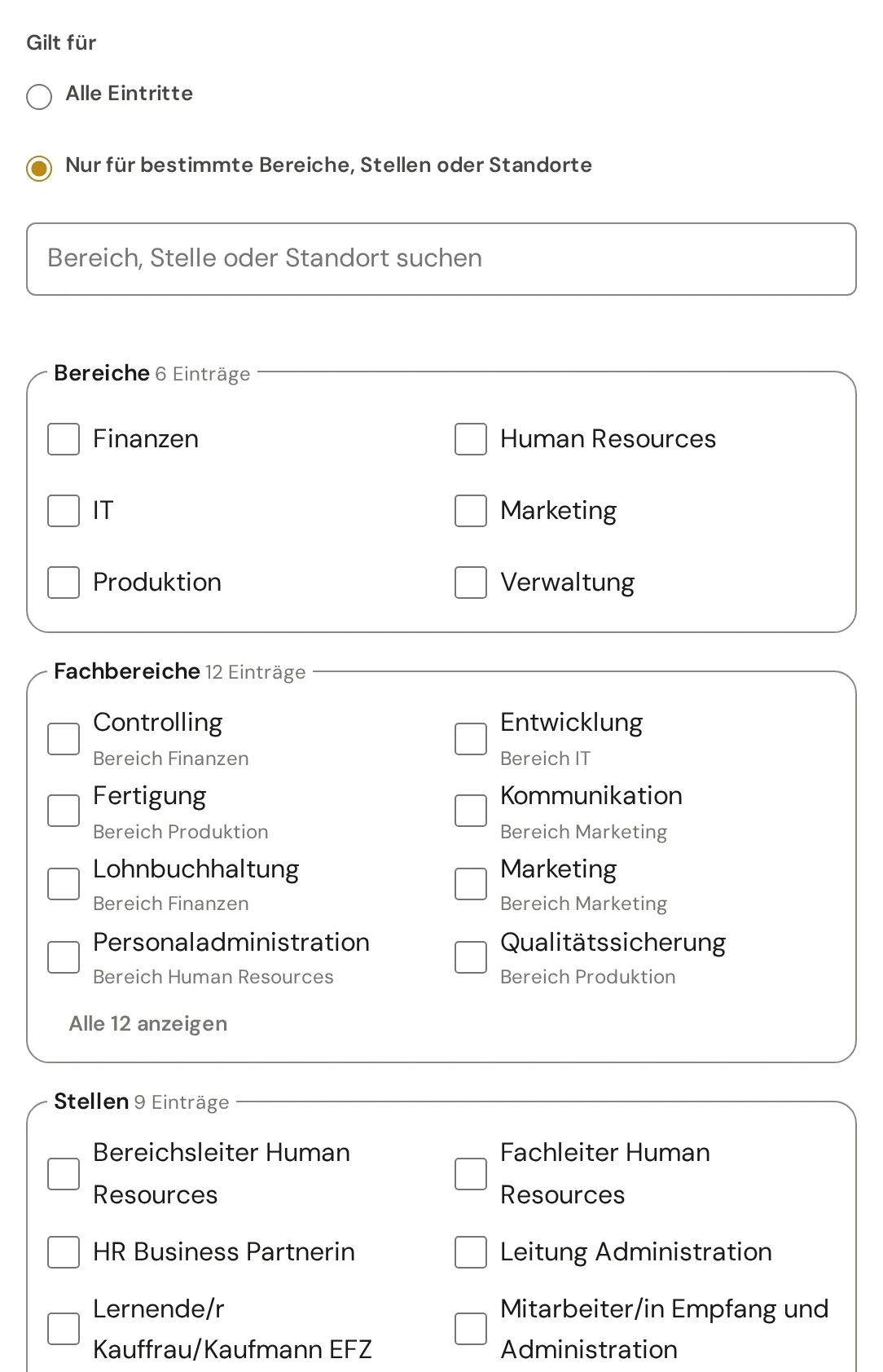
Wählen Sie unter «Gilt für», wo das Feld erscheint. «Alle Eintritte» zeigt es immer. Mit «Nur für bestimmte Bereiche, Stellen oder Standorte» kreuzen Sie Bereiche, Fachbereiche, Stellen oder Standorte an. Trifft einer davon zu, erscheint das Feld.
Mit «Pensum» schränken Sie zusätzlich auf ab oder unter einem Prozentwert ein. Personen ohne festes Pensum (z. B. Stundenlohn) sehen das Feld immer.
-
Bei der Feldart «Datum» im Eintritt erscheint «Erinnerung». Mit «An Ablauf erinnern» kommt vor dem Datum eine Aufgabe, etwa für einen Staplerausweis. Siehe Ablaufdaten und Vertragsende.
-
Klicken Sie auf «Anlegen». Das Feld erscheint sofort in der Maske, wenn es für die Person gilt.
-
Ordnen Sie die Felder mit den Pfeilen oder ziehen Sie eine Zeile mit der Maus an ihren Platz. In dieser Reihenfolge stehen die Felder in der Maske.
Pflicht je Anstellungsart
Abschnitt betitelt „Pflicht je Anstellungsart“Unter «Standardfelder je Anstellungsart» steht jedes eigene Feld in seinem Abschnitt mit dem Etikett «Eigenes Feld». Es hat dieselben Zustände wie die Standardfelder: «Pflicht», «Vor Abschluss», «Freiwillig» und «Aus».
Neue Felder starten als «Freiwillig». Eine Datei kennt kein «Pflicht».
Was danach passiert
Abschnitt betitelt „Was danach passiert“Beim Eintritt füllen HR und, je nach Einstellung, die Leitung die Felder in der Maske aus, beim Austritt ebenso. Die Person selbst sieht sie im Personalienbogen unter «Angaben für Ihren Arbeitgeber». Im Aktualisierungs-Link stehen sie unter «Weitere Angaben Ihrer Firma».
Eine hochgeladene Datei liegt im gewählten Ordner der Personalakte. HR und Administration entfernen sie im Dialog «Weitere Angaben bearbeiten» mit «Datei entfernen», endgültig und ohne Wiederherstellung.
Angaben des Eintritts stehen in der Personalakte im Reiter «Stammdaten». HR und Administration ändern sie dort mit «Bearbeiten».
Angaben des Austritts ändern Sie in der Austrittsmaske unter «Weitere Angaben», nicht in der Personalakte.
Auf dem Eintritts- und Austrittsblatt und im Datenexport gilt die gewählte Sichtbarkeit. Löschen Sie eine Person oder einen Austritt endgültig, gehen die Angaben mit.
Mit «Bearbeiten» in der Liste ändern Sie Beschriftung, Hilfetext, Optionen und Sichtbarkeit, nicht die Feldart.
Entfernen und endgültig löschen
Abschnitt betitelt „Entfernen und endgültig löschen“Mit «Entfernen» verschwindet ein Feld aus den Formularen. Die Rückfrage «Feld entfernen?» nennt, wie viele Angaben schon erfasst sind. Bedingungen von Checklisten-Aufgaben auf das Feld fallen dabei weg.
Unter «Entfernte anzeigen» holen Sie es 90 Tage lang samt den Angaben mit «Wiederherstellen» zurück. Danach wird es endgültig gelöscht.
Früher geht es mit «Endgültig löschen» und dem Kästchen im Dialog «Feld endgültig löschen?». Die Angaben verschwinden auch aus dem Verlauf, und offene Anträge auf das Feld werden abgelehnt. Hochgeladene Dateien bleiben in der Personalakte.
Tipps und typische Fehler
Abschnitt betitelt „Tipps und typische Fehler“- Beschriftung abgewiesen: Die Beschriftung enthält einen Begriff zu besonders schützenswerten Angaben. Prüfen Sie, ob Sie die Angabe wirklich brauchen.
- Option lässt sich nicht entfernen: Die Option ist schon erfasst. Benennen Sie sie um, die Angaben tragen dann den neuen Text.
- «+ Feld» ist grau: Pro Formular sind höchstens 40 eigene Felder möglich. Entfernen Sie eines, das Sie nicht mehr brauchen.
- Feld fehlt in der Maske: Prüfen Sie im Felddialog, wer die Angabe sieht, wer sie ausfüllt und für wen sie gilt. Ein Feld, das nur für bestimmte Bereiche, Stellen oder Standorte gilt, erscheint bei anderen Personen nicht.
- Sichtbarkeit erweitern: Sind schon Angaben erfasst, fragt die Anwendung nach, bevor mehr Personen sie sehen.