Jobbörsen anbinden
Für: HR und Administration
Jobbörsen richten Sie einmal für die ganze Organisation ein. Danach wählen Sie bei jeder Stelle, an welche Portale sie geht. Wie Sie eine einzelne Stelle ausschreiben, steht unter Stelle veröffentlichen.
Bevor Sie beginnen
Abschnitt betitelt „Bevor Sie beginnen“Die Jobbörsen richten HR und Admin ein. Bereichs- und Fachleitung sehen die Einstellungen des Recruitings nicht.
Die Anbindung ist im Recruiting inbegriffen. Richten Sie nur die Portale ein, für die Ihre Organisation einen Vertrag oder Zugang hat:
- jobs.ch (JobCloud): einen Vertrag mit JobCloud. Von JobCloud erhalten Sie eine Organisations-ID, in Ihrem JobCloud-Konto auch Kundennummer genannt.
- CH-Media-Jobportale: einen Kundenvertrag mit CH Media für eines der Portale, etwa ostjob.ch.
- Job-Room (SECO): einen Arbeitgeber-Zugang bei job-room.ch mit Benutzername und Passwort. Job-Room ist das Stellenportal des Bundes und kostenlos.
Die Portale jobs.ch und CH Media holen Ihre Stellen über einen XML-FeedEine Adresse, unter der das Recruiting Ihre aktiven, öffentlichen Stellen in einer für Jobbörsen lesbaren Form bereitstellt. Die Jobbörse ruft sie regelmässig ab und übernimmt die Stellen.Nochmals tippen öffnet das Glossar. ab. Die Adresse dazu zeigt das Recruiting nach dem Speichern an; Sie geben sie dem Portal weiter. Job-Room dagegen erhält jede Stelle einzeln, wenn Sie sie im Stellenformular dorthin melden.
Wo Sie es finden
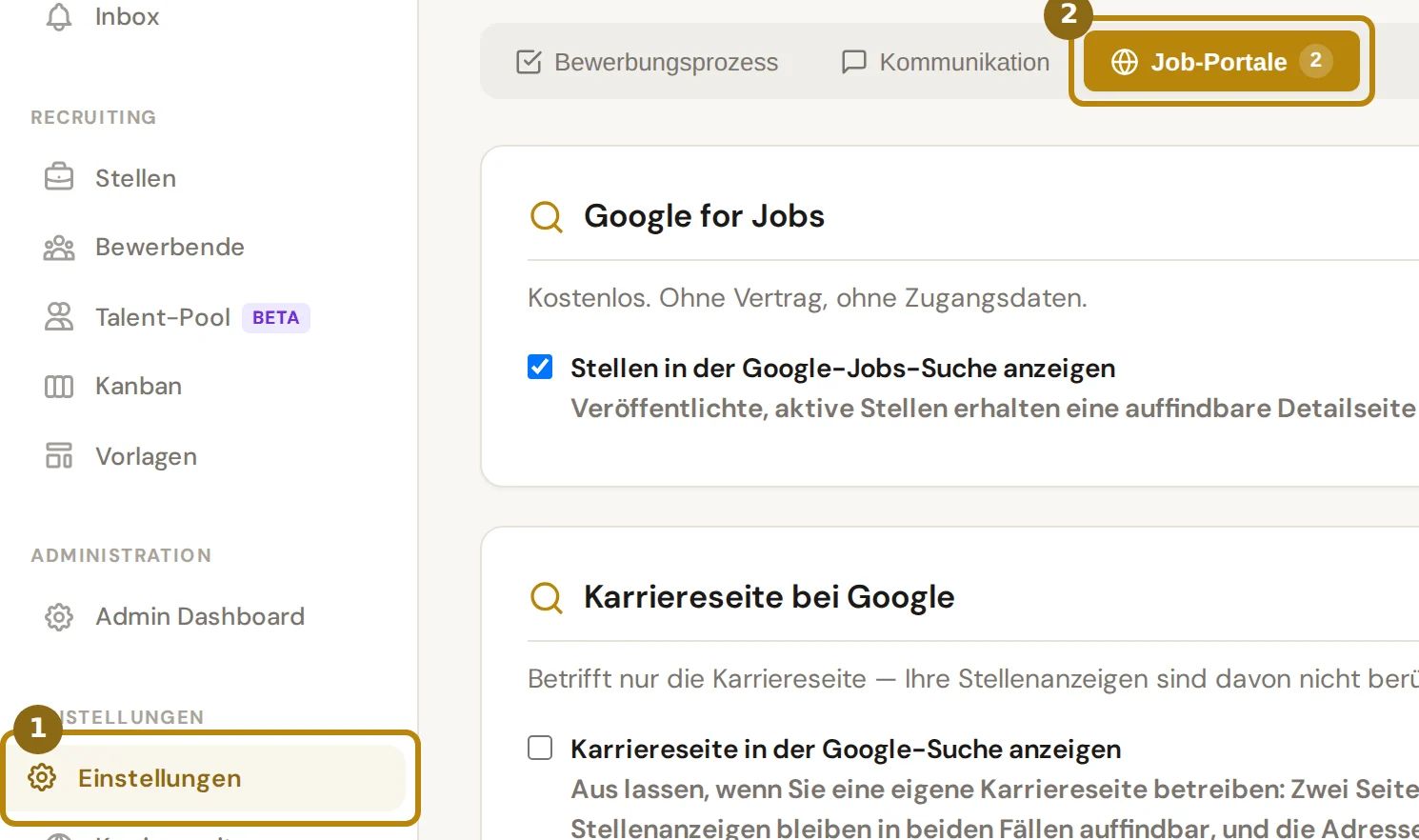
Abschnitt betitelt „Wo Sie es finden“Klicken Sie in der Seitenleiste des Recruitings auf «Einstellungen» (1) und wählen Sie den Reiter «Job-Portale» (2). Jede Karte zeigt oben rechts ihren Stand, etwa «Nicht eingerichtet», «Aktiv» oder «Pausiert». Solange ein Portal nicht eingerichtet ist, steht die Kurzanleitung «Einrichtung in drei Schritten» offen.
Direkt öffnen: Job-Portale (nur HR und Admin) (öffnet in neuem Tab)
Schritte
Abschnitt betitelt „Schritte“-
Nummer für jobs.ch
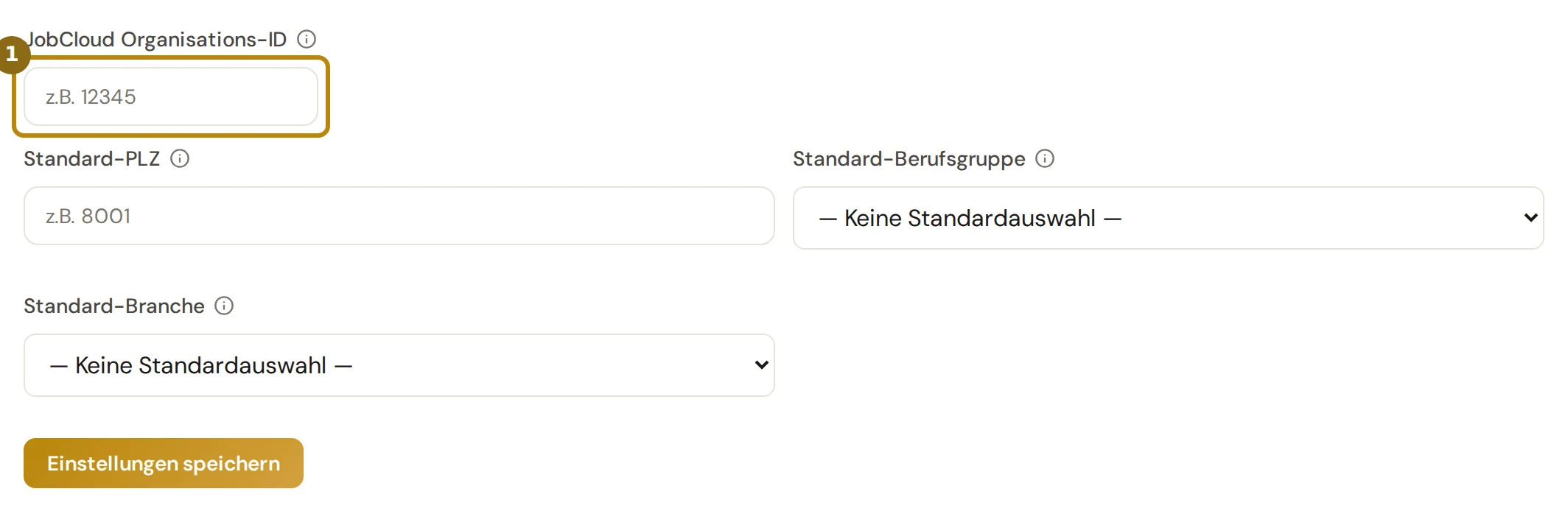
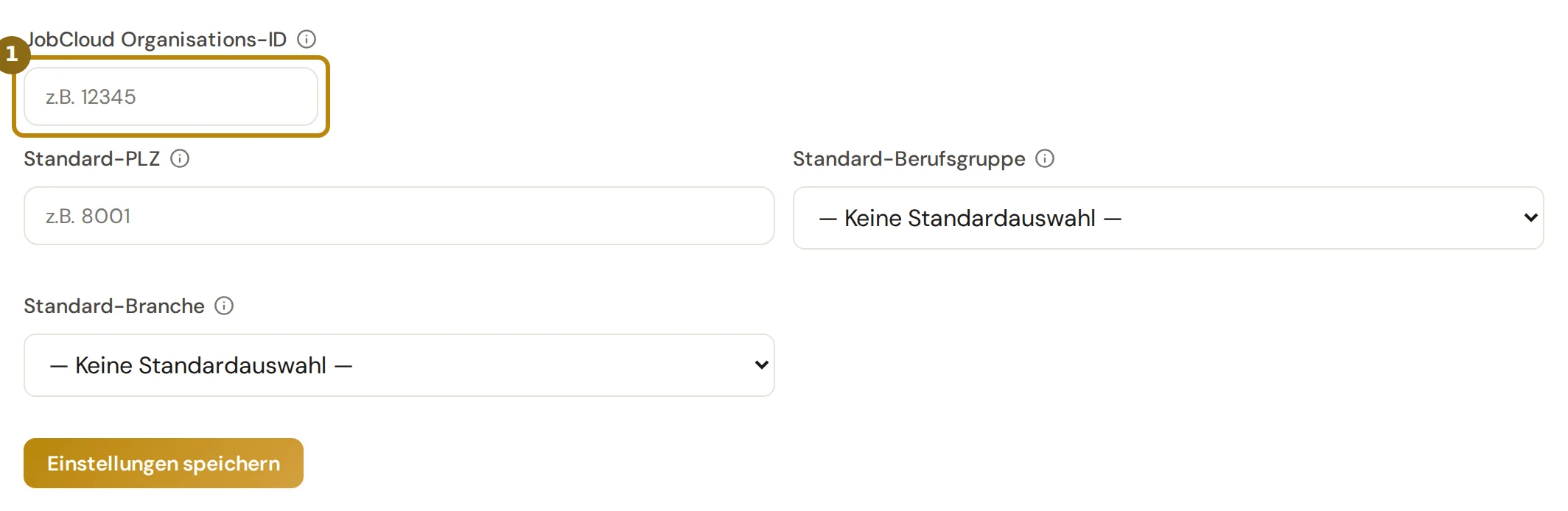
Abschnitt betitelt „Nummer für jobs.ch“Tragen Sie in der Karte «Jobs.ch (JobCloud)» unter «JobCloud Organisations-ID» die Nummer von JobCloud ein (1).
«Standard-PLZ» gilt für Stellen ohne eigene Postleitzahl, «Standard-Berufsgruppe» und «Standard-Branche» für Stellen ohne eigene Wahl. Ein geleertes Feld entfernt die Vorgabe. Klicken Sie auf «Einstellungen speichern».
-
Adresse an JobCloud
Abschnitt betitelt „Adresse an JobCloud“Nach dem Speichern erscheint «Diese URL an JobCloud übermitteln». Klicken Sie daneben auf «Kopieren» und schicken Sie die Adresse per Mail an Ihren Berater bei JobCloud oder hinterlegen Sie sie im Arbeitgeber-Portal.
JobCloud ruft den Feed danach täglich ab. «Feed-Vorschau anzeigen» listet die Stellen, die gerade im Feed stehen.
Beim ersten Einrichten geht keine bestehende Stelle von selbst hinaus: Die Karte fragt «Welche bestehenden Stellen sollen auf jobs.ch?». Haken Sie die gewünschten an und klicken Sie auf «Ausgewählte übernehmen».
-
Portale bei CH Media
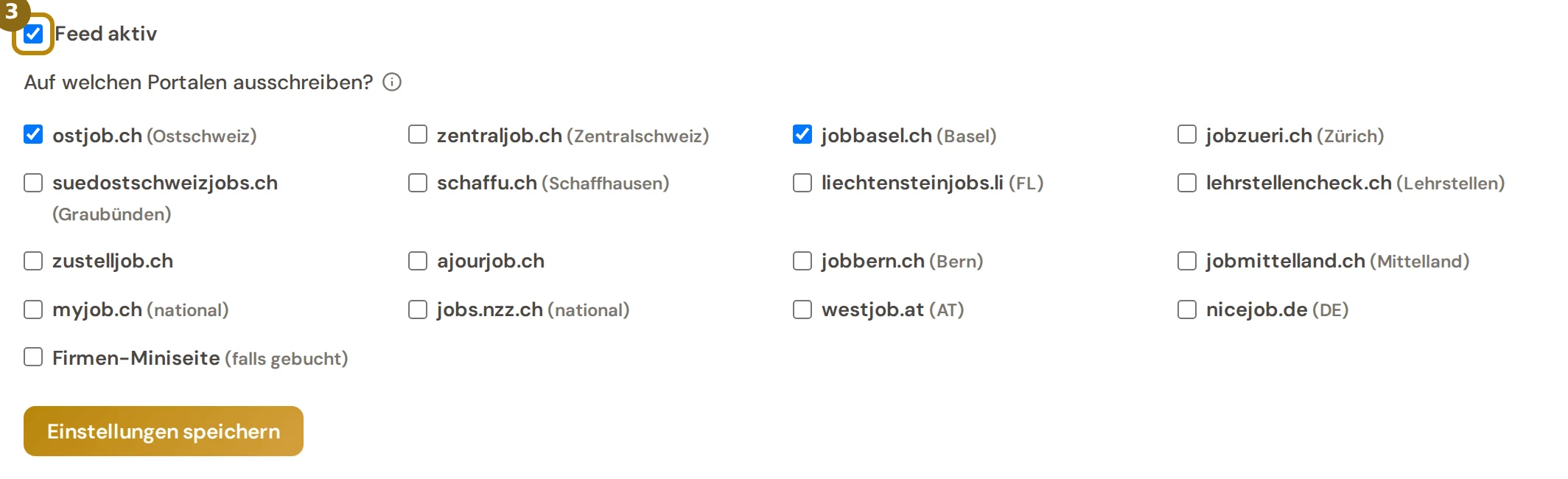
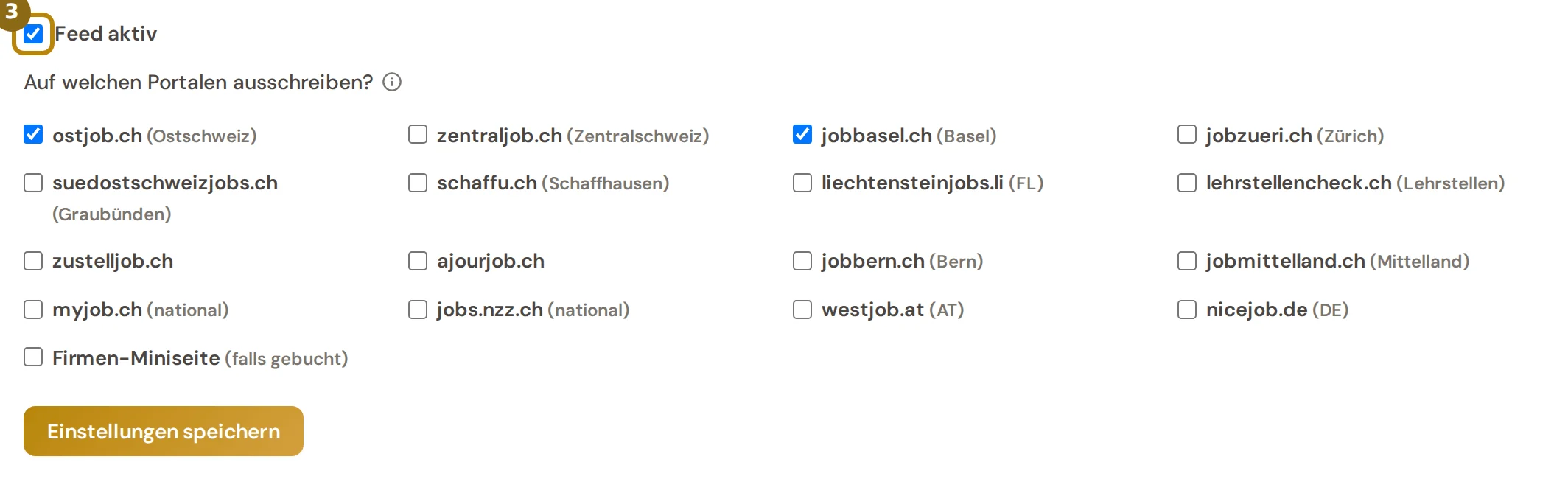
Abschnitt betitelt „Portale bei CH Media“Setzen Sie in der Karte «CH-Media-Jobportale» das Häkchen «Feed aktiv» (3). Wählen Sie unter «Auf welchen Portalen ausschreiben?» die Portale, die Ihr Vertrag umfasst; die Wahl gilt für alle Stellen.
Jedes Portal lässt sich allein wählen. Fehlen ostjob.ch, zentraljob.ch, myjob.ch, westjob.at und nicejob.de, erscheinen die Stellen zusätzlich auf Ihrer Firmen-Miniseite bei CH Media; das verlangt die Schnittstelle von CH Media.
Nach «Einstellungen speichern» fragt die Karte beim ersten Einrichten wie bei jobs.ch, welche Stellen übernommen werden.
-
Adresse im Kundencockpit
Abschnitt betitelt „Adresse im Kundencockpit“Kopieren Sie die Adresse unter «Diese URL im CH-Media-Kundencockpit hinterlegen» und tragen Sie sie dort ein. CH Media ruft den Feed stündlich zwischen 5 und 23 Uhr ab.
«Feed prüfen» lässt den Feed vom Prüfdienst von CH Media kontrollieren und prüft zusätzlich den Inhalt der einzelnen Stellen.
-
Zugang zu Job-Room
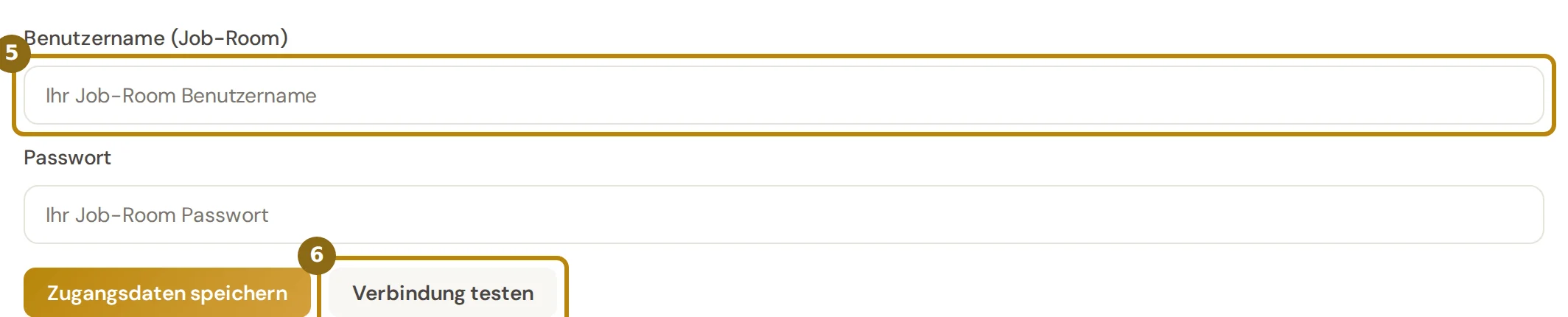
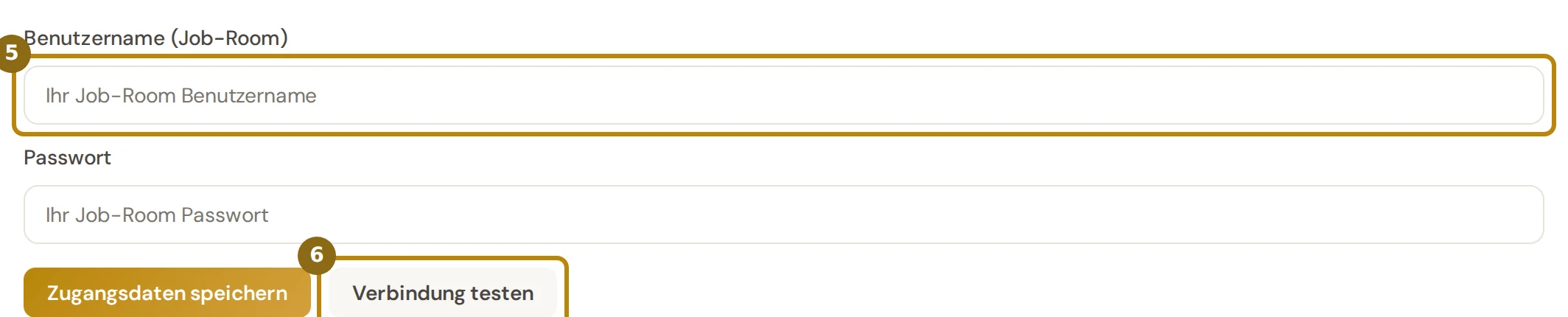
Abschnitt betitelt „Zugang zu Job-Room“Tragen Sie in der Karte «Job-Room (SECO)» Ihren «Benutzername (Job-Room)» (5) und das «Passwort» ein. Klicken Sie auf «Zugangsdaten speichern».
Das Speichern prüft die Verbindung gleich mit. Stimmen die Angaben, meldet die Karte «Zugangsdaten gespeichert, Verbindung erfolgreich.» und zeigt «Verbunden». Das Passwortfeld ist danach wieder leer.
-
Verbindung prüfen
Abschnitt betitelt „Verbindung prüfen“«Verbindung testen» (6) prüft den Zugang jederzeit erneut. Stimmen die Angaben, meldet die Karte «Verbindung erfolgreich! Zugangsdaten sind korrekt.»
Was danach passiert
Abschnitt betitelt „Was danach passiert“- Im Stellenformular: Die eingerichteten Portale stehen in der Gruppe «Veröffentlichung & Jobbörsen» unter «Auf Jobbörsen ausschreiben». Dort setzen Sie je Stelle das Häkchen, siehe Stelle veröffentlichen.
- In den Feeds: Aktive, öffentliche Stellen mit gesetztem Häkchen gehen automatisch an jobs.ch und CH Media. Steht eine Stelle im Feed von jobs.ch, meldet ihr Formular «Diese Stelle ist im XML-Feed enthalten.»
- Laufzeit: Nach 28 Tagen nimmt das System eine Stelle aus den Feeds von jobs.ch und CH Media und meldet sich vorher. Mit «Ausschreibung verlängern» läuft sie weiter.
- Job-Room: Den Stand jeder Meldung zeigt das Stellenformular, etwa «Wartet auf RAV-Prüfung», «Aktiv auf Job-Room» oder «Vom RAV abgelehnt». «Status aktualisieren» holt den neuesten Stand.
Die Anbindung an Job-Room ist freiwillig. Ohne sie melden Sie eine Stelle direkt auf job-room.ch. Für die Meldepflicht und den Zeitpunkt der Ausschreibung ist Ihre Firma verantwortlich, die die Stelle ausschreibt; zur RAV-SperrfristEine Stelle in einem meldepflichtigen Beruf ist zuerst 5 Arbeitstage nur für das RAV sichtbar und in dieser Zeit nicht öffentlich (Art. 21a AIG).Nochmals tippen öffnet das Glossar. siehe Stelle veröffentlichen.
Tipps und typische Fehler
Abschnitt betitelt „Tipps und typische Fehler“Organisations-ID fehlt: Ohne Nummer speichert die Karte nicht und meldet «Bitte JobCloud Organisations-ID eingeben.»
Standard-Berufsgruppe leer: Inserate ohne eigene Berufsgruppe gehen bei jobs.ch in die Eingangskontrolle. Das verzögert die Veröffentlichung und kostet dort zusätzlich; wählen Sie deshalb eine Vorgabe.
Standard-PLZ: Das Feld nimmt genau vier Ziffern an, etwa 8001, oder bleibt leer. Sonst meldet die Karte «Standard-PLZ: bitte genau vier Ziffern eingeben (z. B. 8001) oder das Feld leeren.»
Stelle ohne PLZ: Hat eine Stelle keine eigene PLZ und gilt keine Standard-PLZ, geht sie nicht an jobs.ch. «Feed-Vorschau anzeigen» nennt sie unter «Ohne PLZ — geht nicht an jobs.ch».
Kein Portal bei CH Media gewählt: Bei aktivem Feed meldet die Karte «Bitte mindestens ein Portal wählen.»
Feed abschalten: Ohne Häkchen «Feed aktiv» nimmt das Speichern Ihre Stellen bei jobs.ch oder CH Media offline; die Karte warnt davor. Ihre Angaben bleiben dabei gespeichert — bei CH Media die Portalwahl, bei jobs.ch Organisations-ID und Vorgaben — und gelten wieder, sobald Sie «Feed aktiv» erneut anhaken.
Job-Room-Angaben unvollständig: Fehlt ein Feld, meldet die Karte «Bitte Benutzername und Passwort eingeben.»
Verbindung scheitert: Nach dem Speichern meldet die Karte «Gespeichert, Verbindung fehlgeschlagen:» samt Grund und zeigt «Nicht verbunden». Die Zugangsdaten bleiben gespeichert. Prüfen Sie Benutzername und Passwort und speichern Sie beide erneut.
Häufige Fragen
Abschnitt betitelt „Häufige Fragen“Kostet die Anbindung etwas? Nein, sie ist inbegriffen. Die Inserate auf jobs.ch und den CH-Media-Portalen rechnet das Portal über Ihren Vertrag ab; Job-Room ist kostenlos.
Wie nehme ich eine Stelle von jobs.ch? Einzeln entfernen Sie im Stellenformular das Häkchen «Auf jobs.ch ausschreiben» und speichern; beim nächsten Abruf fehlt die Stelle im Feed. Alle auf einmal nehmen Sie mit «Feed aktiv» in der Karte jobs.ch offline.
Welche Stellen gehen gleich nach dem Einrichten hinaus? Nur die, die Sie in der Liste übernehmen. Kontrollieren Sie mit «Feed-Vorschau anzeigen», bevor Sie die Adresse weitergeben.
Und Google? Google for Jobs braucht weder Vertrag noch Zugangsdaten. Sie schalten es im selben Reiter mit «Stellen in der Google-Jobs-Suche anzeigen» ein, mehr dazu unter Stelle veröffentlichen.