Dokument aus einer Vorlage erstellen
Für: HR und Administration
Aus einer Dokument-Vorlage entsteht mit wenigen Klicks ein PDF für eine bestimmte Person, etwa ein Arbeitsvertrag oder eine Arbeitsbestätigung. Die PlatzhalterFeld in geschweiften Klammern in einer Dokument-Vorlage, etwa für den Vornamen. Beim Erstellen des PDF setzt die Anwendung den Wert aus der Personalakte ein.Nochmals tippen öffnet das Glossar. der Vorlage füllt die Anwendung aus den Stammdaten der Person.
Bevor Sie beginnen
Abschnitt betitelt „Bevor Sie beginnen“Dokumente aus Vorlagen erstellen HR und Admin. Sie brauchen mindestens eine Dokument-Vorlage. Eine neue Organisation hat noch keine; wie Sie eine anlegen oder eine fertige übernehmen, steht unter Dokument-Vorlagen bearbeiten.
Prüfen Sie vorher die Stammdaten der Person, zum Beispiel Adresse, Eintrittsdatum und Lohn. Was in der Personalakte leer ist, bleibt im Dokument leer; ein fehlendes Datum erscheint als Gedankenstrich.
Für den Versand per E-Mail braucht die Person eine E-Mail-Adresse in der Personalakte. Briefkopf, Logo und Fusszeile kommen aus dem Briefpapier Ihrer Organisation.
Wo Sie es finden
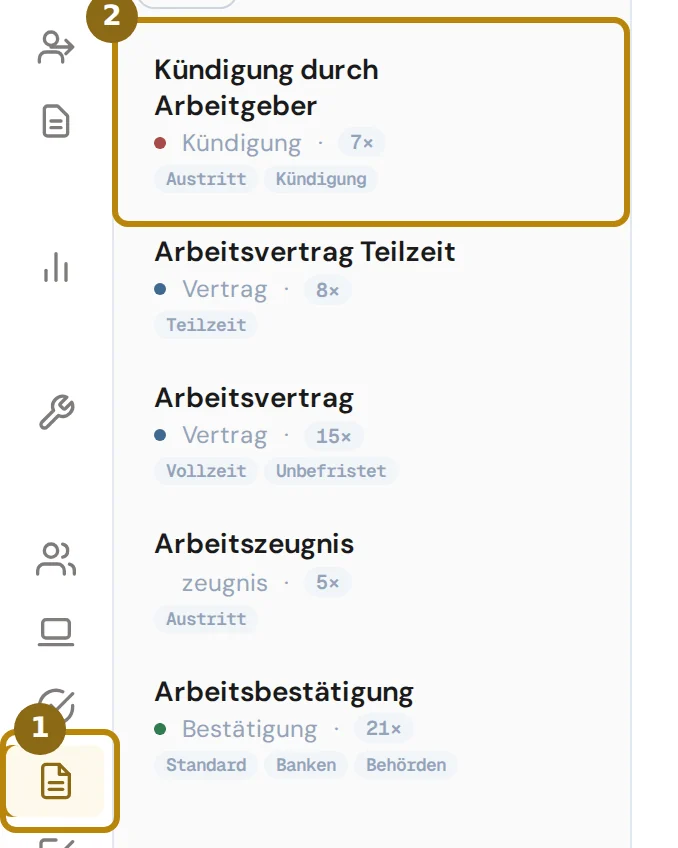
Abschnitt betitelt „Wo Sie es finden“Klicken Sie in der Seitenleiste auf «Templates» (1). Im Reiter «Dokument-Vorlagen» klicken Sie links in der Liste auf die Vorlage (2).
Direkt öffnen: Dokument-Vorlagen (nur HR und Admin) (öffnet in neuem Tab)
Auch aus der Checkliste eines Eintritts oder Austritts kommen Sie hin. Im Kopf der Checkliste öffnet das Menü mit den drei Punkten über «Dokumente aus Vorlagen» diese Seite in einem neuen Tab. Erstellen Sie dort ein PDF, ist die Person des Falls schon ausgewählt.
Schritte
Abschnitt betitelt „Schritte“-
Klicken Sie im Kopf der Vorlage auf «PDF» (1). Das Seitenfenster «Person auswählen» öffnet sich.
Haben Sie an der Vorlage noch etwas geändert, speichert die Anwendung zuerst.

-
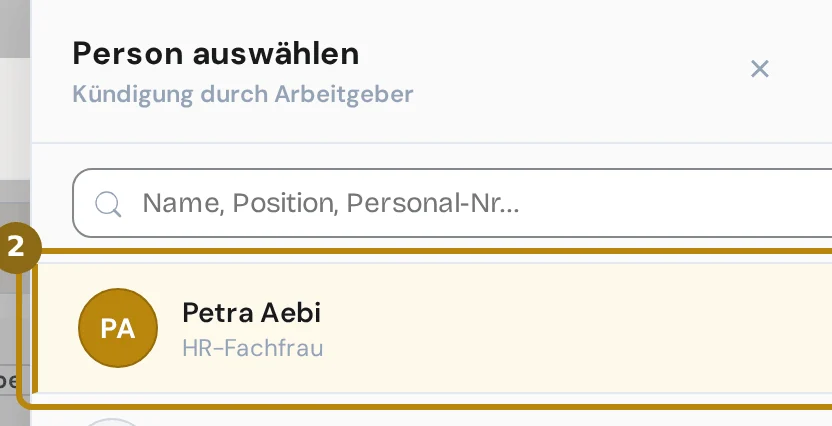
Suchen Sie die Person nach Name, Position oder Personal-Nr. und klicken Sie auf sie (2).
Die Liste zeigt alle Mitarbeitenden Ihrer Organisation, die nicht im Papierkorb liegen.
-
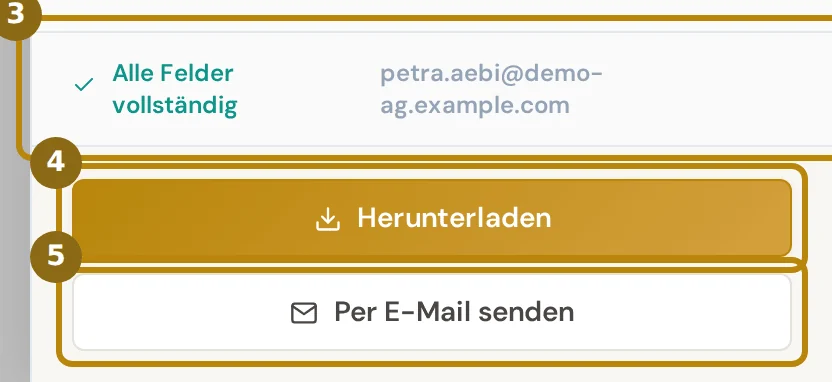
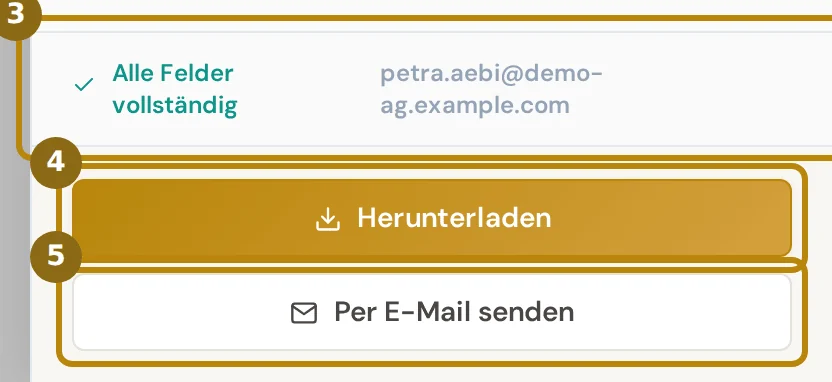
Lesen Sie das Ergebnis der Feldprüfung (3). Sie zeigt entweder «Alle Felder vollständig» mit der E-Mail-Adresse der Person oder die leeren Felder.
Bei Lücken erscheint zum Beispiel «2 Felder leer — PDF wird Lücken enthalten», darunter die Namen der Felder. Sie können trotzdem weitermachen oder zuerst die Stammdaten ergänzen.
-
Klicken Sie auf «Herunterladen» (4). Die Anwendung erzeugt das PDF und meldet «PDF heruntergeladen».
Der Dateiname setzt sich aus Vorlagenname und Nachname zusammen.
-
Oder klicken Sie auf «Per E-Mail senden» (5) und bestätigen Sie die Rückfrage mit der Adresse. Die Meldung «Gesendet an» nennt die Adresse, an die das PDF ging.

Was danach passiert
Abschnitt betitelt „Was danach passiert“- Ablage: Auf der Seite «Templates» wird das PDF heruntergeladen oder verschickt, aber nicht in der Personalakte gespeichert. Direkt im Dossier legen Sie es aus der Personalakte ab (siehe Häufige Fragen). Die unterzeichnete Fassung legen Sie selbst im Reiter «Dokumente» ab, siehe Dokumente ablegen und ansehen.
- Nachweis: In der Personalakte steht unter «Generierte Dokumente», welche Vorlage wann für die Person erzeugt wurde und von wem. In der Vorlage selbst zeigt «Nutzung» die letzten Aufrufe als PDF, Word oder E-Mail.
- E-Mail an die Person: Absender ist der Name Ihrer Organisation, bei Personen eines Standorts mit eigener Gesellschaft der Absendername dieser Gesellschaft. Die Mail beginnt mit «Guten Tag» und Frau oder Herr mit Nachnamen, ohne Anrede in der Personalakte mit Vor- und Nachnamen. Das PDF hängt an. Den Betreff bildet die Anwendung aus Vorlagenname und Organisation; den Text der Begleitmail können Sie nicht anpassen.
- Unterschriften: Die Marker @@Employee@@, @@HR@@ und @@Supervisor@@ werden im PDF zu beschrifteten Unterschriftsfeldern.
Tipps und typische Fehler
Abschnitt betitelt „Tipps und typische Fehler“Knopf «PDF» ausgegraut: Es ist keine Vorlage geöffnet. Klicken Sie links auf eine Vorlage.
«Per E-Mail senden» ausgegraut: Die Person hat keine E-Mail-Adresse in der Personalakte. Ergänzen Sie sie dort und wählen Sie die Person danach erneut.
Viele Dokumente kurz hintereinander: Pro Minute erzeugt die Anwendung höchstens zehn PDF. Danach erscheint «Zu viele PDF-Anfragen, bitte kurz warten.»
Word statt PDF: Soll das Dokument noch von Hand angepasst werden, öffnen Sie in der Vorlage «Ausgabe», dann «Vorschau öffnen». Nach der Wahl der Person lädt «Word» eine DOCX-Datei herunter.
Eigener Begleittext: Soll die Person zum Dokument etwas Persönliches lesen, laden Sie das PDF herunter und hängen es an eine Mail aus Ihrem eigenen Mailprogramm.
Häufige Fragen
Abschnitt betitelt „Häufige Fragen“Warum steht «Lehrvertrag (Kanton)» im Seitenfenster? Der Knopf erscheint nur bei Personen mit der Anstellungsart Lehre. Er füllt das hinterlegte Formular des Lehrvertrags mit den Angaben der Person und lädt es herunter.
Geht es auch direkt aus der Personalakte? Ja. Im Reiter «Dokumente» unter «Generierte Dokumente» öffnet «+ Neues Dokument» die Liste der Vorlagen. Ein Klick zeigt eine Vorschau mit der Feldprüfung. «Ins Dossier ablegen» speichert das PDF im Ordner «Vertrag & Vereinbarungen», «Nur herunterladen» lädt es herunter. Enthält die Vorlage einen Platzhalter, den es nicht gibt, nennt die Vorschau ihn, und beide Knöpfe bleiben gesperrt, bis die Vorlage korrigiert ist. Den Versand per E-Mail gibt es nur auf der Seite «Templates».
Ändert sich ein erstelltes Dokument, wenn ich die Vorlage anpasse? Nein. Ein PDF bleibt, wie es beim Erstellen war. Erzeugen Sie es über «PDF erzeugen» in der Personalakte neu, gilt die heutige Fassung der Vorlage.
Können Bereichsleitung oder Fachleitung Dokumente erstellen? Nein. Die Seite «Templates» öffnen nur HR und Admin.